尝试基本修复
- 检查微软待办服务状态:Microsoft 为其所有服务(包括 Microsoft To Do)维护一个服务状态页面。你可以访问此页面检查服务器是否正常运行。如果您看到“Microsoft 待办事项”旁边有一个红叉,请等待该公司解决该问题。
- 更新应用程序:如果你有一段时间没有更新应用程序,则电脑上的 Microsoft 待办应用程序可能已过时。前往 Microsoft Store看看是否有帮助。
修复 1:手动强制同步应用程序
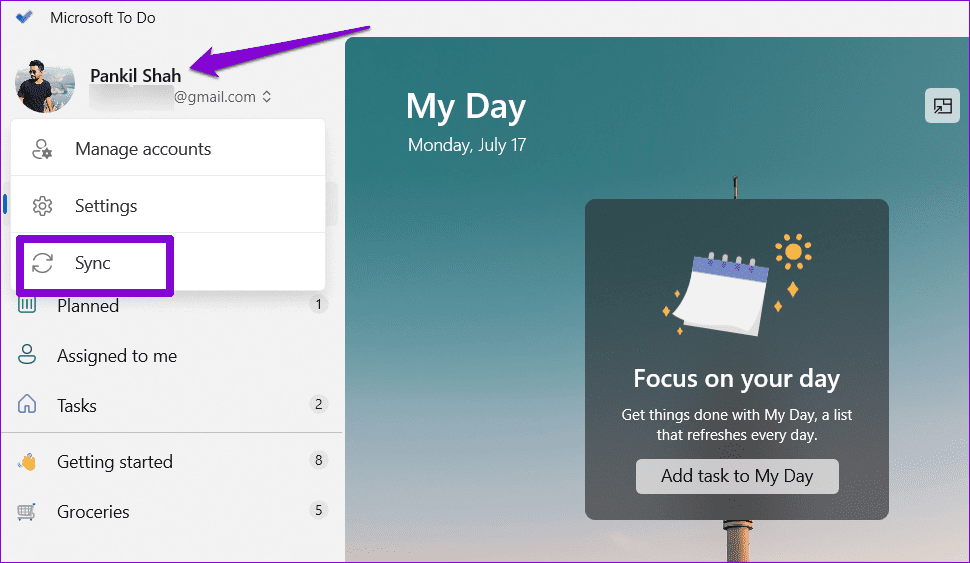
如果 Microsoft 待办应用无法自动同步,请尝试手动同步。为此,请打开 Microsoft To Do 应用程序,单击您的姓名在左上角,然后选择同步.
修复 2:允许应用程序在后台运行
你可以释放 Windows 上的系统资源。如果您之前拒绝了 Microsoft To Do 在后台运行的权限,它可能会在同步数据时遇到问题。以下是修复方法。
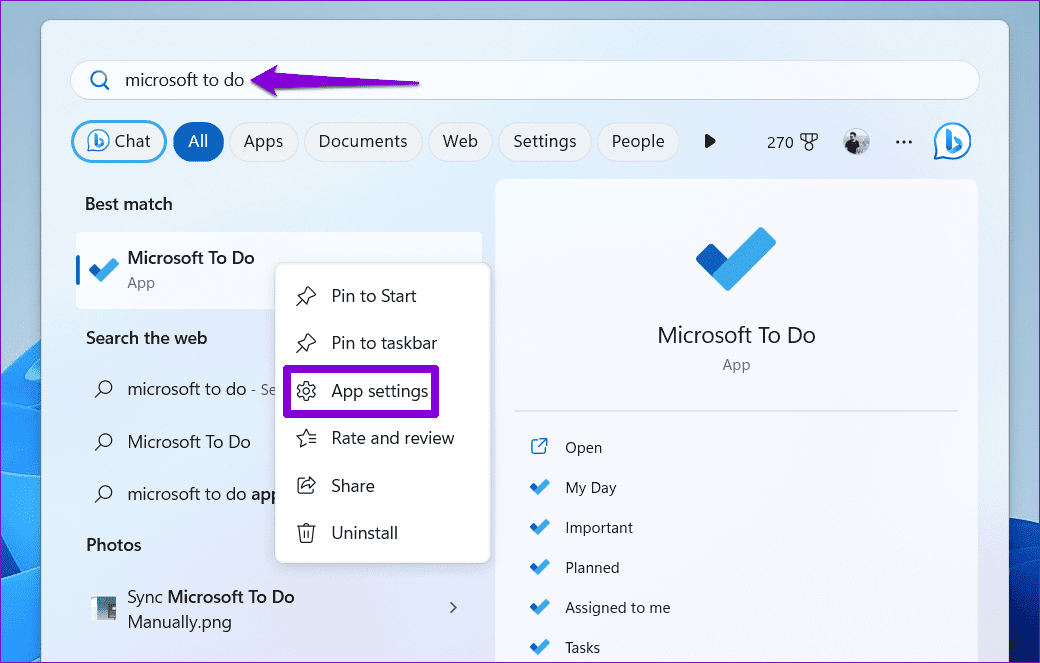
步骤一:按视窗+S打开搜索菜单的键盘快捷键。类型微软待办事项在文本框中,右键单击在第一个结果上,然后选择应用程序设置.
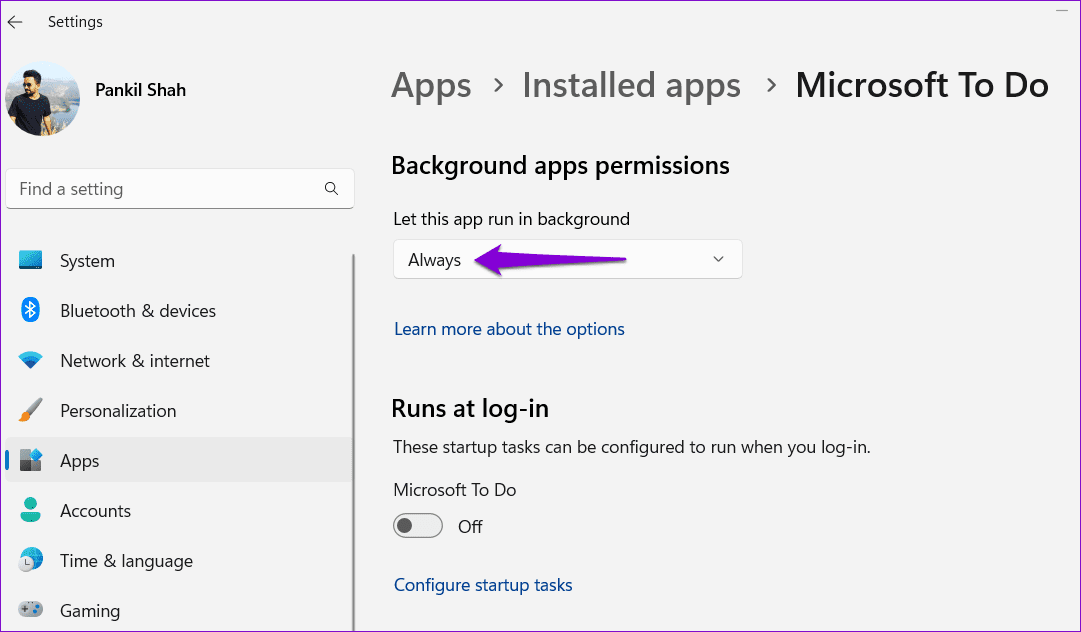
步骤2:单击下拉式菜单在后台应用程序权限下>选择总是.
修复 3:注销并重新登录
由于您的帐户身份验证问题,Microsoft 待办应用程序可能无法在您的 Windows 计算机上同步。退出应用程序然后重新登录可以帮助解决此类问题并重新建立应用程序与服务器的连接。
步骤一:打开微软待办应用程序> 单击您的姓名在左上角 > 选择管理账户.
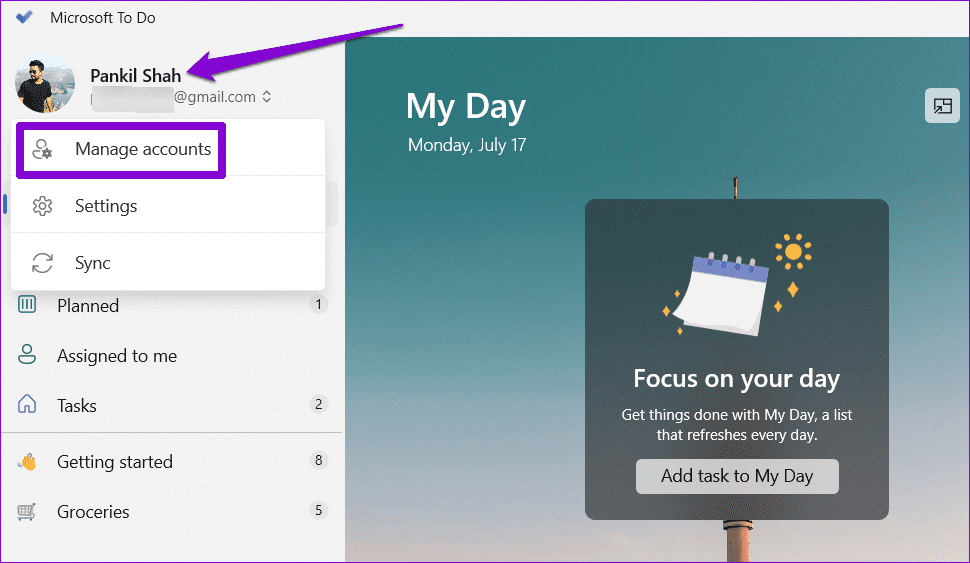
步骤2:单击登出您帐户旁边的按钮。

使用您的帐户凭据重新登录应用程序。然后应用程序应该可以毫无问题地同步。
Windows 10 和 11 包括它可以自动诊断和修复 UWP(通用 Windows 平台)应用程序的常见问题。以下是如何使用它来修复 Microsoft To Do 应用程序并解决其同步问题。
步骤一:按视窗+S打开搜索菜单的键盘快捷键。类型微软待办事项,右键单击第一个结果,然后选择应用程序设置.
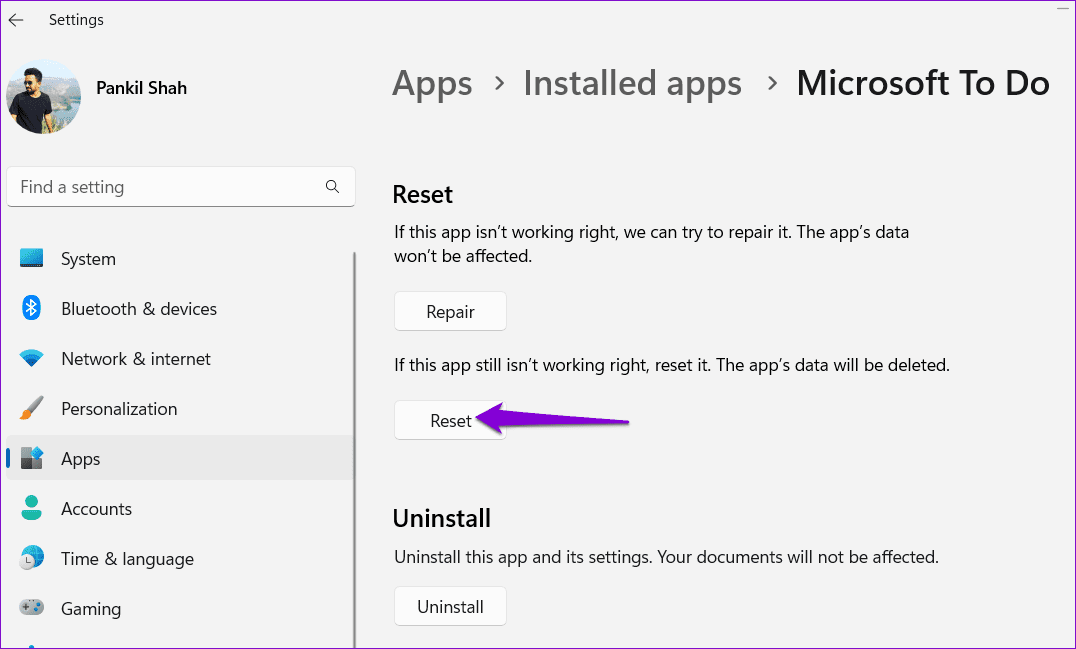
步骤2:点击维修.
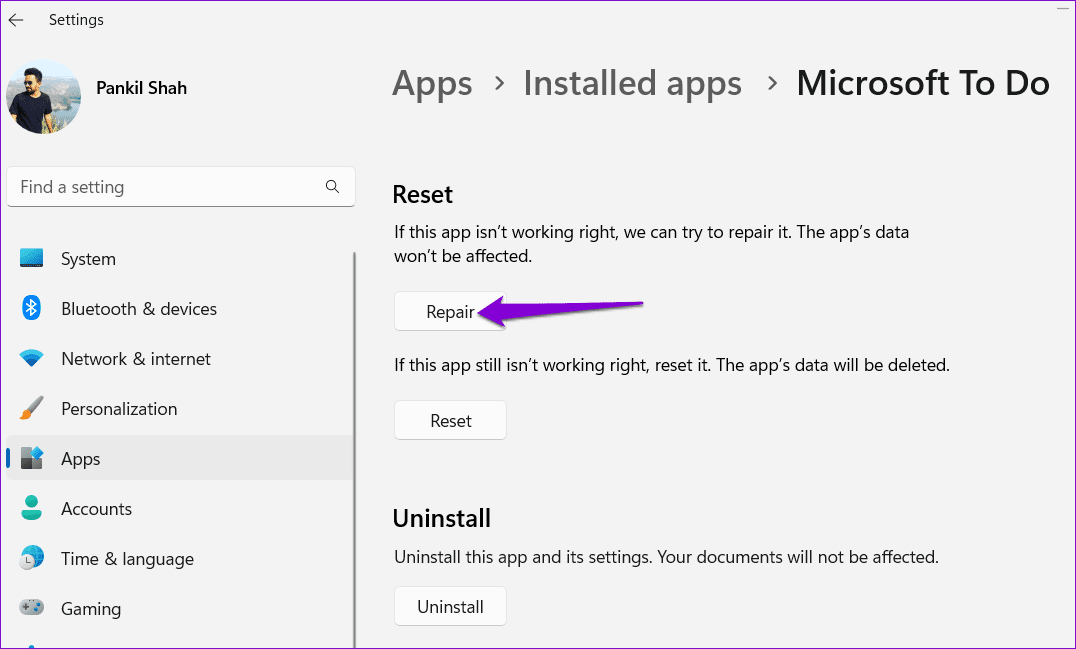
如果 Microsoft To Do 在修复后仍无法同步,请尝试从同一菜单重置该应用。这将删除所有应用程序数据并将其恢复为默认设置。