常见修复
- 检查互联网速度– 我建议至少 5Mbps 来观看高清 (HD) Netflix 视频,至少使用 25Mbps 来观看超高清和 4K 视频质量。测量您的互联网速度在线的.
- 禁用数据保护程序– 打开 Android 设置,选择网络和互联网,然后禁用数据保护程序开关。在 iPhone 上,前往“设置”>“Wi-Fi”或“移动服务”>“选择网络”>“禁用低数据模式”。
- 强制退出并重新打开 Netflix– 从屏幕底部向上滑动可切换应用程序,向上滑动 Netflix 卡可将其强制关闭。重新打开 Netflix。
- 退出并重新验证帐户– 打开你的Netflix 简介,点击右上角的汉堡菜单,然后选择“注销”。使用您的帐户凭据再次登录。
- 更新 Netflix 应用– 打开 Google Play 商店或 Apple App Store,搜索 Netflix,然后点击更新。
修复 1:检查您的订阅计划
您的 Netflix 订阅决定您接收的视频质量。检查您的订阅状态以验证您的计划是否支持高质量视频流。如果没有,请升级您现有的计划。
| 订阅计划 | 视频分辨率 |
| 移动(印度) | 标清 (480p) |
| 基本(印度) | 高清 (720p) |
| 带广告的标准(美国) | 全高清 (1080p) |
| 标准(美国、印度) | 全高清 (1080p) |
| 标准(美国、印度) | 超高清 |
修复 2:检查视频播放设置
如果 Netflix 是低质量流式传输尽管购买了高清套餐,但仍可以在您的设备上检查并切换您的视频播放设置。
步骤一:打开你的Netflix 简介从右下角开始,点击汉堡菜单并选择右上角应用程序设置.
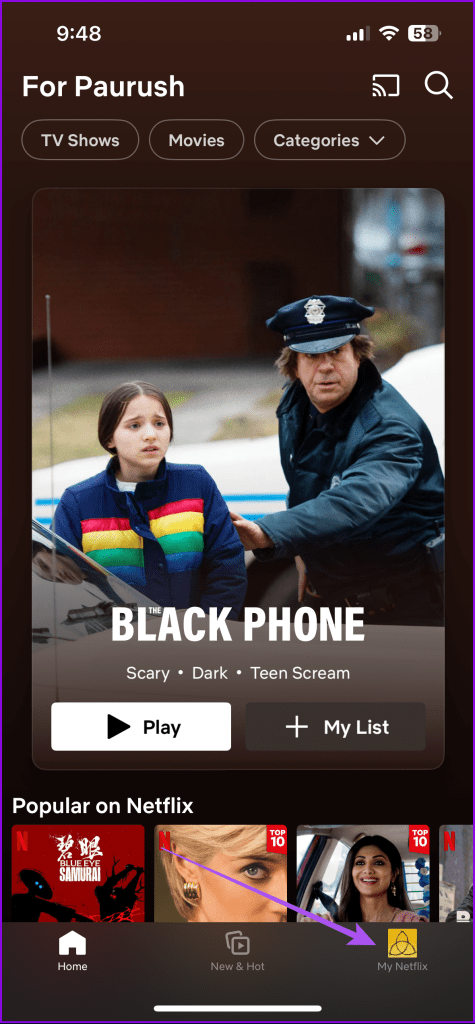
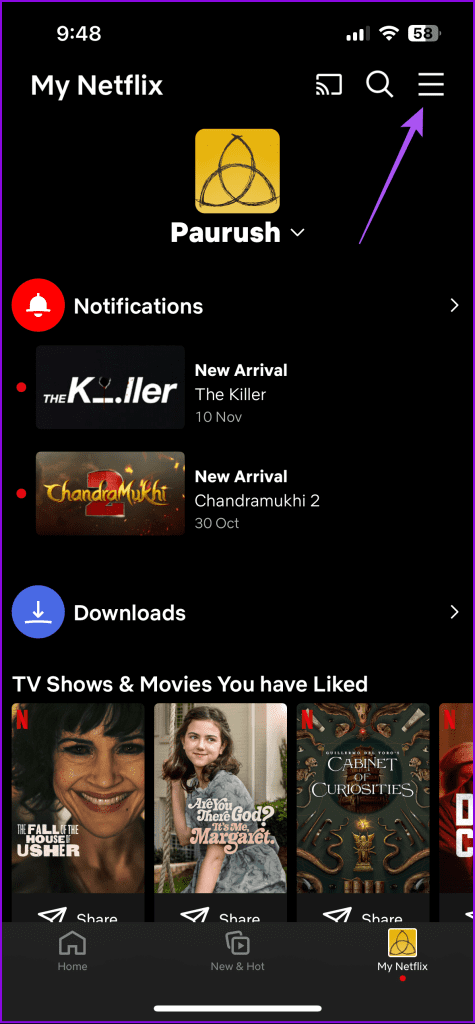
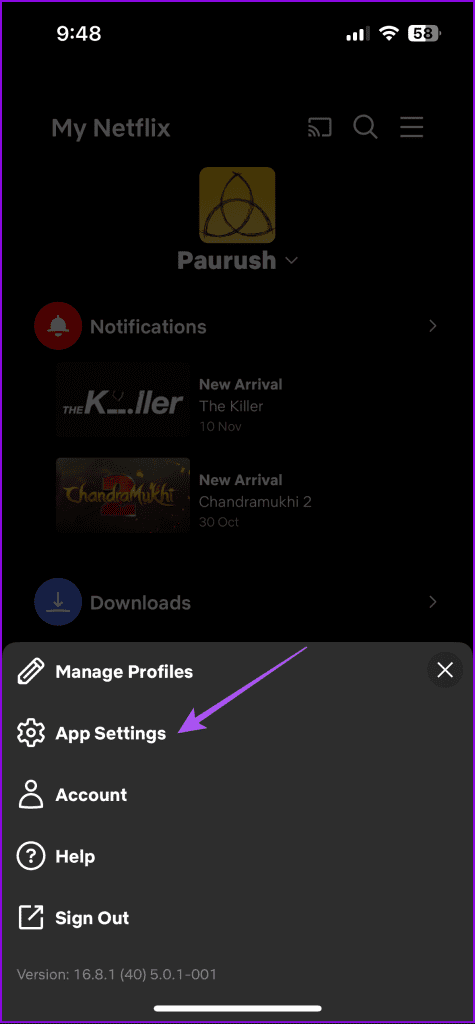
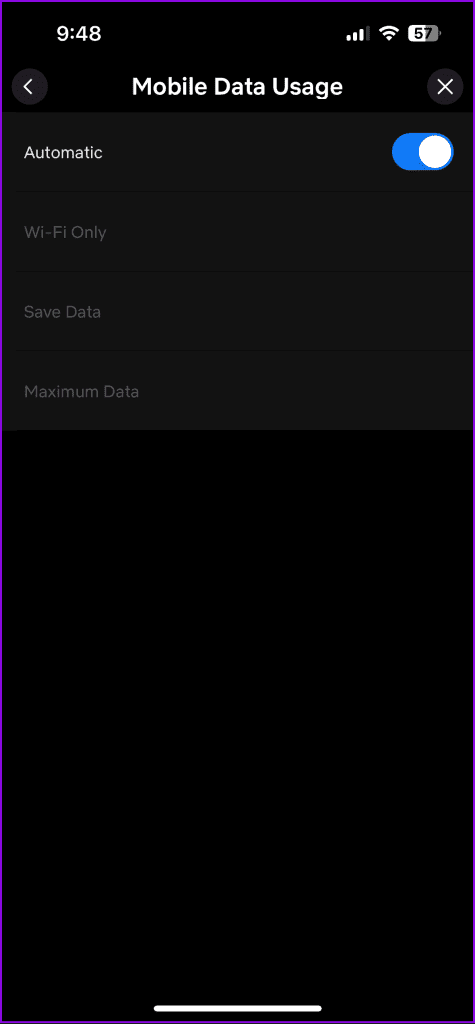
步骤2:确保视频播放未设置为保存数据.
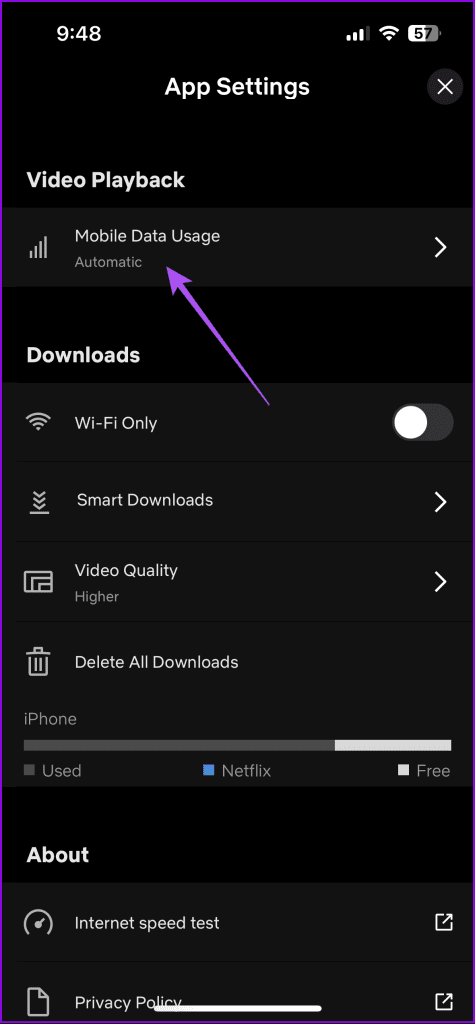
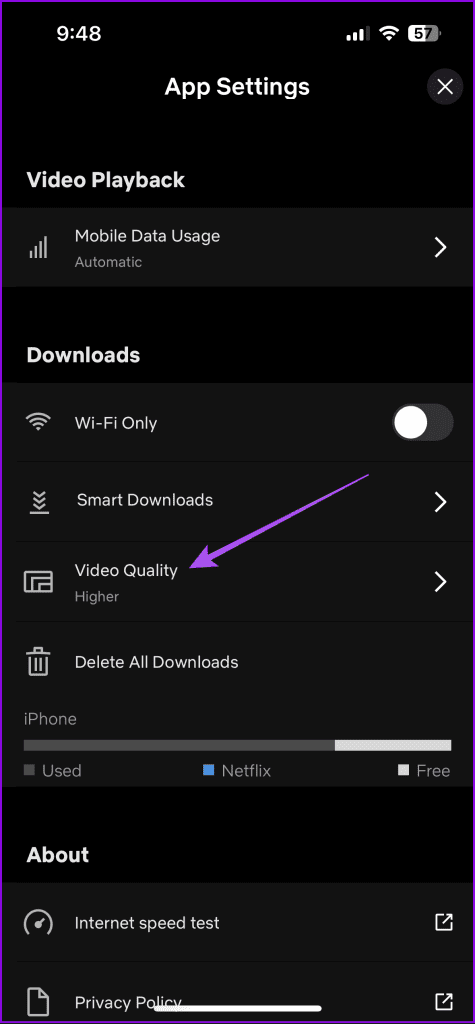
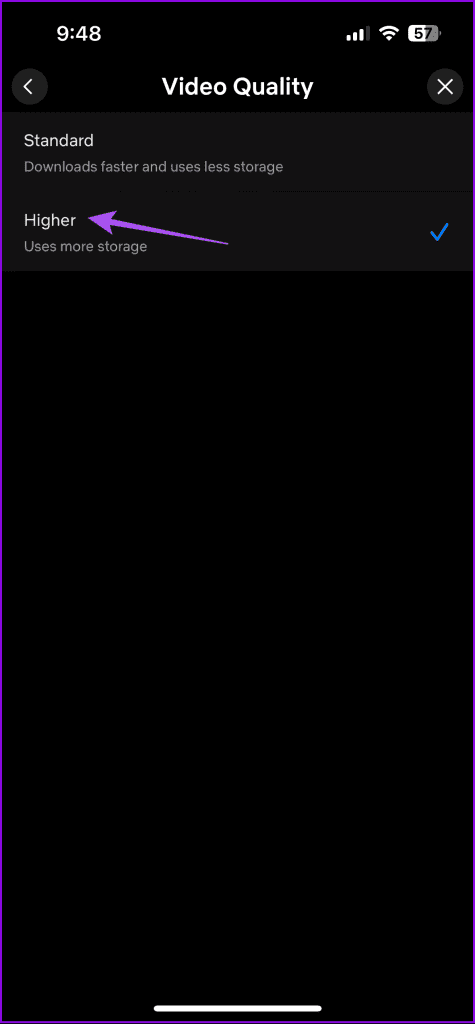
步骤3:此外,点击视频质量并将其设置为更高.
修复 3:验证设备兼容性以保证图像质量
Netflix 应用程序在启动时会自动检查您的设备的高清兼容性,并在视频标题旁边显示高清标签以实现高质量流媒体。如果不存在,您的设备可能不支持高清流媒体或需要软件更新才能启用它。
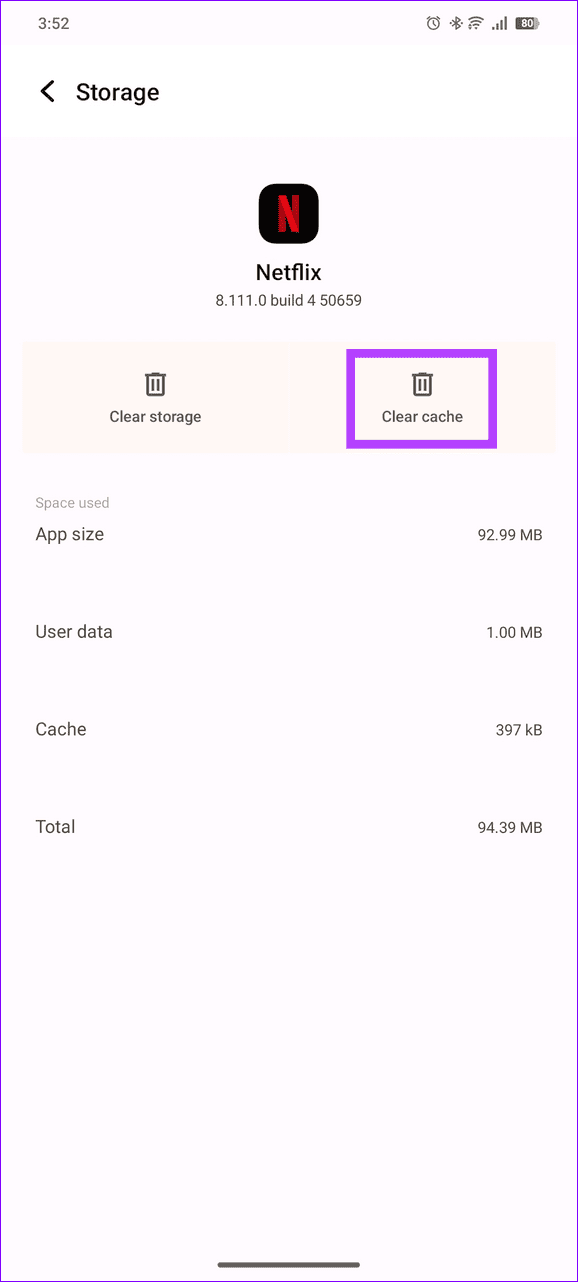
损坏的缓存文件是 Netflix 流媒体内容质量低下的常见潜在罪魁祸首。手动清除应用程序缓存即可修复它。
在安卓上:长按 Netflix 图标即可打开应用程序信息> 选择存储和缓存> 点击清除缓存.

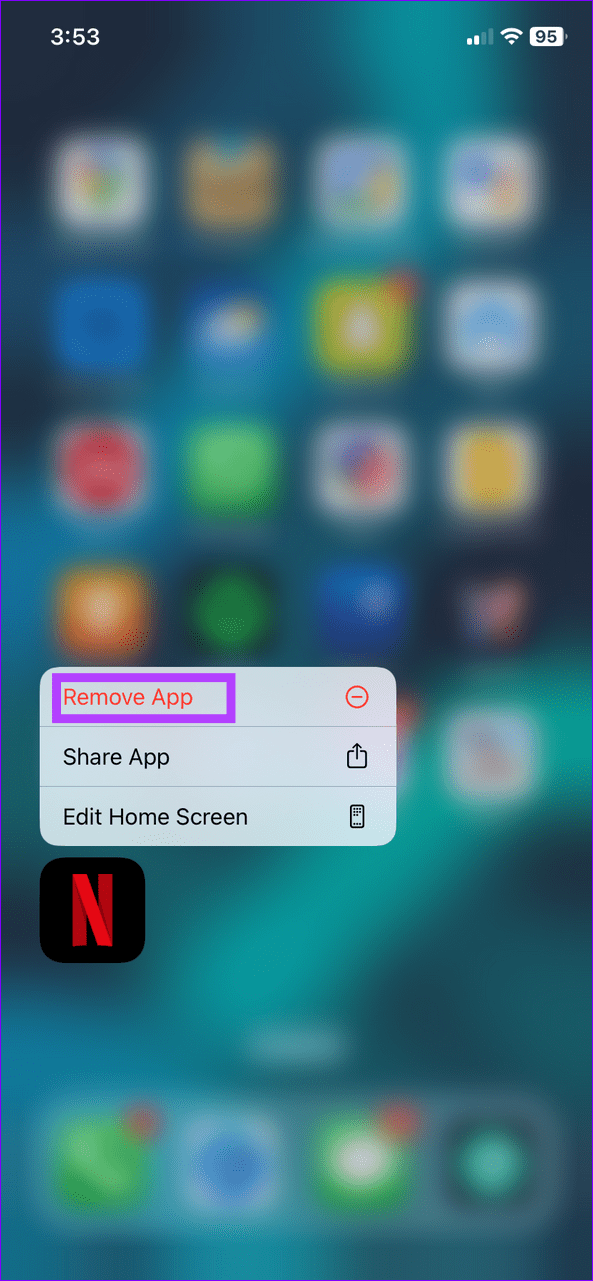
在 iPhone 上:长按 Netflix 应用程序并选择删除应用程序。选择删除应用程序来确认您的操作。从 App Store 重新安装 Netflix。
笔记:删除 Netflix 应用会删除所有下载的应用内内容。

修复 5:关闭省电模式或低功耗模式
省电模式或低功耗模式会限制互联网速度,从而延长设备电池的使用时间,从而导致 Netflix 流媒体质量低下。禁用该模式以恢复正常。
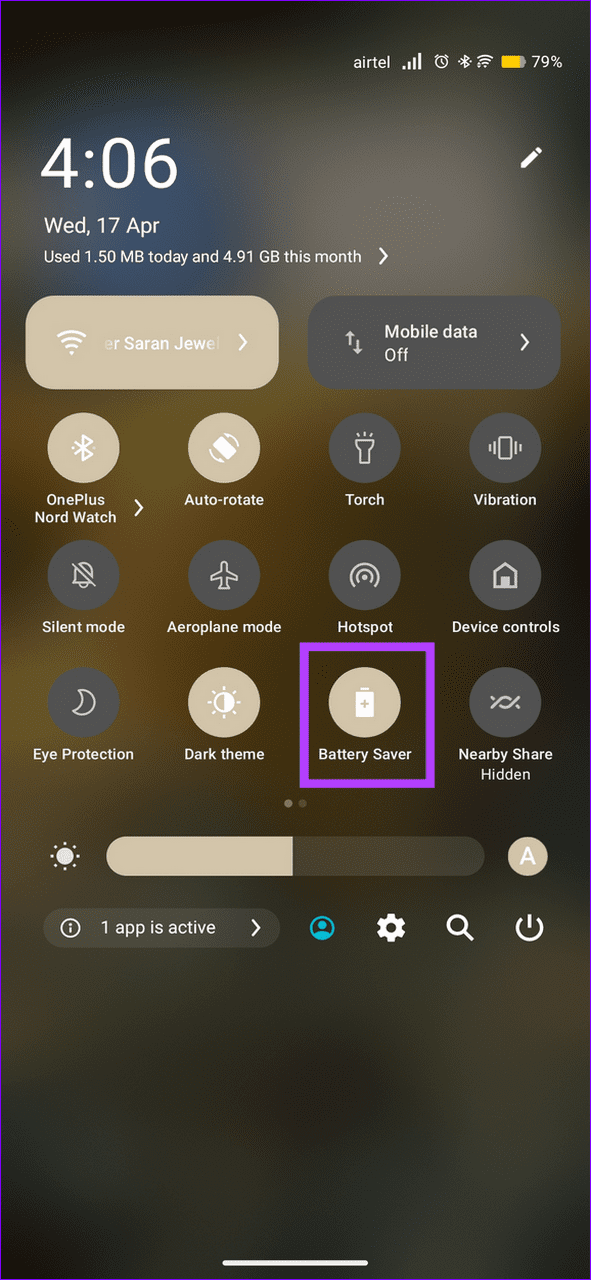
在安卓上:从顶部向下滑动通知面板,然后点击省电模式切换以禁用它。
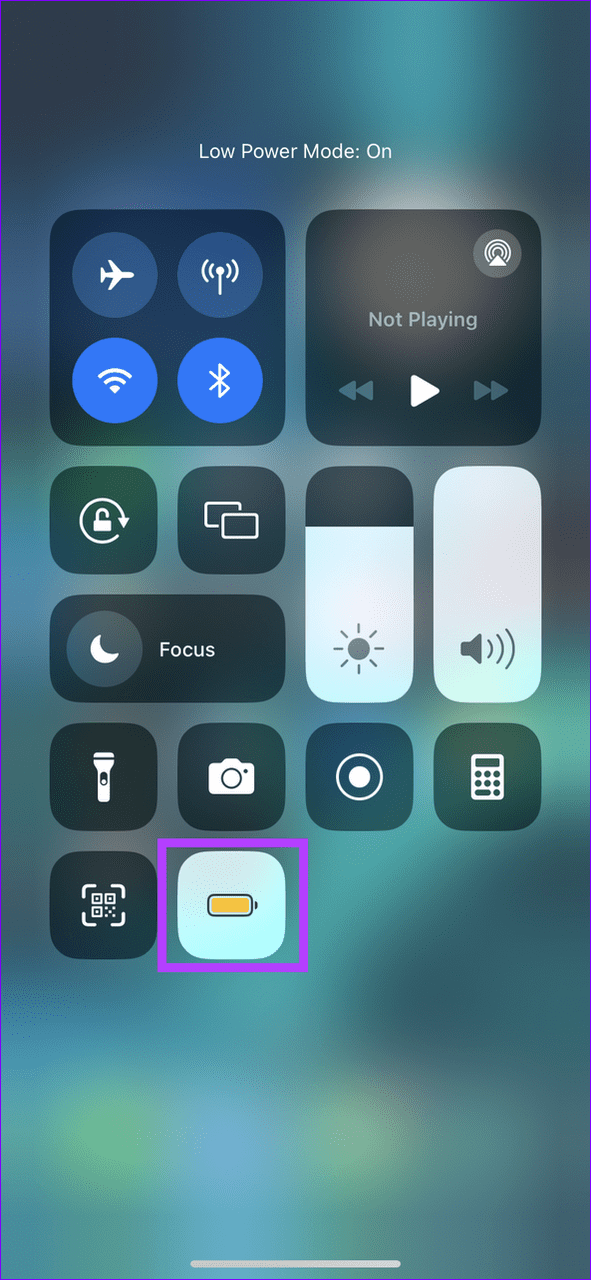
在 iPhone 上:打开iOS 控制中心从右上角滑动屏幕并点击低功耗模式切换以将其关闭。