基本修复
- 检查音量水平:检查您的 iPhone 或 Android 手机是否有最佳音量。
- 检查互联网速度:确保您连接到强大的无线网络进行视频通话时。
- 禁用静音模式:iPhone 和 Android 上的静音模式可让您摆脱通知,专注于更重要的事情。
- 再次登录:执行此操作将刷新 Messenger 应用中的所有数据和聊天内容。
- 强制退出并重新启动:如果应用程序一直在后台运行,这将为该应用程序提供一个全新的开始。
- 更新 Messenger 应用程序:安装最新版本的 Messenger 应用程序以消除错误或故障。
修复 1:在 Messenger 应用中检查视频通话的音频输出源
如果您遇到 Messenger 视频通话声音问题,您需要检查 iPhone 或 Android 上应用程序的音频输出源。您可以将输出源更改为手机扬声器或蓝牙耳机(如果已连接)。
步骤一:打开脸书信使在您的 iPhone 或 Android 设备上。该解决方案的步骤仍然是两个平台相同.
步骤2:开始一个视频校准l 与您的联系方式。
步骤3:点击三个点>通话设置>音频输出> 检查你的输出源。


修复 2:启用麦克风权限
如果您的 Android 或 iPhone 上的 Facebook Messenger 视频通话仍然没有声音,您需要为设备上的应用程序启用麦克风权限。
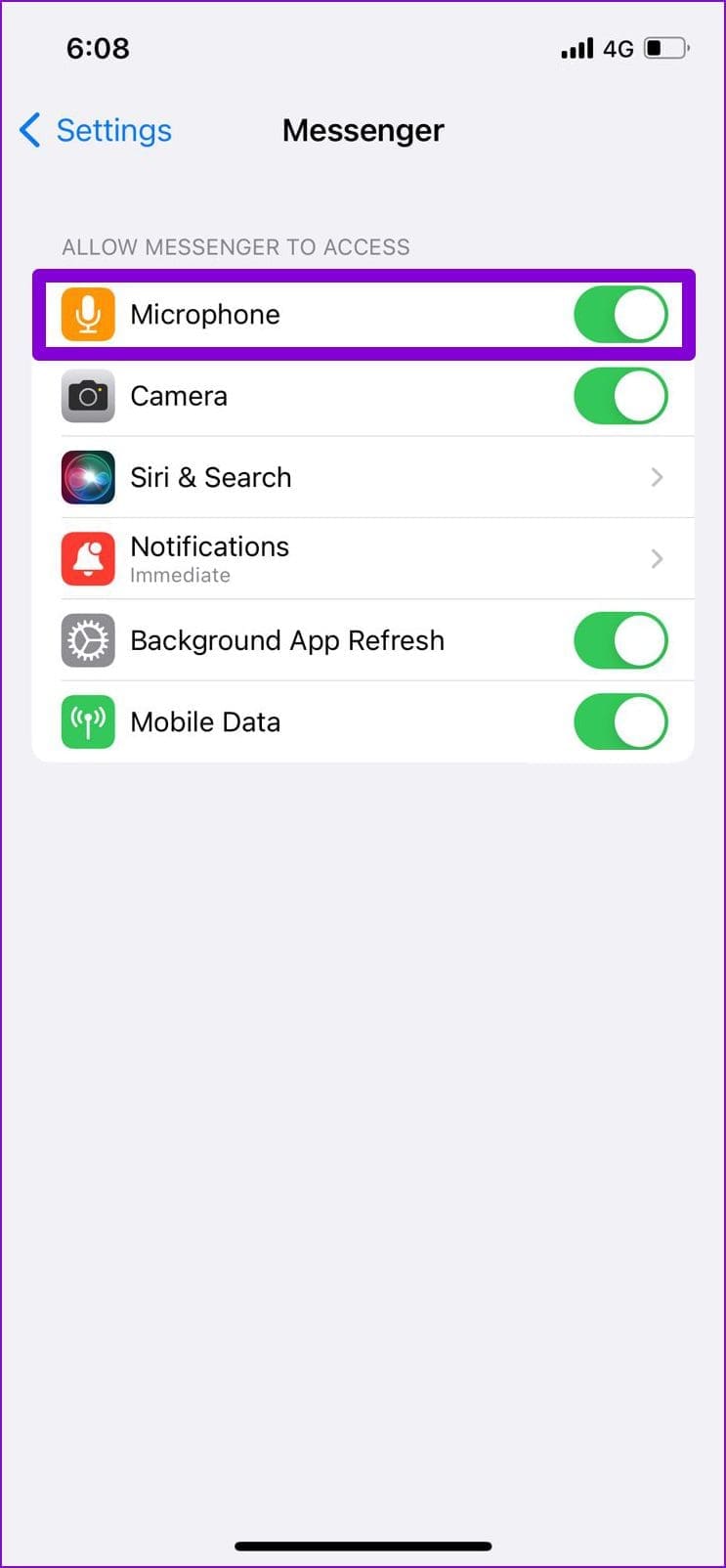
在 iPhone 上
打开设置>信使> 启用麦克风使用权。

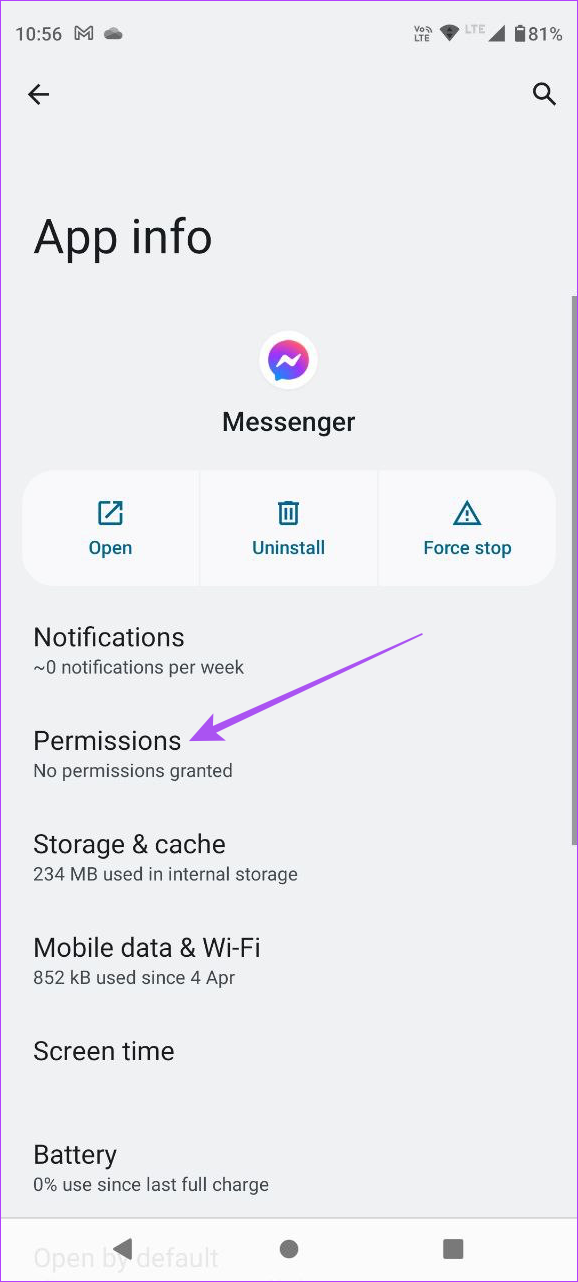
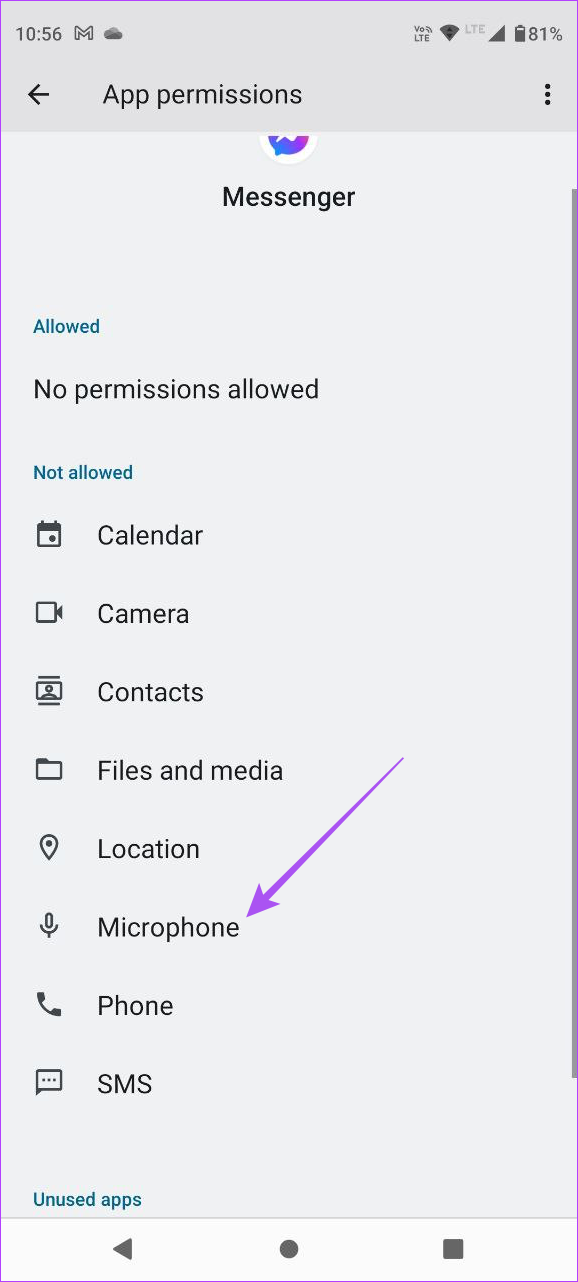
在安卓上
打开Messenger 应用程序信息>权限>麦克风> 启用访问。
修复 3:清除 Messenger 应用程序缓存
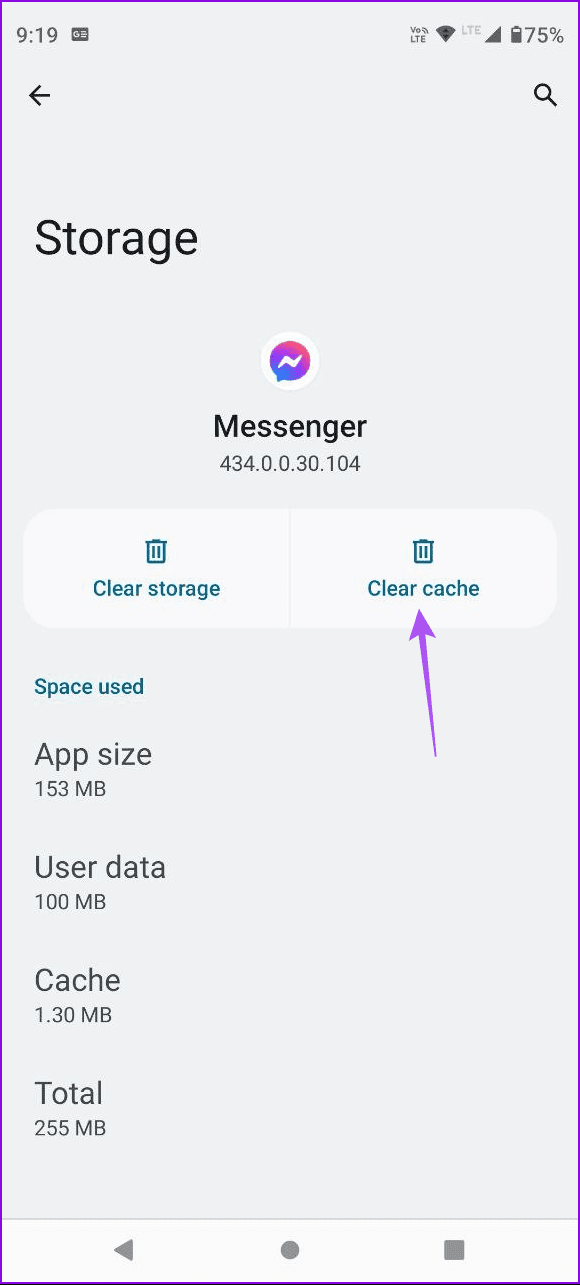
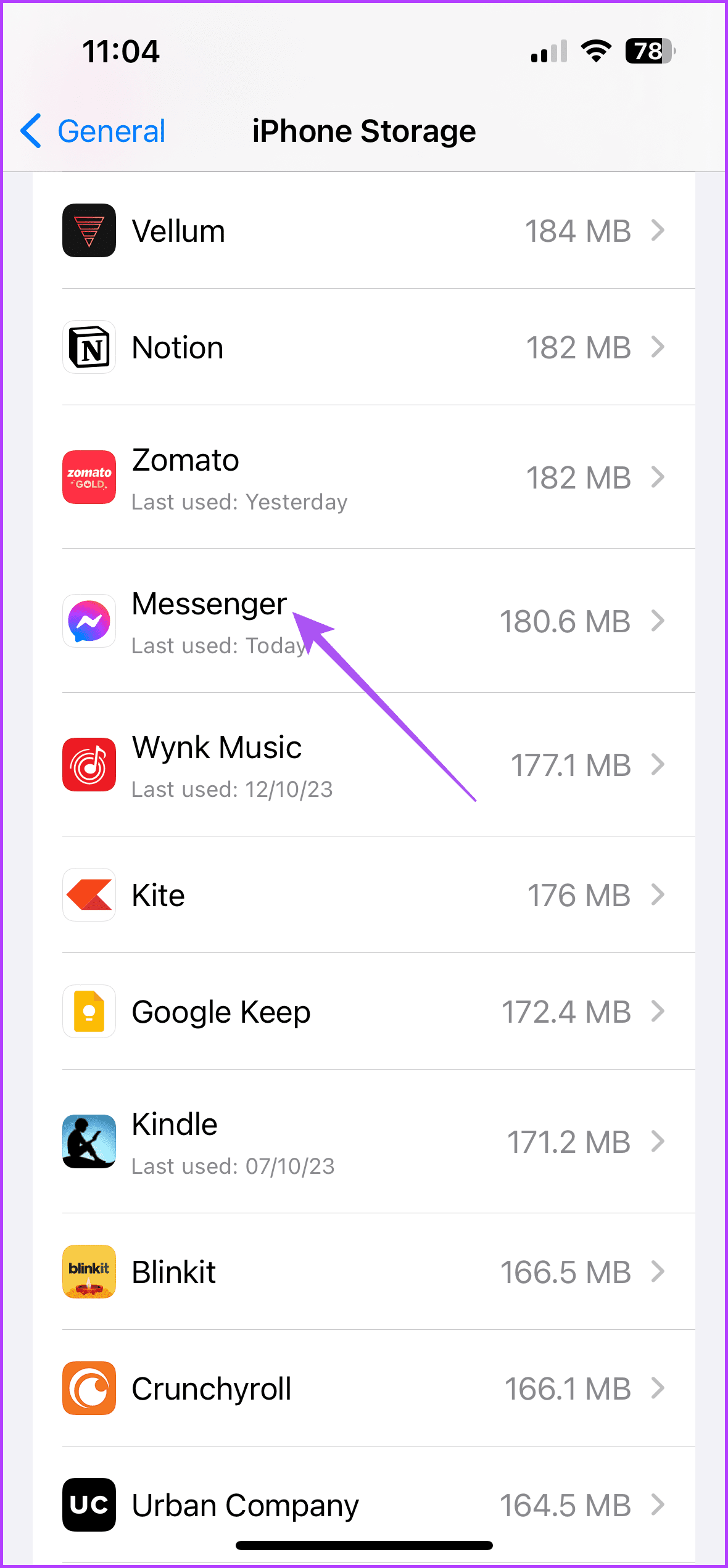
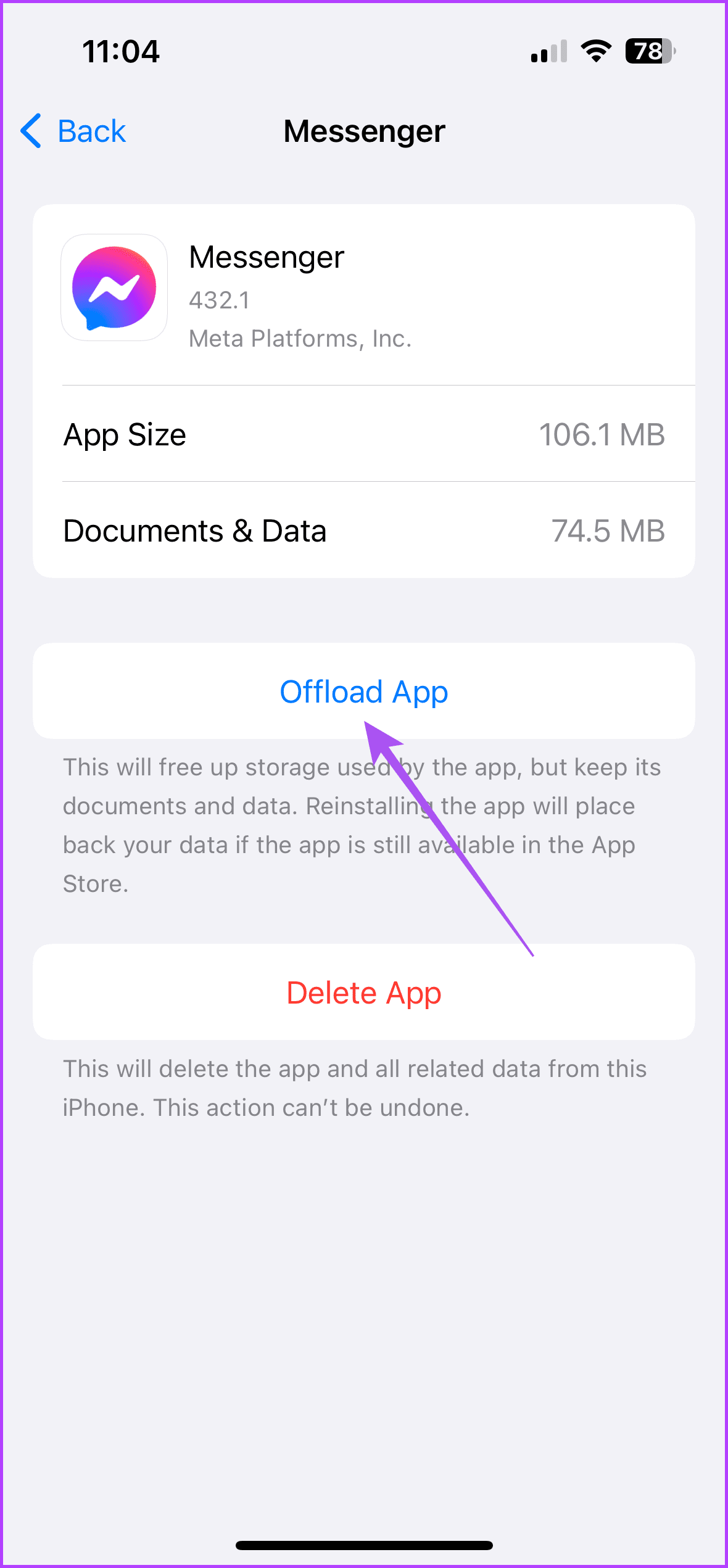
最后,我们建议清除 iPhone 或 Android 上 Facebook Messenger 应用程序的应用程序缓存。这将从您的设备中删除该应用程序的所有首选项和登录信息。
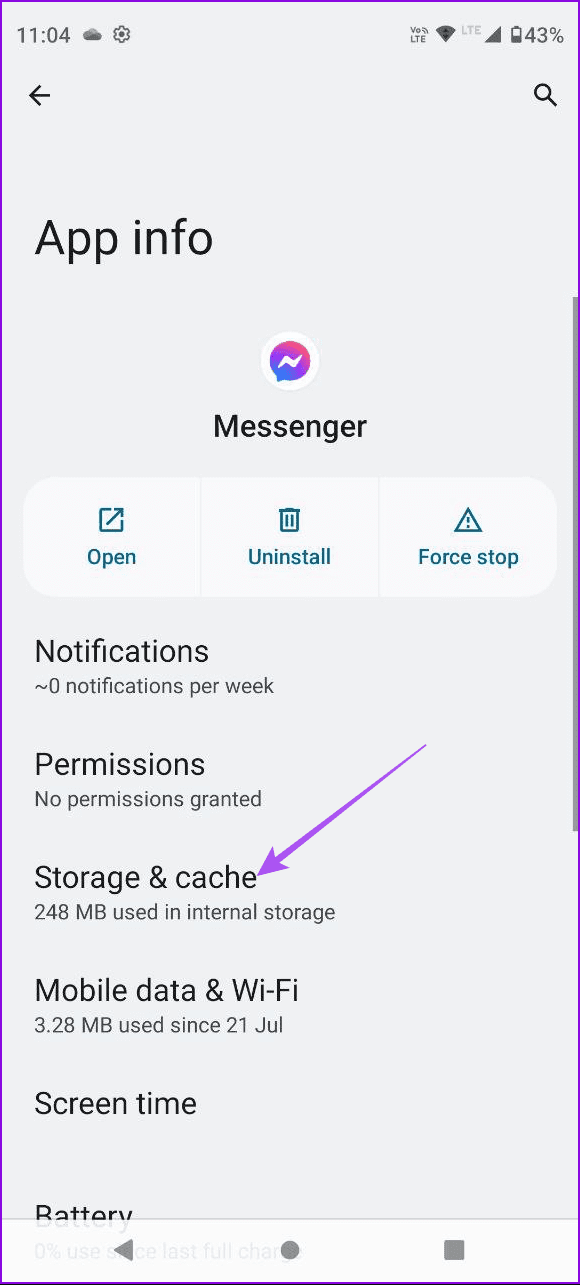
在安卓上
打开Messenger 应用程序信息>存储和缓存>清除缓存.
在 iPhone 上
打开设置>一般的>iPhone存储>信使>卸载应用程序.
提示:如果您还可以阅读我们的帖子Facebook Messenger 通知声音不起作用.
最后更新于 2024 年 9 月 2 日
上面的文章可能包含有助于支持 Guiding Tech 的附属链接。内容保持公正和真实,绝不会影响我们的编辑诚信。