基本修复:
- 重新启动 iPad:有时,一个简单的修复(例如重新启动 iPad)就会恢复通知声音。要重新启动 iPad,请按住物理电源按钮。然后,滑动关闭滑块以关闭 iPad。完成后,按住电源按钮将其打开并再次检查。
- 检查iPad音量:如果您的 iPad 处于静音状态或音量较低,通知声音可能不会响起或听不见。因此,请检查并确保您的 iPad 的音量设置为最大。
- 拔掉耳机:如果您经常在 iPad 上使用有线耳机,它们也可能会导致 iPad 的通知问题。要解决此问题,请从 iPad 的耳机插孔中拔下耳机,然后再次检查。
- 禁用免打扰:启用 DND 后,您将听不到任何通知或呼叫提示音。因此,请禁用它并确保您的 iPad 上的其他相关设置也被禁用。
- 检查应用程序和软件更新:您可以在 iPad 上检查并安装软件更新,以确保问题与软件无关。同样,更新相关应用程序并检查是否可以解决问题。
Apple 提供了多种设置来自定义 iPad 上的通知。您可能不小心完全禁用了应用程序通知或调整了导致通知声音不起作用的设置。要修复它,请按照以下步骤操作。
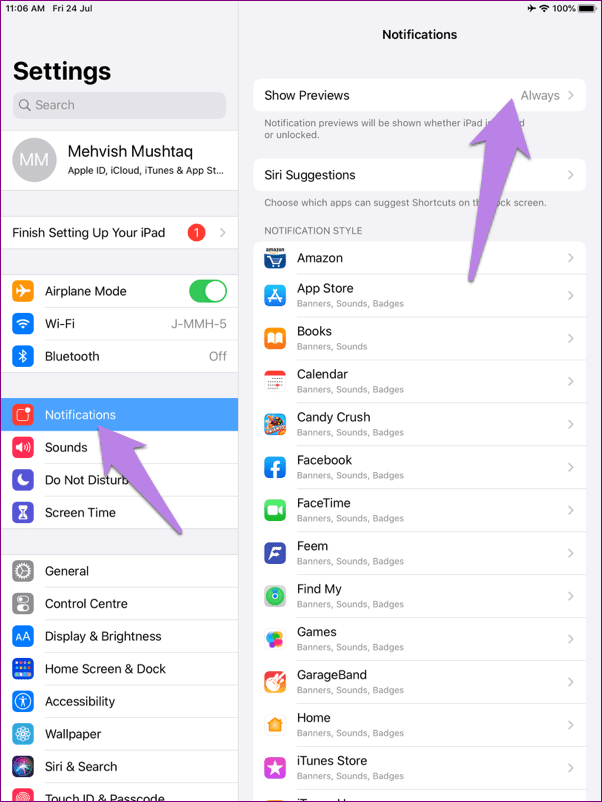
步骤一:打开设置并前往通知。点击显示预览并选择总是.
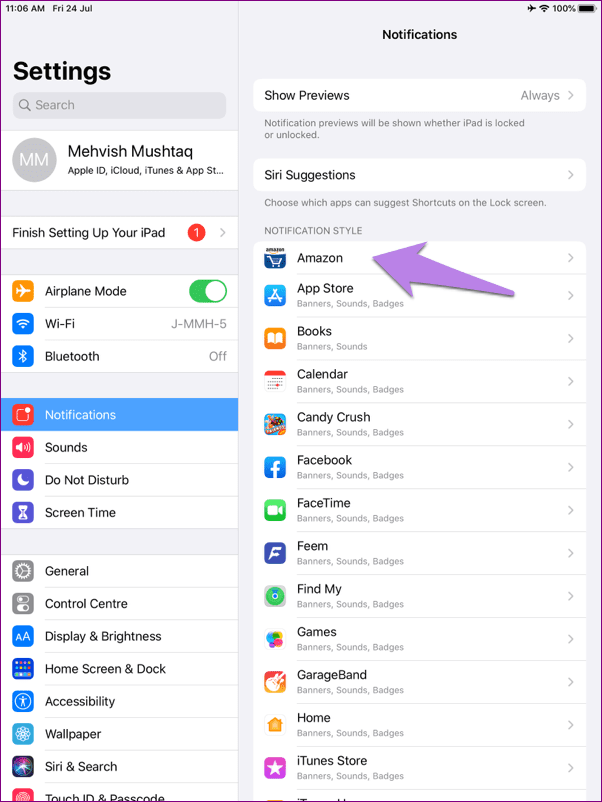
步骤2:返回通知页面并点击相关应用程序.
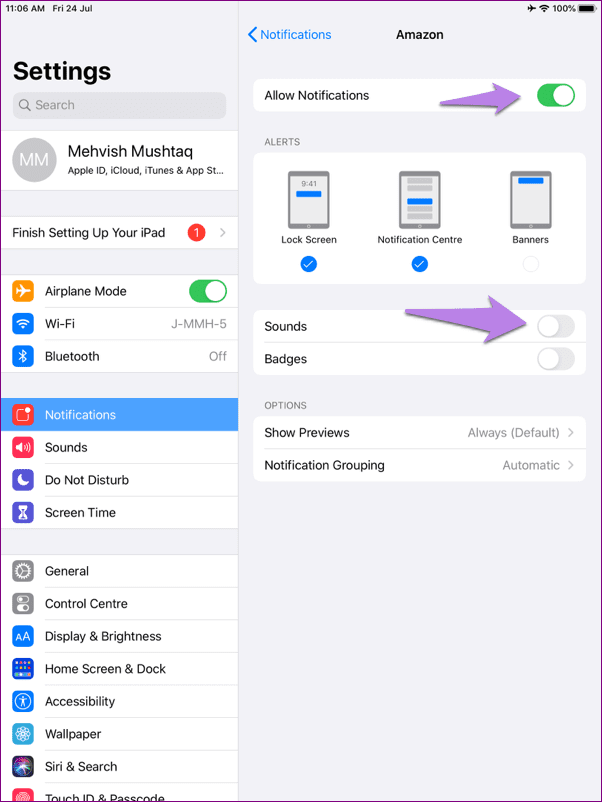
步骤3:确保允许通知切换已启用。接下来,启用声音切换。
另请阅读: 如何修复 App Store 徽章在 iOS 和 iPadOS 上不显示的问题
修复 2:检查自定义通知声音
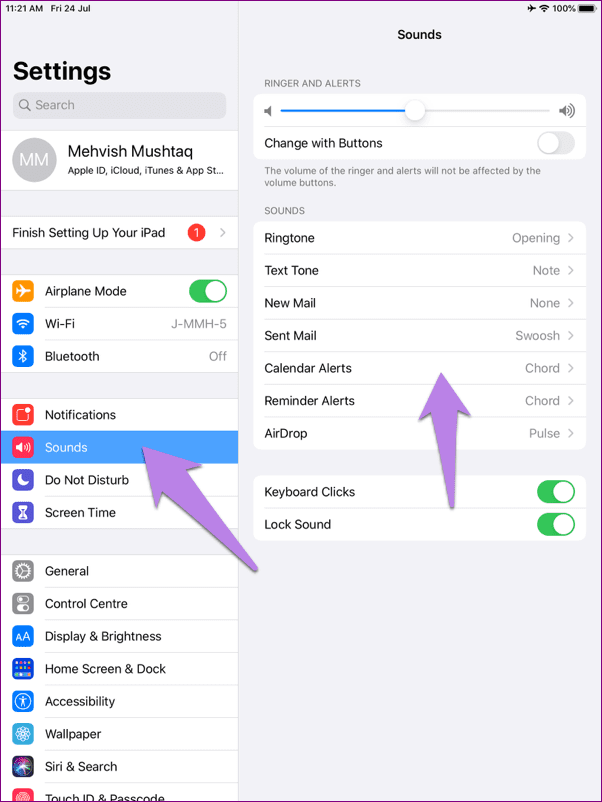
您是否使用自定义通知警报?我们建议暂时切换到系统提示音。如果您已经使用自定义铃声,请使用通知声音设置菜单切换到系统铃声。方法如下。
步骤一:打开设置> 点击声音。点击相关声音类型和改变相应地。
修复 3:禁用单声道音频
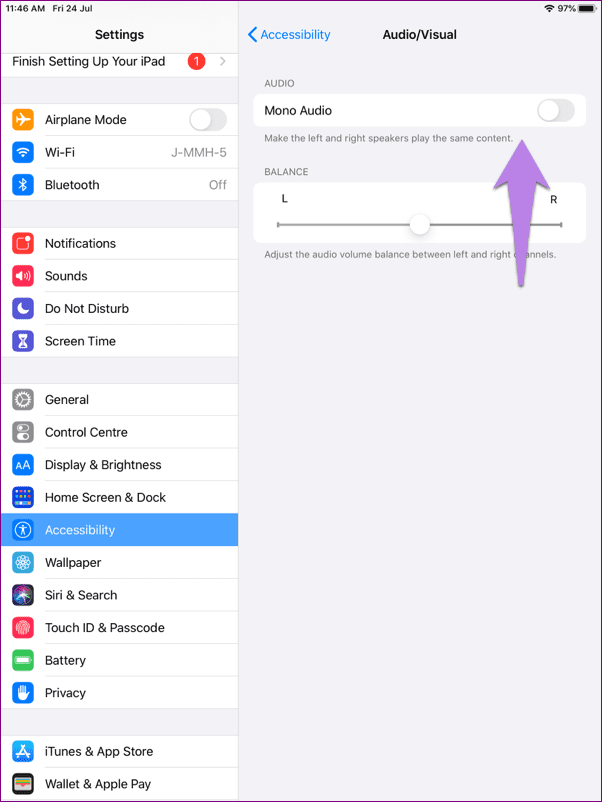
许多 iPad 用户建议禁用单声道音频辅助功能设置可以修复通知声音问题。这样做有助于确保您的 iPad 从两个扬声器播放相同的声音,从而减少通知声音意外静音的可能性。以下是具体操作方法。
步骤一:打开设置并点击无障碍。禁用单声道音频切换。
修复 4:重置设置
如果您的 iPad 上的通知声音仍然存在问题,请重置所有设置。这将从您的 iPad 中删除所有自定义设置,例如蓝牙设备、网络设置等,而不影响其他 iPad 数据。请按照以下步骤进行操作。
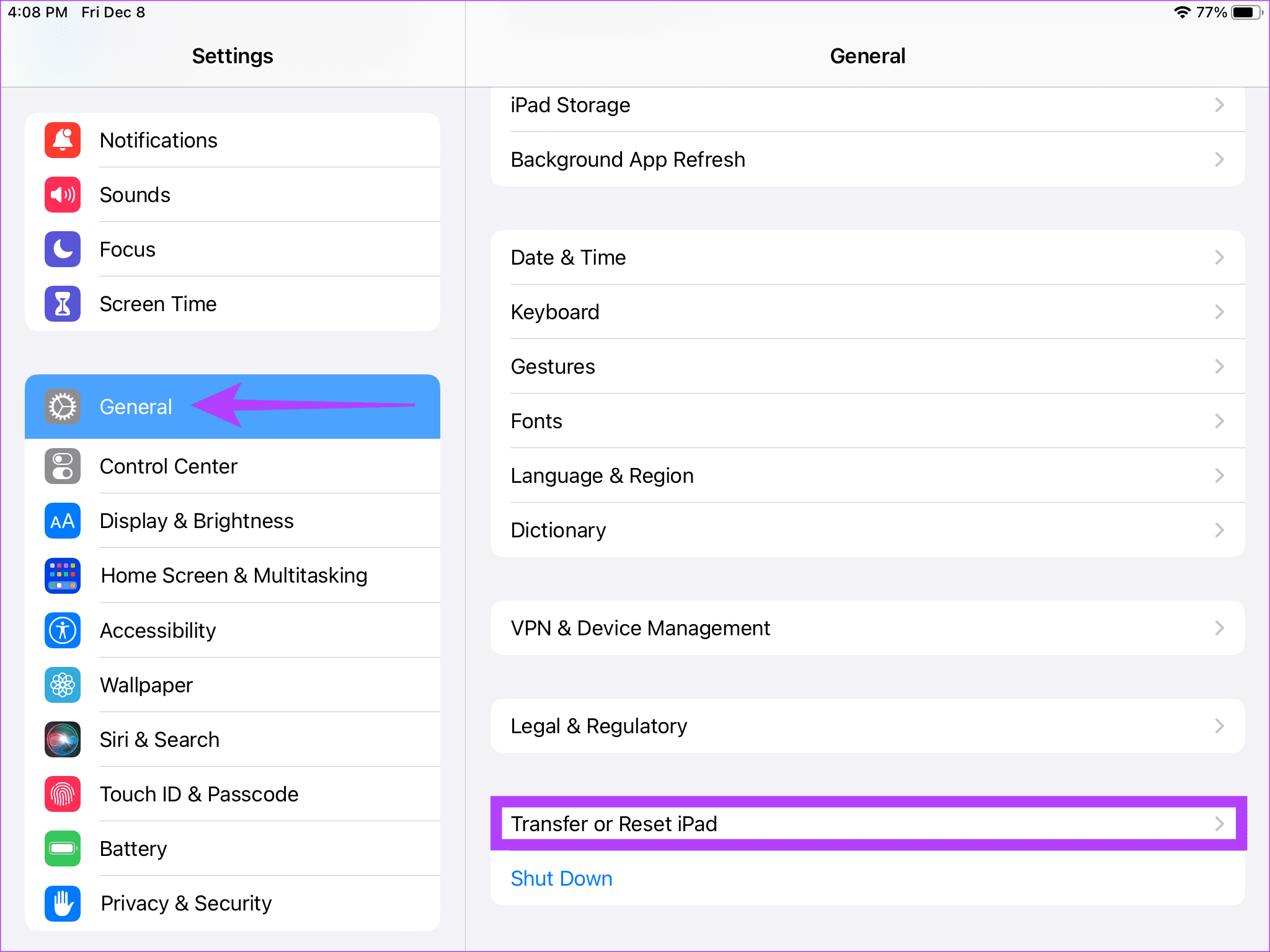
步骤一:打开设置并点击一般的。点击转移或重置 iPad.
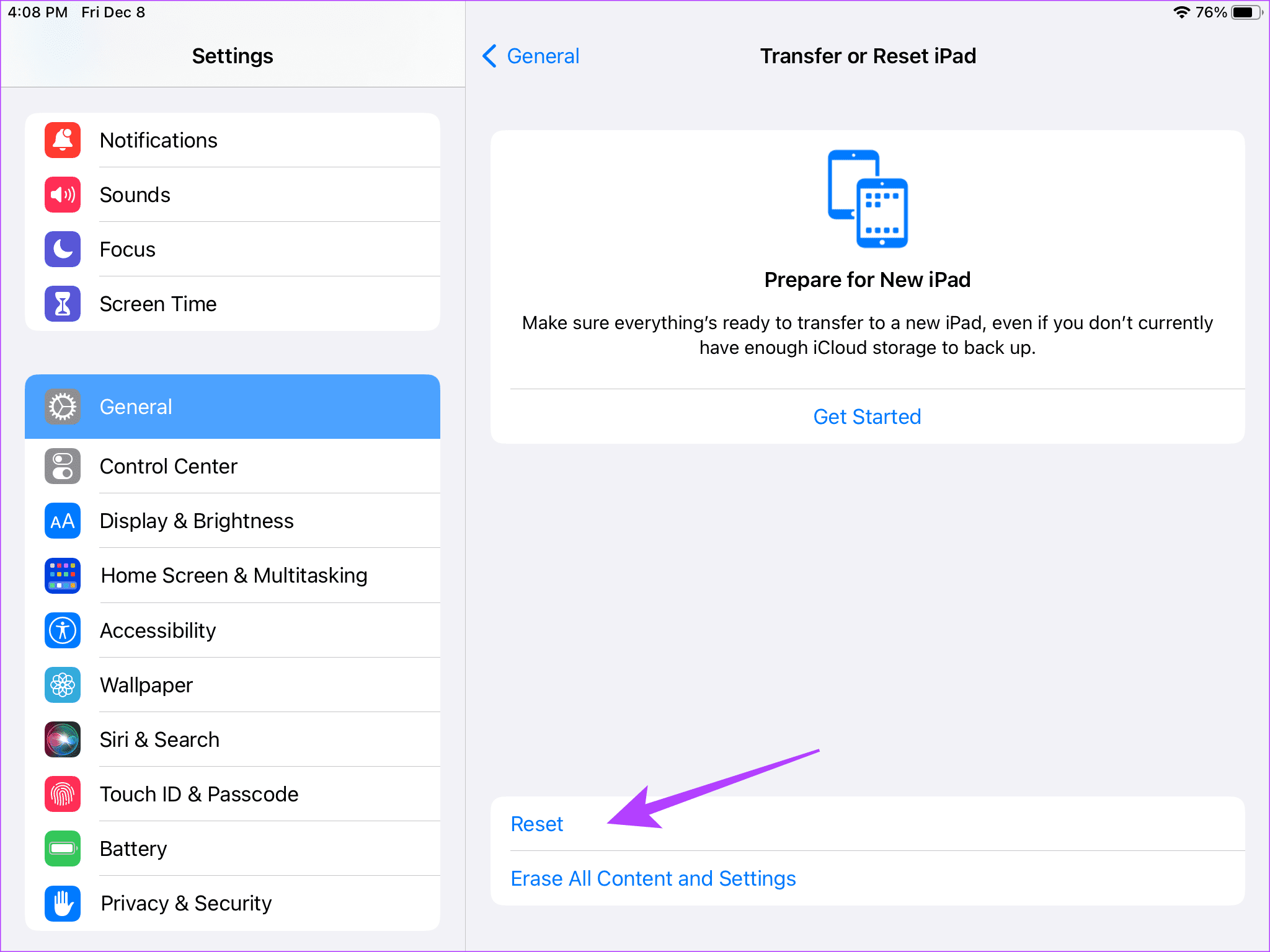
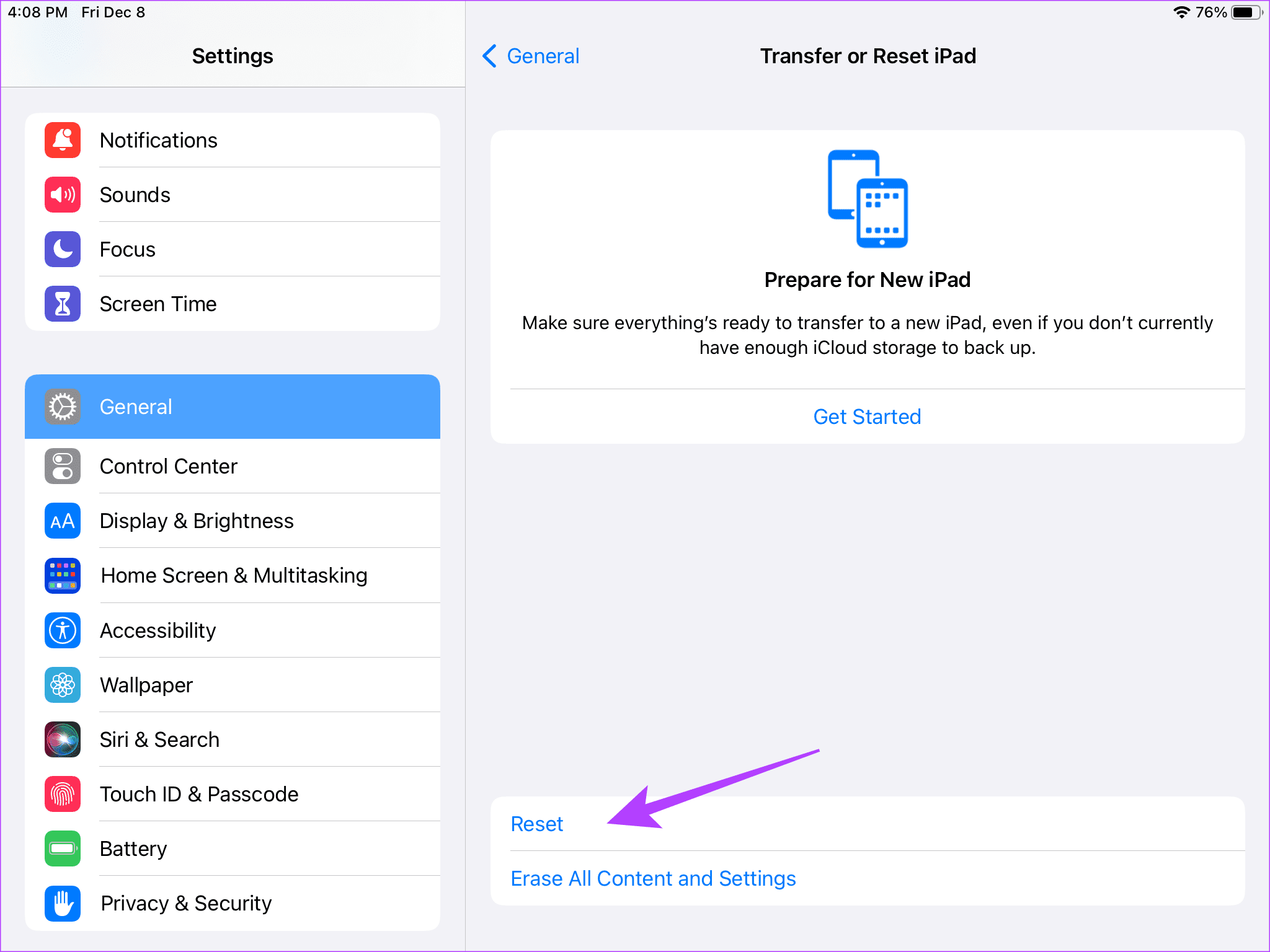
步骤2:在这里,点击重置.
步骤3:从弹出窗口中选择重置所有设置.
按照屏幕上的说明完成重置过程。完成后,稍等片刻,看看通知声音在您的 iPad 上是否按预期工作。