修复 1:禁用按流量计费的连接
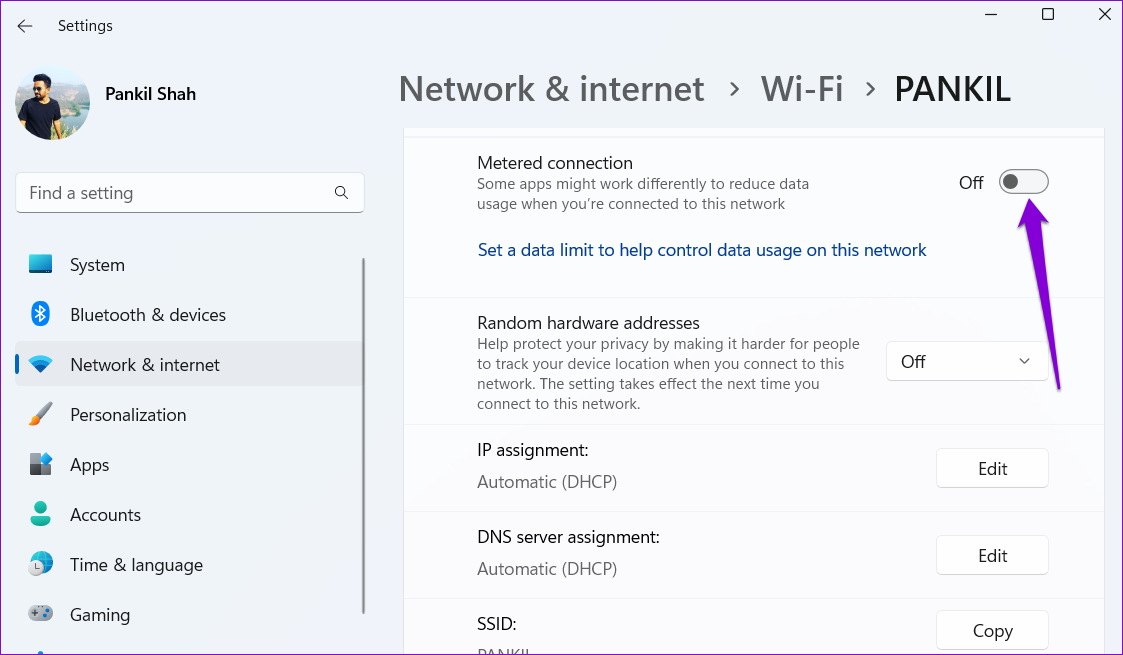
在 Windows 上将互联网连接设置为按流量计费会限制应用程序使用较少的数据,这有时会造成 Wi-Fi 有问题的印象。为避免这种情况,请使用以下步骤禁用 Wi-Fi 网络的按流量计费的连接选项。
步骤一:按Windows 键 + I打开“设置”应用程序并导航至网络和互联网 > Wi-Fi.
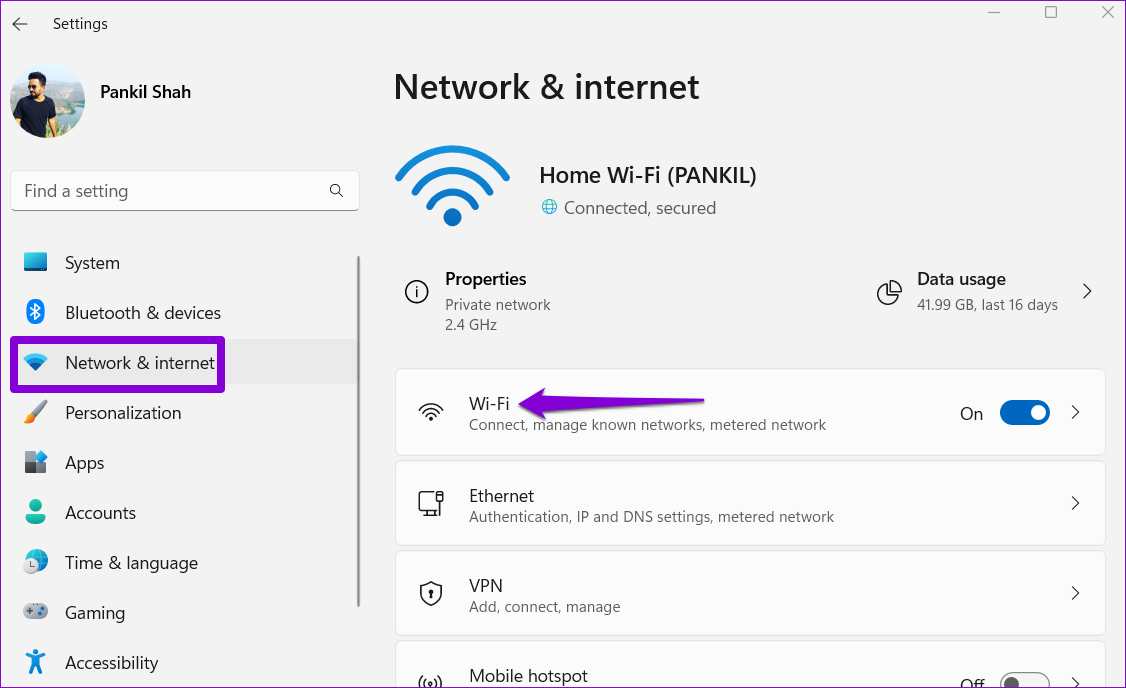
步骤2:单击您的 Wi-Fi 网络以打开其属性。
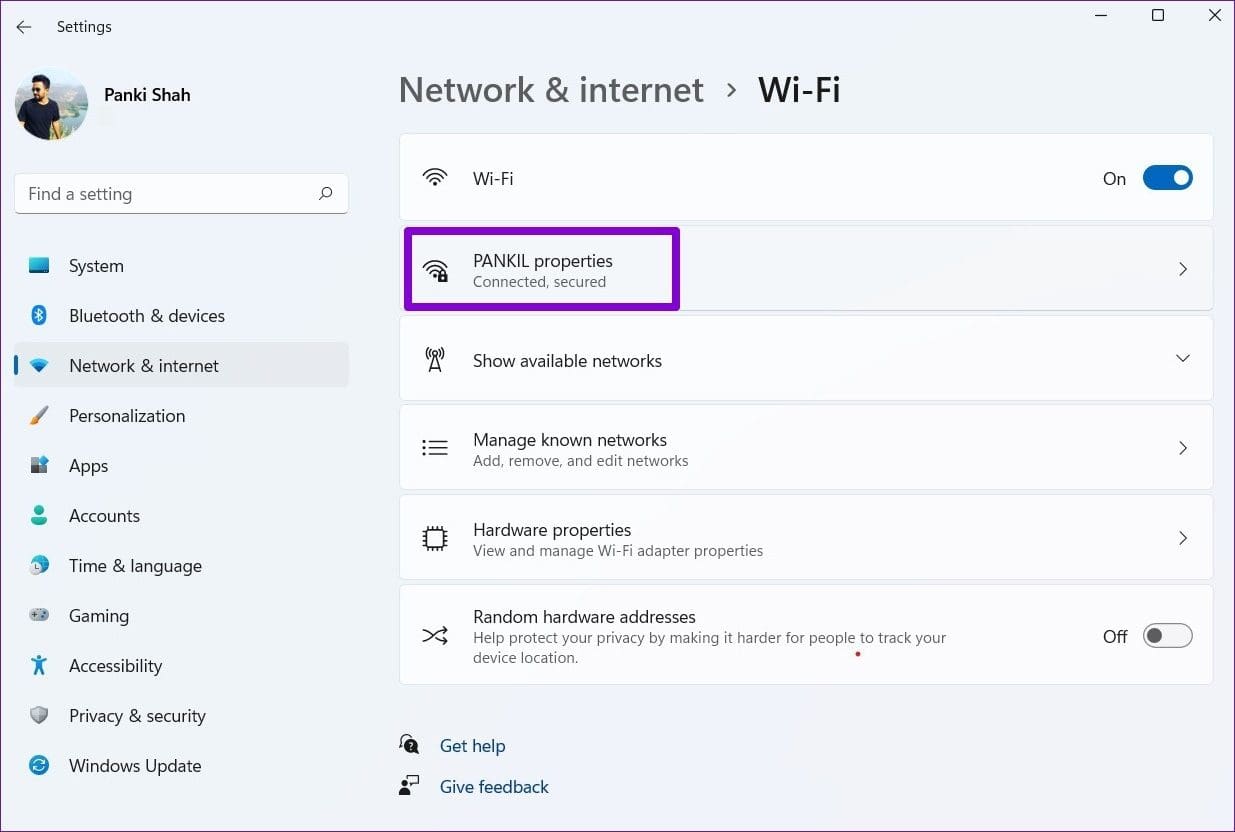
步骤3:关闭计量连接选项。
修复 2:运行网络和 Internet 疑难解答
您的 Windows 11 设备包含各种故障排除程序,可以帮助检测和修复各种系统级问题。在这种情况下,您可以运行网络和互联网疑难解答来解决 Wi-Fi 问题。
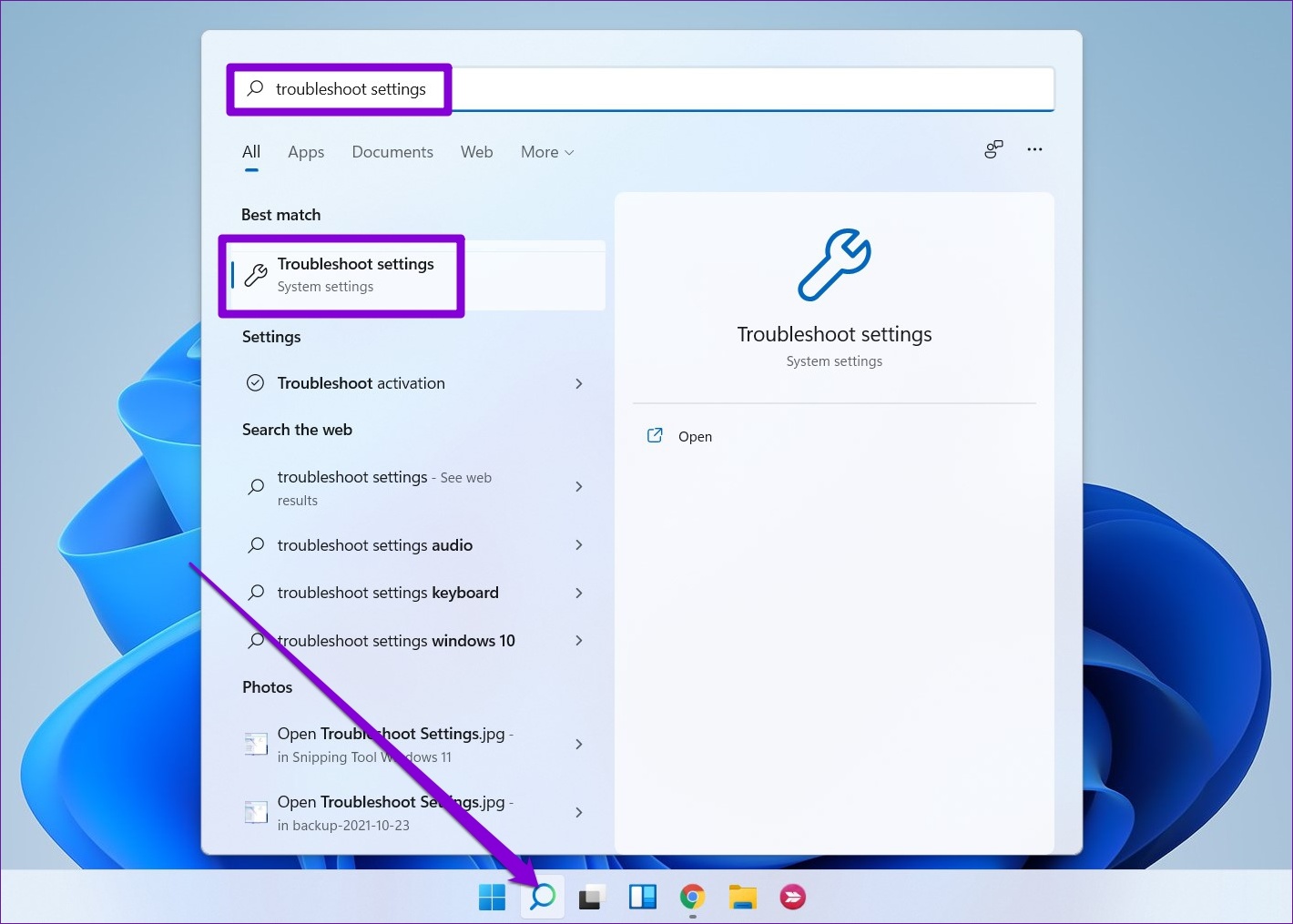
步骤一:单击搜索图标在任务栏上,输入设置疑难解答,并击中进入.
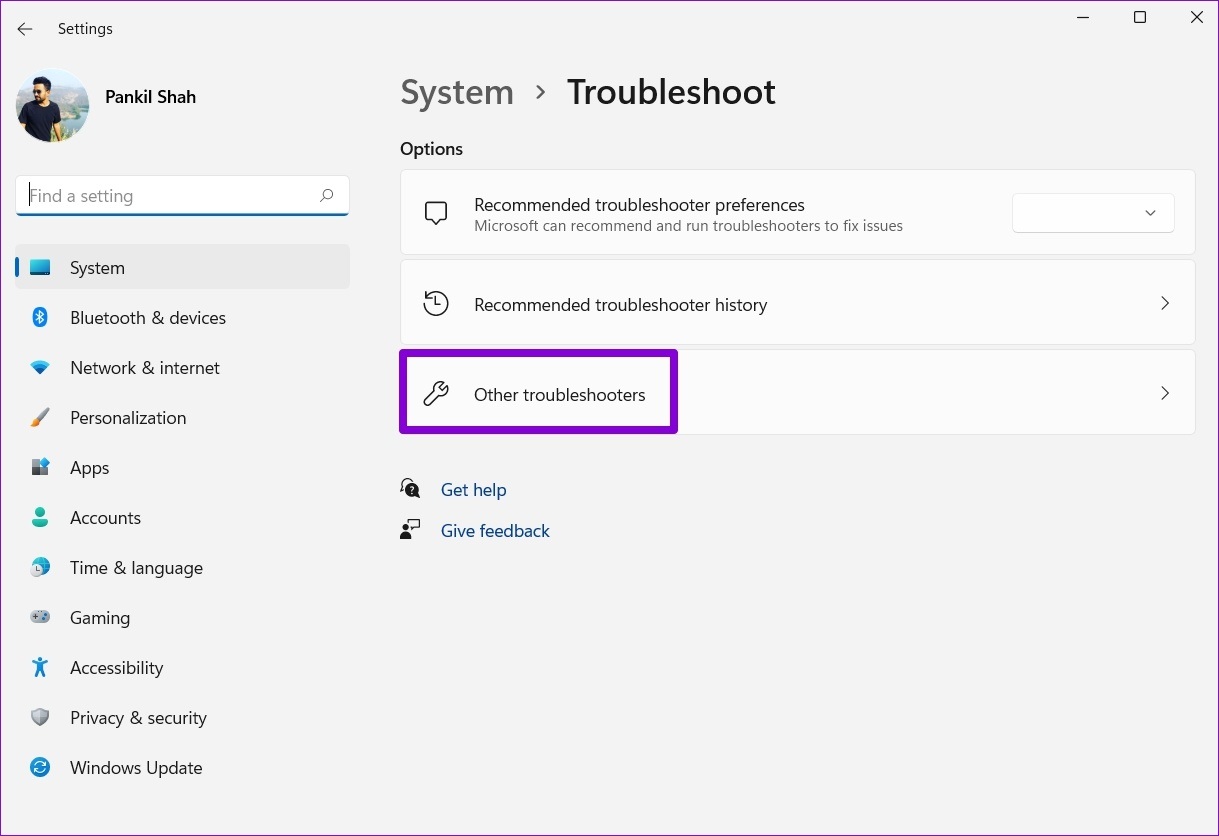
步骤2:前往其他疑难解答.
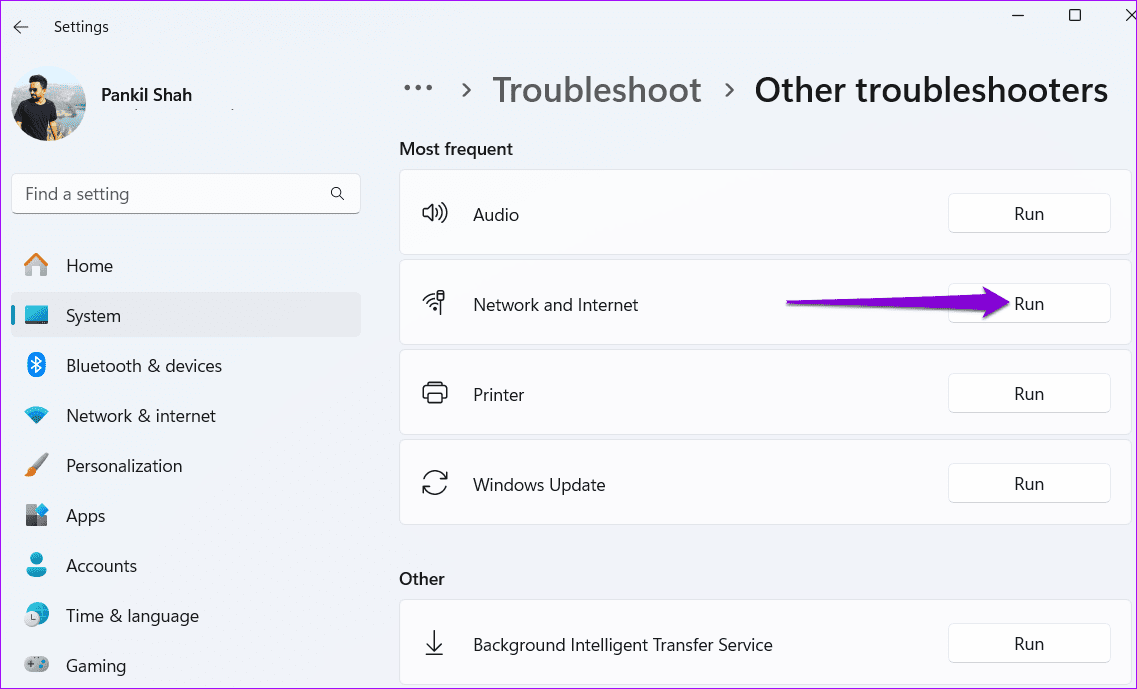
步骤3:单击跑步网络和互联网旁边的按钮。
修复 3:更新或重新安装网络适配器驱动程序
Windows 上的 Wi-Fi 驱动程序负责将您的电脑连接到互联网。随着时间的推移,这些驱动程序通常会过时,尤其是在您禁用了自动更新的情况下。要解决 Windows 11 上的 Wi-Fi 问题,您可以尝试更新驱动程序。方法如下:
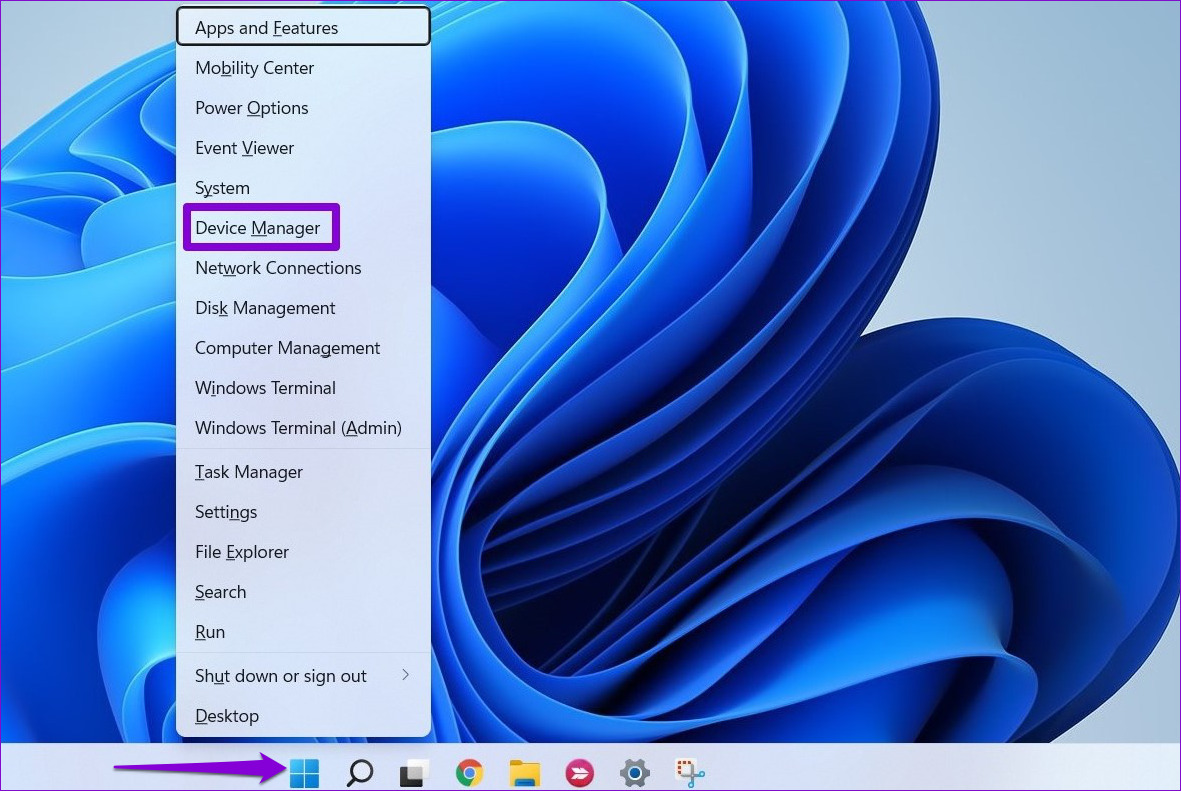
步骤一:右键单击开始图标并选择装置经理从列表中。
步骤2:扩张网络适配器,从列表中右键单击相关的无线网络适配器,然后选择更新驱动程序.
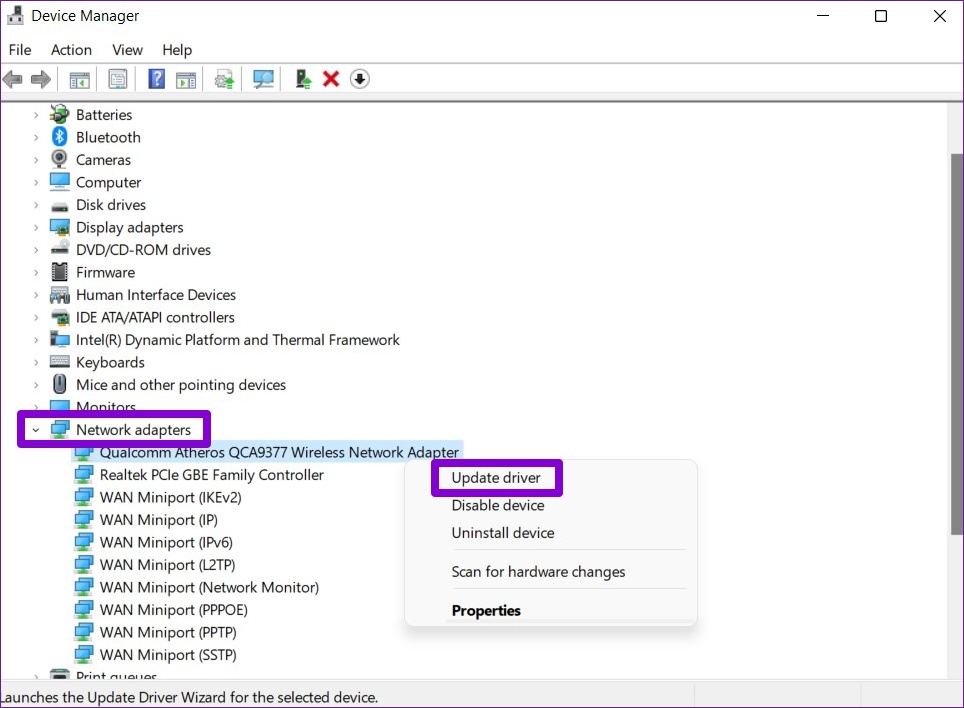
然后,按照屏幕上的说明更新 Windows 11 的 Wi-Fi 驱动程序。
如果更新驱动程序没有帮助,则您电脑上的 Wi-Fi 驱动程序可能已损坏。在这种情况下,您需要卸载有问题的驱动程序以解决 Wi-Fi 问题。删除驱动程序后,重新启动电脑,Windows 将在启动过程中自动重新安装丢失的驱动程序。
Windows 11 依赖某些系统服务来自动连接和使用 Wi-Fi 网络。如果您的电脑上未运行这些服务,您可能会遇到问题。以下是解决这个问题的方法。
步骤一:按Windows 键 + R打开“运行”对话框。类型 服务.msc放入框中并按进入.
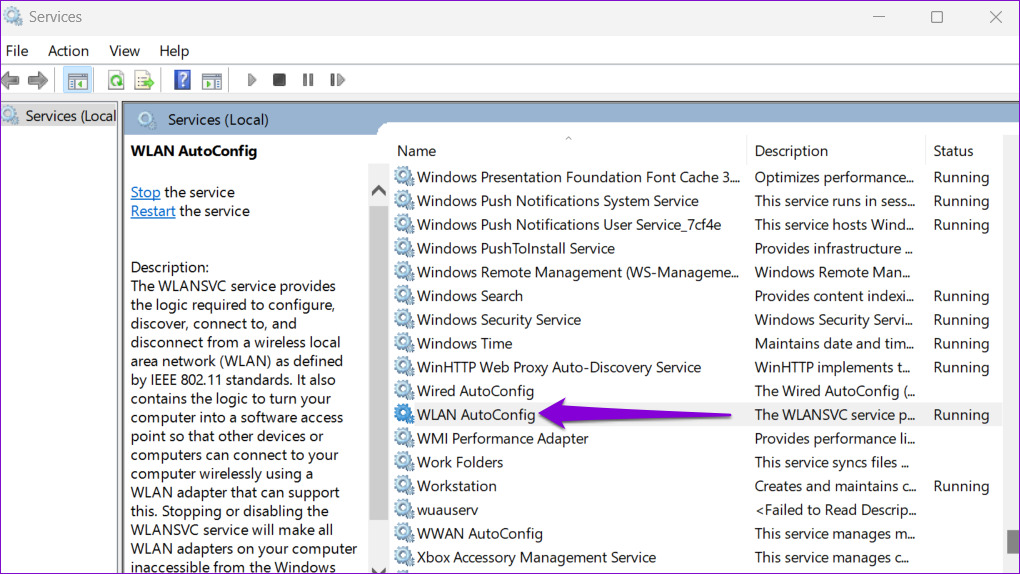
步骤2:找到并双击无线局域网自动配置服务来打开其属性。
步骤3:使用下拉菜单将启动类型更改为自动的并击中申请, 其次是好的.
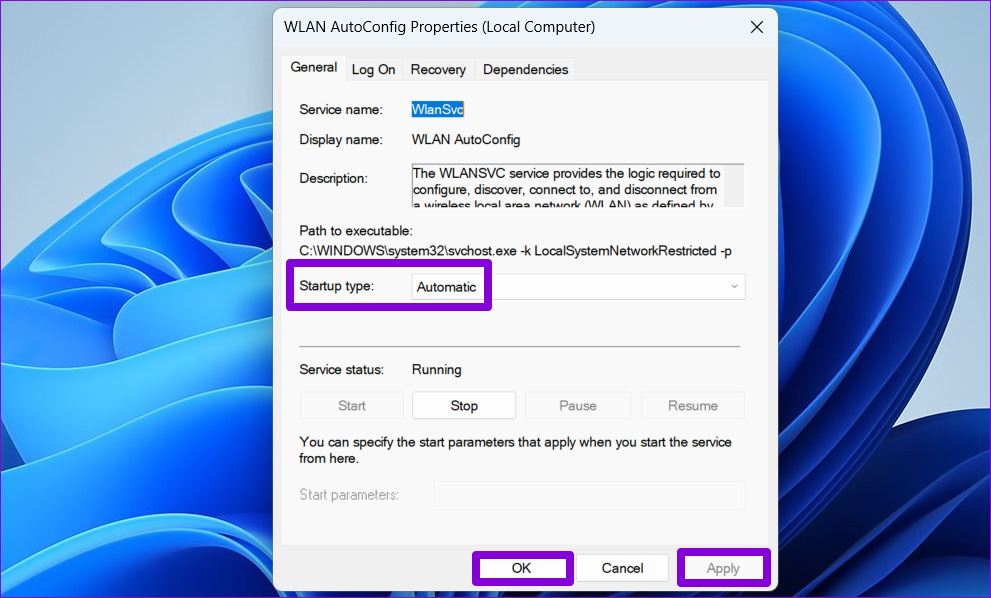
同样,将 WWAN 自动配置服务配置为在您的 PC 上自动启动。之后,检查问题是否解决。
修复 5:重置网络设备和网络堆栈
要恢复丢失的 Wi-Fi 选项,您可以做的另一件事是重置所有网络设备、TCP/IP 并刷新 DNS 缓存。以下是相同的步骤。
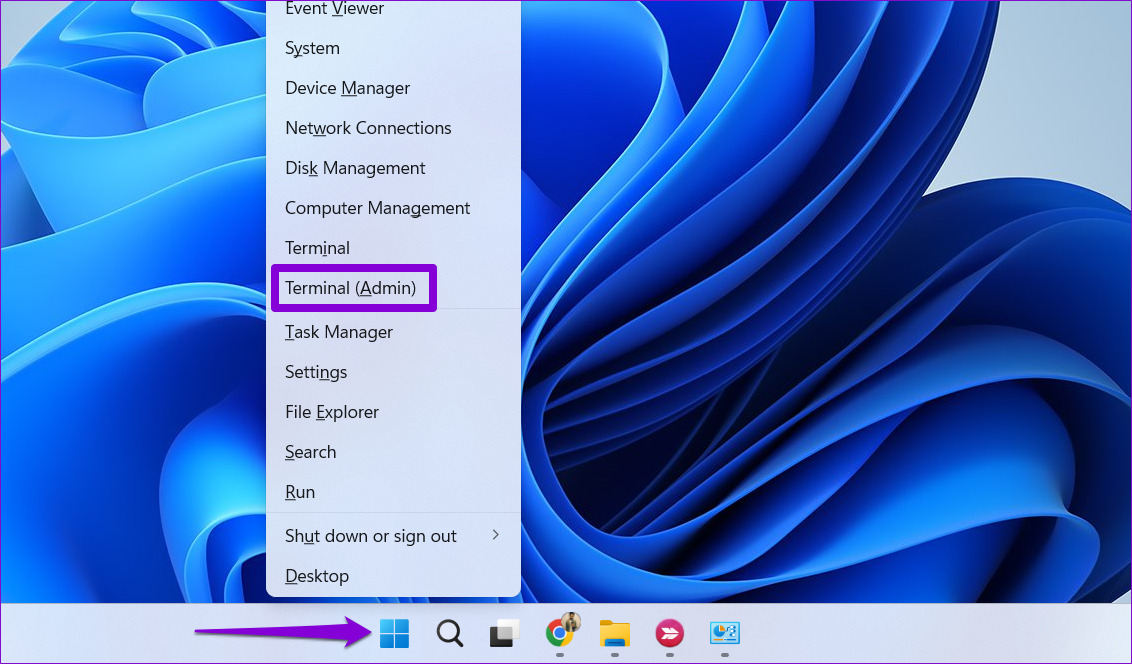
步骤一:右键单击开始图标并选择终端(管理员)从列表中。
步骤2:在控制台中运行以下命令并按进入每一个之后:
netsh int ip reset
netsh advfirewall reset
netsh winsock reset
ipconfig /flushdns
ipconfig /release
ipconfig /renew
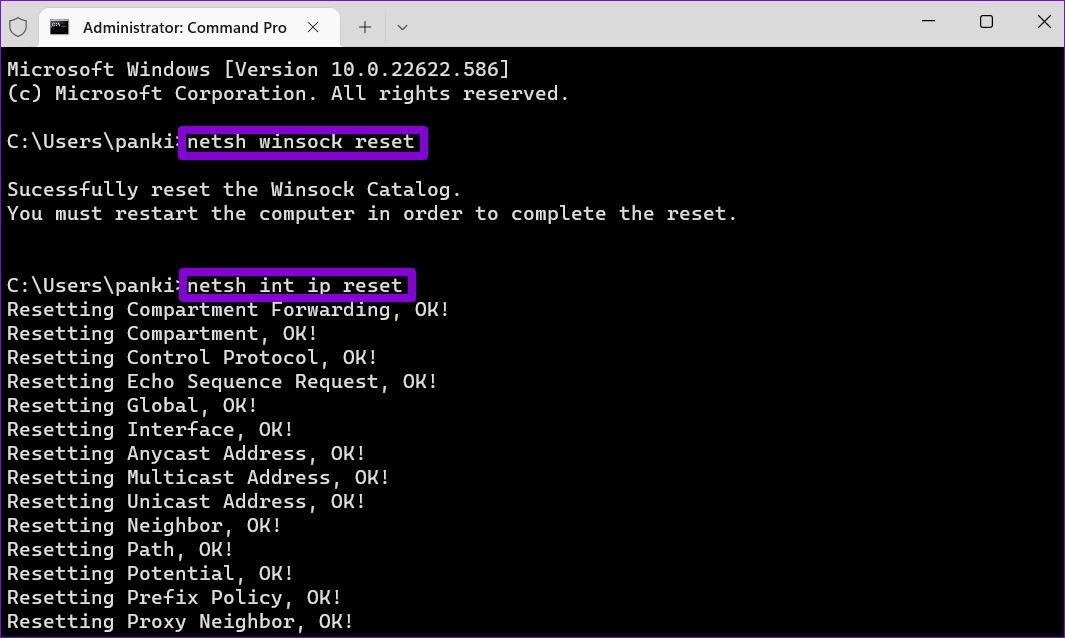
执行完所有命令后,重新启动计算机,然后检查 Wi-Fi 选项是否恢复。
修复 6:重置网络设置
如果其他方法都失败了,你可以考虑重置 Windows PC 上的网络设置。方法如下:
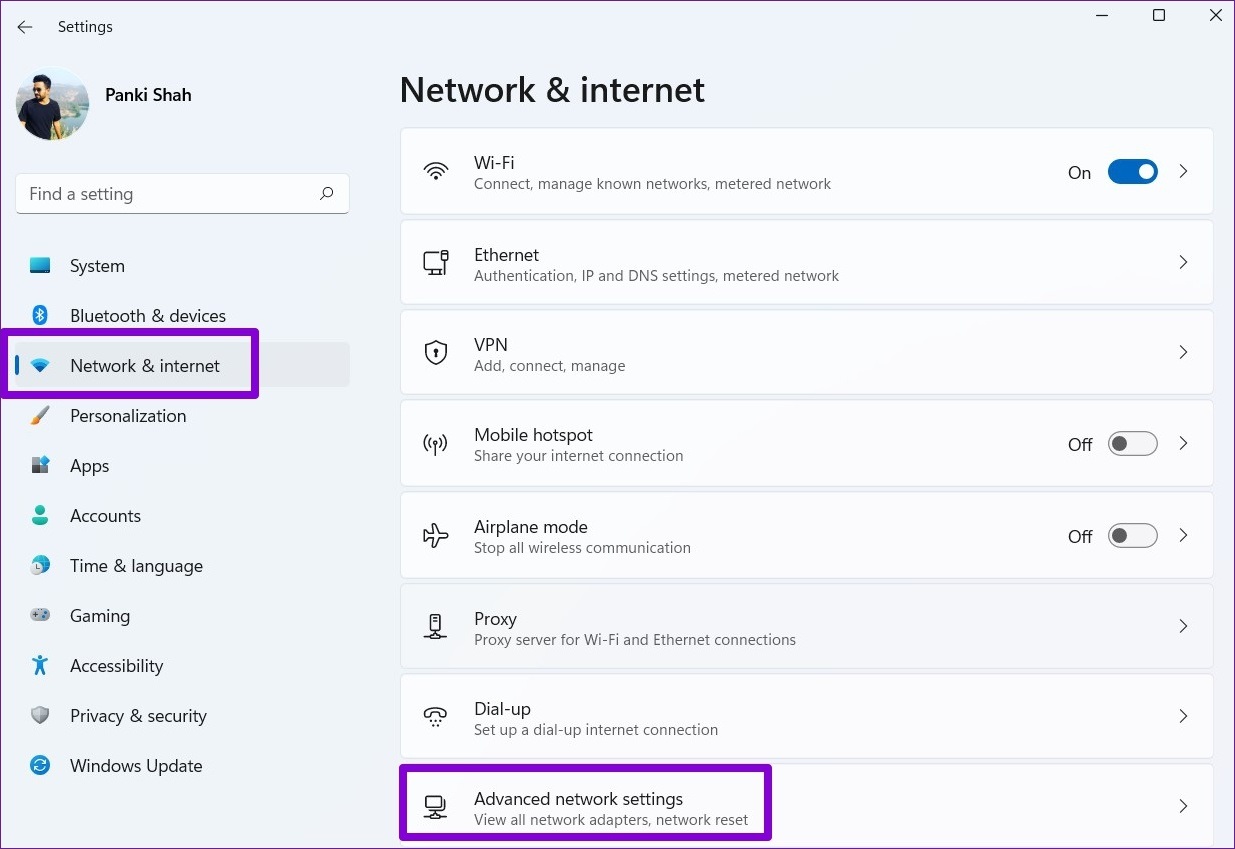
步骤一:按Windows 键 + I启动“设置”应用程序。在网络与互联网选项卡,单击高级网络设置.
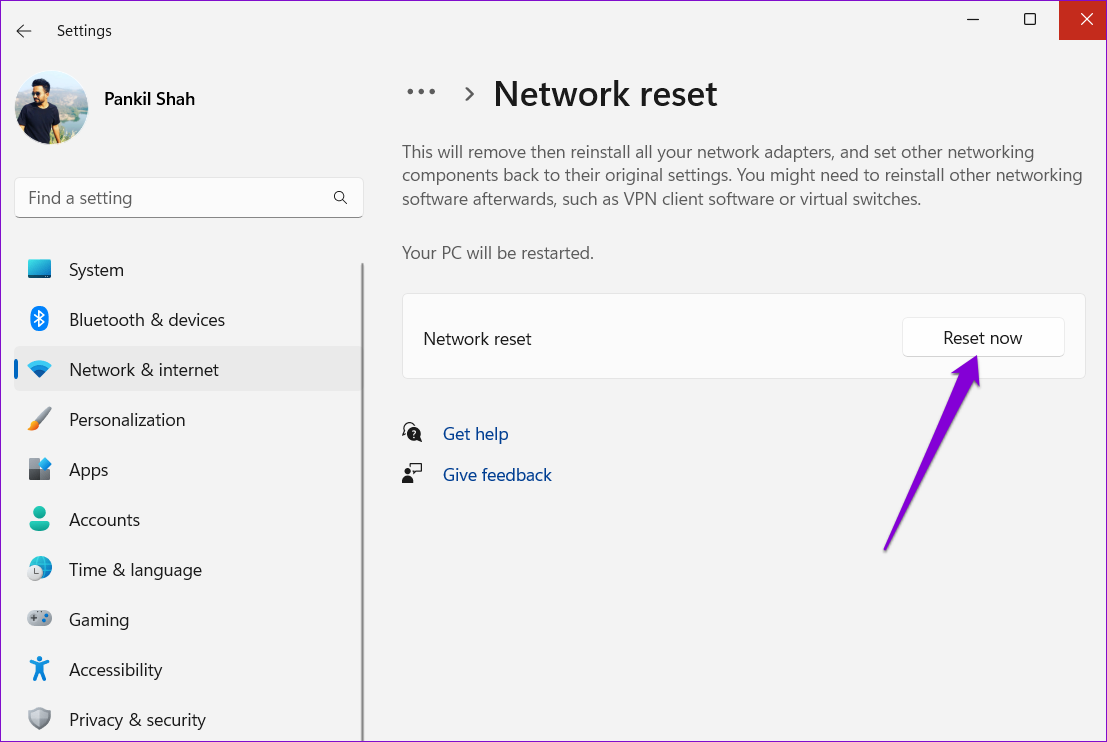
步骤2:点击网络重置.
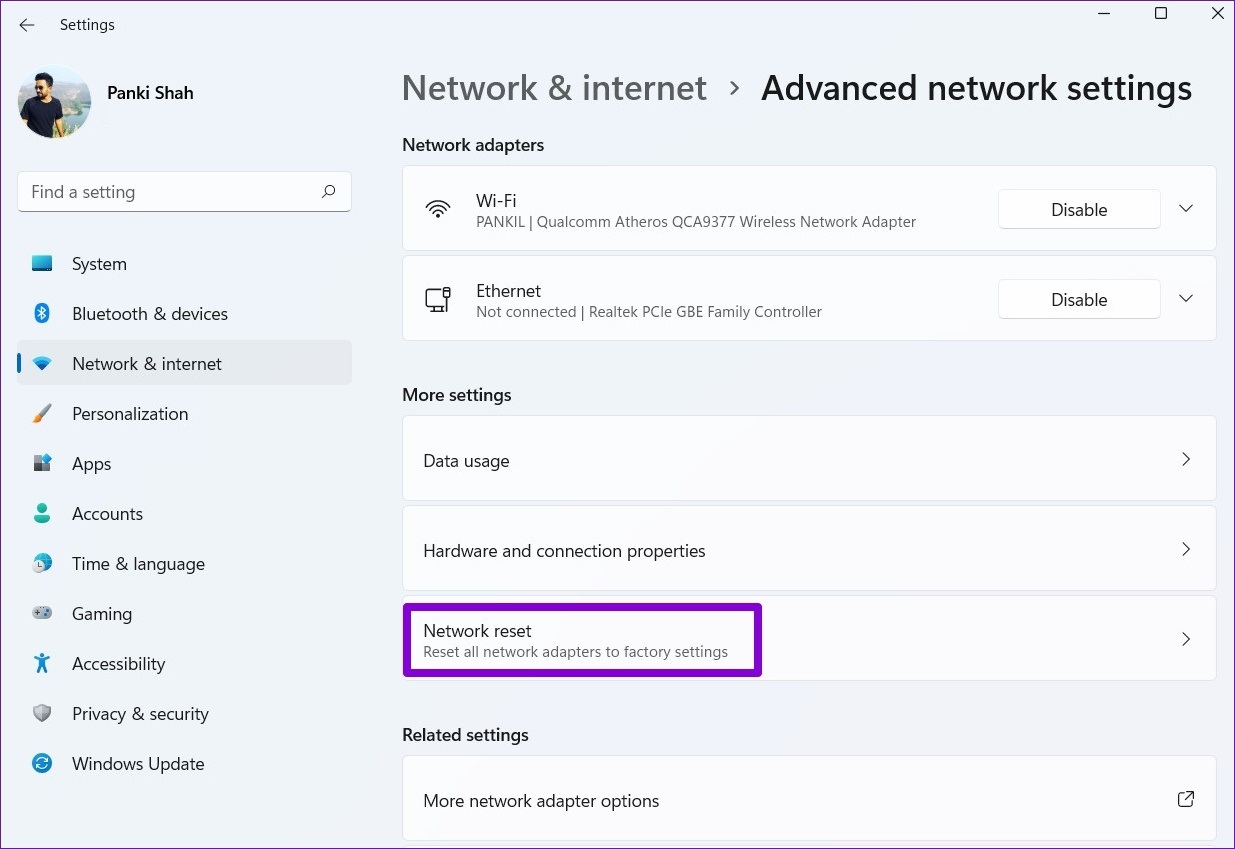
步骤3:点击立即重置网络重置旁边。