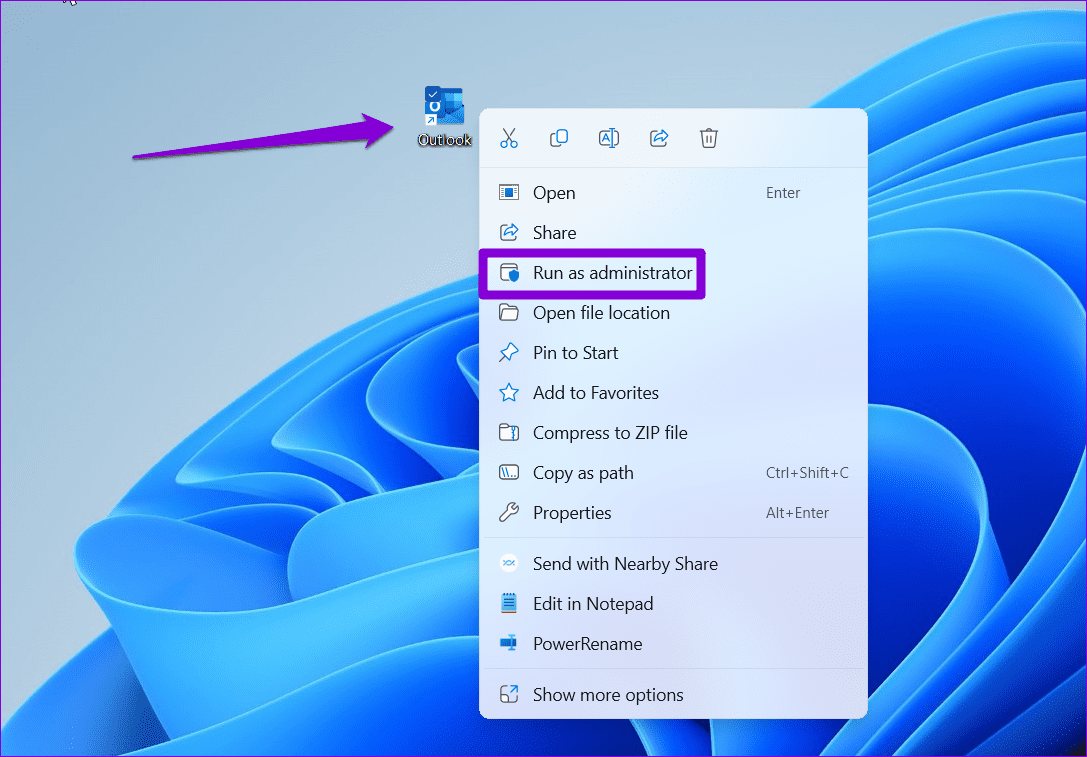
缺乏相关权限可能会阻止 Office 应用程序访问重要文件,从而在 Windows 上触发“应用程序无法正确启动 (0xc0000142)”错误。您可以尝试使用管理权限打开 Office 应用程序以避免这种情况。
右键单击要使用的 Office 应用程序(例如 Word 或 Outlook),然后选择以管理员身份运行从结果菜单中。
Microsoft 提供了专用工具来解决 PC 上 Office 应用程序的常见问题。多个用户在一个微软社区帖子据报道,通过运行此工具几乎可以立即修复 Outlook 的 0xc0000142 错误。您也可以尝试一下。
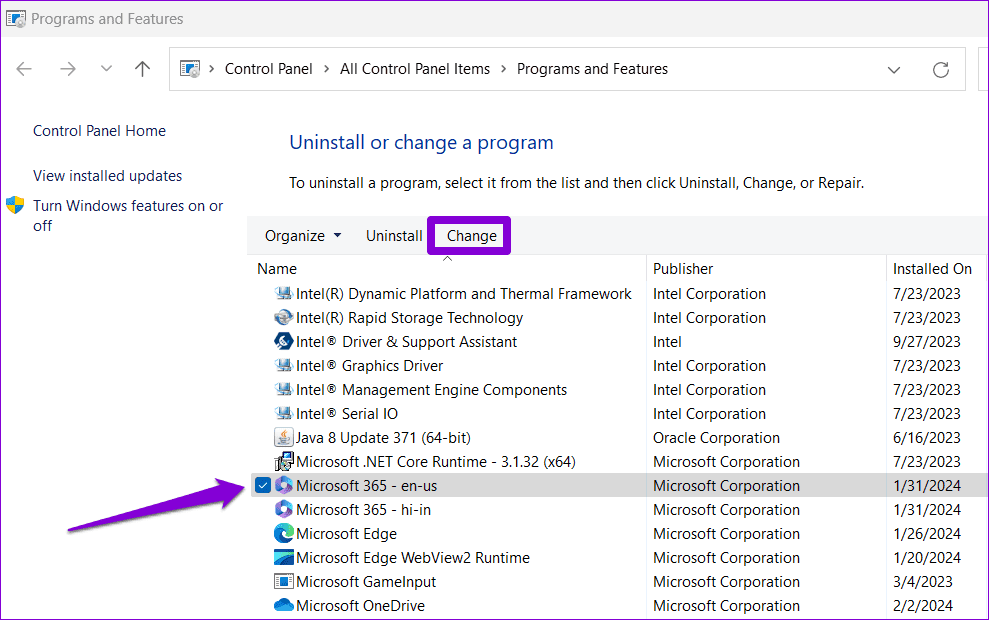
步骤一:按Windows + R打开“运行”对话框的键盘快捷键。类型appwiz.cpl放入框中并按进入.
步骤2:在“程序和功能”窗口中,选择列表中的 Microsoft Office 产品,然后单击改变按钮在顶部。
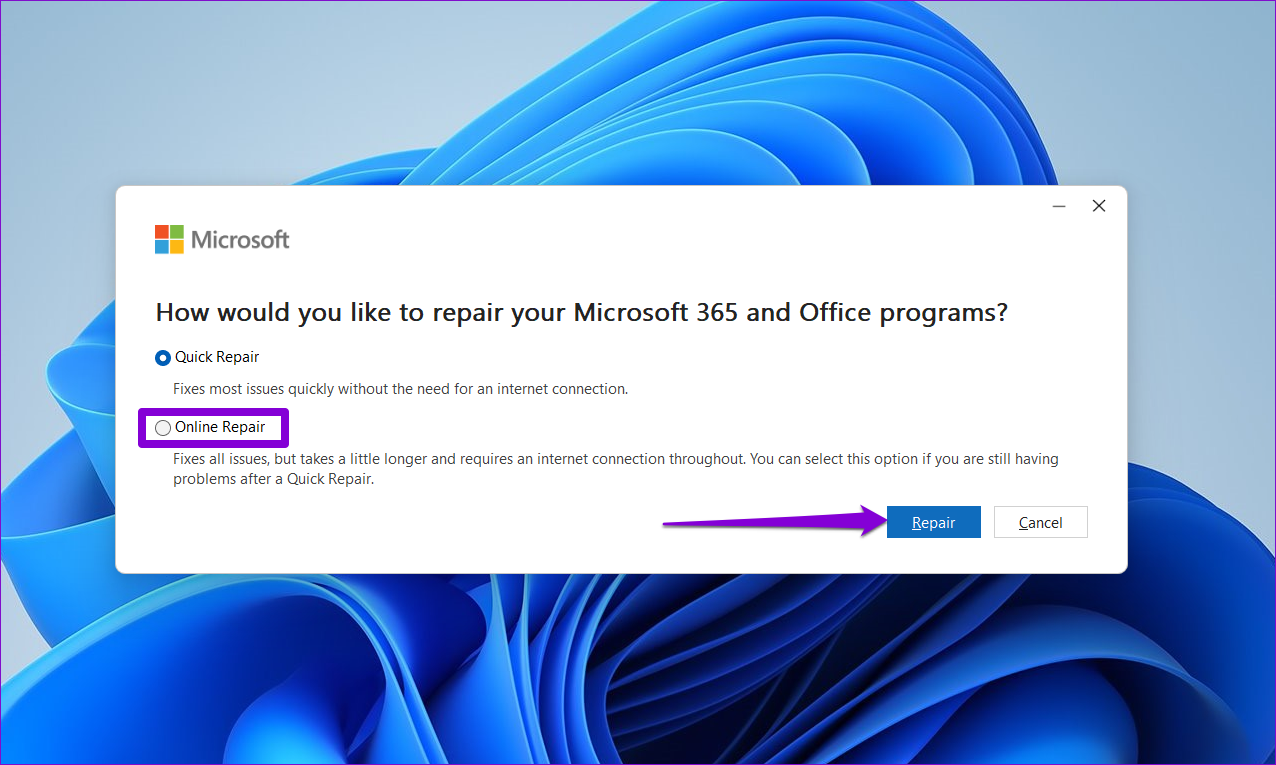
步骤3:选择在线维修选项并单击维修按钮继续。
修复 3:启动或重新启动 Office 软件保护平台和即点即用服务
Windows 上的“Office 软件保护平台”服务可确保您使用正版 Office 产品。另一项后台服务“Microsoft Office 即点即用”可帮助管理安装并为 Microsoft Office 应用程序套件提供相关更新。
如果您的电脑上未运行这些服务中的任何一个,则 Word、Excel 等 Office 应用程序Outlook 可能无法打开并显示错误。以下是解决这个问题的方法。
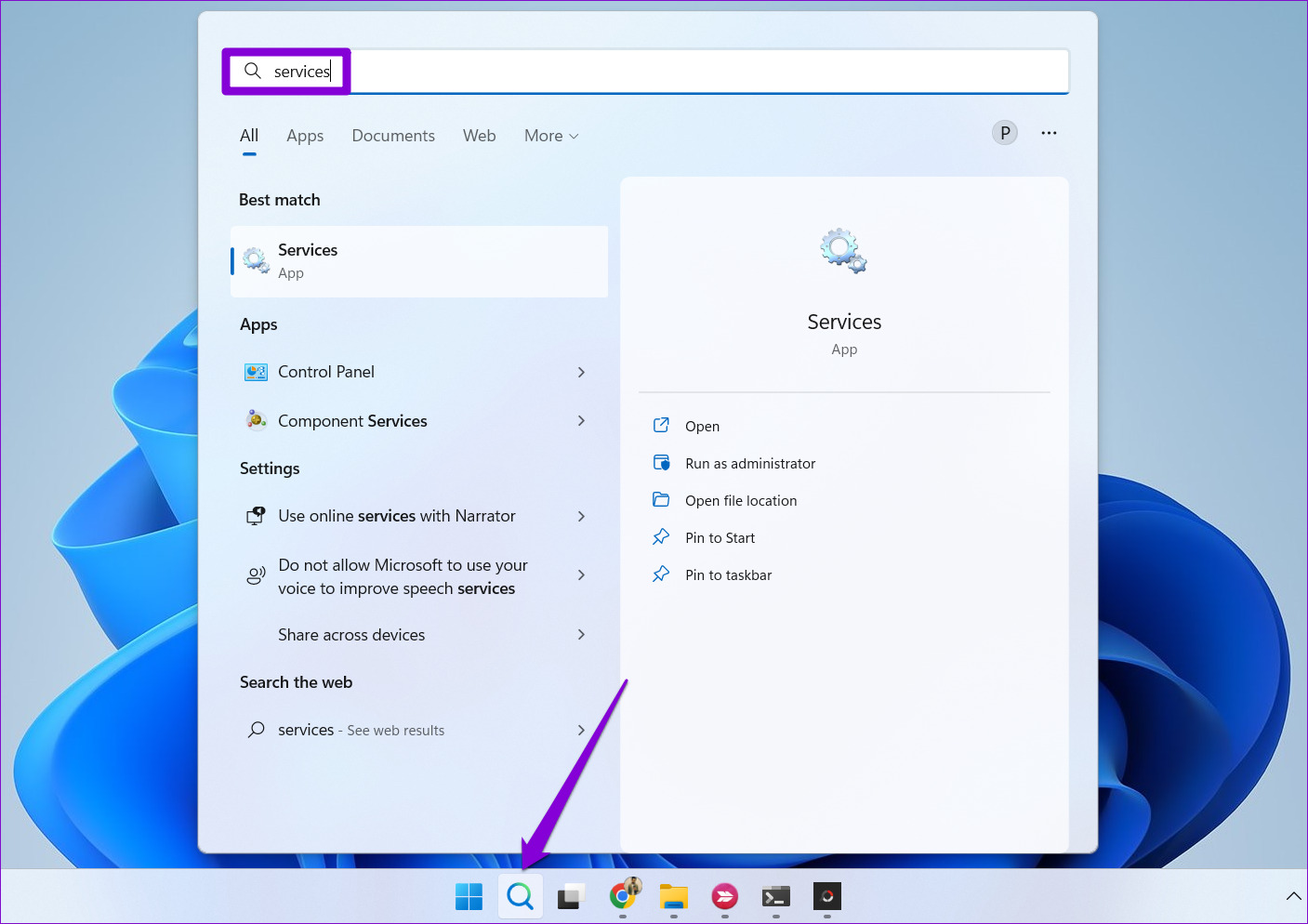
步骤一:单击任务栏上的搜索图标,输入服务并按进入.
步骤2:找到Microsoft Office 即点即用服务在名单上。右键单击它并选择开始。如果它已经在运行,请选择重新启动.
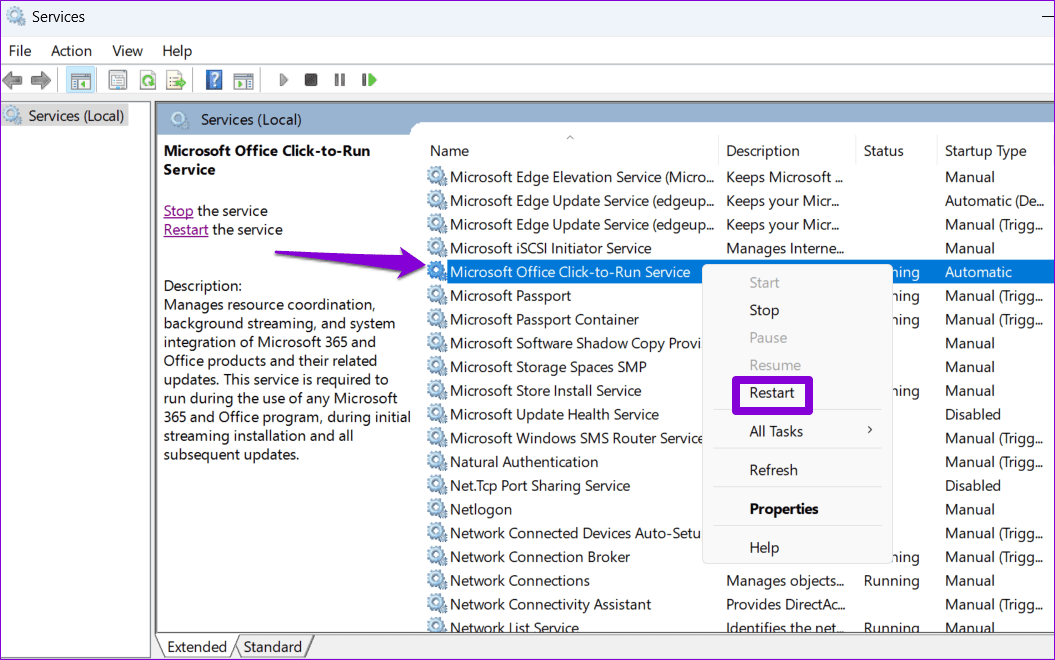
同样,启动或重新启动“Office 软件保护平台”服务。请注意,如果您使用的是不需要此服务的较新版本的 Office,则此服务不会出现在您的电脑上。在这种情况下,您无需担心。
修复 4:重新注册 DLL 文件
PC 上损坏或无法访问的 DLL 文件也可能导致 Windows 上出现“应用程序无法正确启动 (0xc0000142)”错误。要解决此问题,您可以尝试使用以下步骤重新注册所有 DLL 文件:
步骤一:右键单击开始图标并选择终端(管理员)从列表中。
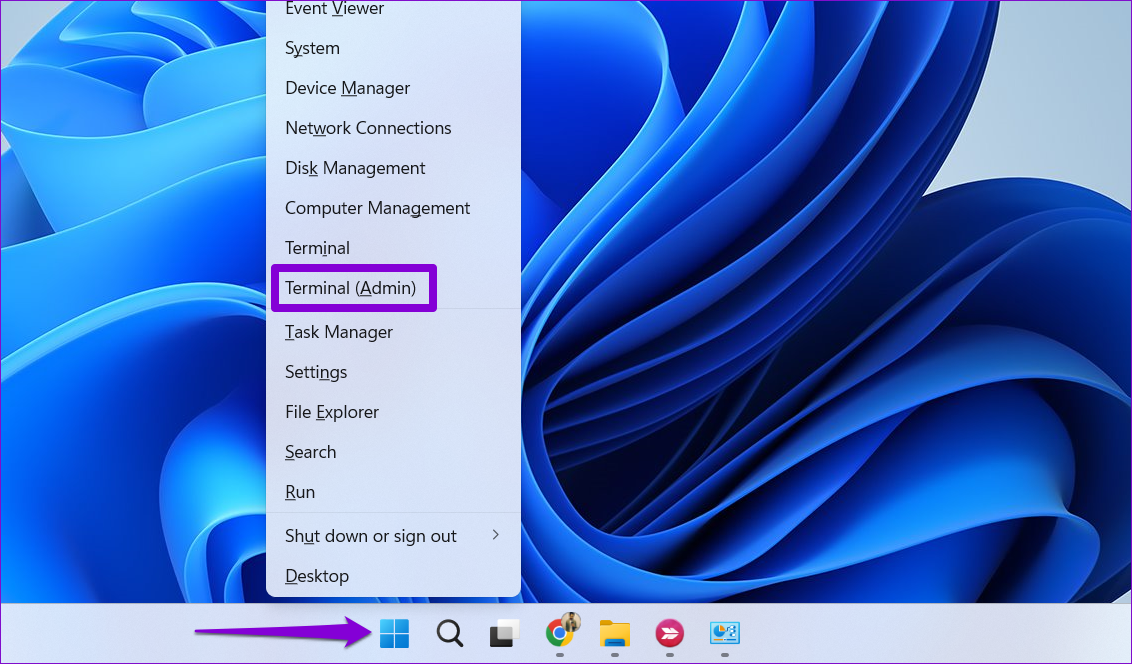
步骤2:在控制台中输入以下命令并按进入.
for %1 in (*.dll) do regsvr32 /s %1
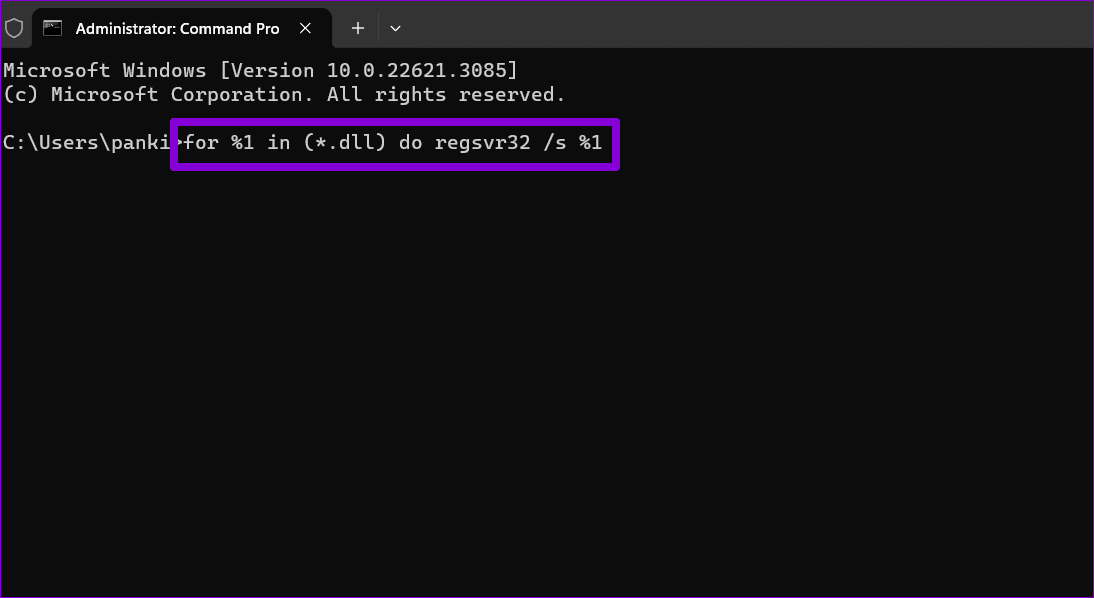
等待该过程完成,然后检查问题是否仍然存在。
修复 5:重新安装 Microsoft Office
Office 应用程序可能无法打开并显示 0xc0000142 错误的另一个原因是某些核心文件损坏或丢失。在这种情况下,最好的选择是从电脑上卸载 Microsoft Office,然后重新安装。
步骤一:按Windows + R打开“运行”对话框的键盘快捷键。类型appwiz.cpl放入框中并按进入.
步骤2:在“程序和功能”窗口中,从列表中选择 Microsoft Office 产品,然后单击卸载按钮在顶部。
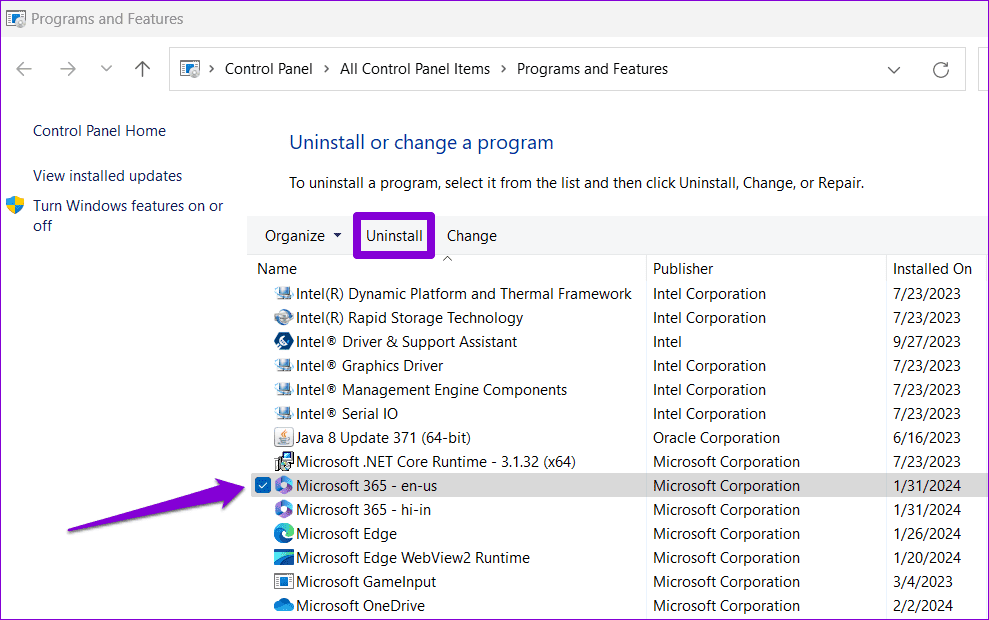
按照屏幕上的提示完成从电脑中删除 Office 套件的操作。然后,使用以下链接下载并安装 Microsoft Office.