1. 从任务管理器重新启动打印机后台处理程序
步骤1:按视窗键、类型任务管理器,然后单击打开.
步骤2:在进程名称下,向下滚动,找到假脱机程序子系统应用程序,然后通过单击展开该过程V 形(箭头)图标.
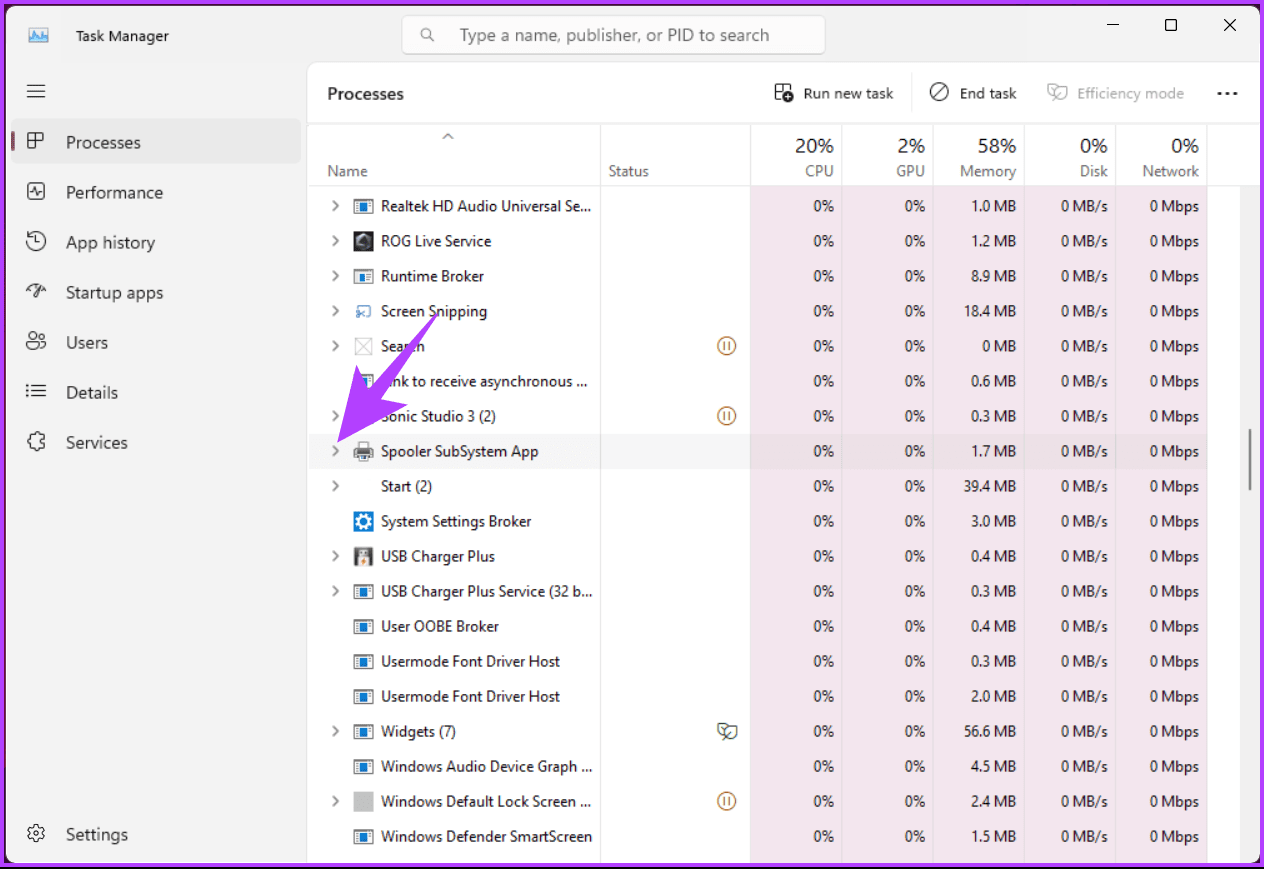
步骤3:右键单击后台打印程序,并选择开放服务.
打开服务后,返回到任务管理器。
步骤4:右键单击后台打印程序再次选择停止结束该过程。
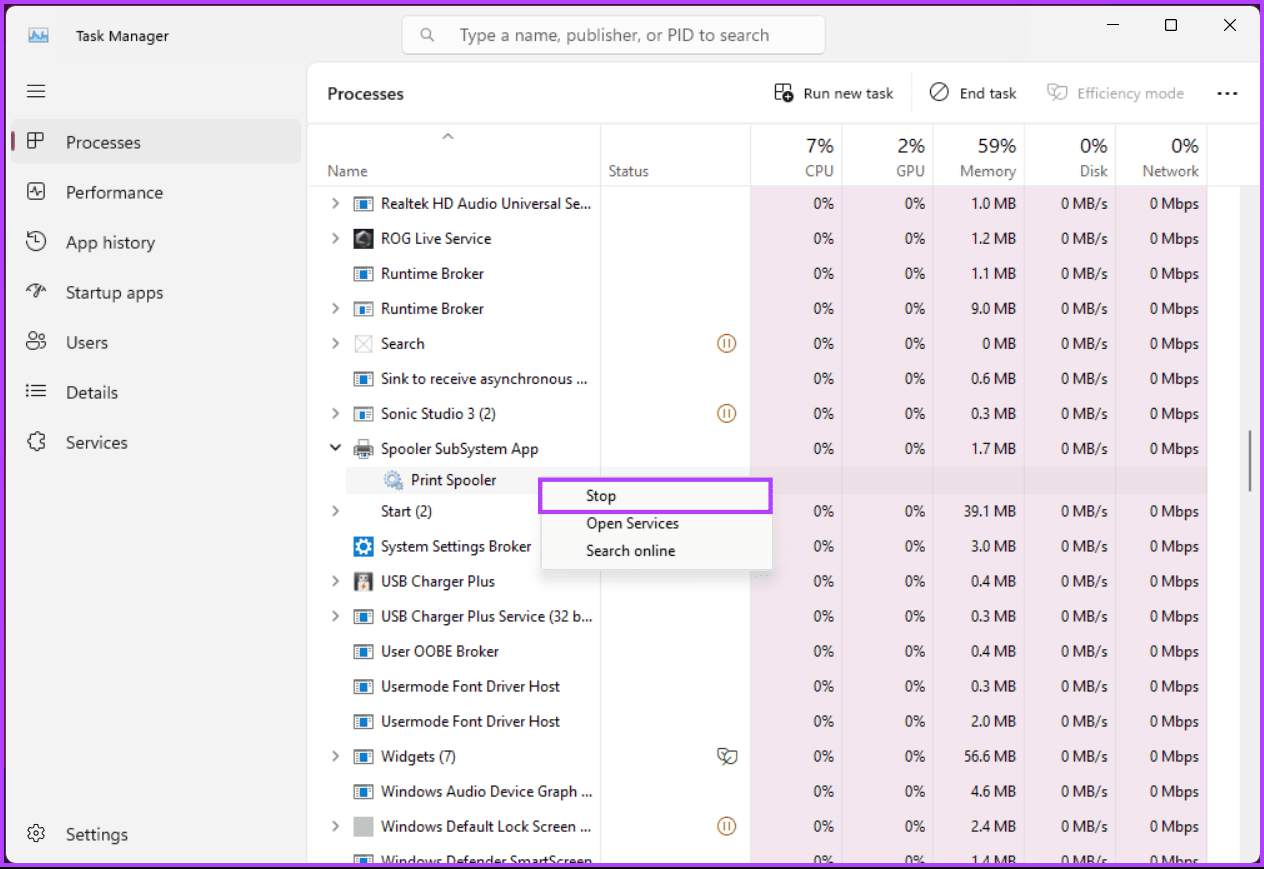
一旦停止,它将从任务管理器中删除。最后,回到服务选项卡.
步骤5:在“服务”选项卡中,向下滚动,找到后台打印程序,然后右键单击它。
步骤6:从上下文菜单中选择开始.
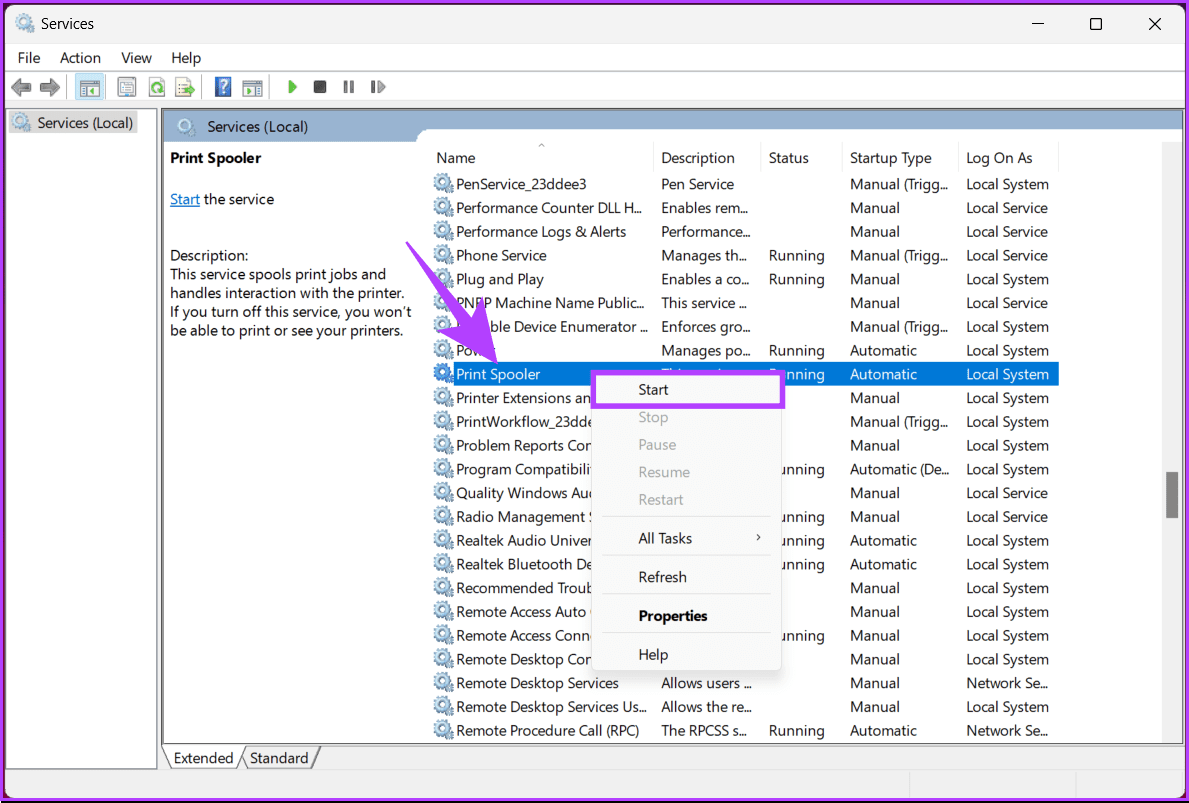
之后,您应该能够毫无问题地将 Windows 计算机连接到打印机。如果此方法无法修复错误,请继续执行下一种方法。
另请阅读:如何修复 Windows 11 上的打印机驱动程序不可用错误
步骤1:按视窗键、类型设置,然后单击打开.
步骤2:在“设置”窗口中,转到Windows更新.
步骤3:在右侧窗格中,单击检查更新按钮。
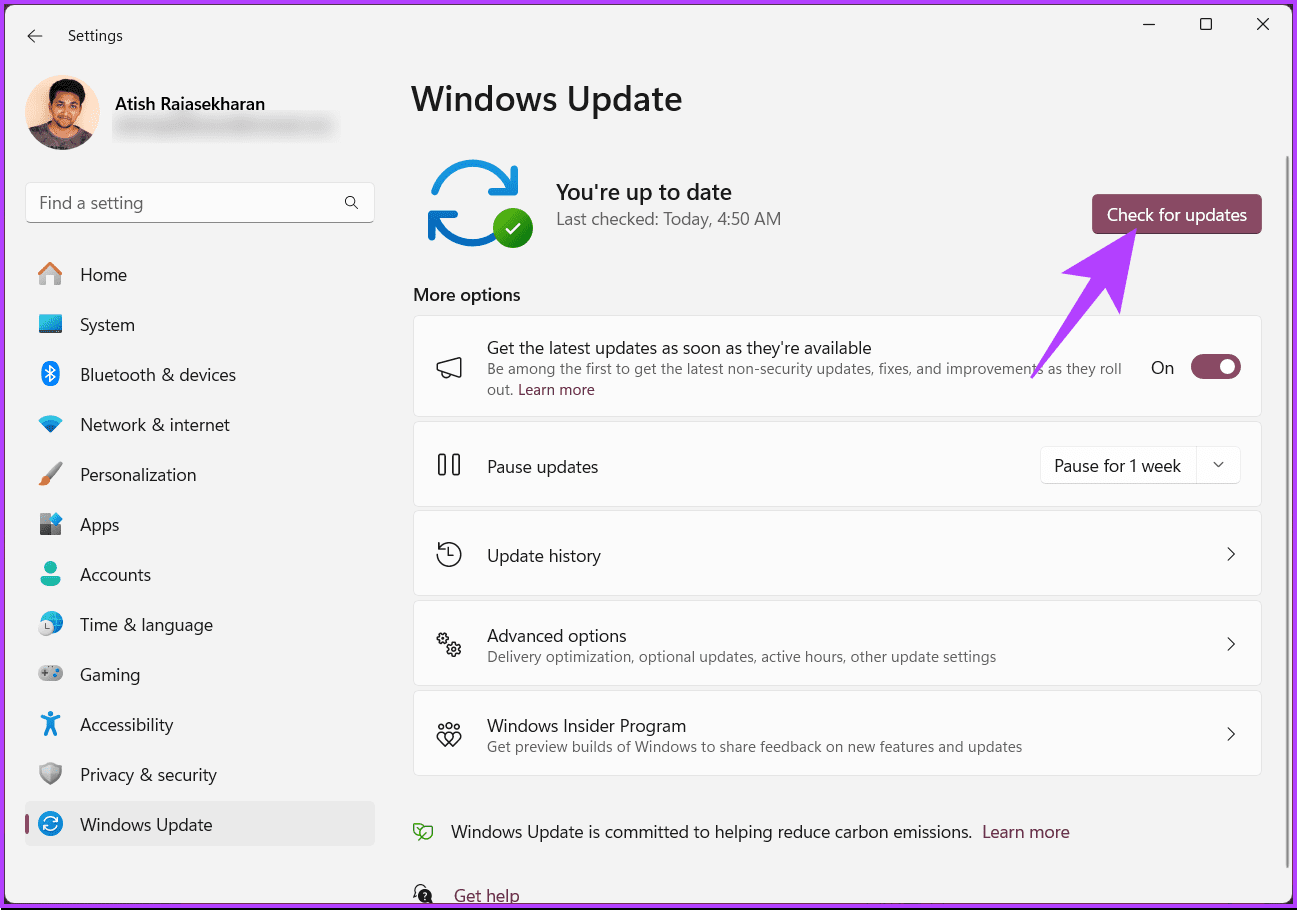
您可能会收到下载 Windows 更新的提示。下载后,更新将自动安装,并且您将收到重新启动 Windows PC 的提示。
如果您更新 Windows 计算机后出现此错误,请继续阅读。
3.卸载最近的Windows更新
步骤1:按视窗键、类型控制面板,然后单击打开.
步骤2:在控制面板窗口中,单击程序和功能.
步骤3:在“卸载或更改程序”下,单击查看已安装的更新.
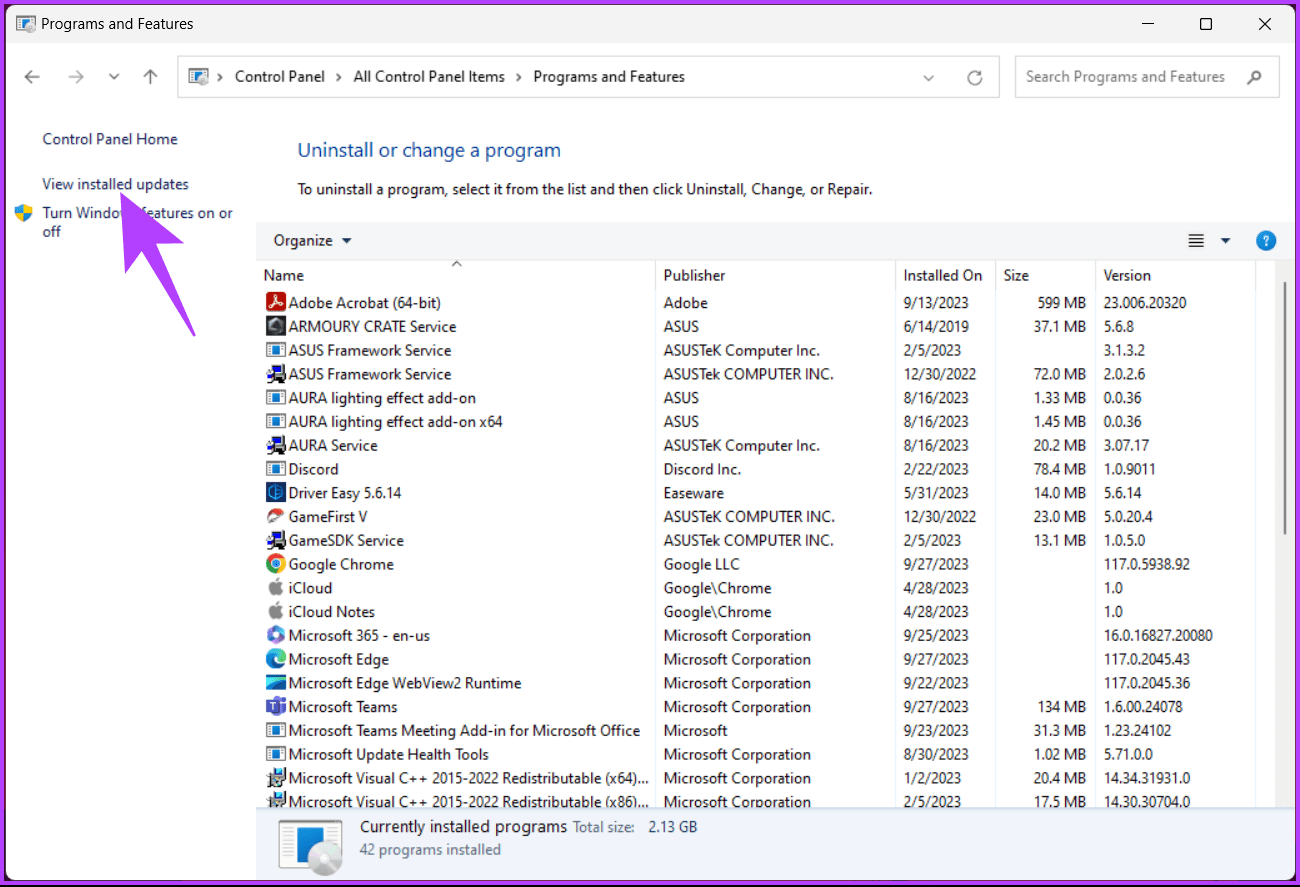
您将进入 Windows 设置,您可以在其中卸载更新。
步骤4:查看并单击要卸载的 Windows 更新。
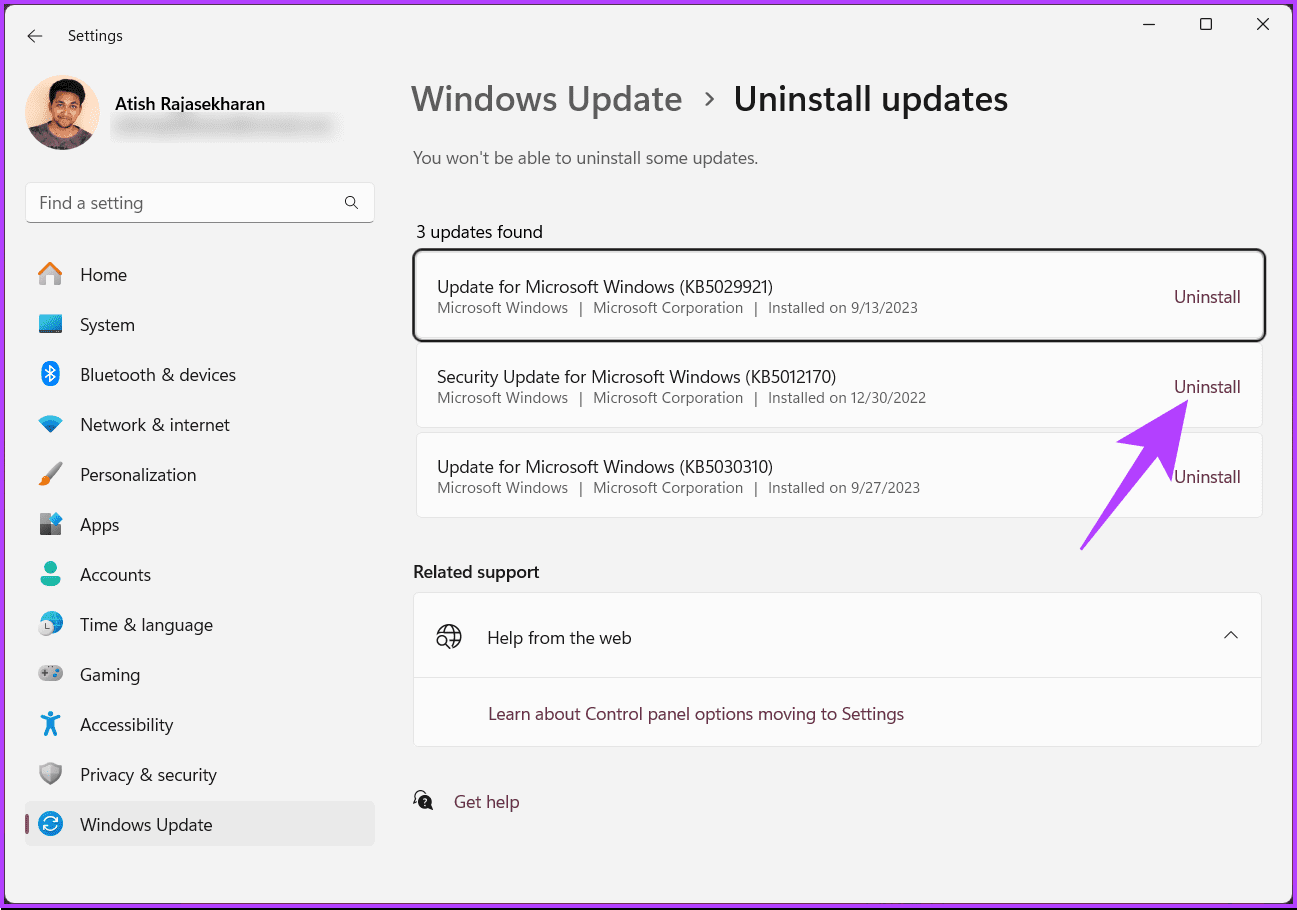
使用最新的安全更新应该可以解决与共享打印机错误相关的任何问题或与无法访问打印机相关的任何其他问题。如果这个方法不起作用,也许下一个方法可以。
另请阅读:修复 Mac 上打印机不显示的方法
4. 使用 IP 地址手动添加打印机
步骤1:按视窗键、类型设置,然后单击打开.
步骤2:在“设置”窗口中,导航至蓝牙和设备.
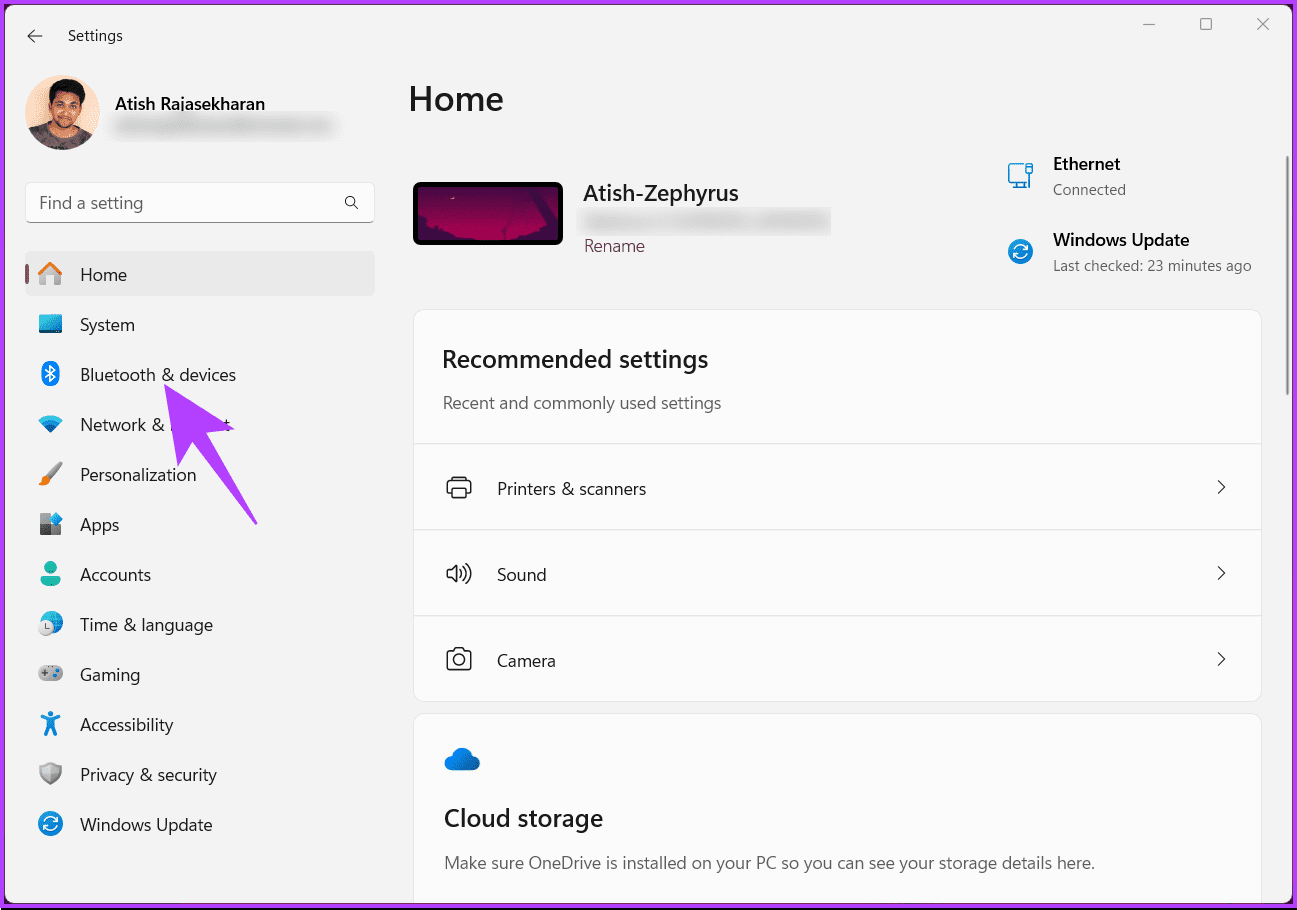
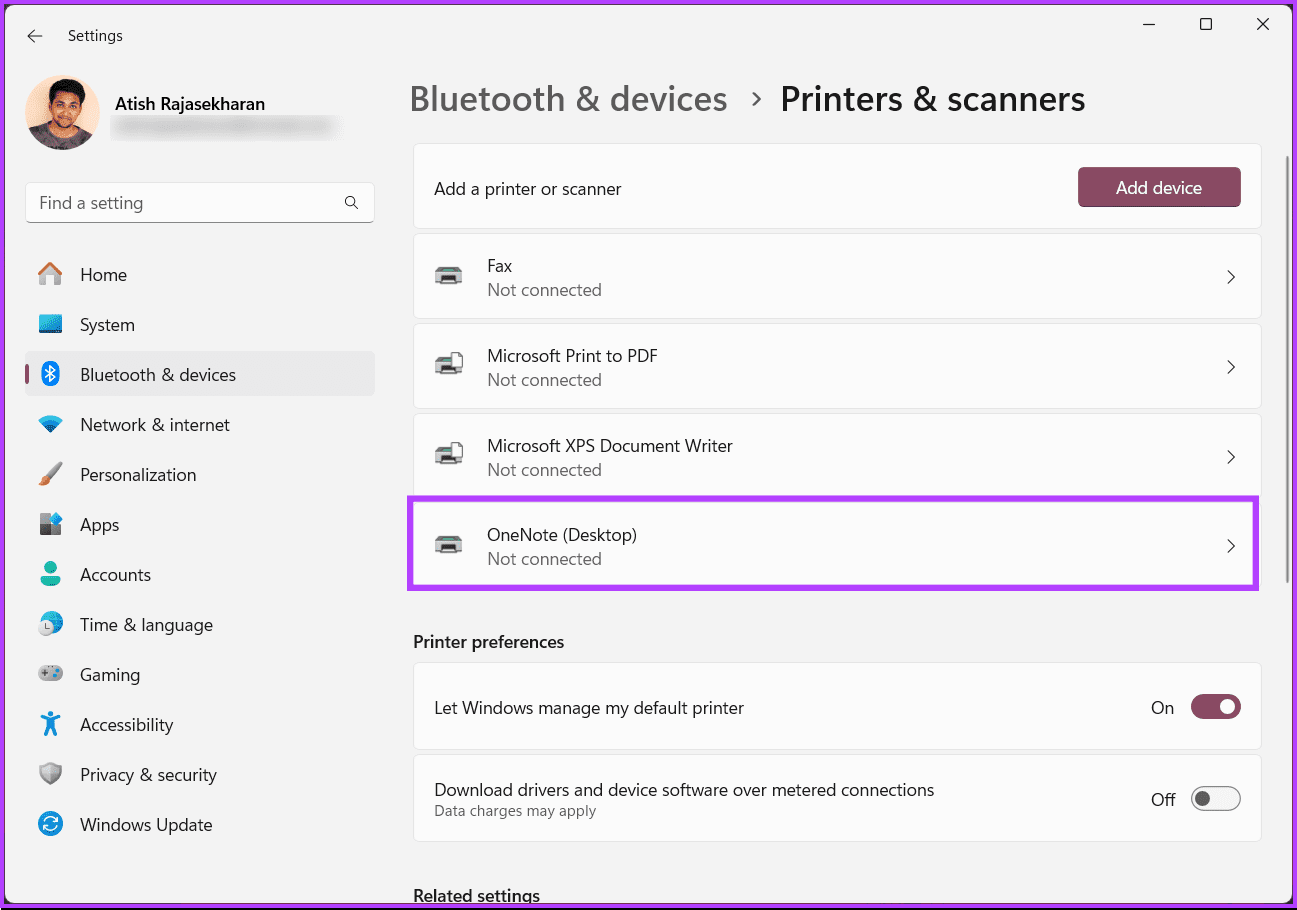
步骤3:在“蓝牙和设备”下,向下滚动并单击打印机和扫描仪.
步骤4:点击打印机这就是导致问题的原因。
步骤5:在下一个屏幕上,从 Windows 计算机中删除打印机。
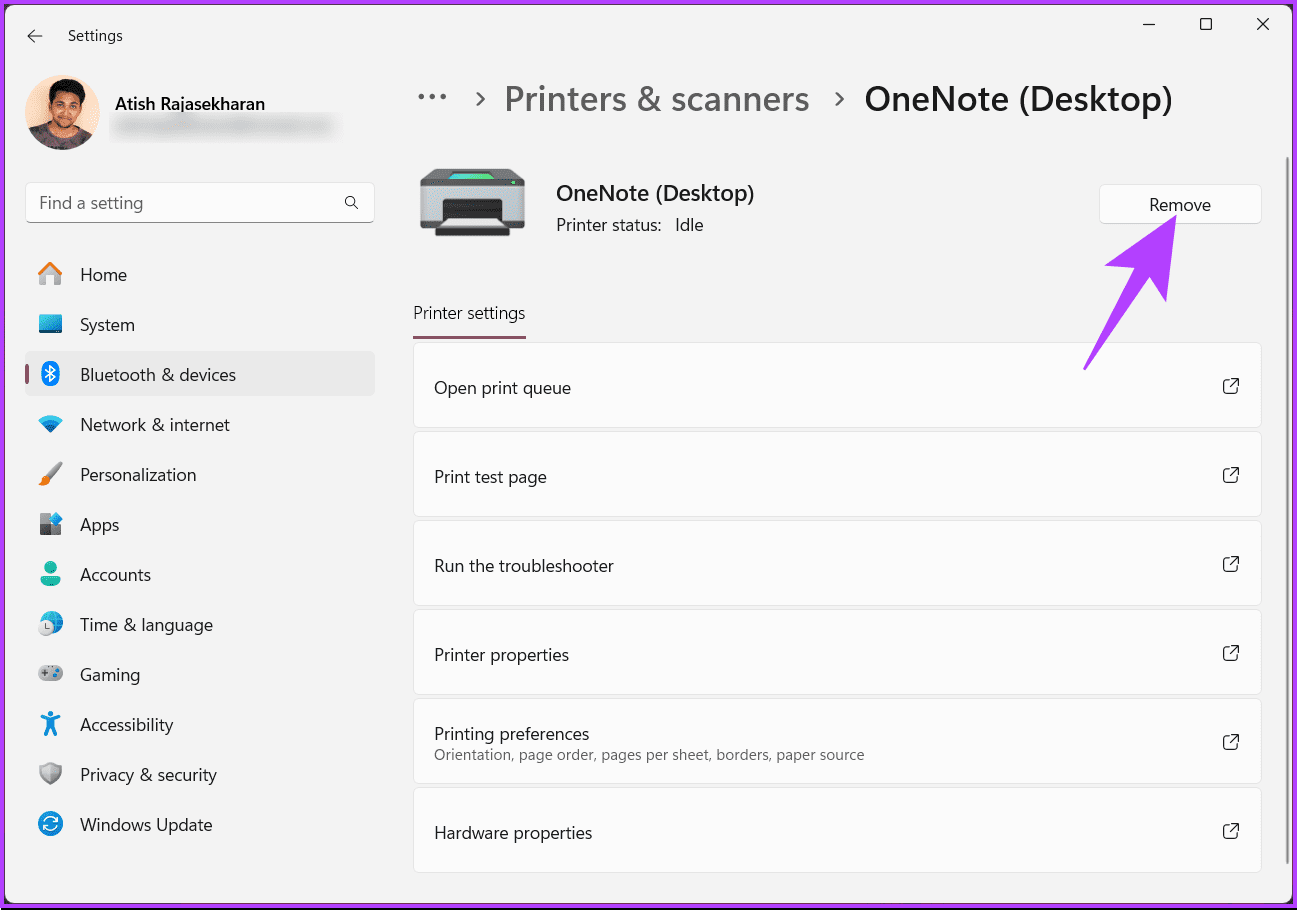
这样,导致打印机的问题将从您的电脑中删除,并且您将返回到打印机和扫描仪页面。现在,是时候将其添加回来了。继续执行以下步骤。
步骤6: 点击添加设备.
步骤7:Windows 搜索通过 Intranet 或本地连接的打印机。如果 Windows 无法找到它,请单击手动添加.
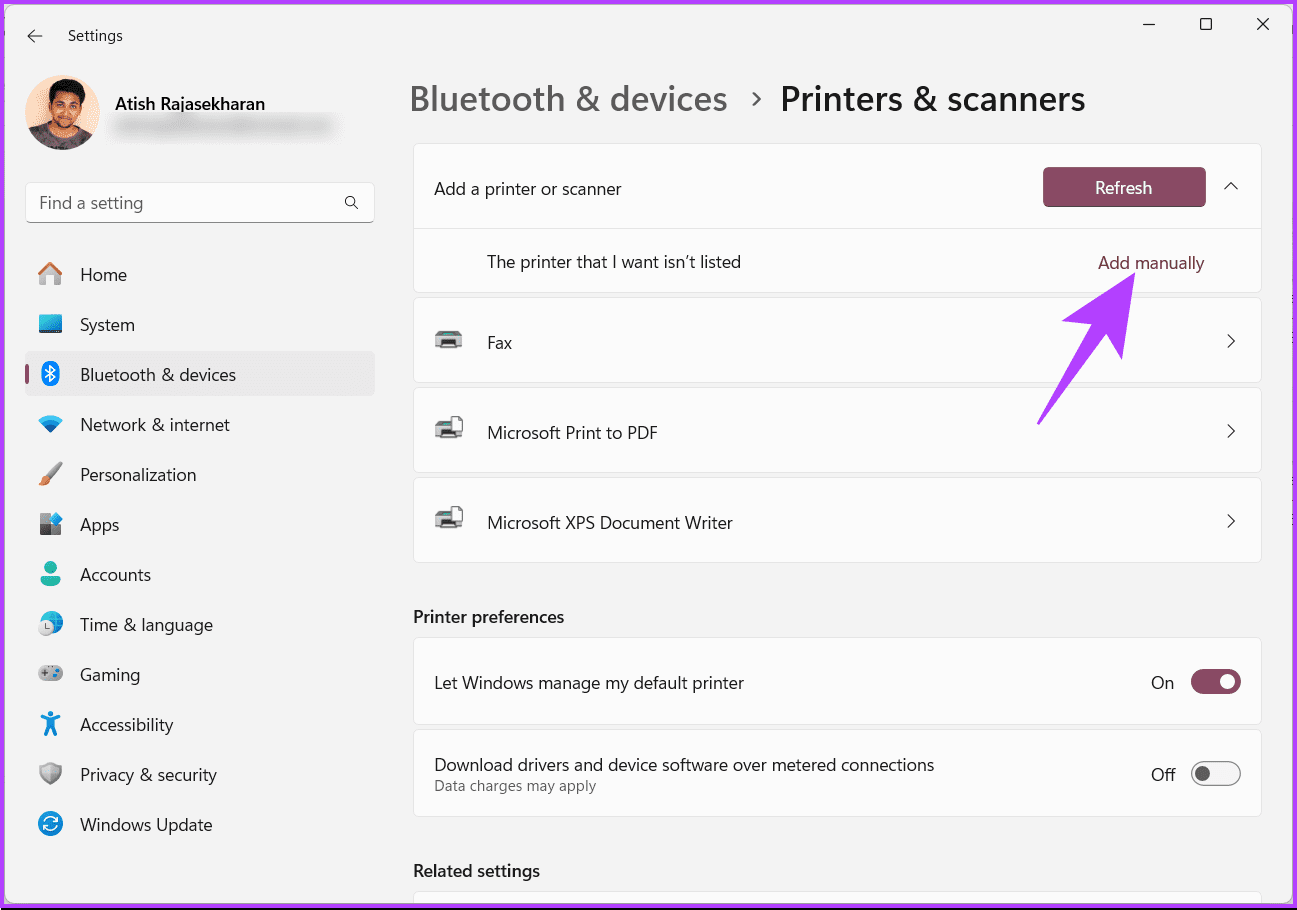
步骤8:在“添加打印机”窗口中,选择您喜欢的任一选项。
为了演示,我们使用使用 IP 地址或主机名添加打印机然后单击下一个.
步骤9:现在,选择设备类型,输入打印机的主机名或 IP 地址,然后单击下一个.
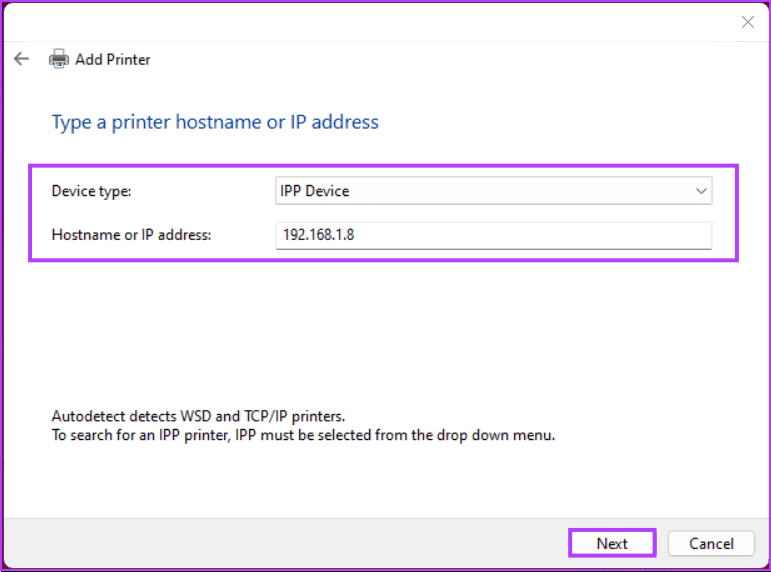
就是这样。 Windows 将在您的本地网络中查找具有 IP 或主机名的打印机并将其添加到您的计算机。如果它不检查下一个和最后一个方法,这应该可以解决错误。
5. 使用 Windows 注册表禁用打印后台处理程序 RPC 加密
步骤1:打开开始菜单、类型注册表编辑器,然后单击以管理员身份运行.
在提示中选择是的.
步骤2:在顶部地址栏中输入提到的地址并点击进入.
HKEY_LOCAL_MACHINE\SYSTEM\CurrentControlSet\Control\Print
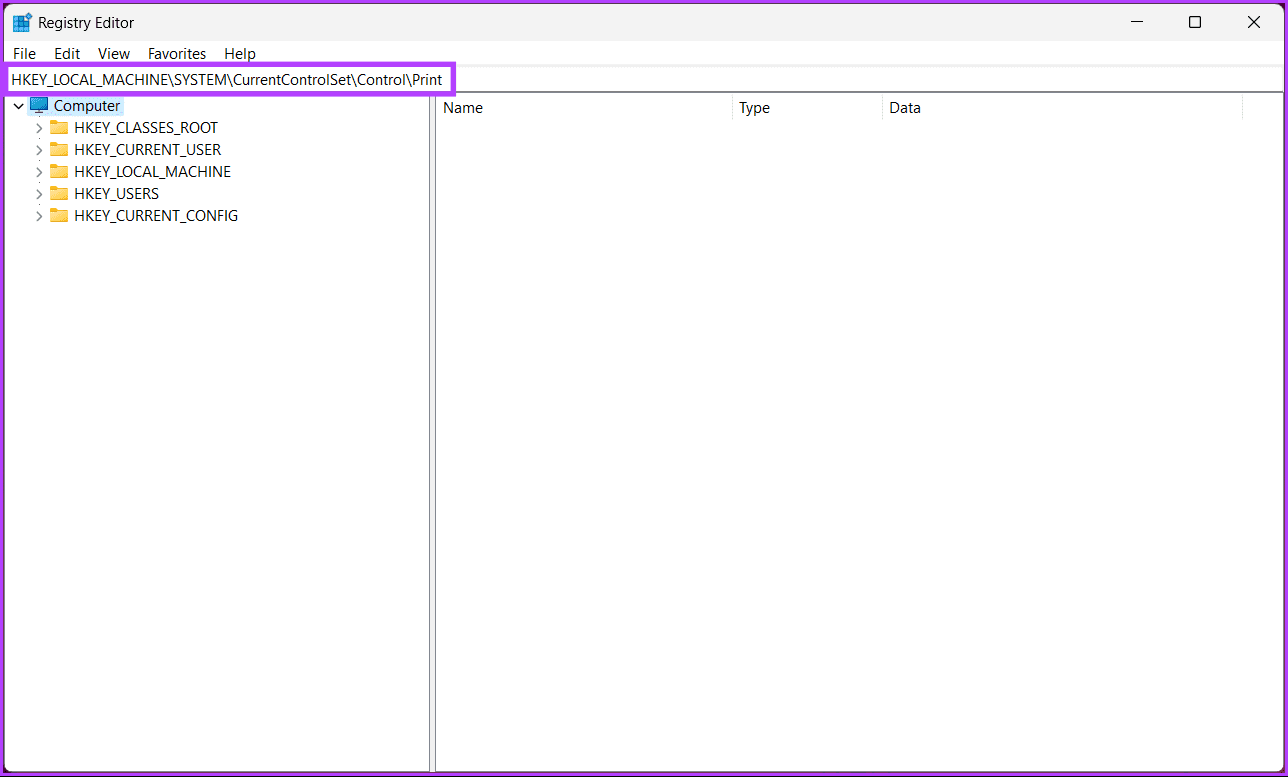
步骤3:在“打印”文件夹下,右键单击,选择新的,并选择DWORD(32 位)值.
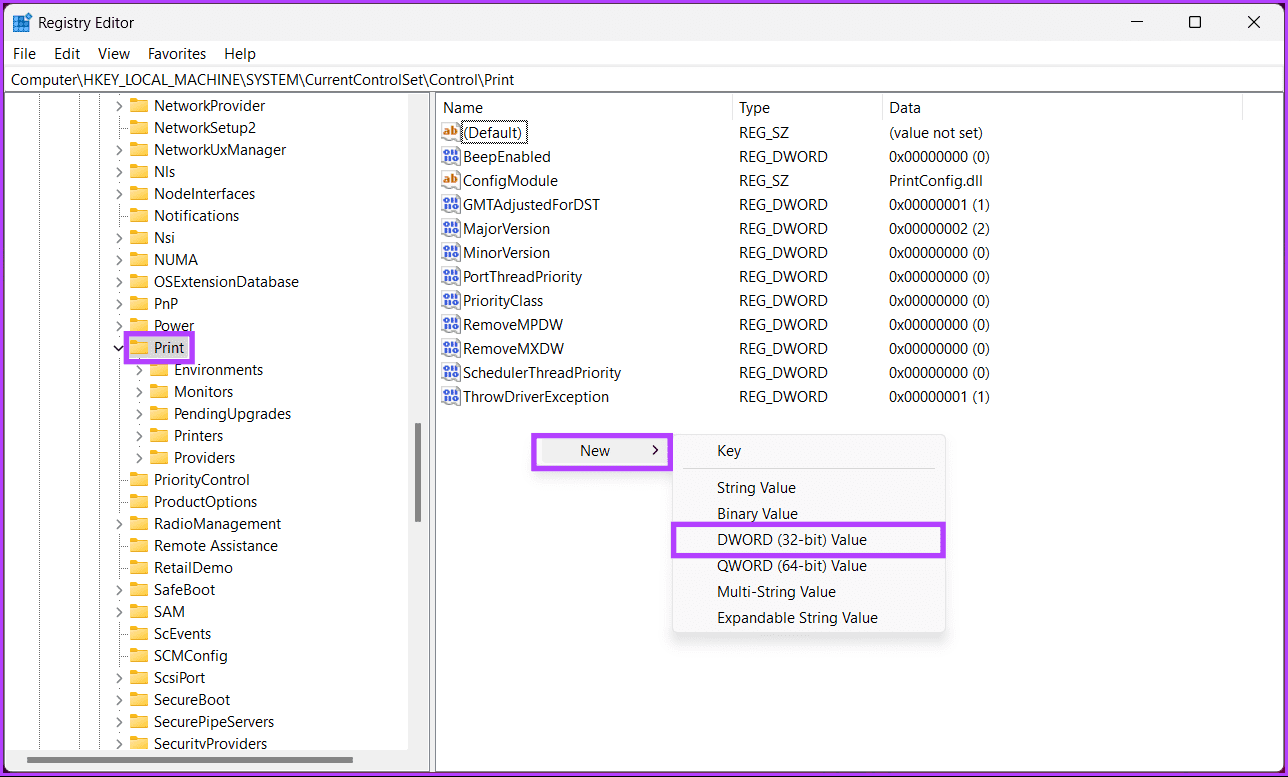
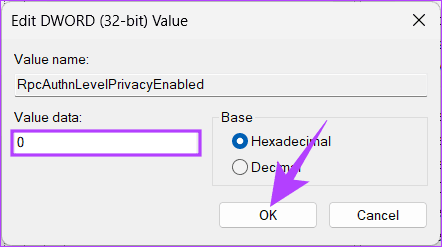
步骤4: 类型RpcAuthnLevel隐私已启用在名称字段中。
步骤5:双击新值,输入0在值数据字段中,然后按好的.
最后,重新启动系统以实施更改。就是这样!与打印机错误相关的任何问题都应该在再次启动电脑时得到解决。
如果我们在本文中遗漏了任何疑问,请查看下面的常见问题解答部分。
有关修复 Windows 打印机错误 0x0000011b 的常见问题解答
1. 损坏的打印机驱动程序会导致错误 0x0000011b 吗?
是的,损坏或过时的打印机驱动程序是导致此错误的常见原因。建议更新或重新安装打印机驱动程序解决问题。
2. 如果尝试这些步骤后错误仍然存在,我该怎么办?
如果错误继续出现,您可能需要寻求打印机制造商的支持或可以诊断并解决问题的专业技术人员的帮助。
现在您知道如何修复 Windows 上的打印机错误 0x0000011b,您可以轻松解决与有问题的打印机驱动程序、打印机后台处理程序服务或连接问题相关的打印机错误。