
在 Windows 11 中,您可以使用“设置”菜单控制或更改几乎所有功能和选项。因此,请按照以下步骤检查 Windows 11 设备中的当前屏幕分辨率,并使用“设置”菜单将其更改为您首选的分辨率。
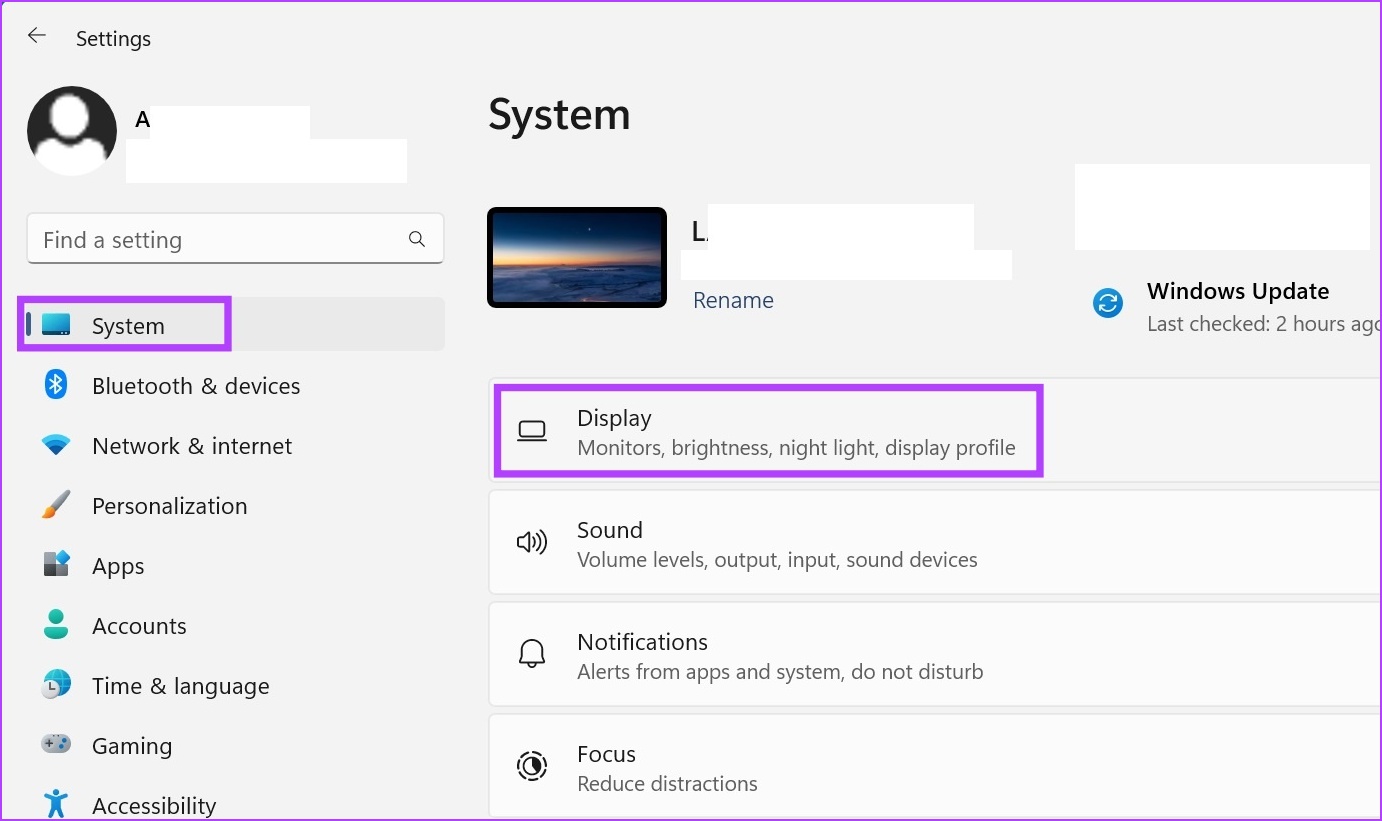
步骤一:使用 Windows + I 键打开设置。从系统选项卡,单击展示.
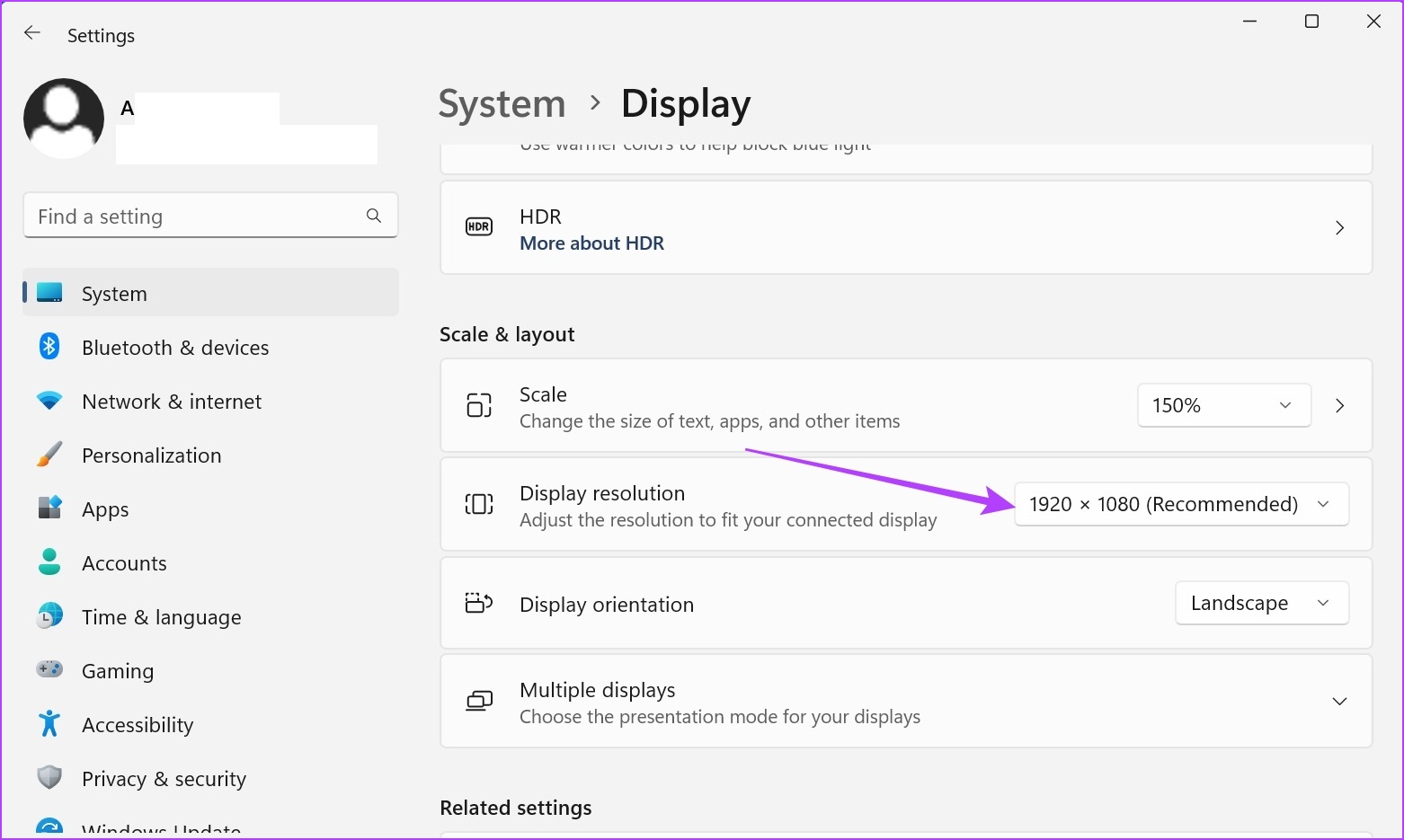
步骤2:点击显示分辨率.
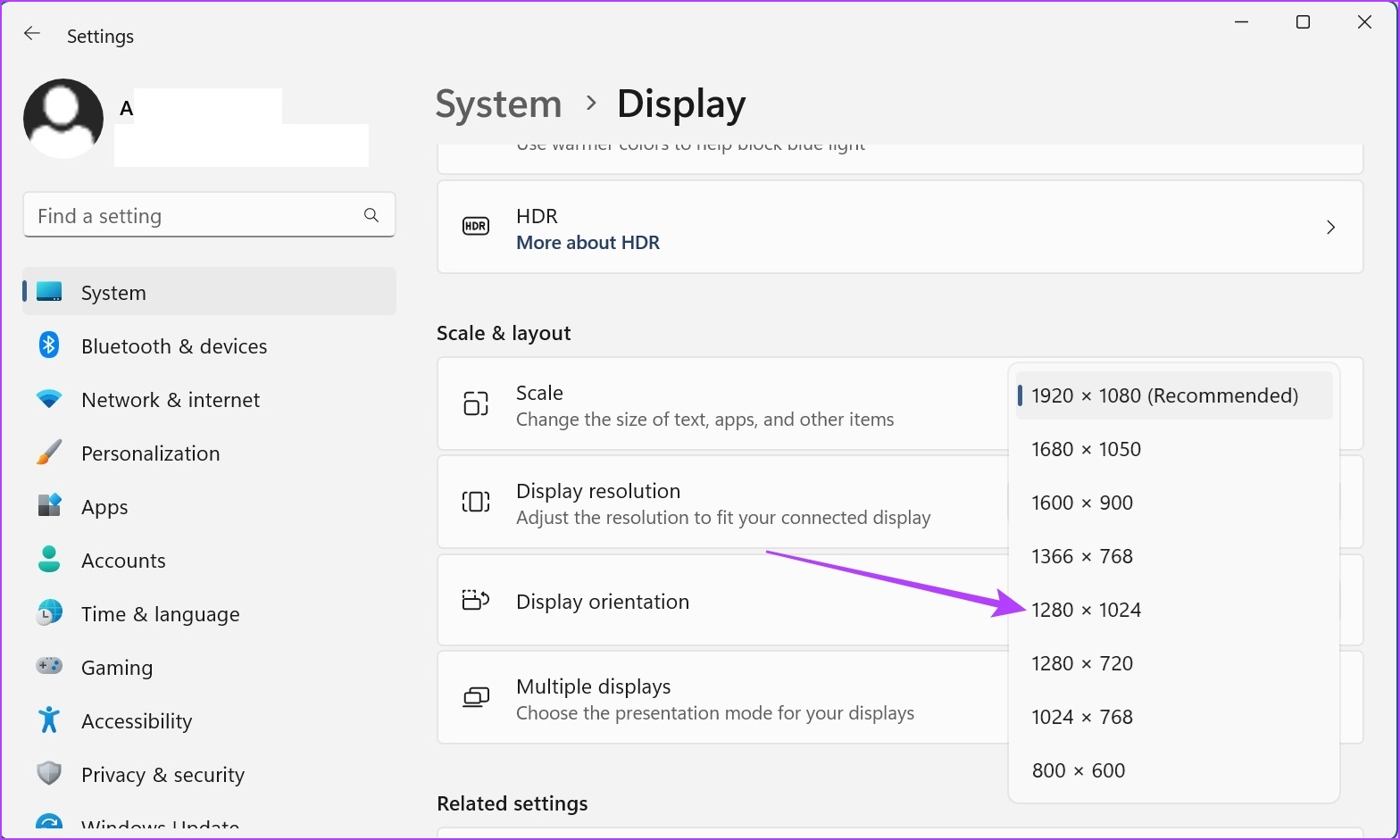
步骤3:选择相关决议从下拉菜单中。
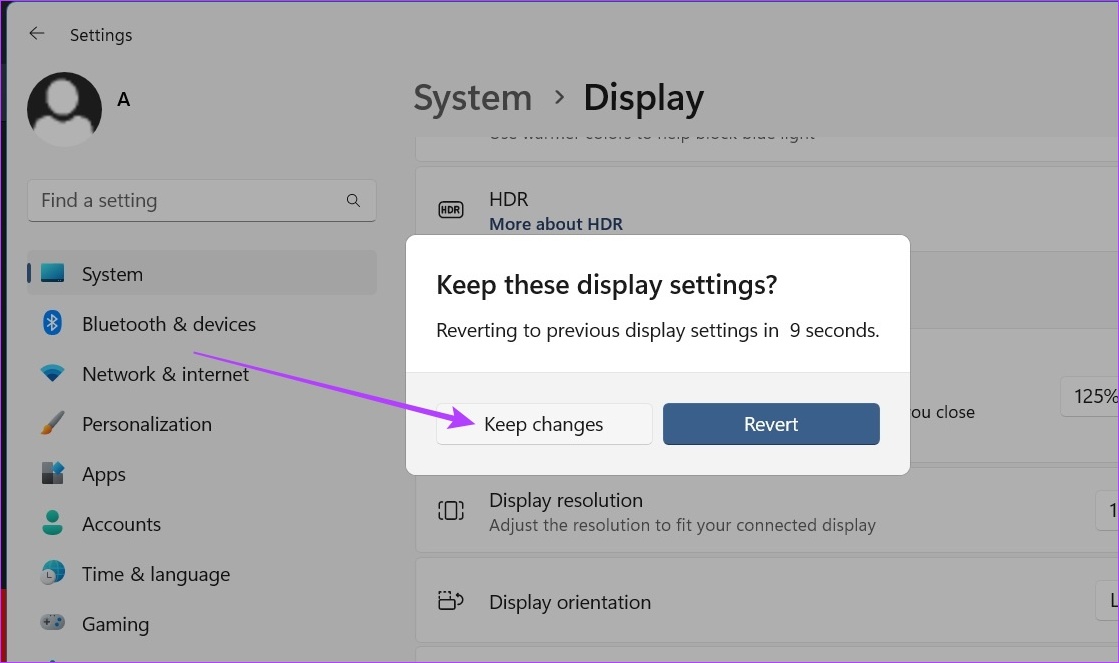
第4步:点击保留更改确认。
另请阅读:
方法 2:使用显示适配器属性
显示适配器帮助将内存信息转换为显示。顾名思义,它们还包含与设备显示相关的选项。按照以下步骤使用显示适配器属性窗口更改 Windows 11 显示设置。
步骤一:打开设置→系统→展示.
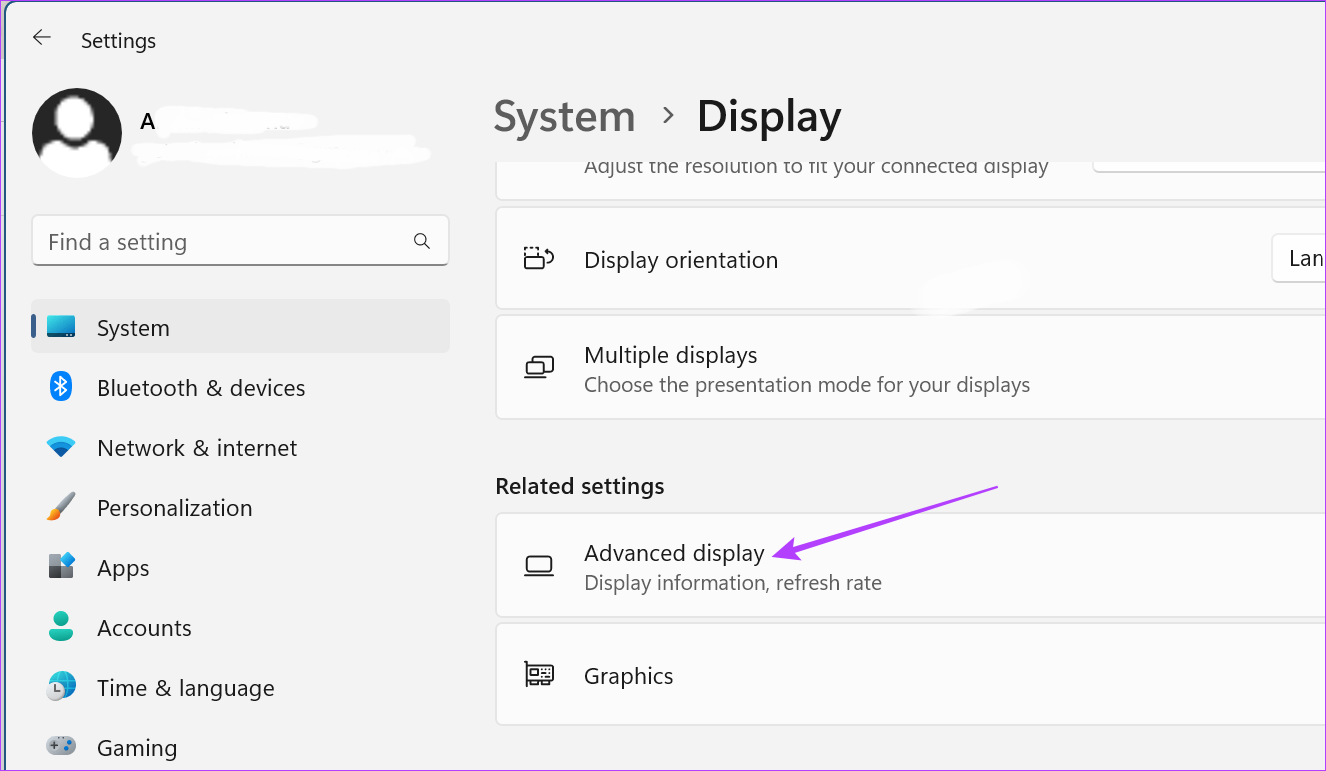
步骤2:向下滚动并单击先进的显示.
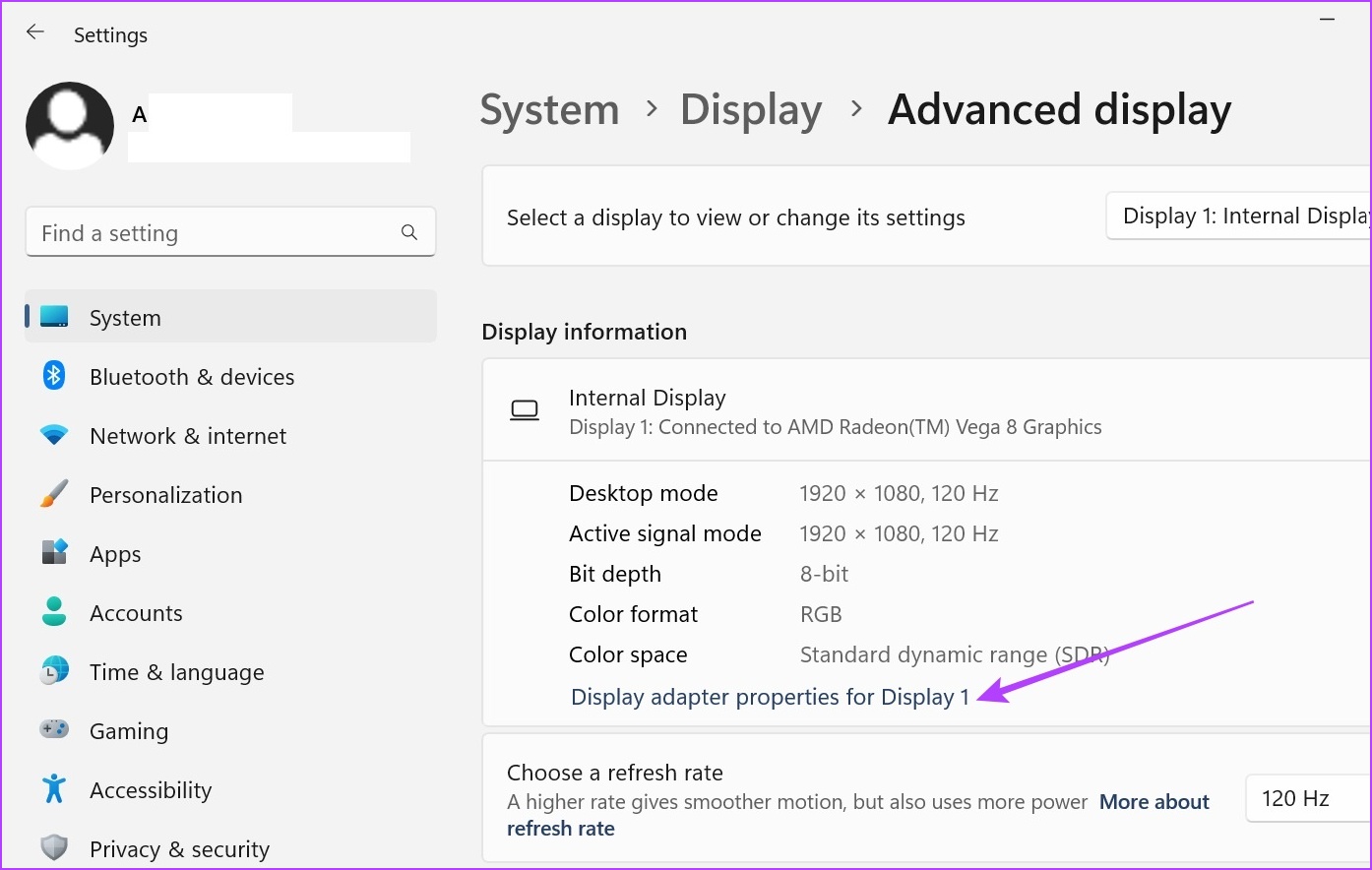
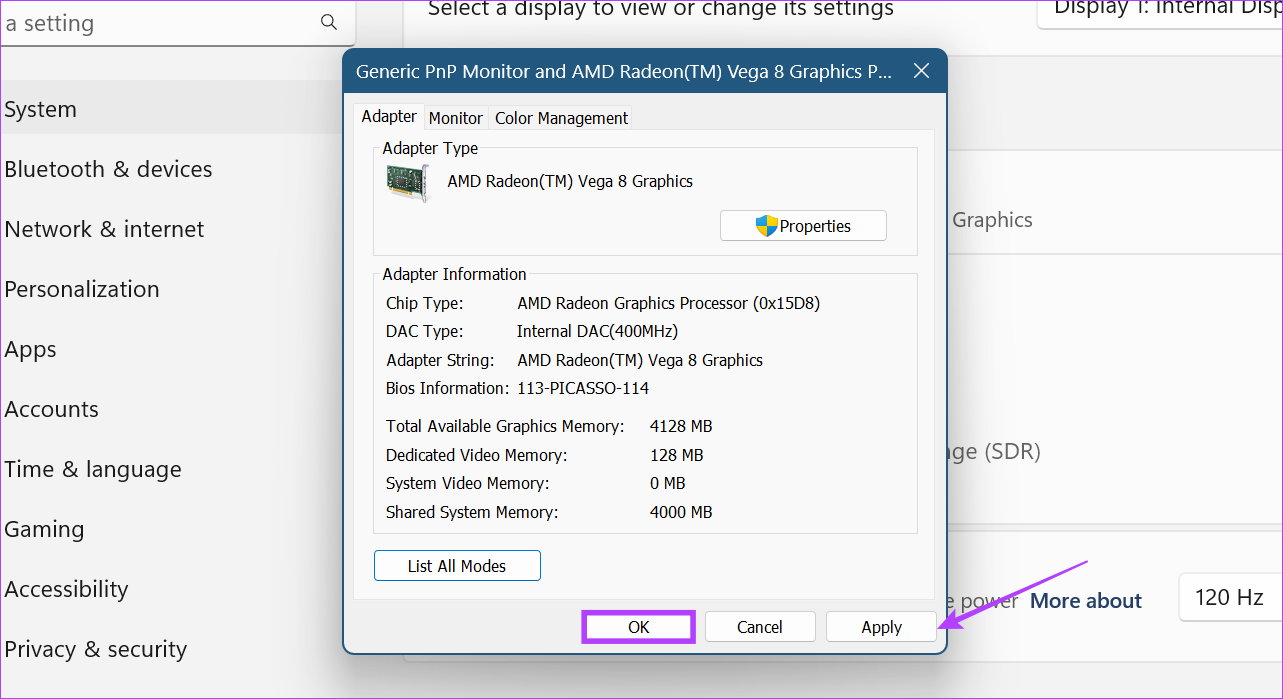
步骤3:点击显示适配器属性.
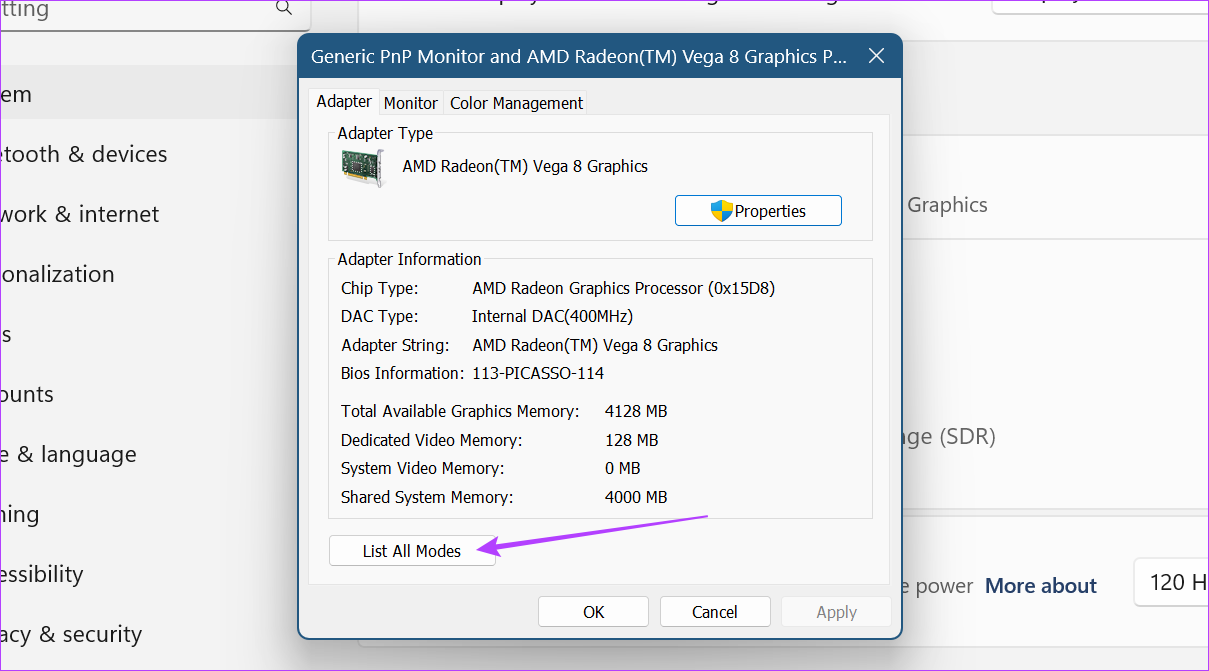
第4步:在这里,点击列出所有模式.
第5步:选择您的首选显示模式并点击好的来选择。
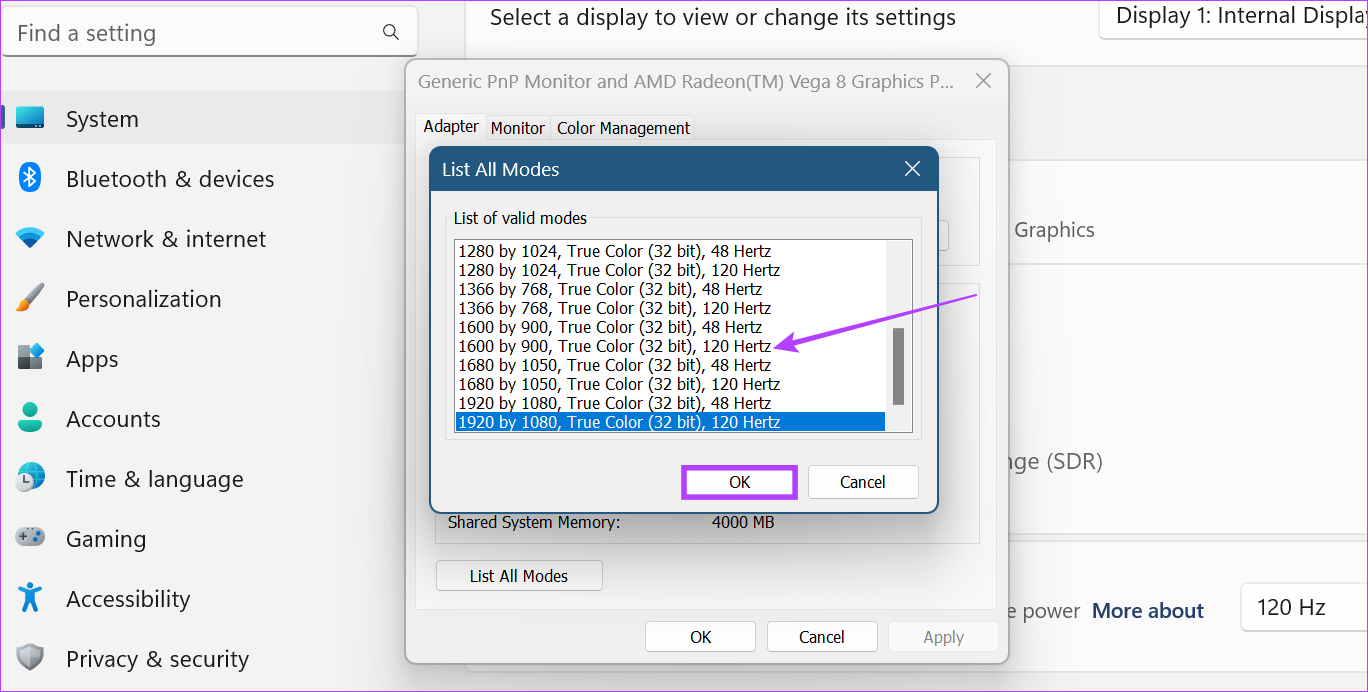
第6步:点击申请和好的.
方法 3:使用英特尔显卡命令中心
如果您的 Windows 11 设备使用英特尔显卡,则英特尔显卡命令中心中会有显示设置控件。以下是如何使用 Intel Graphics Command Center 更改 Windows 11 上的分辨率。
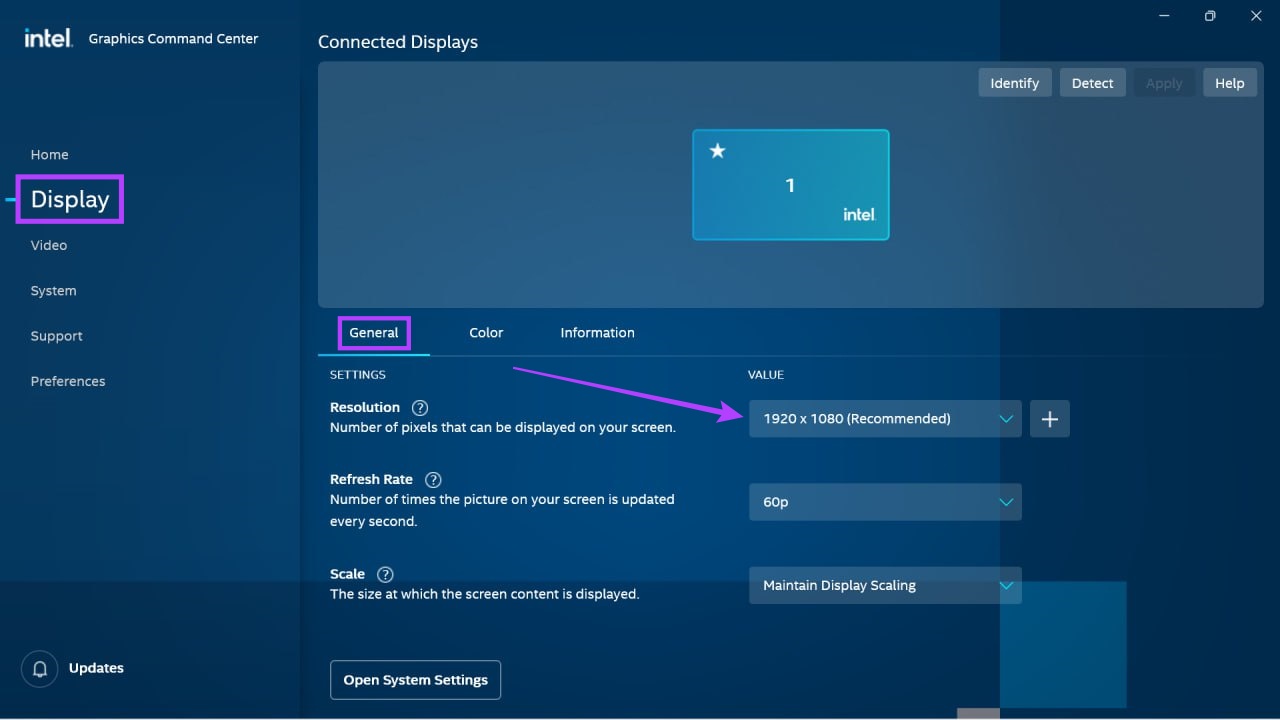
步骤一:打开英特尔显卡指挥中心并前往展示.
步骤2:前往一般的选项卡。然后,单击解决下拉。
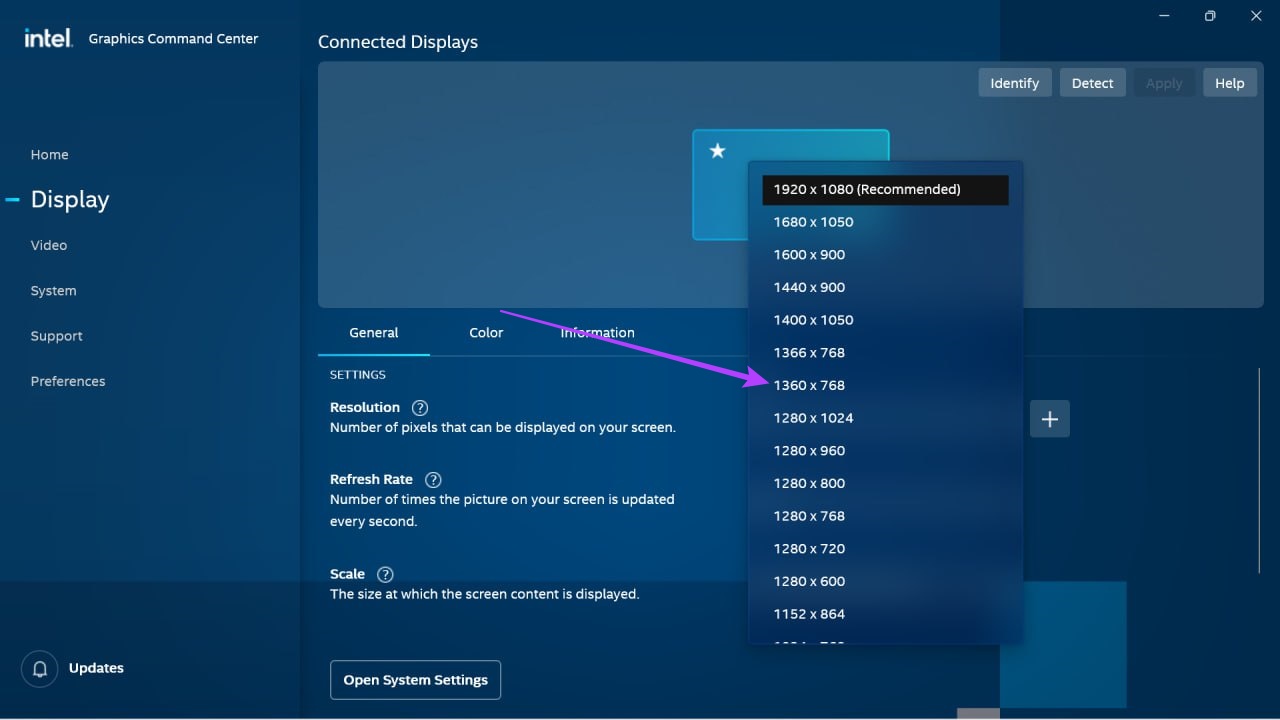
步骤3:选择屏幕分辨率值你想要的。
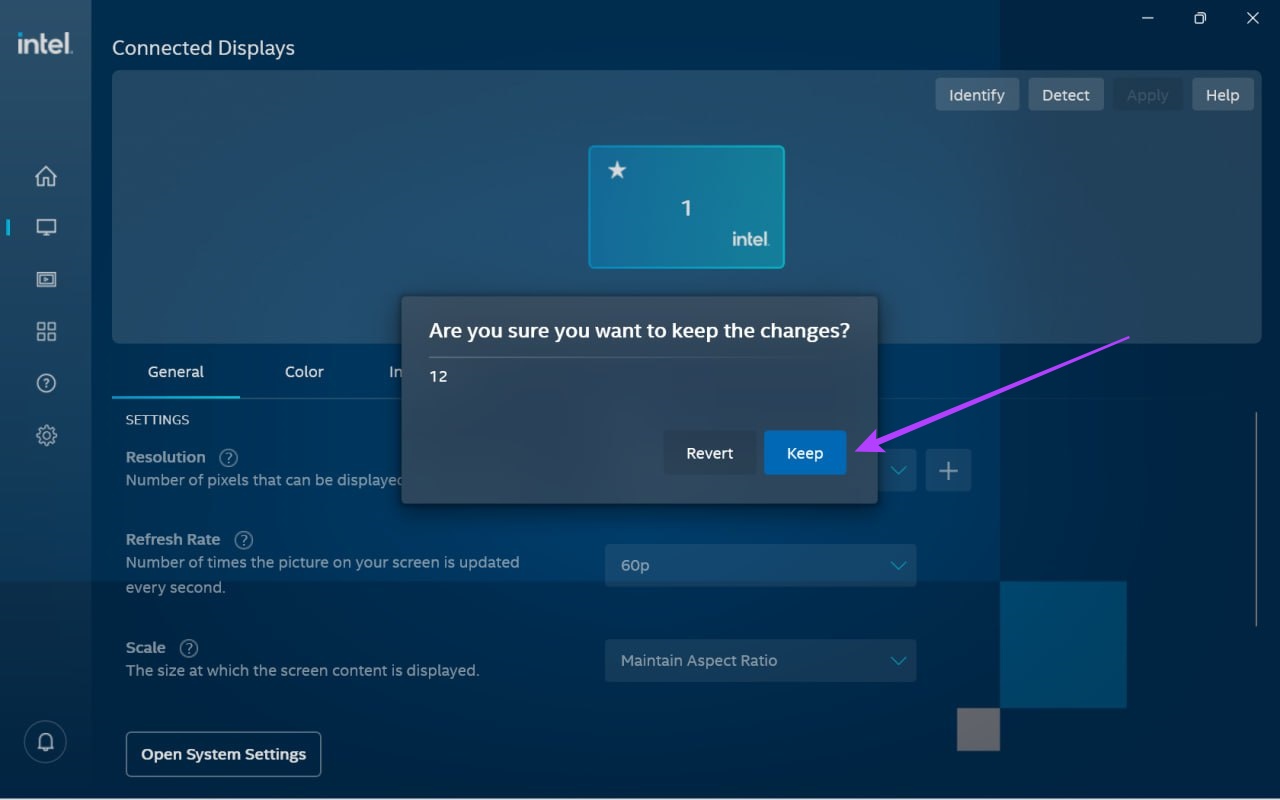
笔记:当 Windows 向您显示屏幕在所选分辨率设置下的外观时,您的屏幕可能会轻微闪烁。
第4步:点击保持保存更改。
方法4:使用NVIDIA控制中心
如果您的 Windows 11 设备使用 NVIDIA 为其显卡供电,您可以使用 NVIDIA 控制面板来更改显示分辨率。在继续之前,请确保。以下是具体操作方法。
步骤一:右键单击您的桌面,然后单击显示更多选项.
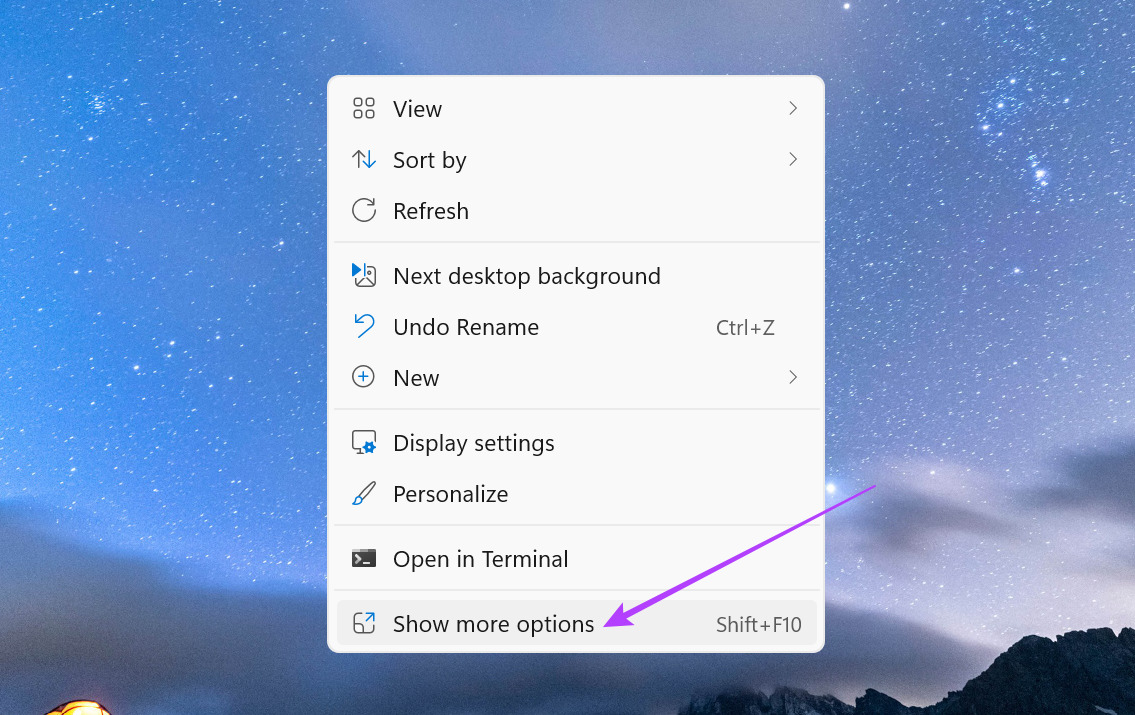
步骤2:在这里,点击NVIDIA 控制面板。这将打开 NVIDIA 控制面板。
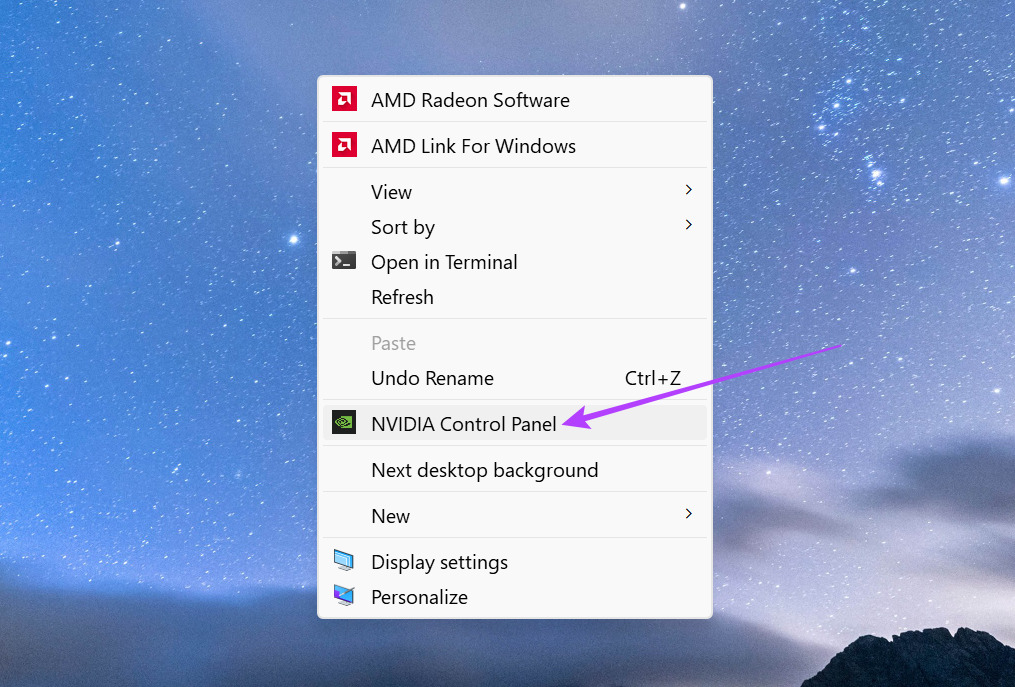
现在,转到任务面板并展开显示选项。单击更改分辨率并选择显示分辨率。完成后,单击“保留更改”以保存设备的显示分辨率更改。
奖励:如何在 Windows 11 中将显示设置重置为默认值
如果您修改后的显示设置有问题,请将其重置为 Windows 默认值。请按照以下步骤进行操作。
步骤一:打开设置→系统→展示.
步骤2:点击显示分辨率.
步骤3:选择受到推崇的显示设置。
提示:您还可以将“比例”设置更改为建议的百分比。
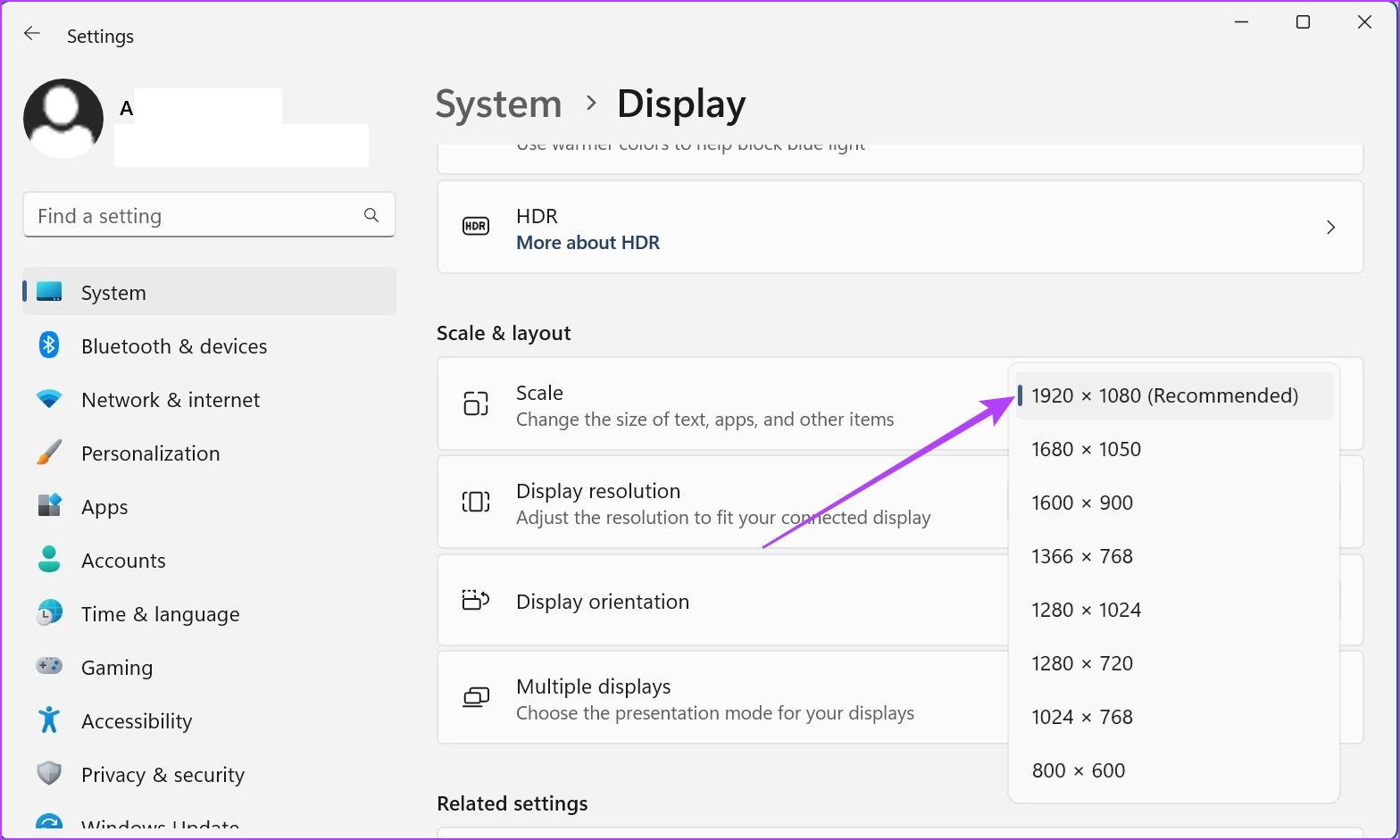
第4步:点击保留更改保存这些更改。
常见问题解答
1. 哪种屏幕分辨率最适合玩游戏?
根据显示器的尺寸,您可以在游戏时选择 1080p 和 1440p 屏幕分辨率。虽然也有 6K 和 8K 显示器可用,但大多数游戏目前不提供原生分辨率支持。因此,如果您的游戏支持全高清或 4K,根据您的预算,您可以选择其中之一并相应地更改屏幕分辨率。
2. 更改 Windows 11 屏幕分辨率是否也会影响我的设备的电池寿命?
虽然有报告称将屏幕分辨率更改为较低的分辨率可以帮助节省电池,但对于新一代机器来说,情况可能不再如此。您可以选择较低的屏幕分辨率,但这可能不会对设备的整体电池寿命产生太大影响。
3. 如果我的显示器不支持屏幕分辨率怎么办?
您可以尝试更新设备的显卡驱动程序,看看是否可以解决问题。但是,如果您的显示器的硬件与更改后的显示设置不兼容,我们建议将屏幕分辨率更改为之前的分辨率或购买具有高刷新率的其他显示器。
4. 为什么我无法在Windows 11上更改显示分辨率?
在 Windows 11 上更改显示分辨率时,过时的显示驱动程序可能会导致问题。在某些情况下,这也可能会锁定屏幕分辨率。因此,请确保显示驱动程序是最新的。此外,如果更新显示驱动程序无法解决此问题,您还可以检查并安装最新的 Windows 和 NVIDIA 驱动程序更新。然后,再次尝试更改屏幕分辨率。