常见修复
- 取消边缘选项卡静音:如果您无意中将某个选项卡静音,请通过右键单击该选项卡 > 取消静音选项卡来取消静音。
- 检查设备音量:右键单击 Windows 11 任务栏右端的音量图标,然后选择打开音量混合器。拖动至其最大音量。
- 断开蓝牙设备:您的 Microsoft Edge 卷可能正在路由到您连接的蓝牙配件。要断开连接,请转至 Windows 设置 > 蓝牙和设备 > 选择您的设备,然后单击断开连接。
- 更新或重新安装 Microsoft Edge:打开,搜索 Microsoft Edge,然后单击更新(如果有)。或者,从“设置”>“应用程序”>“已安装的应用程序”卸载该应用程序,然后从 Microsoft Store 重新安装。
修复1:手动切换音频输出
如果您已将多个音频配件连接到电脑,则音频可能来自其中之一。在 Windows 11 设置中手动切换音频输出以恢复 Microsoft Edge 中的声音。
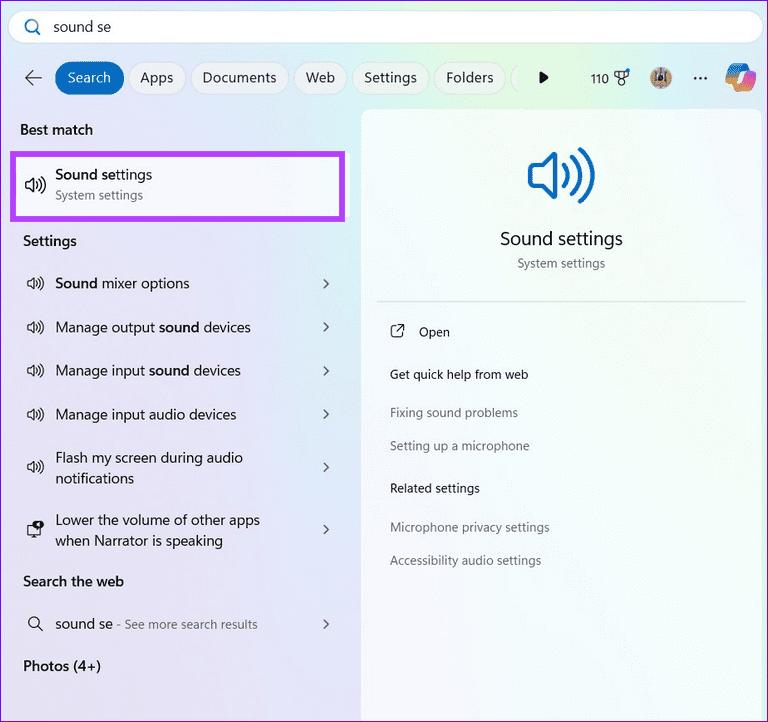
步骤一:按Windows键,搜索声音设置,然后单击将其打开。
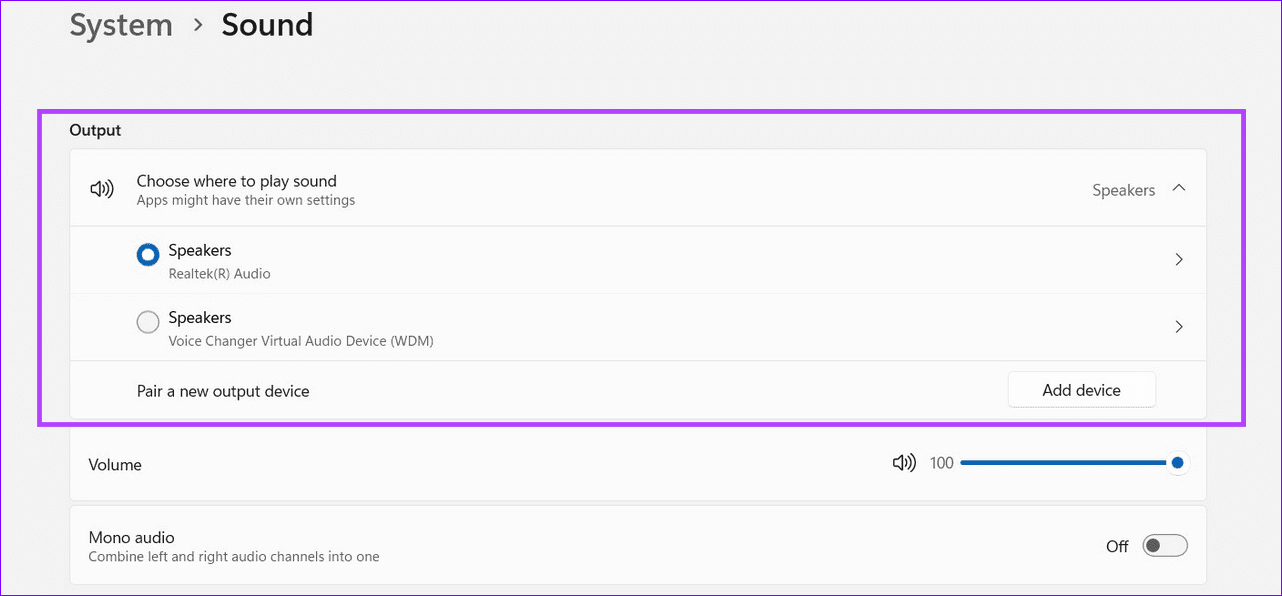
步骤2:在“输出”下选择正确的声音设备。
修复 2:重置站点权限
如果您在某些特定网站上听不到声音,请重置其以恢复正常功能。
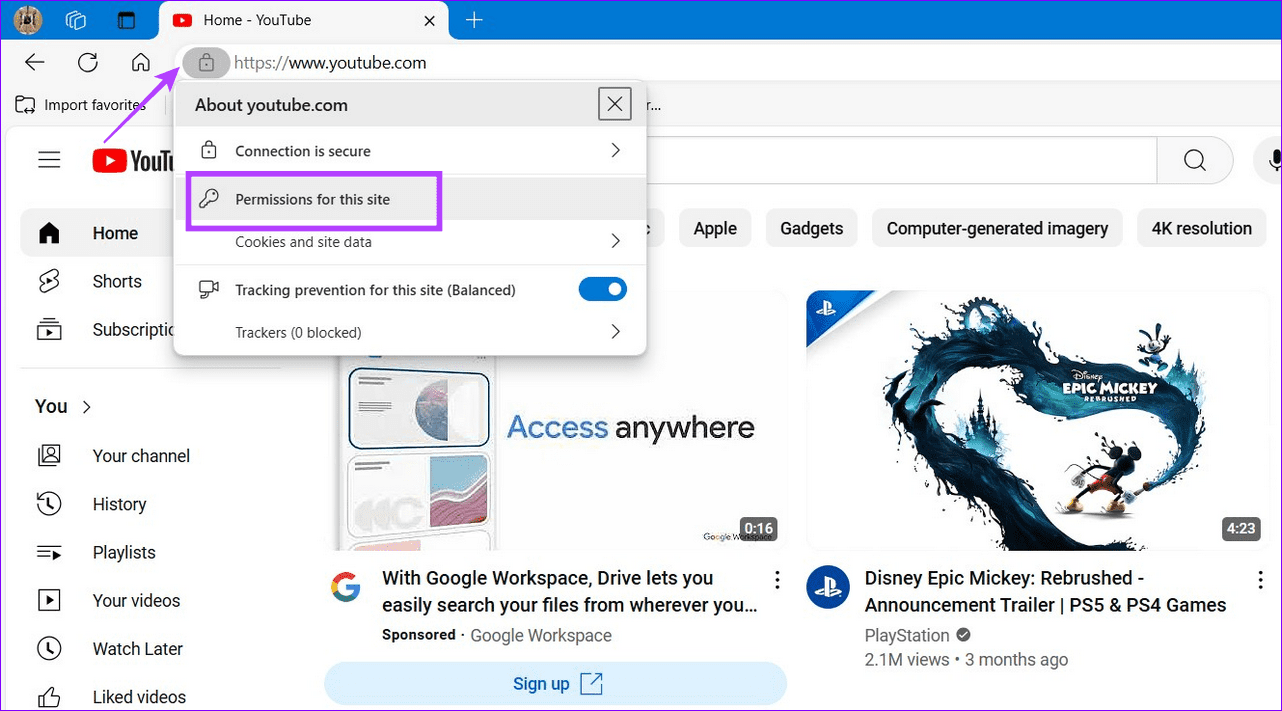
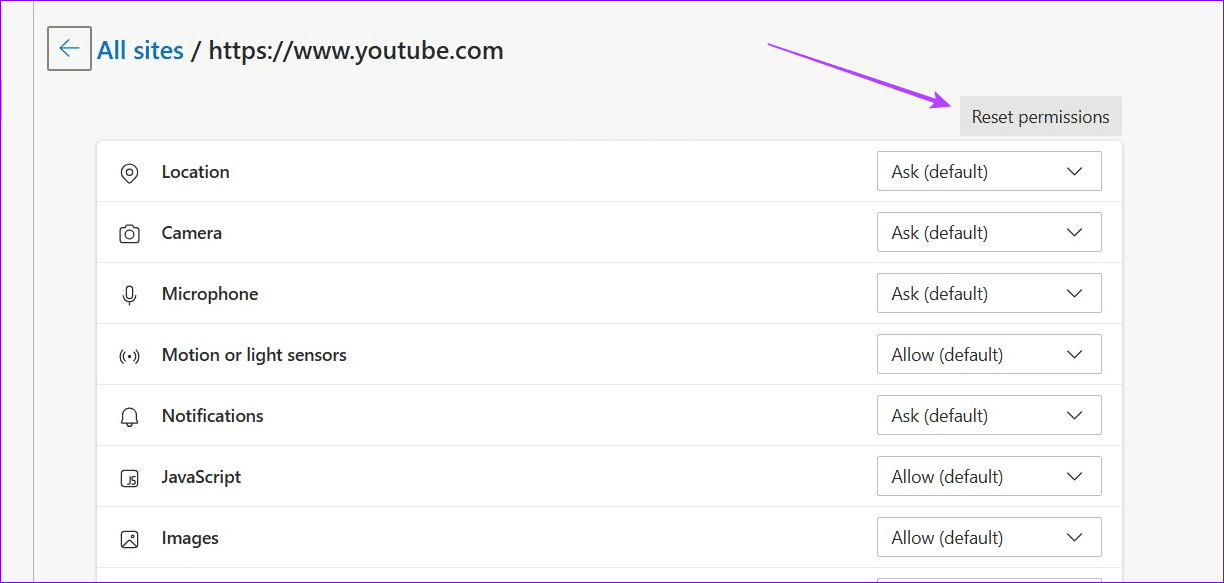
步骤一:在 Microsoft Edge 中打开您想要的网站,单击挂锁图标在网站 URL 的左侧,然后选择本网站的权限.
步骤2:点击重置权限并选择右上角重置当提示您确认您的操作时。
修复 3:重置所有应用程序的音量
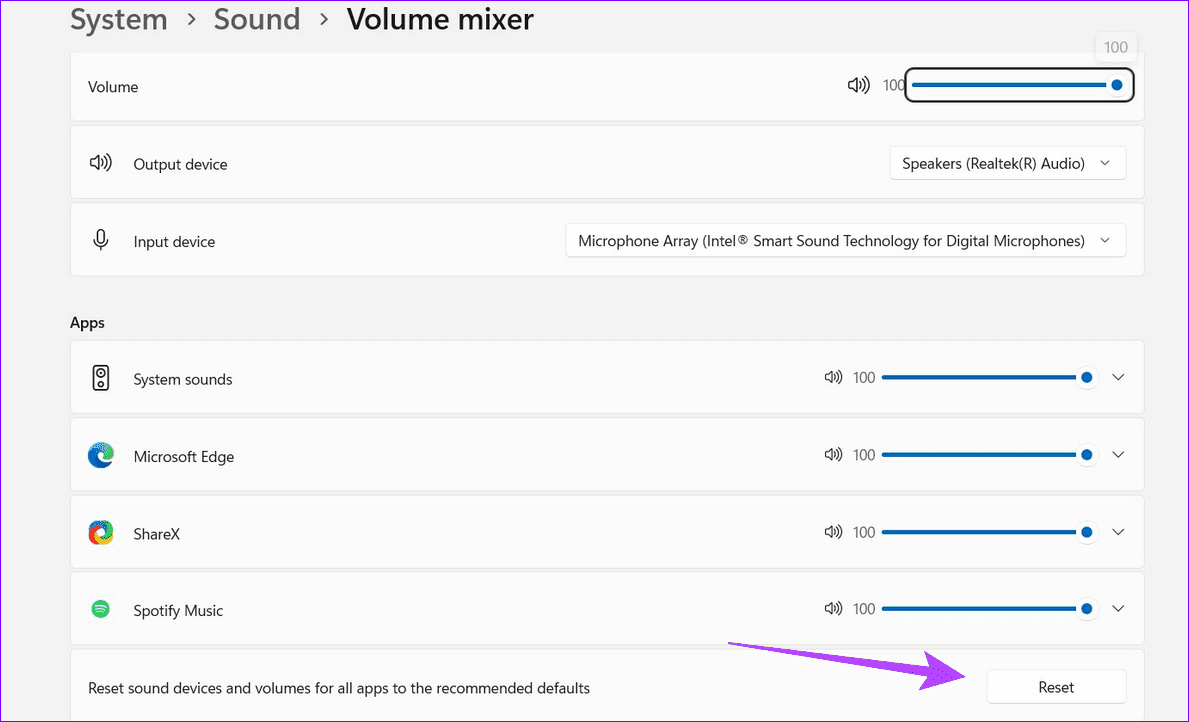
应用程序音量的现有问题可能会导致 Microsoft Edge 中没有声音。重置所有应用程序的声音设备和音量应该可以解决此问题。
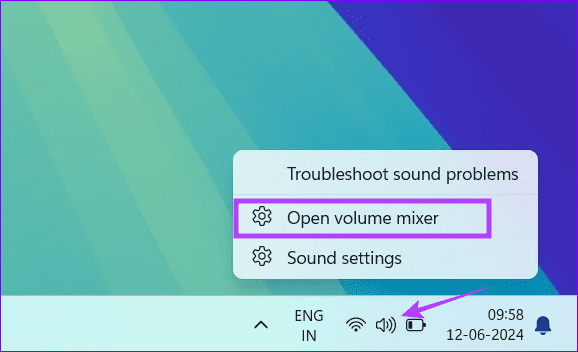
步骤一:右键单击音量图标任务栏右端并选择开放式容积混合器.
步骤2:向下滚动并单击重置将所有应用程序的声音设备和音量重置为建议的默认值旁边。
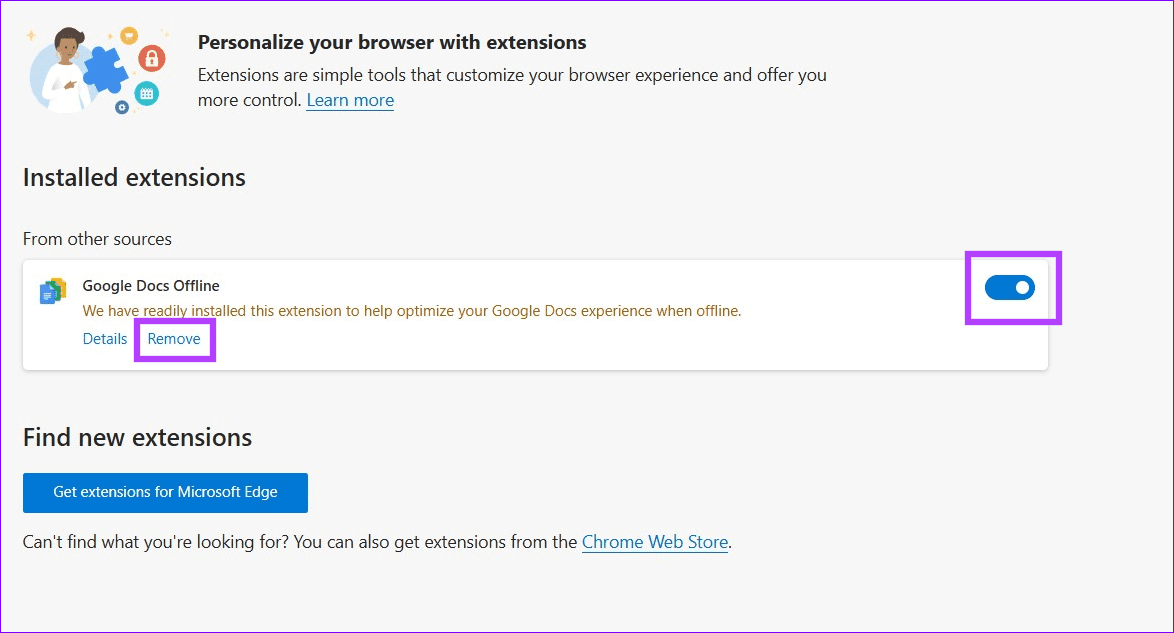
增强您的浏览体验,但有些可能会干扰声音输出,从而在 Microsoft Edge 中造成无声音问题。手动禁用它们以解决问题。
步骤一:单击三点图标Microsoft Edge 右上角并选择扩展.

步骤2:选择管理扩展在弹出窗口中。
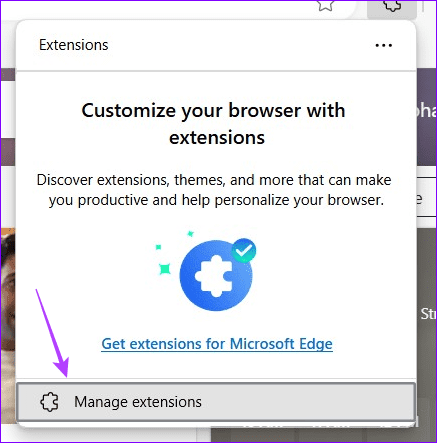
步骤3:关闭已安装的扩展以禁用它们。或者,单击消除在扩展名下将其删除。
修复 5:清除浏览器缓存
浏览器缓存损坏是 Microsoft Edge 无声音问题的常见罪魁祸首。打开 Edge 设置将其清除并恢复声音输出。
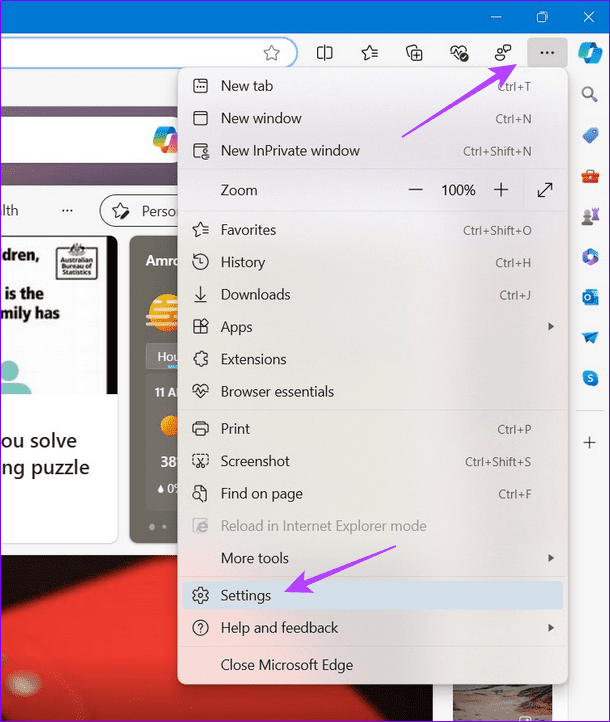
步骤一:单击三点菜单Microsoft Edge 右上角并选择设置.
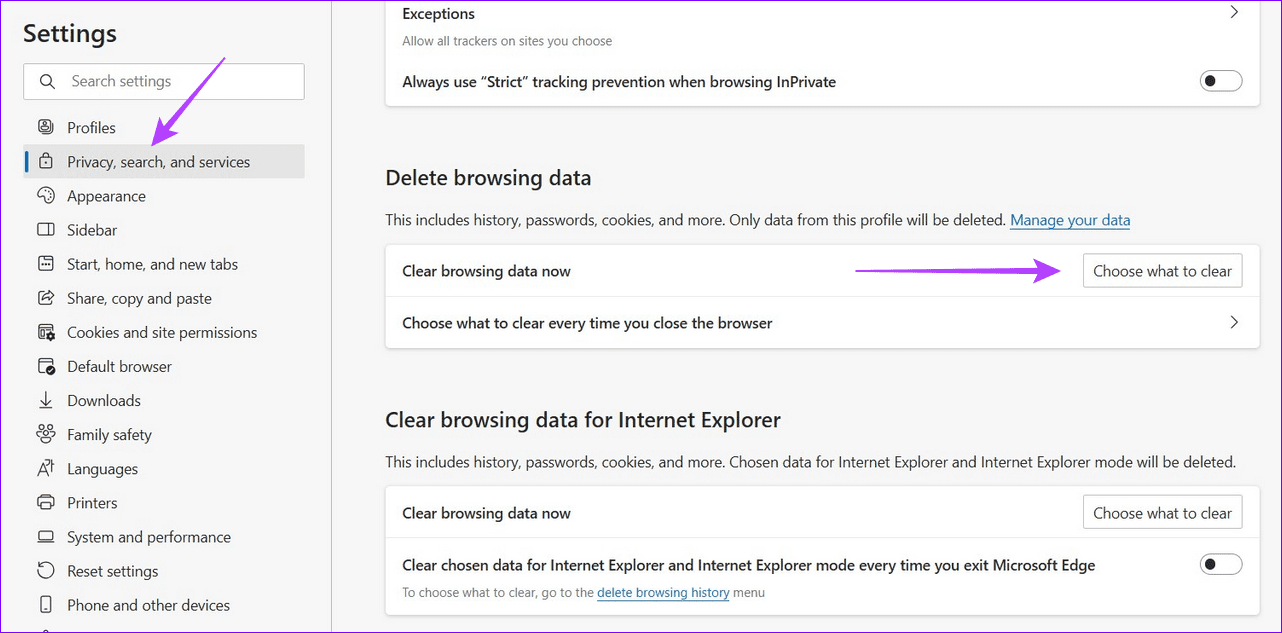
步骤2:打开隐私、搜索和服务从左侧边栏中,向下滚动到删除浏览数据部分,然后单击选择要清除的内容立即清除浏览数据旁边。
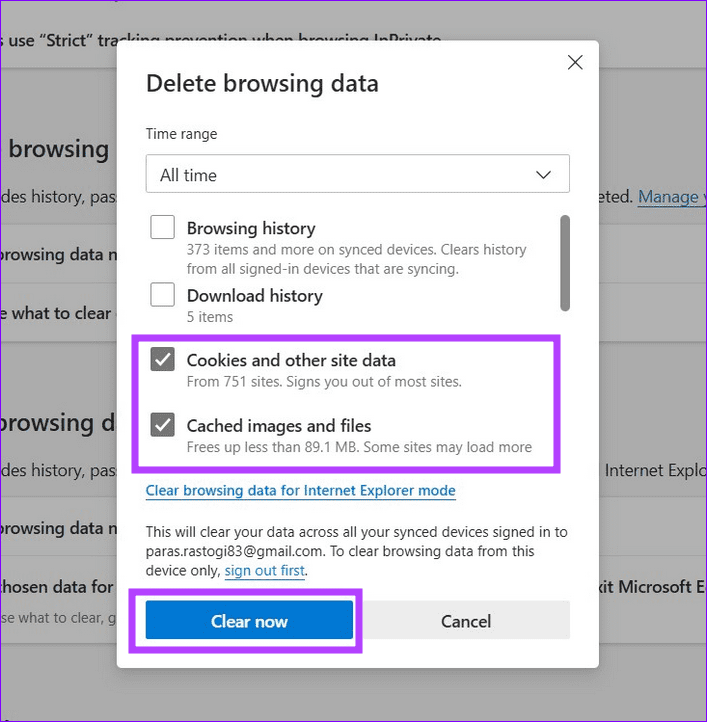
步骤3:标记缓存的图像和文件,Cookie 和其他网站数据,然后单击立即清除删除它们。
修复 6:重置 Microsoft Edge
最后,如果不起作用,请将 Microsoft Edge 重置为默认设置以解决无声音问题。
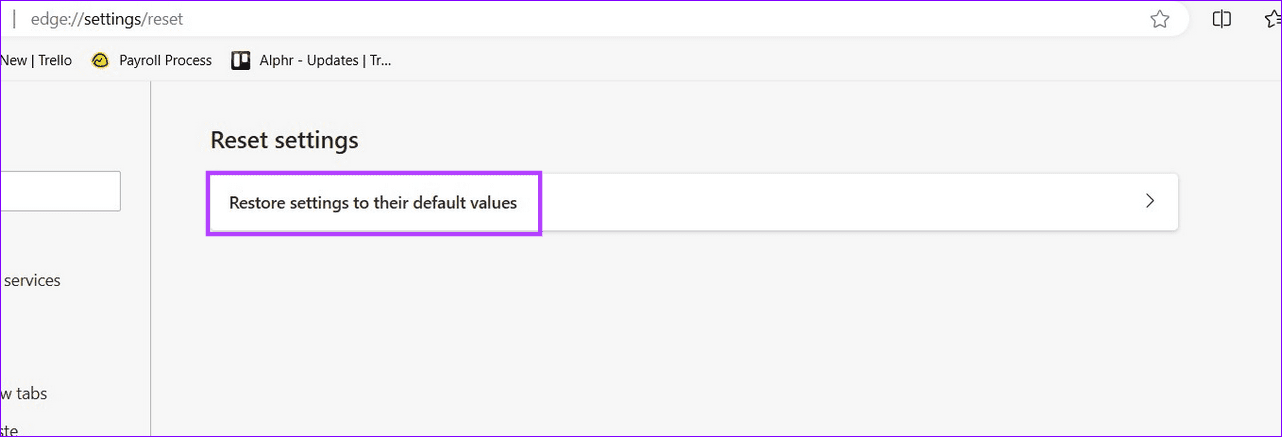
步骤一:类型边缘://设置/重置在地址栏中,然后按进入打开 Edge 重置设置。
步骤2:选择将设置恢复为默认值然后单击重置当提示确认时。