基本修复
- 检查 Spotify 服务器状态:如果 Spotify 当前面临后端问题,则可能会导致应用程序出现问题。要检查这一点,请转至下探测器并检查最近的停电报告。
- 检查应用程序更新:您必须确保Spotify 应用程序已更新访问该功能。
- 卸载并重新安装 Spotify:卸载 Spotify 移动应用程序可以帮助删除所有应用程序数据。然后,重新安装该应用程序后,将安装新副本,帮助您解决问题。如果找不到睡眠定时器,请执行此操作。
为了确保您的 Spotify 音乐在设定的时间暂停,我建议使用 Spotify 应用程序设置睡眠定时器。这有助于防止第三方应用程序的干扰。以下是具体操作方法。
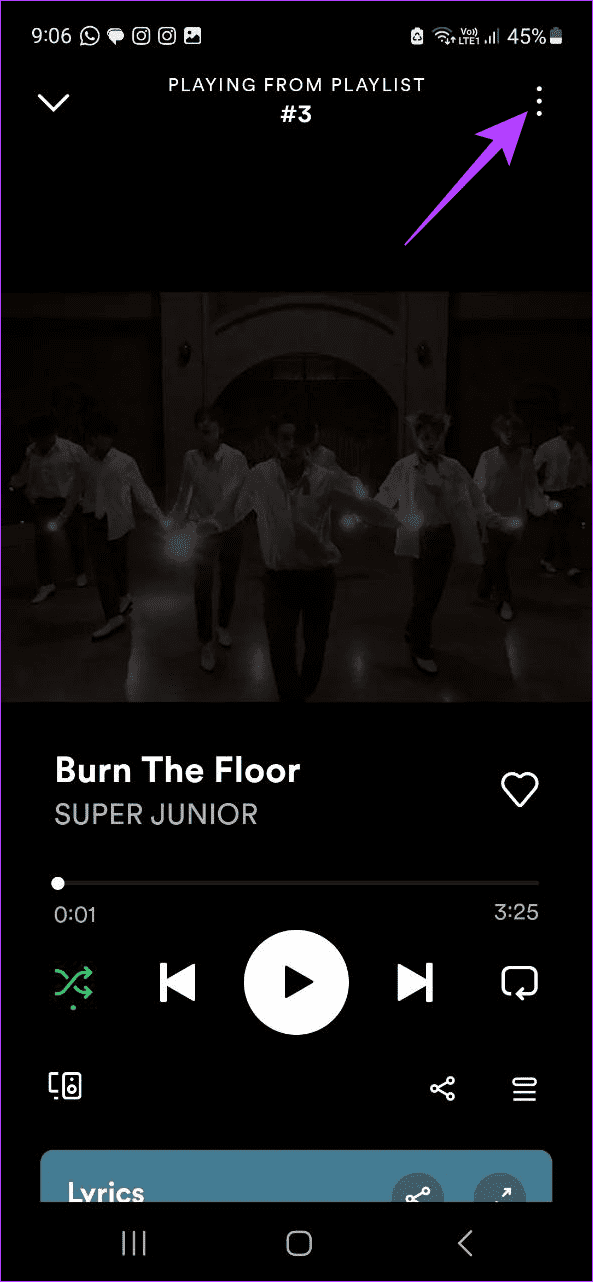
步骤一:打开 Spotify 移动应用程序并转到音乐播放器。在右上角,点击三点图标。
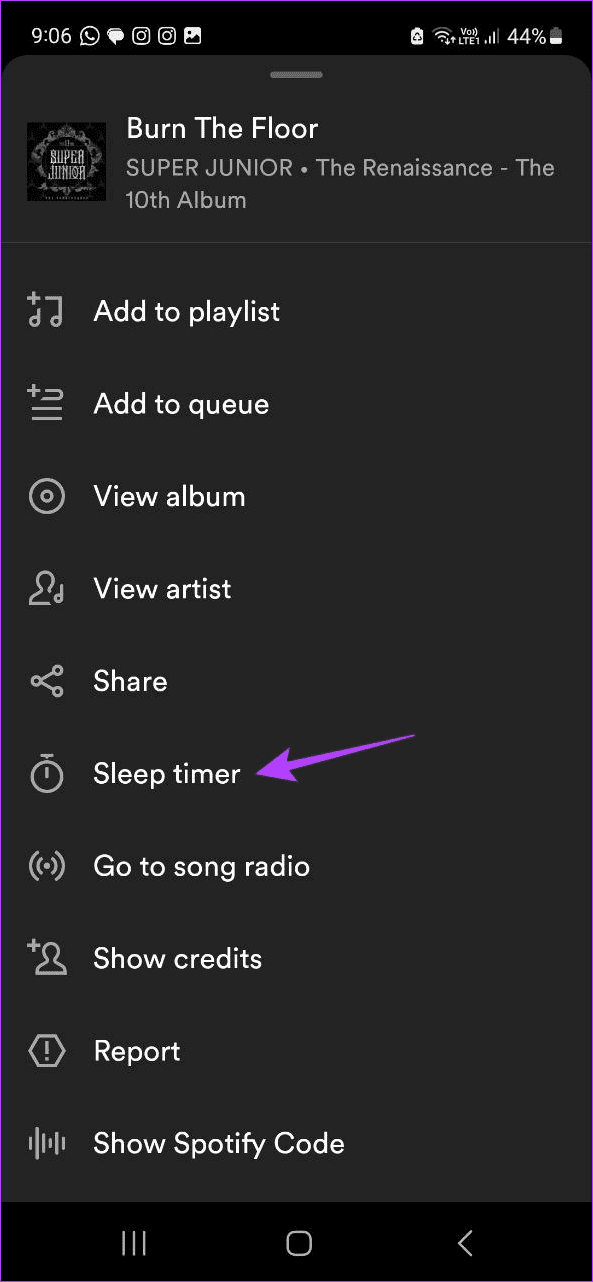
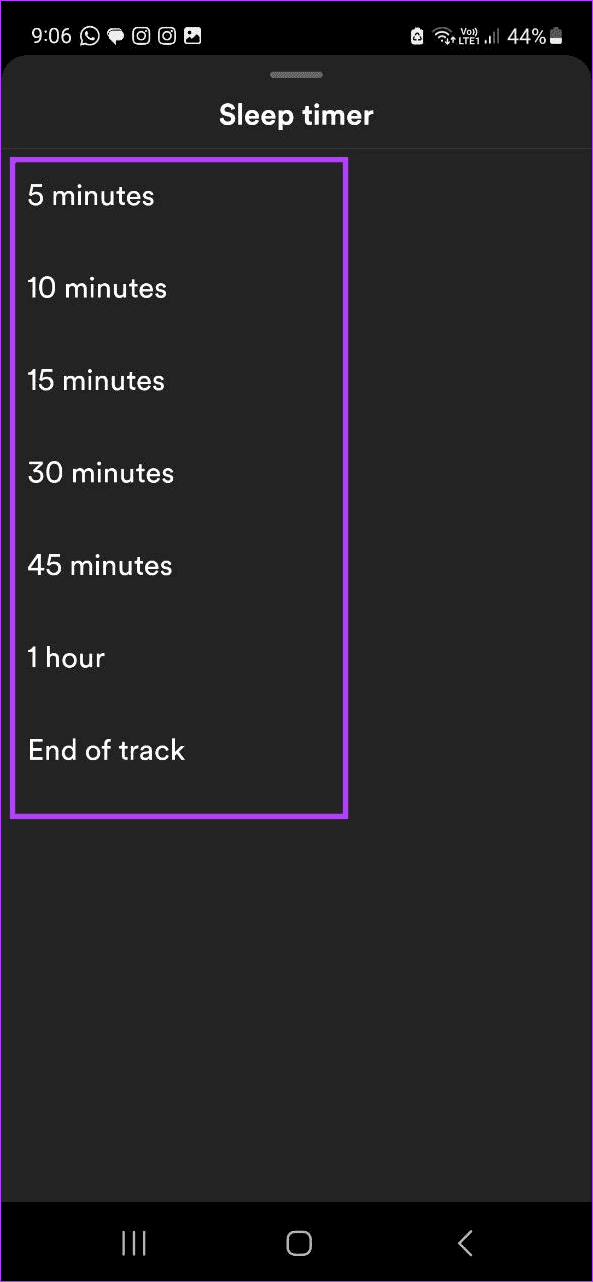
步骤2:向下滚动并点击睡眠定时器。点击相关时限.
修复 2:断开 Spotify Connect
Spotify Connect 功能可让您使用 Spotify 应用程序控制其他设备,例如扬声器。但是,这可能会干扰 Spotify 睡眠定时器的功能。因此,请使用设置菜单并禁用 Spotify Connect 在后台运行。以下是具体操作方法。
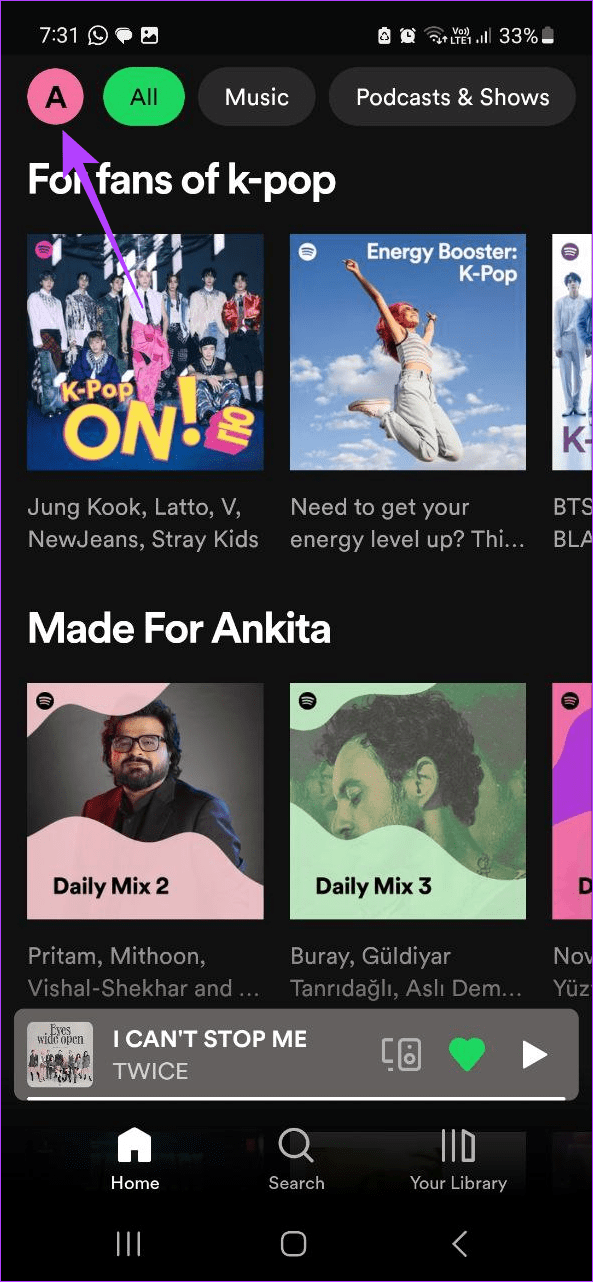
步骤一:打开 Spotify 移动应用程序并点击您的名称图标在左上角。然后,点击设置和隐私.
步骤2:向下滚动到“设备”部分并关闭开关Spotify 连接在后台.
笔记:iOS 用户必须点击设备选项来访问Spotify 连接在后台切换。
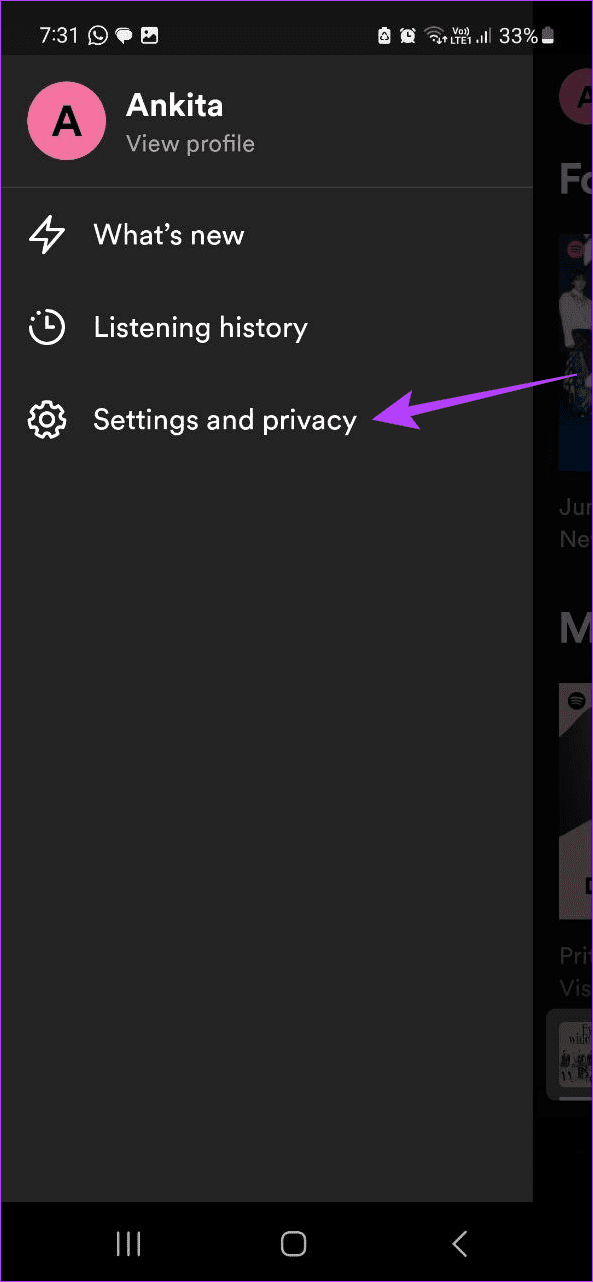
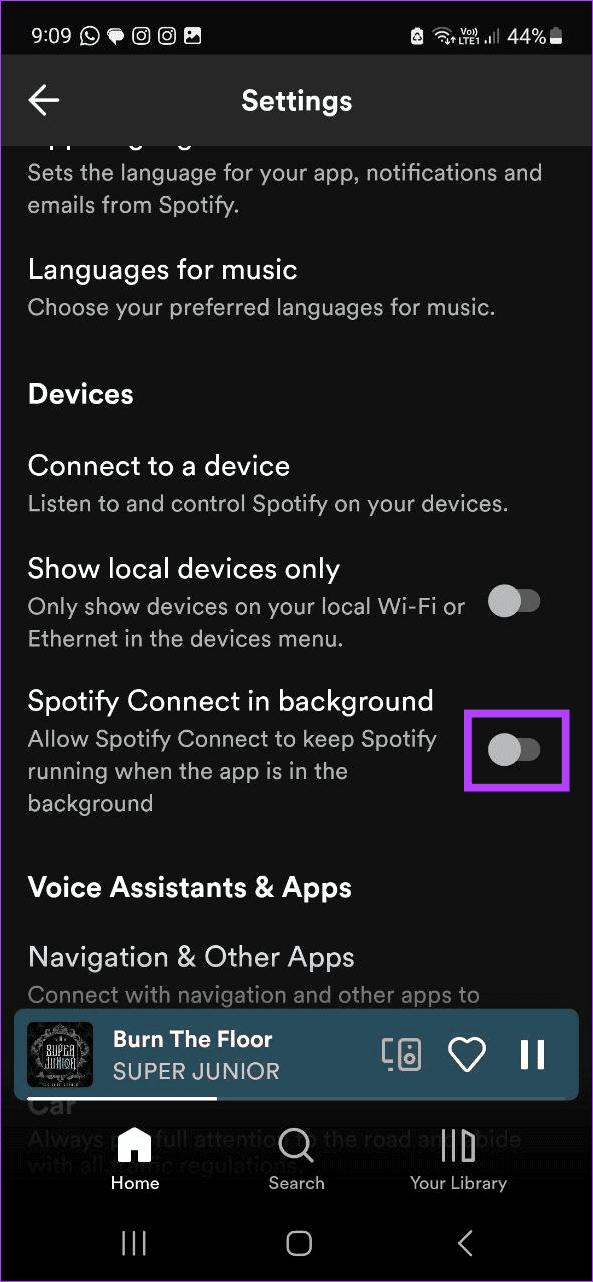
另请阅读: 如何修复 Spotify 在任何设备上显示黑屏的问题
修复 3:停止投射您的设备
将 Spotify 投射到笔记本电脑或其他设备上可能会导致睡眠定时器功能无法按预期工作。要解决此问题,请停止使用 Spotify 移动应用投射您的设备,然后尝试重新设置。方法如下。
步骤一:打开 Spotify 移动应用程序并点击您要投射到的设备.
步骤2:从菜单选项中,点击此手机或任何其他设备名称.
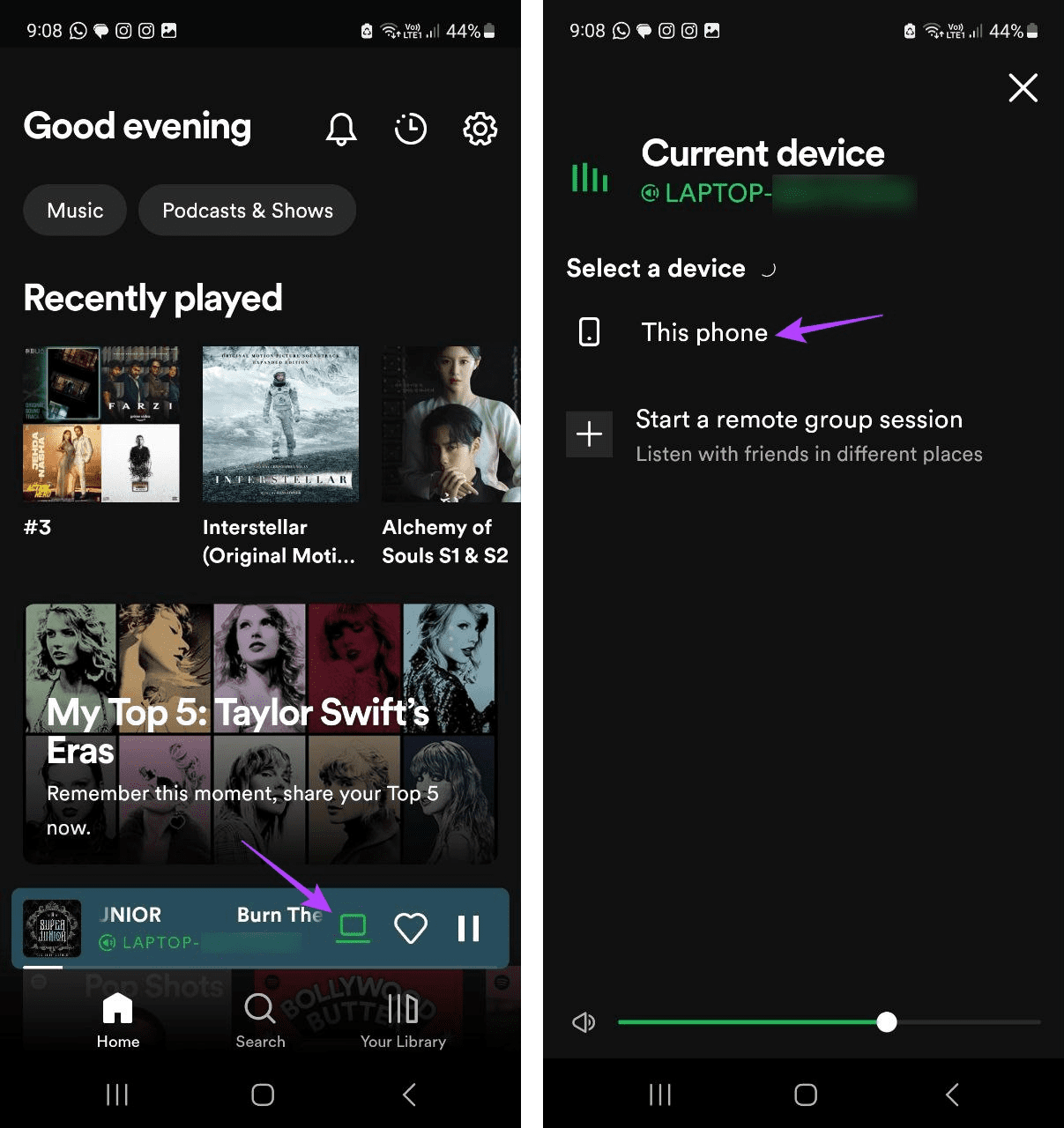
一旦音乐开始在您的移动设备上播放,请再次设置睡眠定时器,看看它是否会按照设置的时间间隔关闭。