PC 上的某些游戏使用控制器比使用键盘和鼠标组合更有趣。但是,并非所有应用程序都支持开箱即用的控制器。幸运的是,Steam 客户端支持大多数流行的控制器。但如果它停止检测怎么办?此问题可能是由于不够管理权限或 Steam 设置配置错误。

如果 Steam 未检测到 Xbox / PS4 / PS5 控制器,那么您来对地方了。如果 Steam 无法识别控制器,我们将探讨您可以尝试的修复方法。那么,让我们开始吧。
1. 进行初步检查
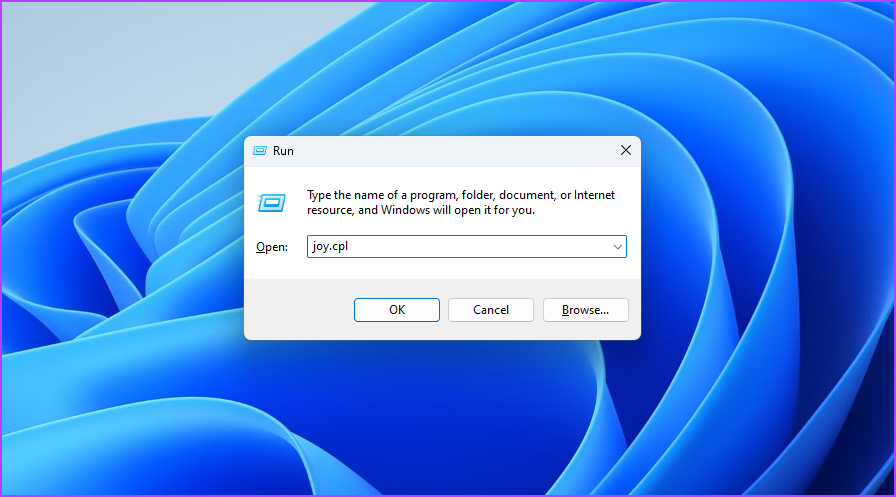
在进行修改之前,您需要检查您的 Windows PC 是否可以正确识别控制器。要进行检查,请将控制器连接到计算机,然后按 Windows + R 键盘快捷键打开“运行”对话框,键入欢乐.cpl中,然后按 Enter 键。
将出现一个游戏控制器窗口。检查您的控制器名称是否出现,并且“状态”列是否需要显示“正常”。如果出现您的控制器名称并且状态正常,则您的控制器已正确设置。这意味着,您需要检查 Steam 的设置。
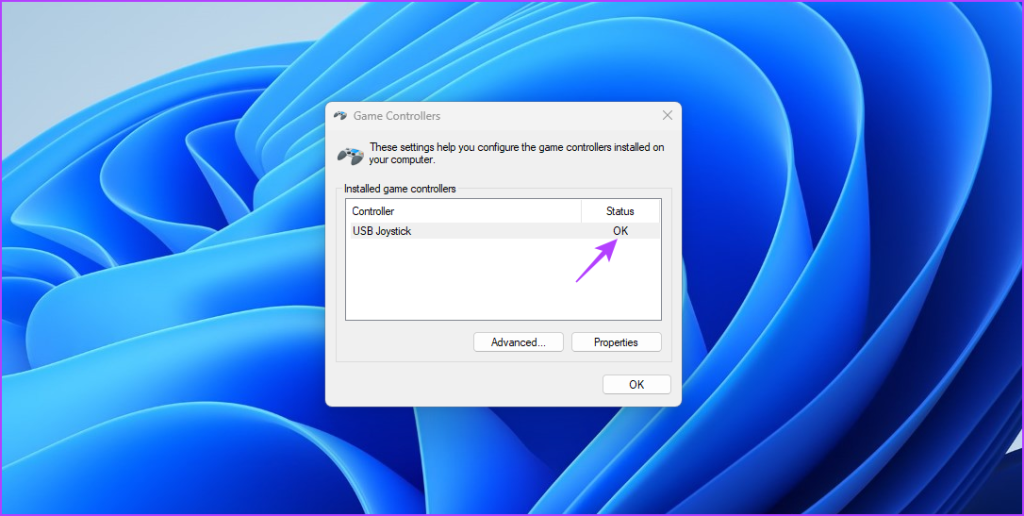
但是,如果您的控制器名称未出现或“状态”列未显示“正常”,则可能存在你的控制器有问题或其连接的 USB 端口。
在这种情况下,请尝试重新连接控制器,这可以解决导致问题的任何临时故障。您可以将控制器插入另一个 USB 端口,如果您当前使用的是 USB 端口,这将很有帮助。USB 端口有故障.
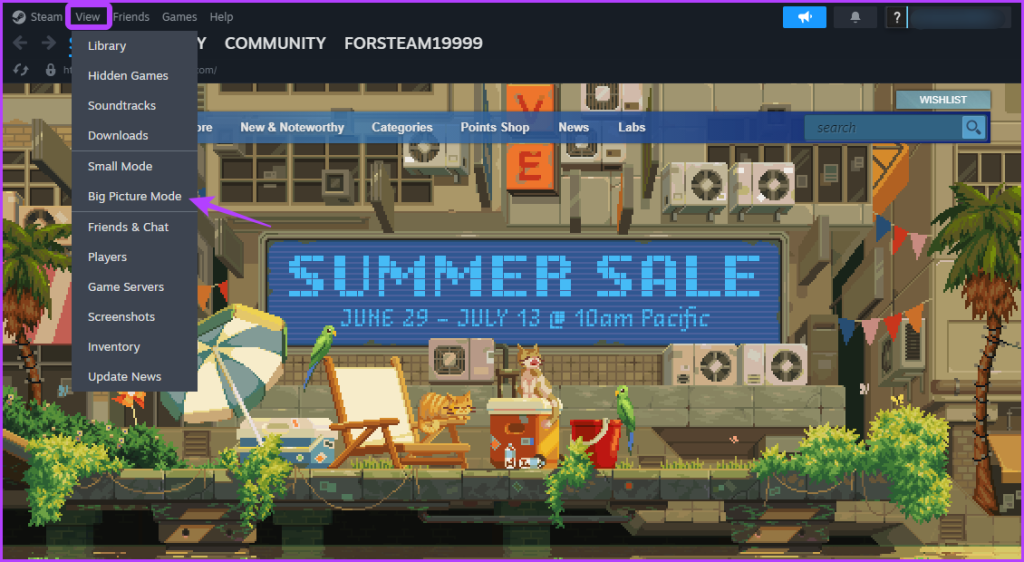
如果 Steam 仍然无法识别控制器,请考虑重新进入 Steam 的大图片模式。具体做法如下:
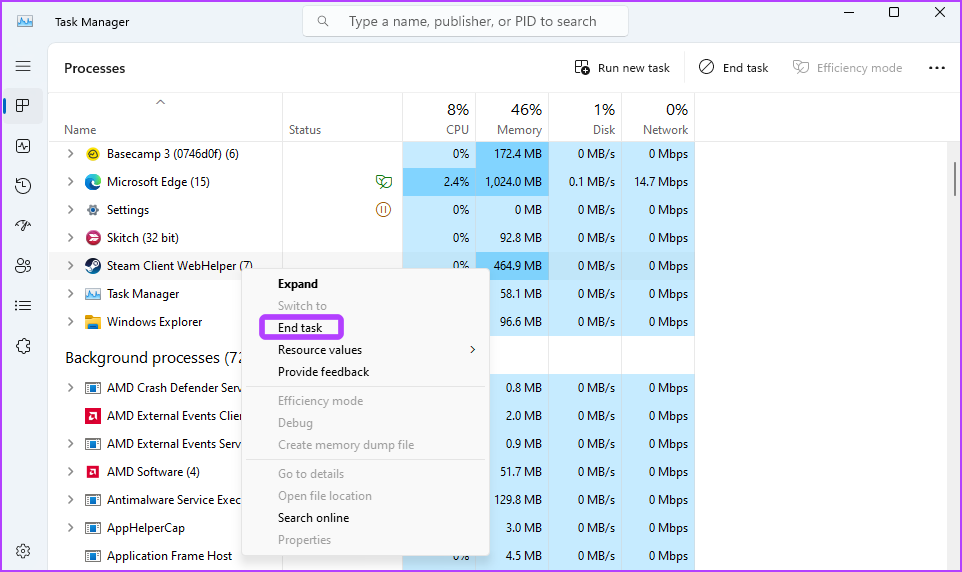
步骤一:按 Ctrl + Shift + Escape 键盘快捷键打开任务管理器。
步骤2:右键单击 Steam 及其所有相关服务,然后选择结束任务。
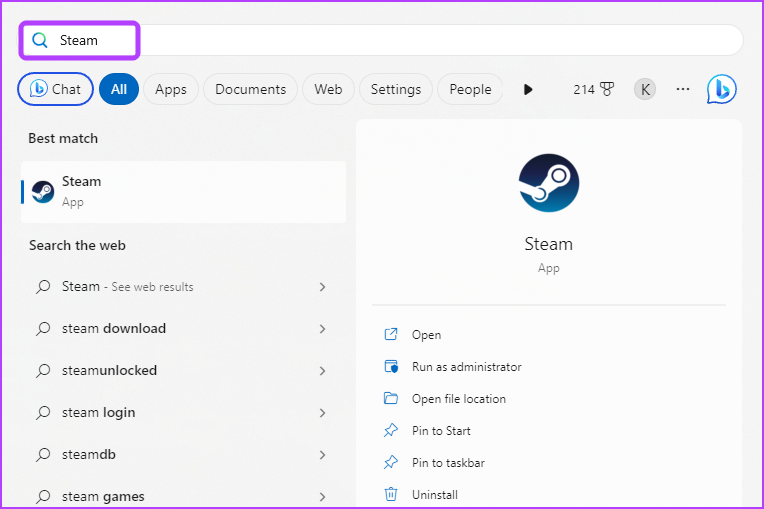
步骤3:按 Windows 键打开“开始”菜单。
第4步:类型蒸汽并按 Enter 键。
第5步:单击顶部栏的“视图”选项卡,然后从出现的菜单中选择“大图片模式”。
2.以管理员身份启动Steam
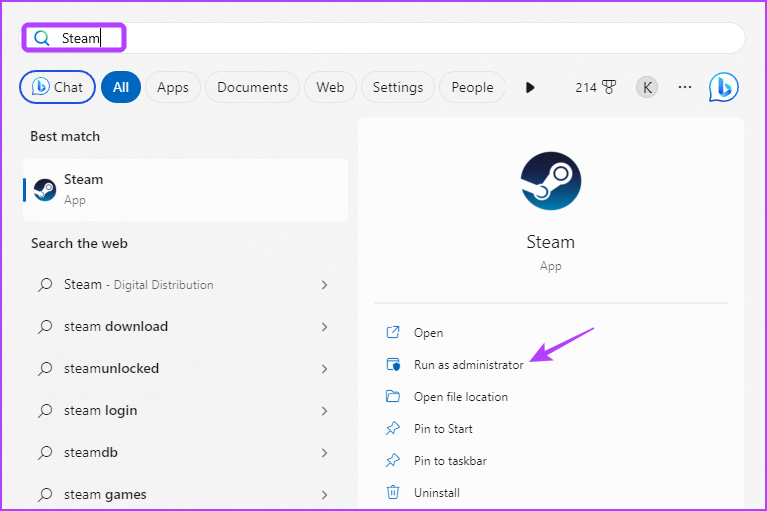
如果 Steam 上未检测到控制器,您可以使用管理权限启动 Steam。为此,请打开“开始”菜单,键入蒸汽在搜索栏中,然后从右侧窗格中选择“以管理员身份运行”。
检查 Steam 是否检测到控制器。如果没有,请尝试列表中的下一个解决方案。
3. 在大图片模式下启用控制器
默认情况下,Steam 会自动启用并配置您的控制器。但是,Steam 在某些情况下可能无法这样做,从而导致上述问题。要解决此问题,您需要在 Steam 的大屏幕模式设置中手动启用控制器。方法如下:
步骤一:在您的 PC 上启动 Steam 客户端,单击顶部的“查看”选项卡并选择“大图片模式”。
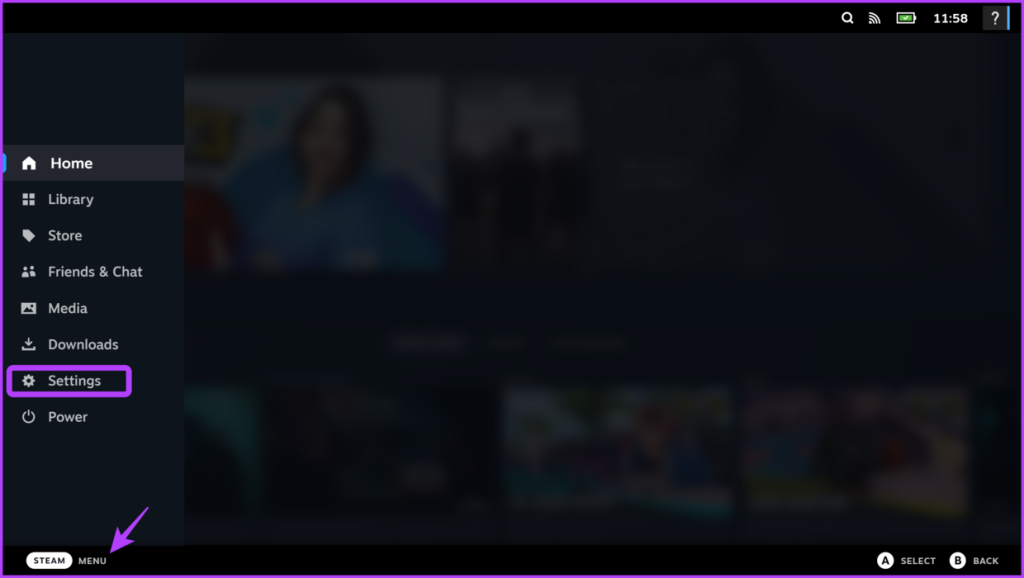
步骤2:单击左下角的“菜单”,然后从出现的菜单中选择“设置”。
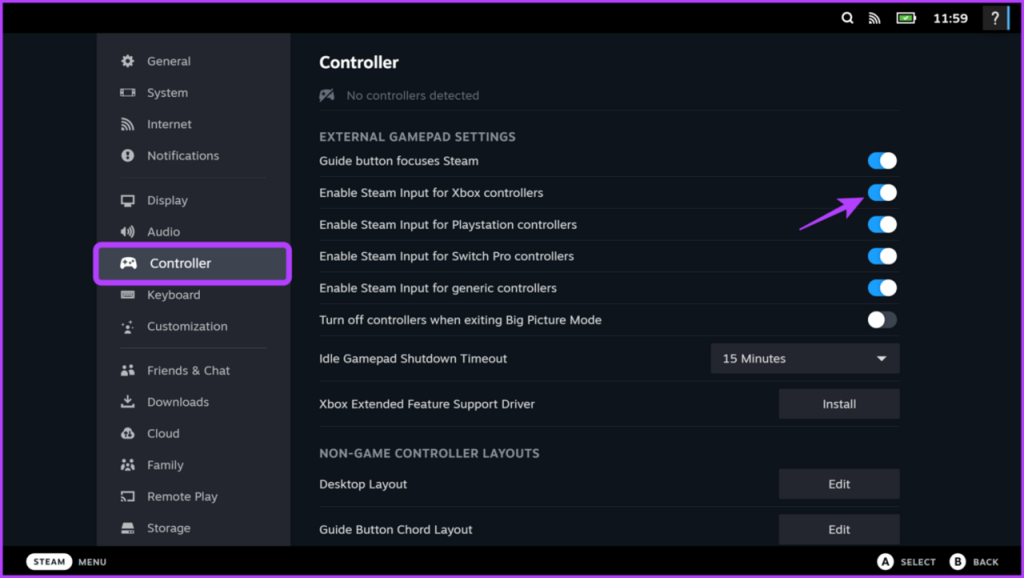
步骤3:从左侧边栏中选择控制器,然后启用右侧窗格中控制器类型旁边的切换开关。
之后,重新启动 Steam 并检查问题。
4.打开Steam叠加层
如果 Steam 无法识别控制器,可以尝试的另一个快速解决方案是启用 Steam 覆盖。您可以按照以下说明启用它:
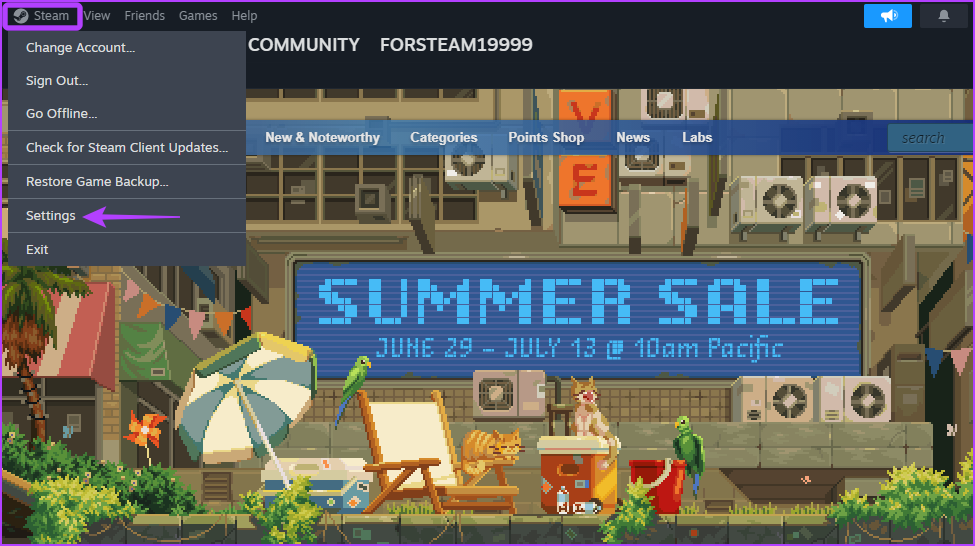
步骤一:启动 Steam 客户端,单击左上角的 Steam,然后从上下文菜单中选择“设置”。
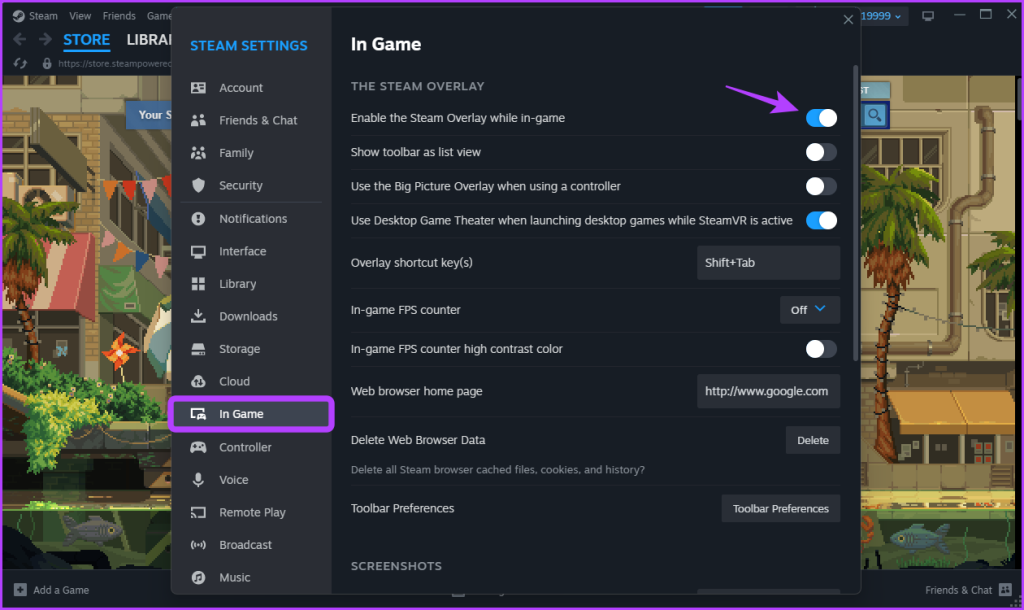
步骤2:从左侧边栏中选择“游戏中”,然后打开“在游戏中启用 Steam 覆盖”选项。
5.关闭Steam的每游戏配置
Steam 提供了手动启用或禁用特定游戏控制器的选项。如果您尝试玩的游戏已禁用控制器,Steam 将不会检测到来自控制器的任何输入。
在这种情况下,您需要为游戏启用控制器输入。您可以按照以下步骤操作:
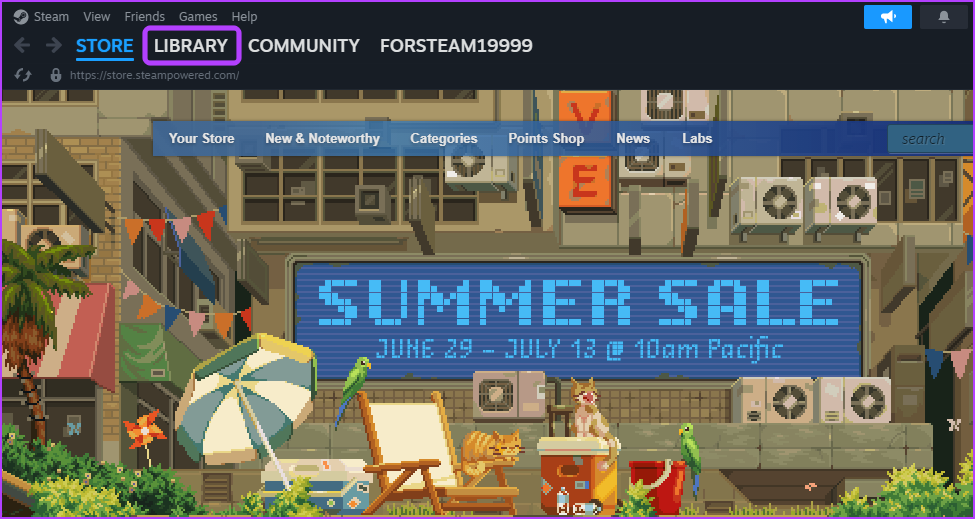
步骤一:启动 Steam 客户端,然后单击顶部的“库”选项。
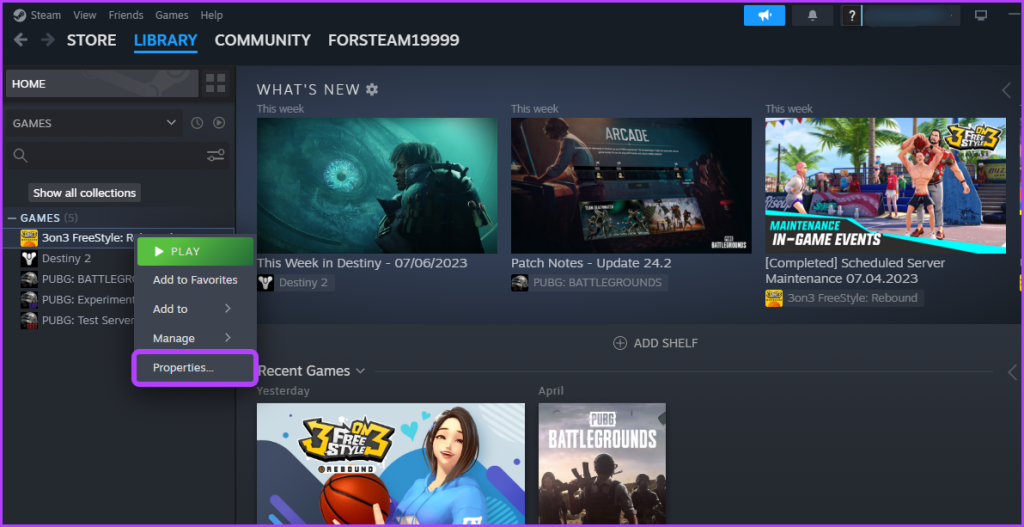
步骤2:右键单击要使用控制器玩的游戏,然后选择“属性”。
步骤3:从左侧边栏中选择控制器。
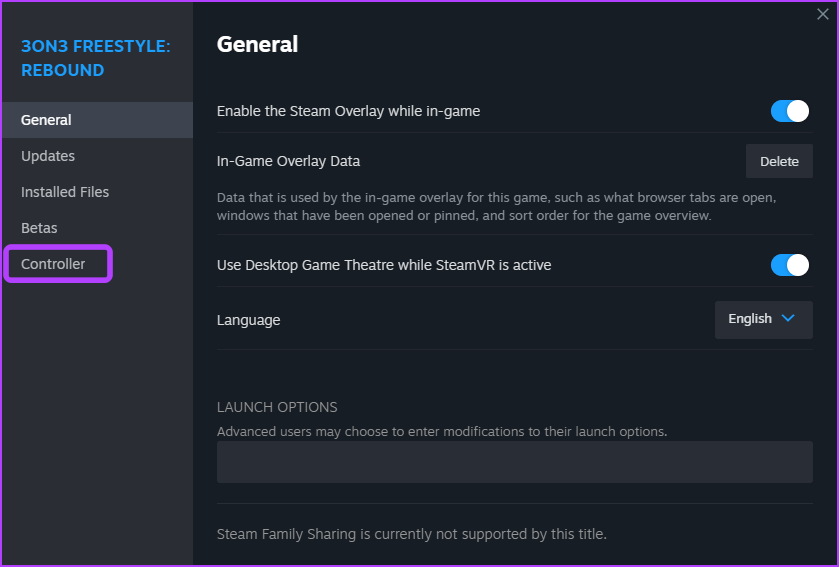
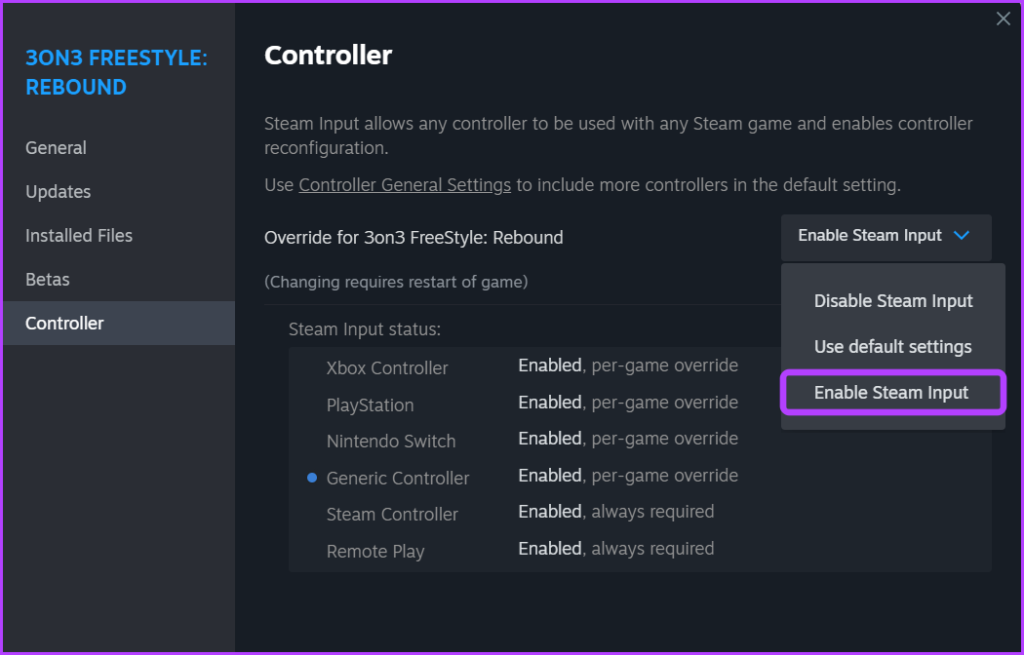
第4步:单击游戏名称旁边的下拉图标,然后选择启用 Steam 输入。
6. 选择退出 Steam 测试版
您目前是否已注册 Steam Beta 计划?如果是这样,这可能会导致您遇到的问题。 Steam Beta 计划提供了尝试 Steam 的新功能和即将推出的功能的机会。
然而,这些功能通常并非完全没有错误,可能会导致各种计算机问题,包括您面临的问题。在这种情况下,建议的解决方案是选择退出 Steam Beta 计划。为此,请按照以下步骤操作:
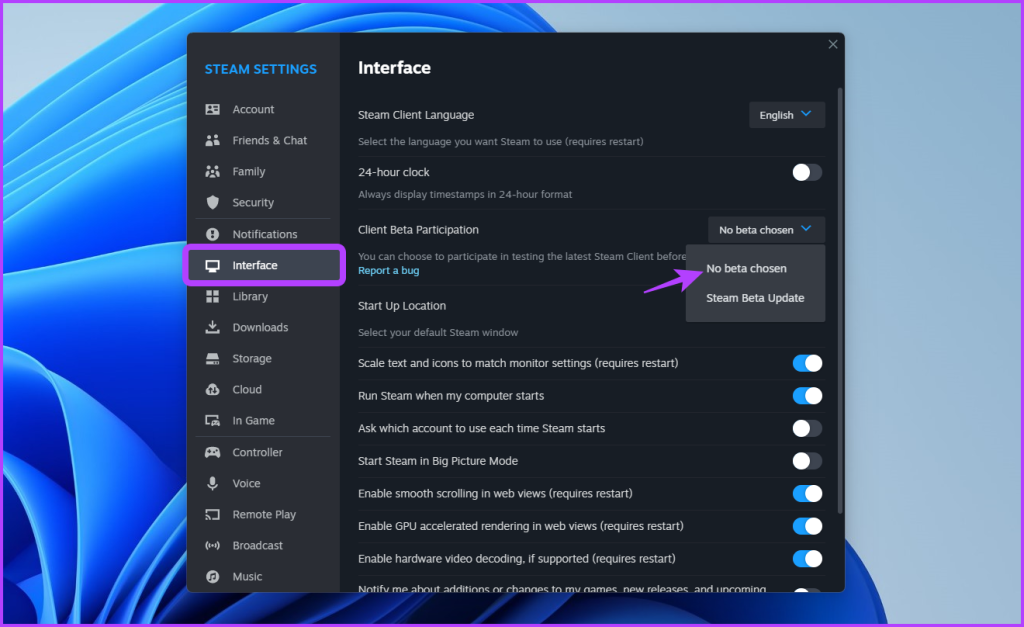
步骤一:打开 Steam 客户端,单击左上角的 Steam,然后从出现的上下文菜单中选择“设置”选项。
步骤2:从左侧边栏中选择“界面”,单击右侧窗格中的“客户端测试版参与”下拉图标,然后从出现的菜单中选择“未选择测试版”选项。
之后,重新启动Steam客户端并检查问题。
7.更新Steam客户端
如果您使用的是过时版本的 Steam 客户端,也可能会出现此问题。此时,您可以更新Steam客户端来解决问题。
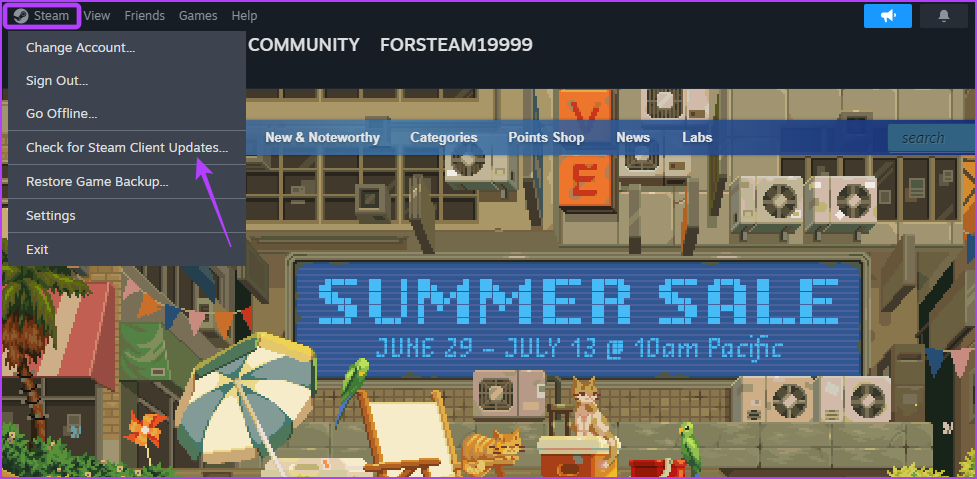
要更新 Steam 客户端,请启动 Steam 应用程序,单击左上角的 Steam,然后选择“检查 Steam 客户端更新”选项。 Steam 现在将查找并下载任何可用的更新。
用控制器玩游戏
如果 Steam 无法识别您计算机上的控制器,您可以尝试以下所有解决方案。让我们知道哪种解决方案帮助您解决了问题。您还可以分享在这种情况下可能有帮助的任何其他工作修复。


![任务管理器显示较少的核心[已解决]](https://guid.recmg.com/tech/blogs/wp-content/uploads/task-manager-shows-fewer-cores.jpg)