基本修复
- 检查您的互联网连接:确保您的设备已连接到稳定的 Wi-Fi 网络或具有较强的移动数据信号。
- 刷新您的提要:有时,由于应用程序或网站中的临时错误,图像可能无法加载。刷新您的 Feed 以解决此问题。
- 重新启动应用程序:如果应用程序在后台打开,请向上滑动以将其关闭。然后,再次打开应用程序并尝试加载图片。
- 使用应用程序而不是网络:X (Twitter) 应用程序比网络版本更适合移动设备。因此,尝试使用该应用程序,看看它是否会有所不同。
- 更新应用程序:确保您运行的是最新版本的 X 应用程序。开发人员经常发布更新来修复错误并提高性能。
- 重新安装X:卸载并重新安装 X 应用程序删除任何残留文件导致这个问题。
修复 1:清除缓存和应用程序数据
该方法需要清除缓存,仅适用于Android手机。
步骤一:点击并按住 X (Twitter) 应用程序,然后点击应用程序信息图标从选项菜单中。
步骤2:选择存储和缓存.
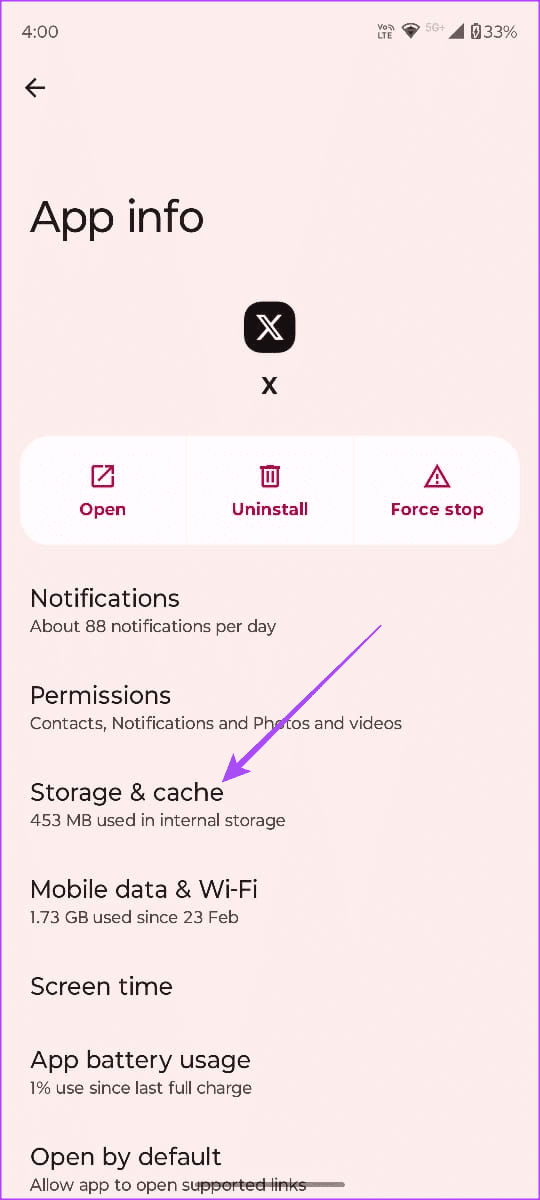
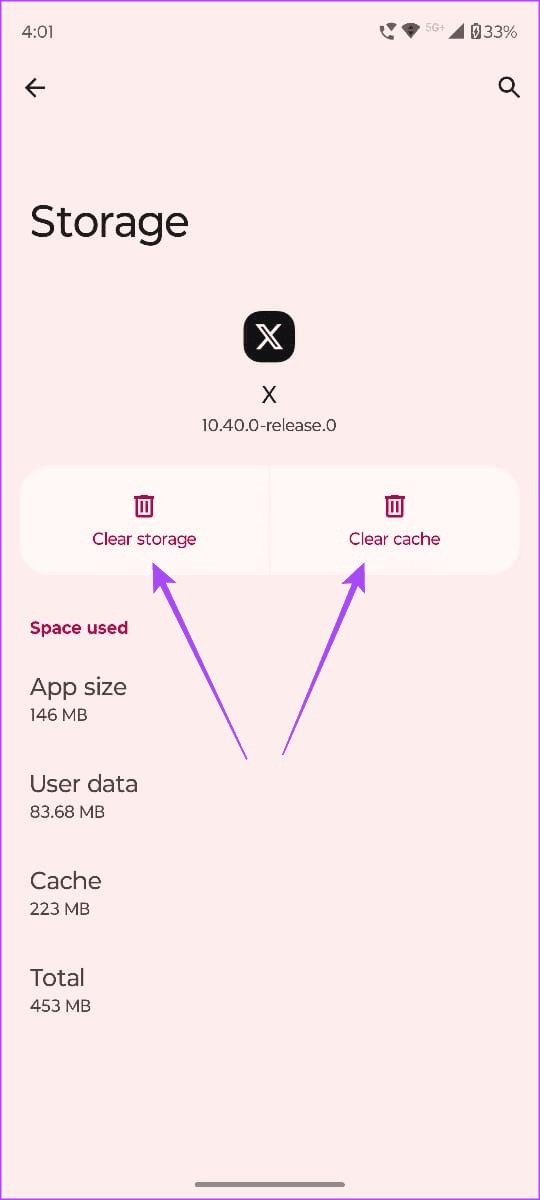
步骤3:点击清除缓存>清除存储.
退出您的 X (Twitter) 帐户并重新登录以查看通知是否恢复。 iPhone 和 Android 的步骤类似:
步骤一:打开 X 应用程序并点击您的个人资料图片在左上角。
步骤2:在您的个人资料页面上,点击设置和支持>设置和隐私>您的帐户.
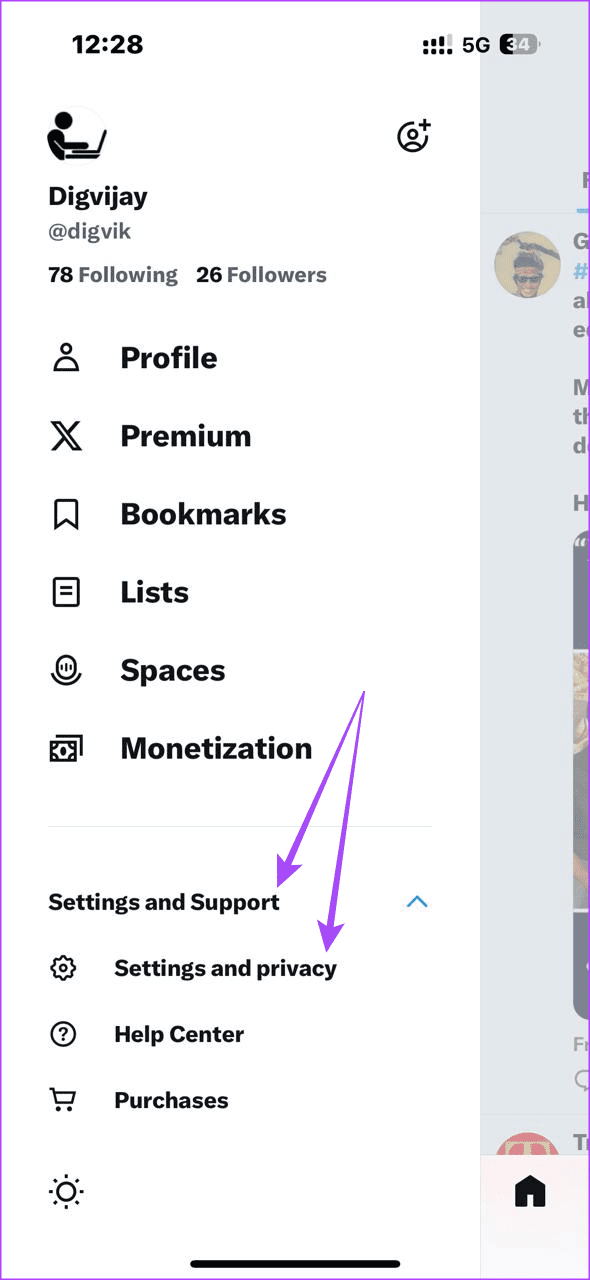
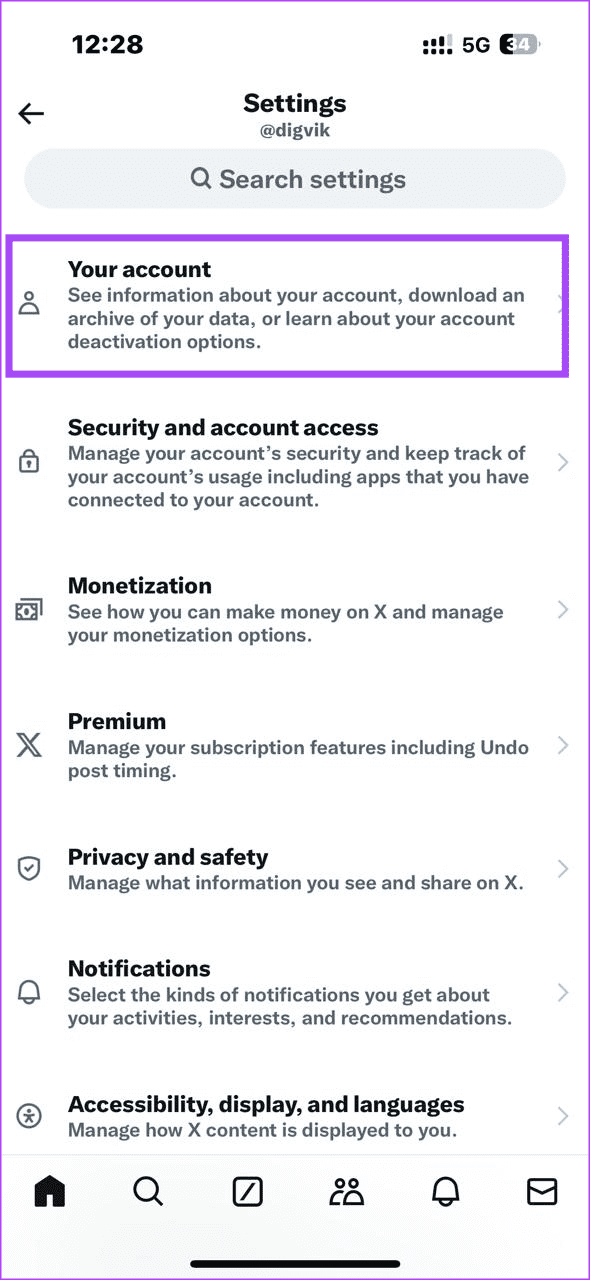
步骤3:点击账户信息>退出.
第4步:将出现确认弹出窗口。轻敲退出确认。
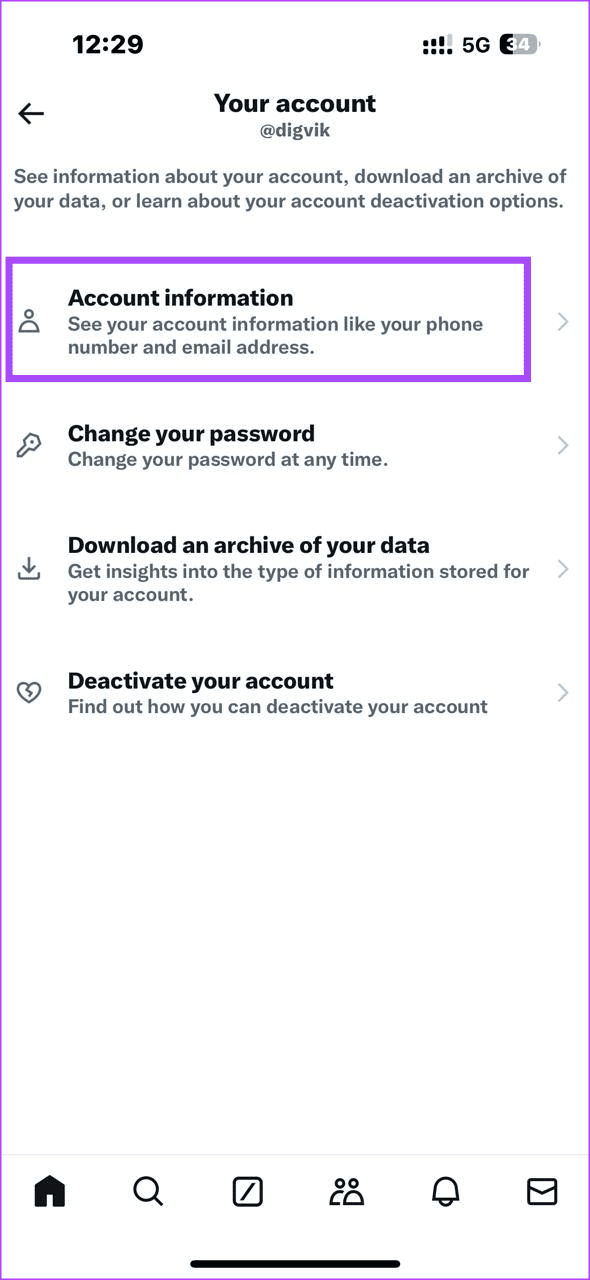

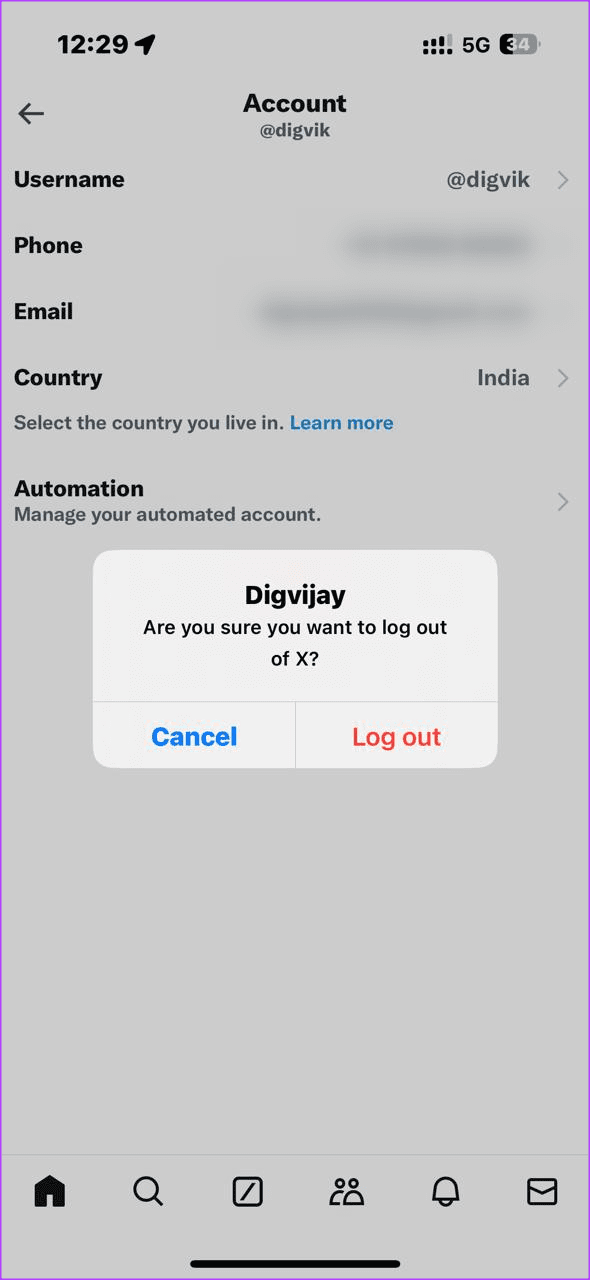
注销后,输入您的用户名和密码以重新登录 Twitter。
修复 3:打开数据保护程序并将其关闭
步骤一:点击您的轮廓> 选择设置和支持>设置和隐私.
步骤2:类型数据保护程序在搜索栏中并选择正确结果.
步骤3:开启数据保护程序。等待几秒钟,然后将其关闭。

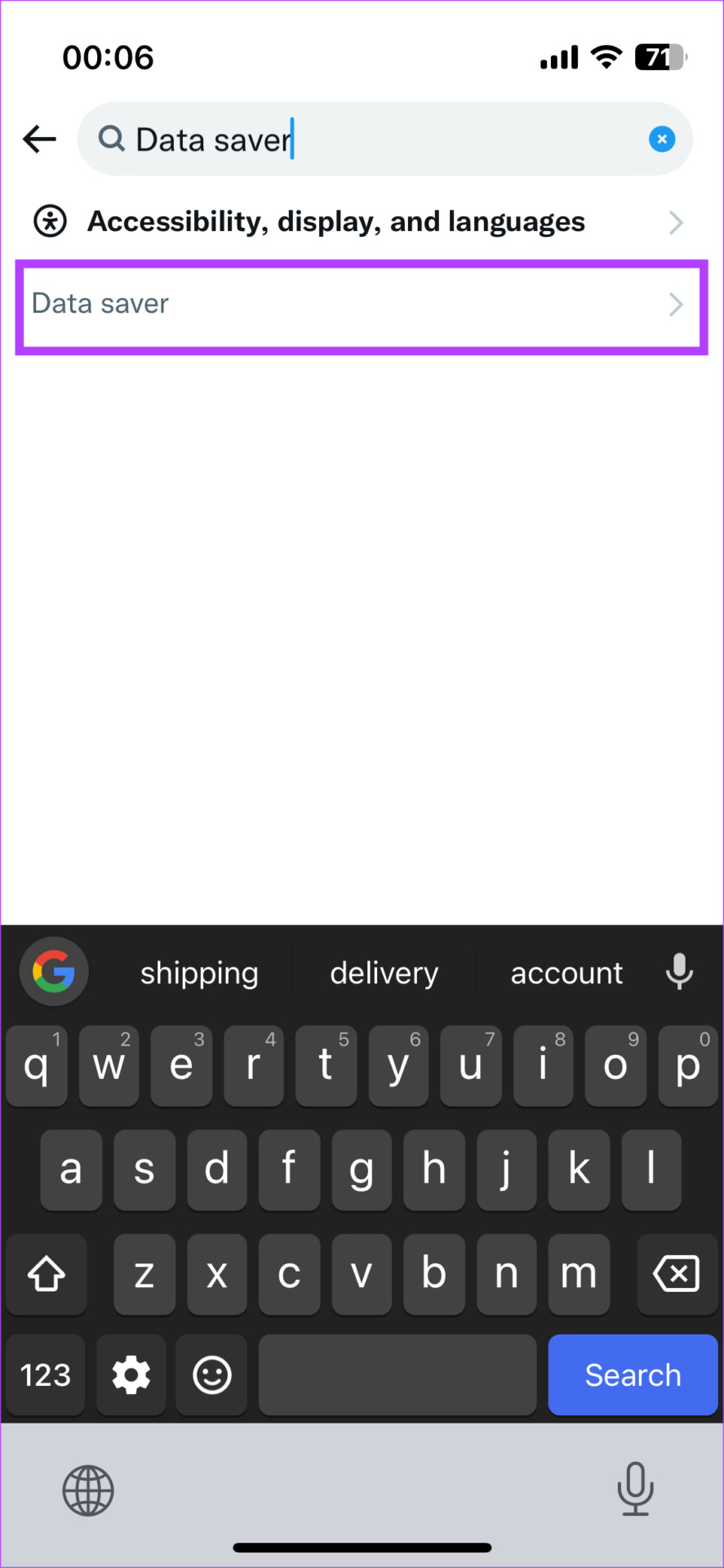
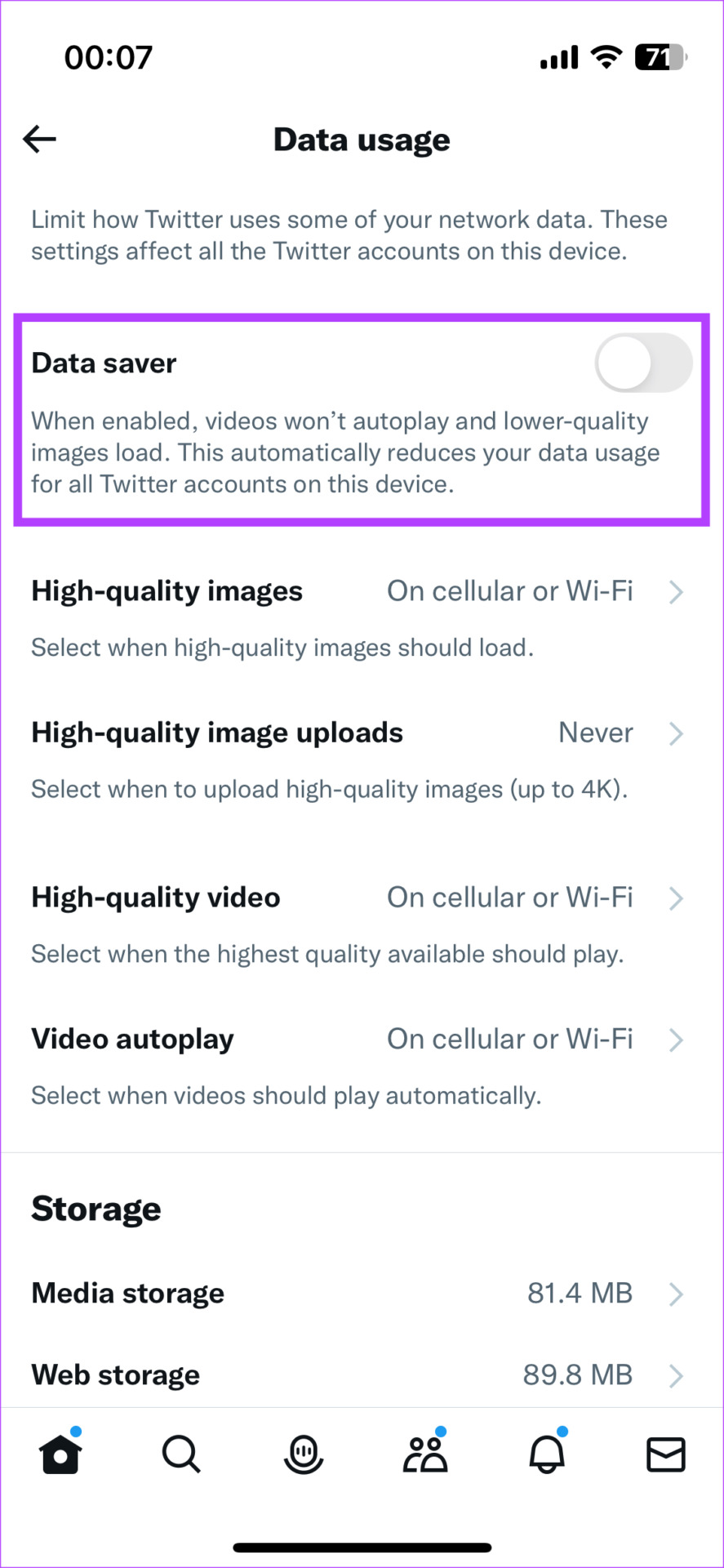
第4步:关闭 X (Twitter) 应用程序并重新启动。
修复4:免费 RAM 和 CPU
如果您的 RAM 已满,您可能无法在 X 上加载图像。要释放 RAM,请关闭其他后台应用程序和任务,然后重新启动设备。
此外,如果您的计算机上打开了许多浏览器选项卡,它们可能会占用其资源。关闭它们并重新启动计算机。
常见问题解答
1. X允许的最大文件大小是多少?
照片的最大文件大小为 5MB,GIF 的最大文件大小为 15MB。
2. X 个人资料图片(或横幅)的理想尺寸是多少?
Twitter 个人资料图片的最佳尺寸为 400 x 400 像素。但是,最大文件大小为 2MB。对于横幅,建议尺寸为 1500 x 500 像素。
3. 我可以使用动画 GIF 作为我的 X 个人资料图片吗?
不可以,X 不支持将动画 GIF 作为个人资料图片或横幅。为此,您只能上传 JPG、PNG 或 GIF 等静态图像。