修复 1:将 Excel 文件保存为 XPS 格式并重试
要打印请求,请将文件保存为 XPS 格式,然后重试。一些Microsoft 社区帖子中的用户报告通过这个简单的解决方法解决了该问题。所以,如果你赶时间,不妨试试这个方法。
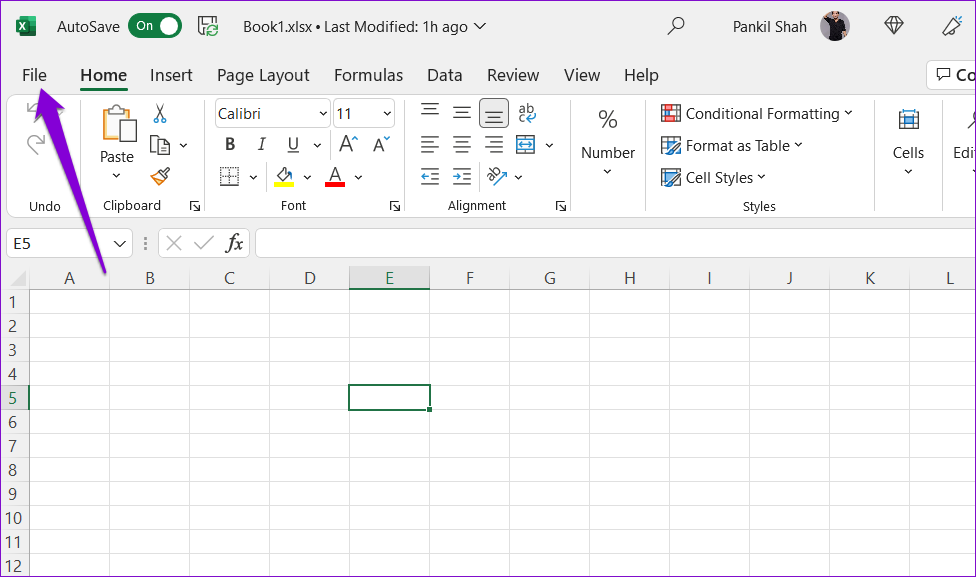
步骤一:打开Excel文件您想要打印并单击文件菜单位于左上角。
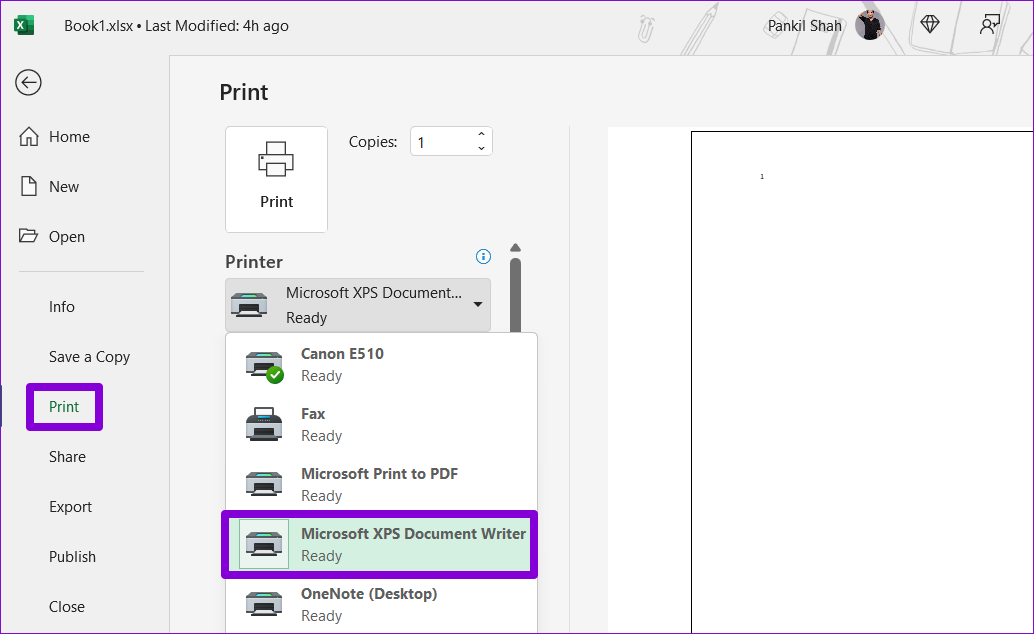
步骤2:导航至打印选项卡并使用打印机下的下拉菜单进行选择微软 XPS 文档编写器。然后,单击打印按钮。
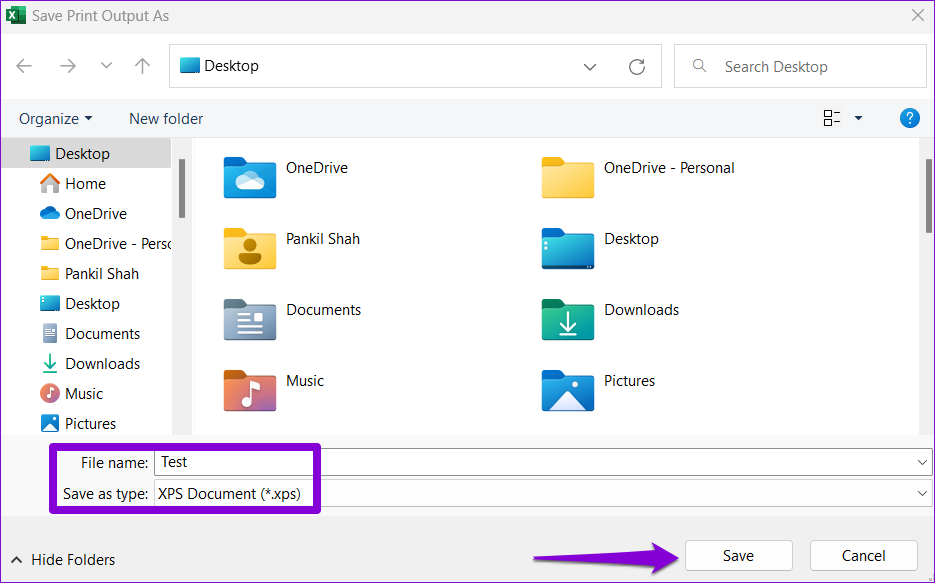
步骤3:当将打印输出另存为出现对话框时,将 Excel 文件保存为 XPS 格式。打印应该没有问题。
您可以尝试在安全模式下打印 Excel 文件,看看是否是第三方加载项之一导致了该问题。为此,请按Windows 键 + R打开“运行”对话框。类型Excel 安全放入框中并按进入.
检查 Excel 是否在安全模式下打印您的文件。如果确实如此,则应归咎于第三方加载项之一。您可以禁用所有加载项并单独重新启用它们以隔离罪魁祸首。
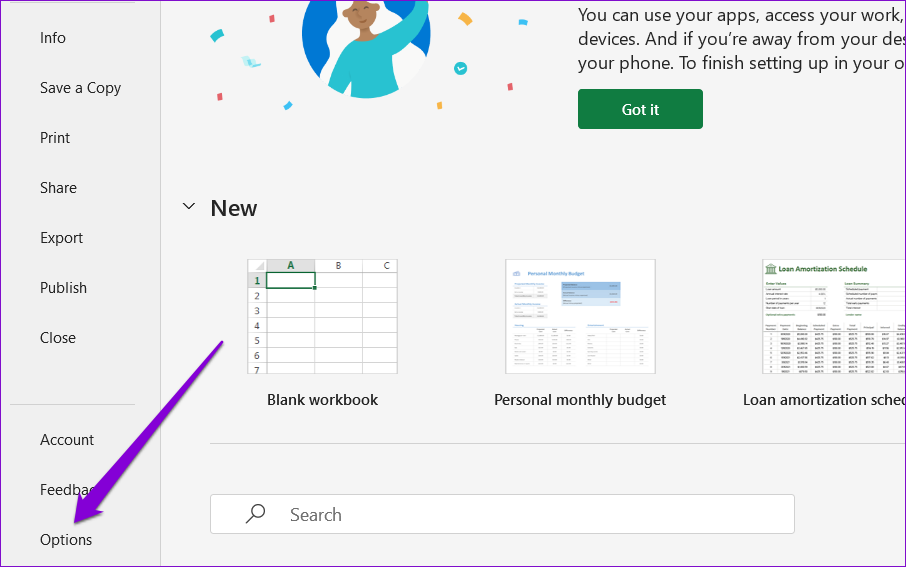
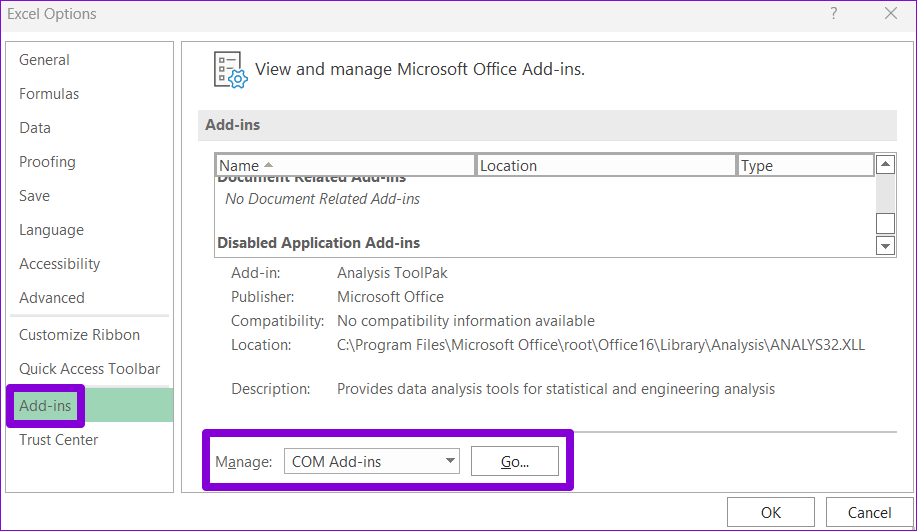
步骤一:打开 Microsoft Excel 并转到文件 > 选项.
步骤2:在 Excel 选项窗口中,切换到插件从左列选项卡。选择COM 插件在管理下拉菜单中,然后单击去按钮。
步骤3:取消选中所有加载项,然后单击好的.
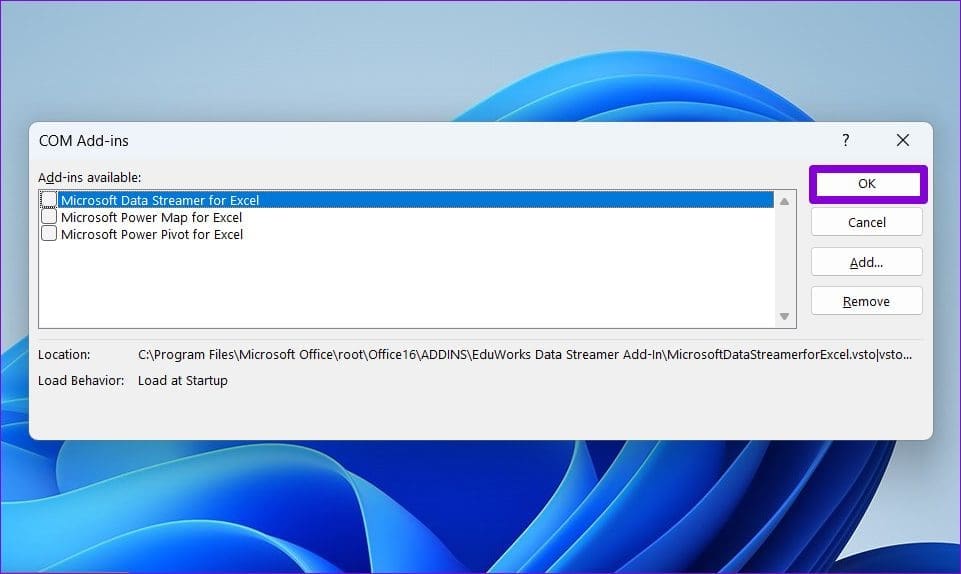
此后,重新启动 Excel 并一次启用一个加载项。启用每个加载项后打印测试页以确定导致问题的加载项。
修复 3:更新打印机驱动程序
可能会影响 Excel 打印电子表格的能力并导致问题。为了避免这种情况,您应该确保您的打印机驱动程序是最新的并且运行正常。
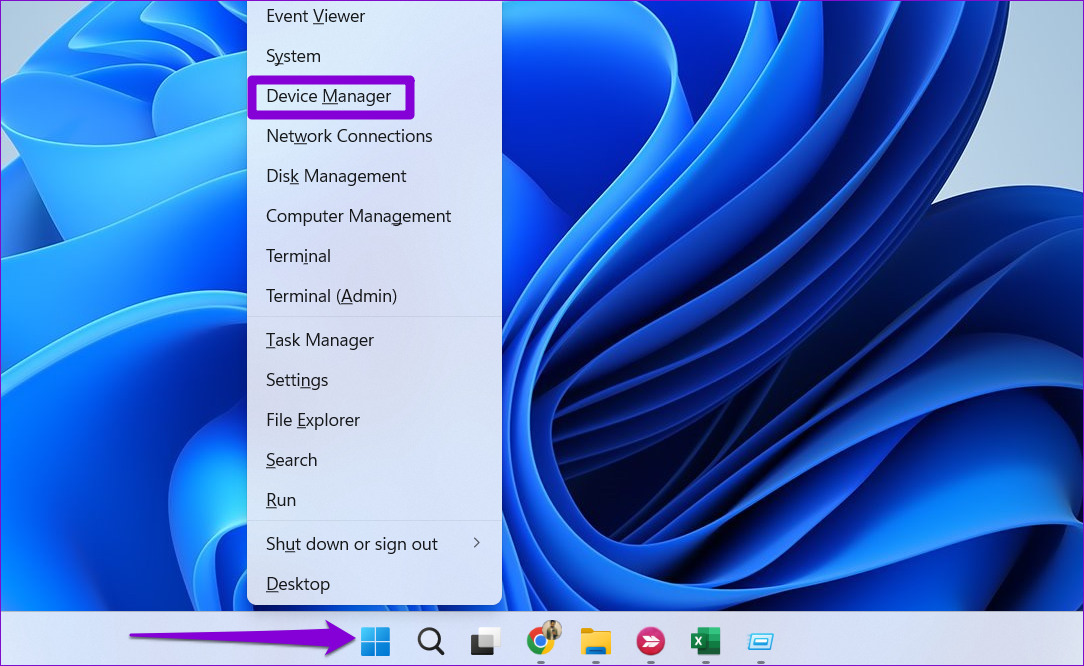
步骤一:右键单击开始图标并选择装置经理从出现的菜单中。
步骤2:双击打印尾部来扩展它。右键单击您的打印机并选择更新驱动程序.
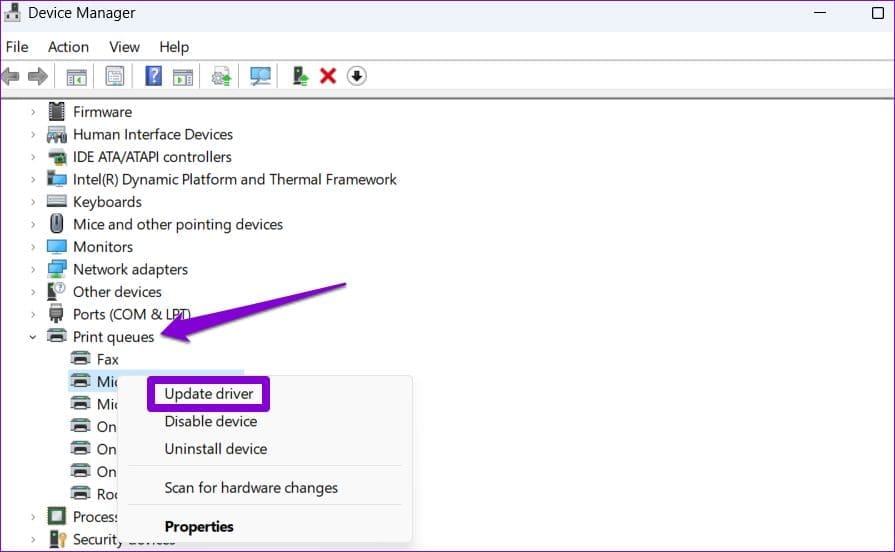
按照屏幕上的提示完成打印机驱动程序的更新。之后,尝试再次打印您的文件。
修复 4:删除并重新安装打印机
如果 Microsoft Excel 仍然无法打印,请尝试并在 Windows 上重新添加它。以下是具体操作方法。
步骤一:按Windows 键 + I打开“设置”应用程序。
步骤2:选择蓝牙和设备从左侧边栏转到打印机和扫描仪.
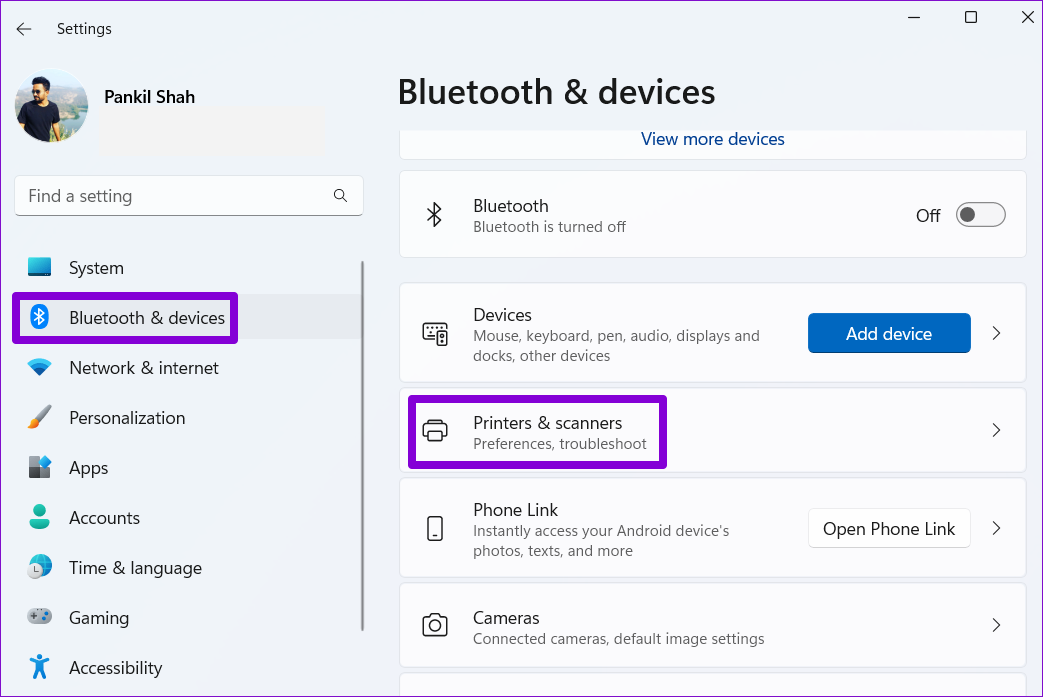
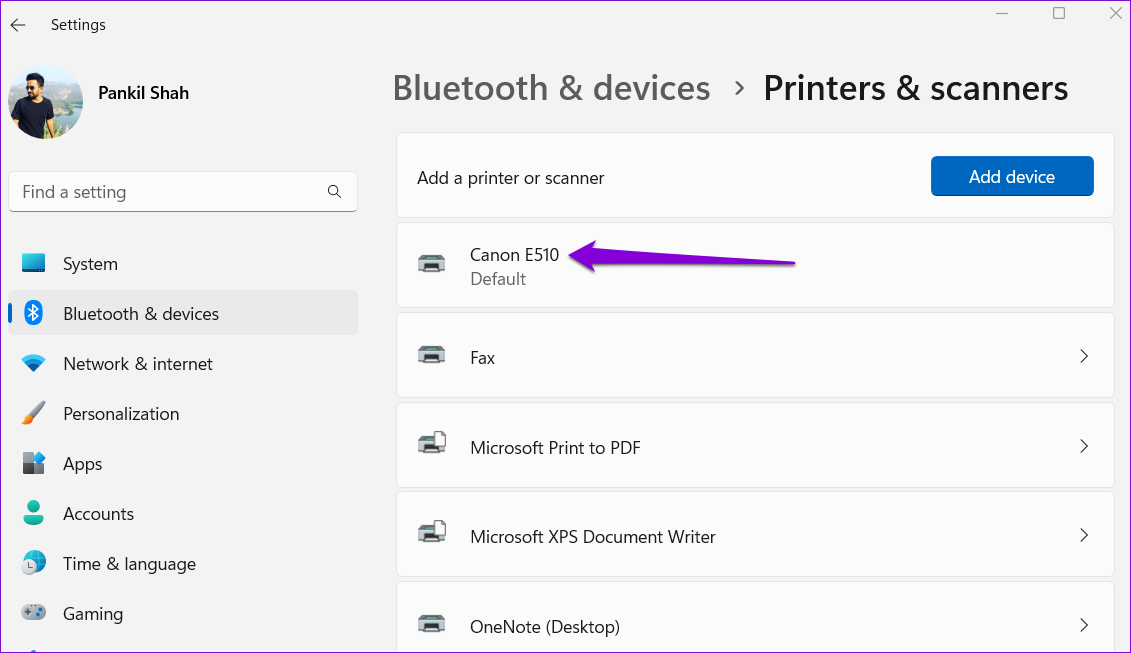
步骤3:从列表中选择您的打印机。
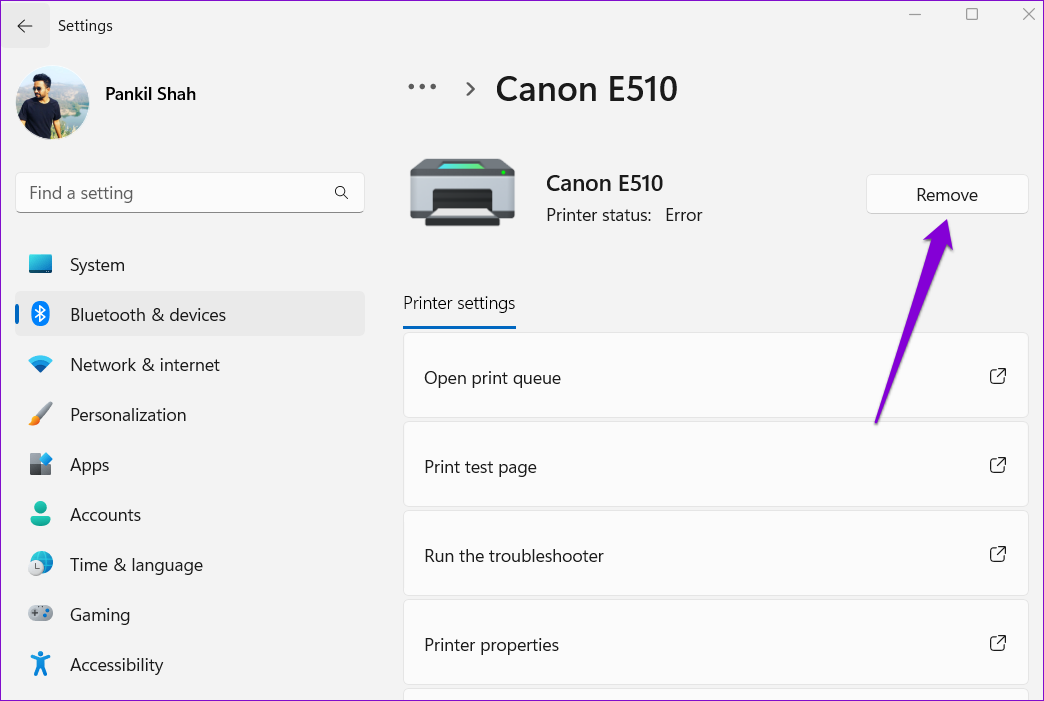
第4步:单击消除顶部的按钮可删除您的打印机。
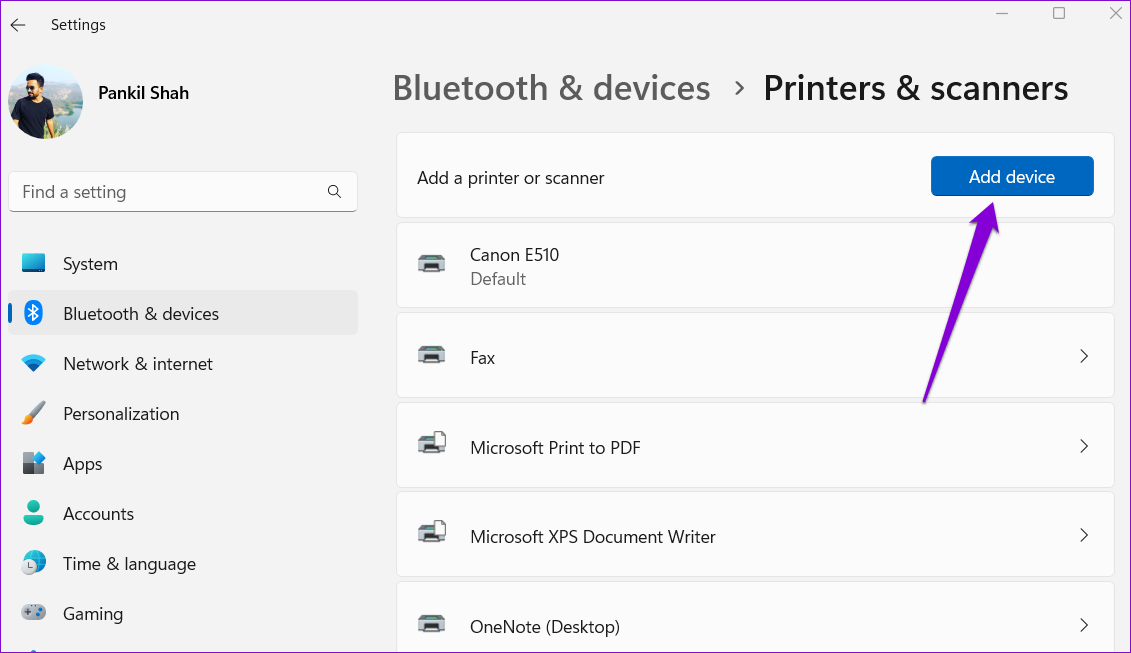
第5步:之后,返回打印机和扫描仪菜单并单击添加设备。然后,按照屏幕上的提示再次添加您的打印机。
修复 5:修复 Microsoft Office
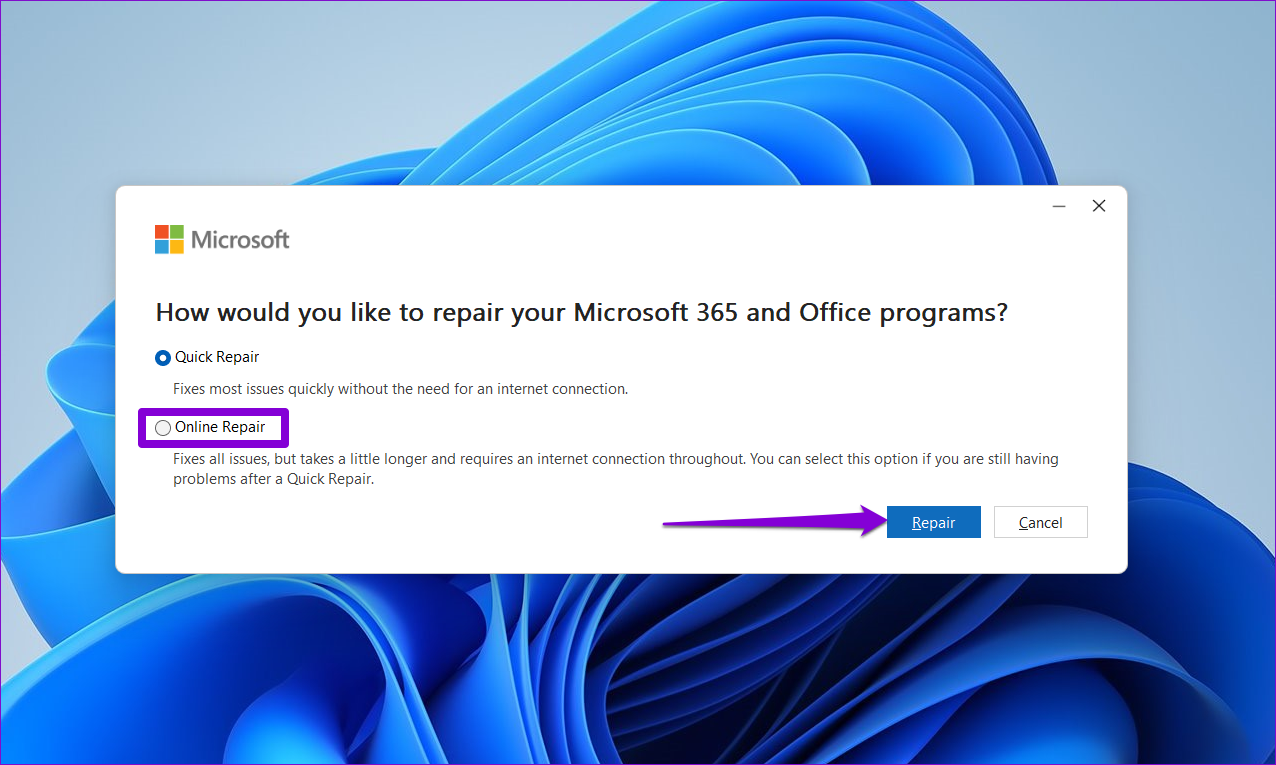
Microsoft Office 为 Office 应用程序的任何问题提供了方便的修复工具。如果其他方法均无效,请考虑按照以下步骤修复 Microsoft Office。
步骤一:右键单击开始图标并选择已安装的应用程序从列表中。
步骤2:向下滚动以在列表中找到 Microsoft Office 产品。单击三点菜单图标在它旁边并选择调整.
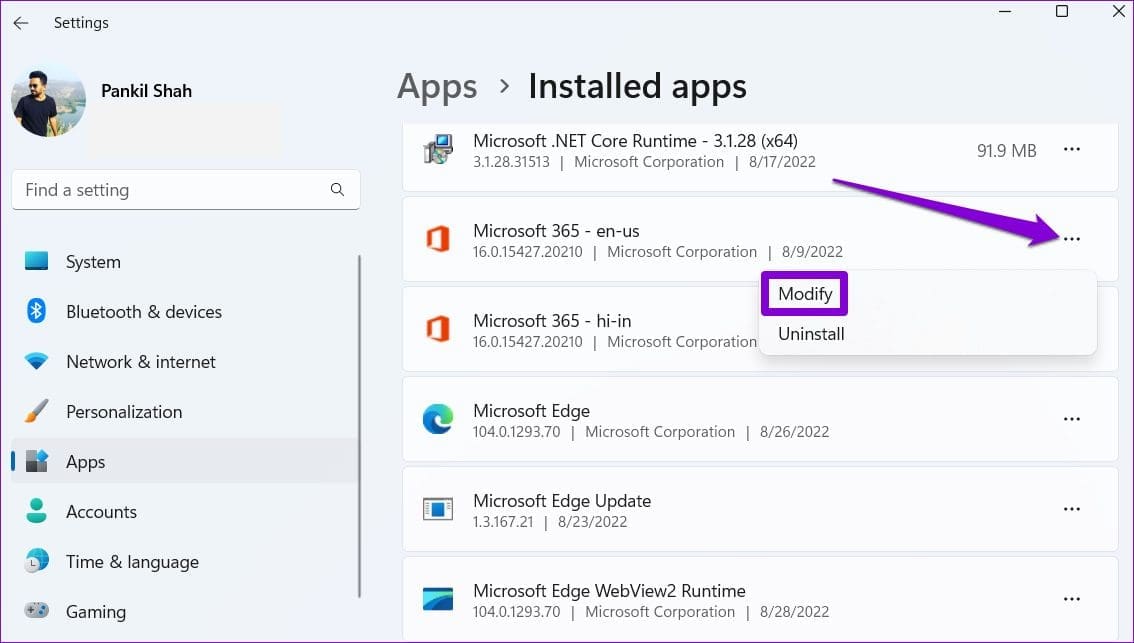
步骤3:选择在线维修并击中维修.