尝试基本修复
- 使用 Microsoft Store 页面链接退出 S 模式:如果您在“设置”应用中没有看到退出 S 模式的选项,请访问Microsoft Store 上的“退出 S 模式”页面页。然后,单击“获取”按钮并按照屏幕上的说明退出 S 模式。
- 等待一段时间,然后重试:退出 S 模式涉及 Micorosft 服务器在验证所有必要的详细信息后接受您的请求。如果 Microsoft 服务器遇到问题,您可能会看到“稍后再试。我们这边出了问题”错误消息。在这种情况下,您最好的选择是等待,然后再次尝试退出 S 模式。
修复 1:启动或重新启动 Windows Update 服务
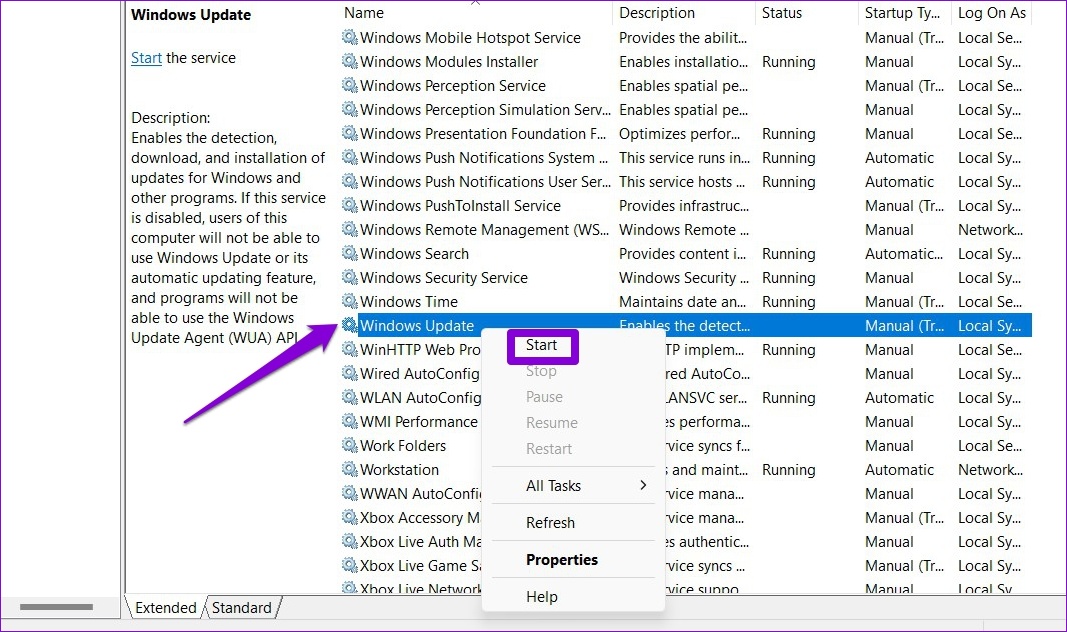
Windows Update 服务是一个小程序,可帮助检测、下载和安装 Windows 及其应用程序的更新。如果该服务不在后台运行,您可能很难离开 S 模式。以下是检查方法。
步骤一:按Windows 键 + R打开“运行”对话框。类型服务.msc在文本字段中并按进入.
步骤2:在“服务”窗口中,向下滚动以找到Windows更新服务在清单上。右键单击它并选择开始。如果服务已在运行,请选择重新启动.
修复 2:清除 Microsoft Store 缓存
由于退出 S 模式需要使用 Microsoft Store,因此商店应用程序的问题可能会导致此类异常。您可以尝试清除现有的 Microsoft Store 缓存,看看是否会改善情况。
要清除 Microsoft Store 缓存,请按Windows 键 + R打开“运行”对话框。类型重置程序在“打开”字段中,然后按进入.
将出现一个空白的命令提示符窗口并执行该命令。清除缓存后,Microsoft Store 将自动启动。之后,您应该能够退出 S 模式。
修复 3:修复或重置应用商店
如果清除缓存不起作用,请尝试修复 Microsoft Store 应用程序请按照以下步骤操作。
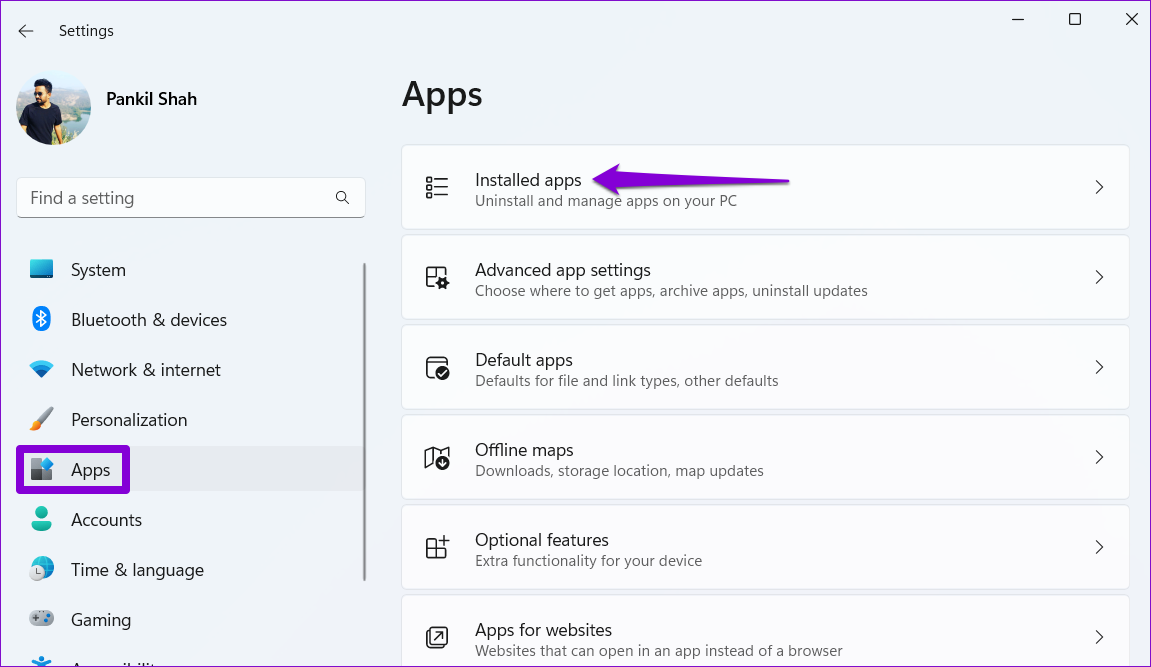
步骤一:按Windows 键 + I打开“设置”应用程序 > 前往应用程序 > 已安装的应用程序.
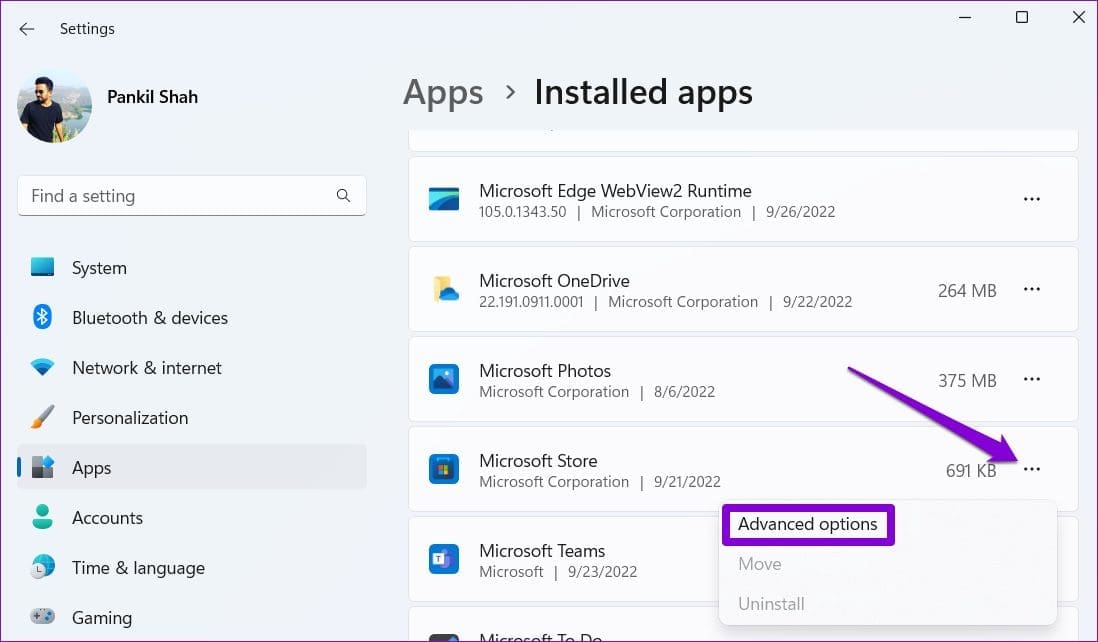
步骤2:向下滚动或使用搜索栏找到微软商店在名单上。单击三点菜单旁边的图标并选择高级选项.
步骤3:向下滚动到重置部分并单击维修.
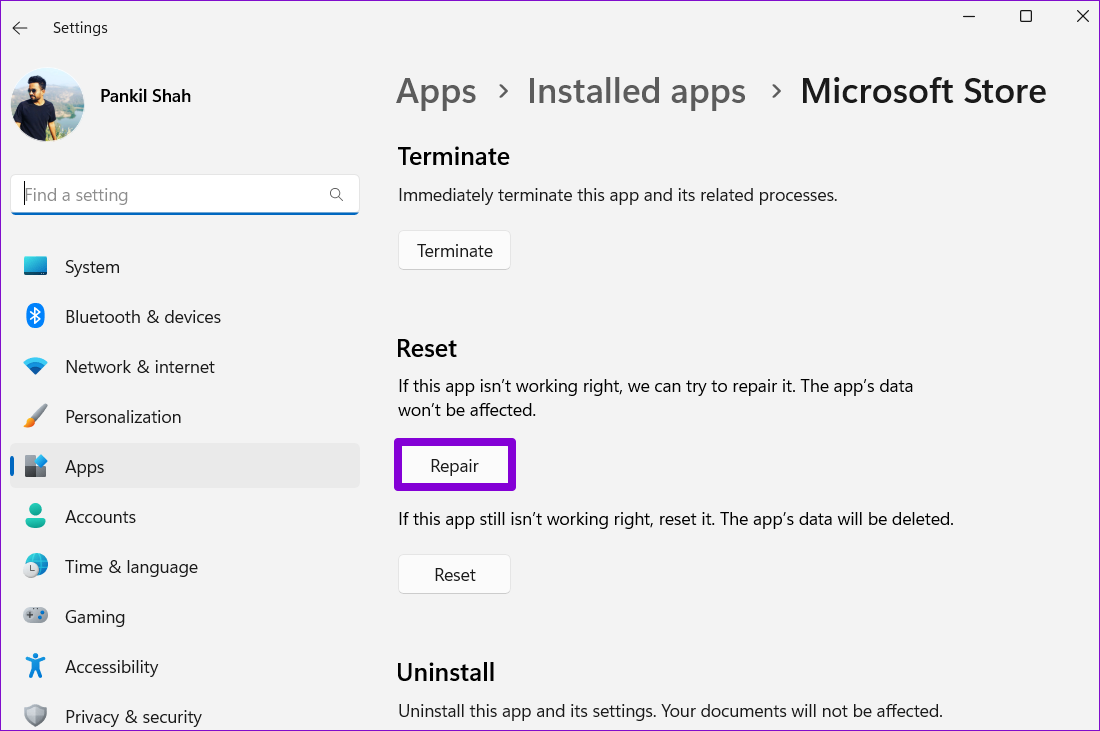
Windows 将尝试修复 Microsoft Store 应用程序,之后您应该能够退出 S 模式。
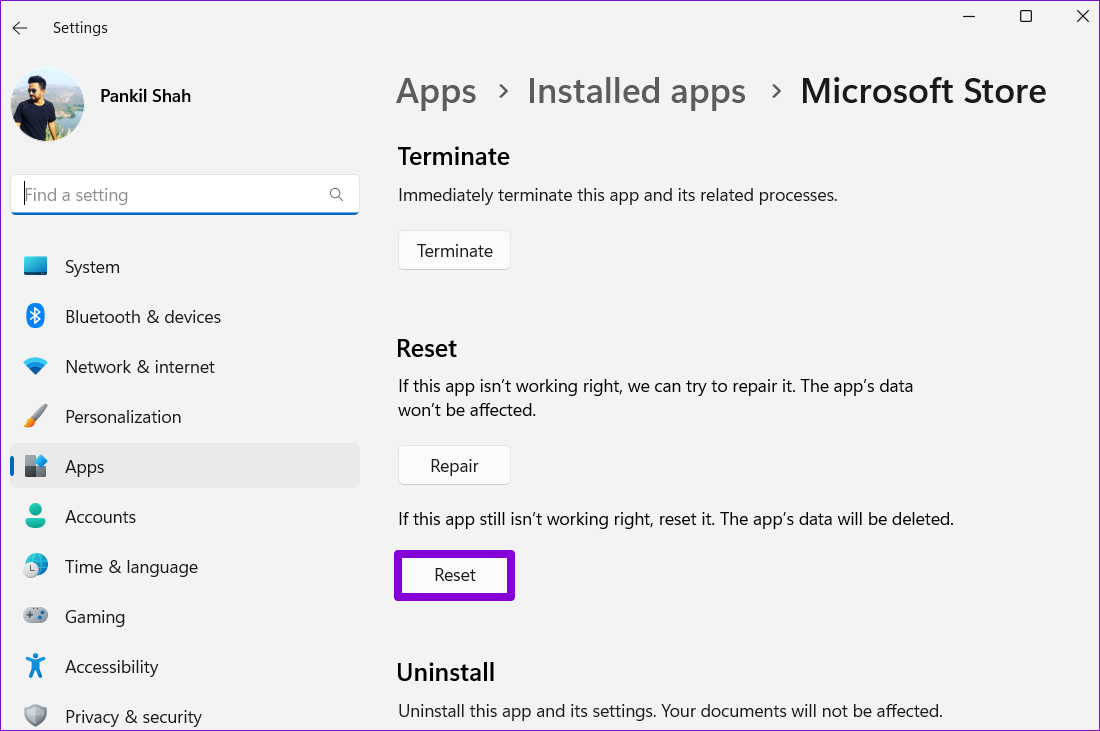
如果修复应用程序没有帮助,请尝试重置 Microsoft Store来自同一菜单。请注意,这将删除所有应用数据并将 Microsoft Store 重置为其默认状态。
当前用户帐户的问题也可能会阻止您在 Windows 11 上退出 S 模式。在这种情况下,您可以创建并切换到新的用户帐户。方法如下:
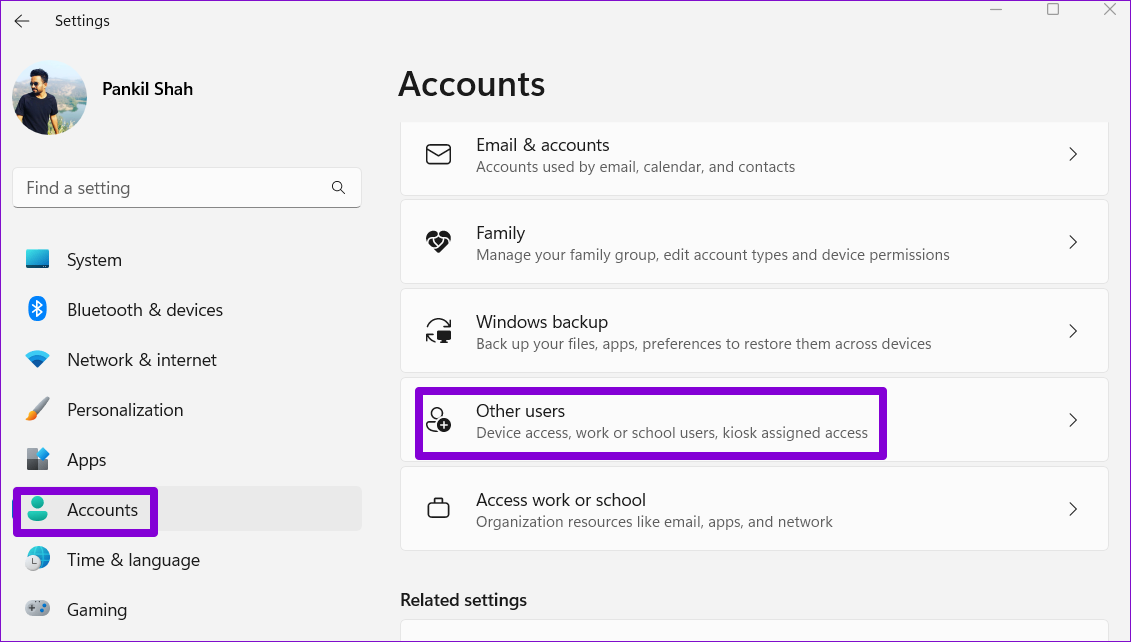
步骤一:按Windows 键 + I打开“设置”应用程序。导航至账户选项卡 > 单击其他用户.
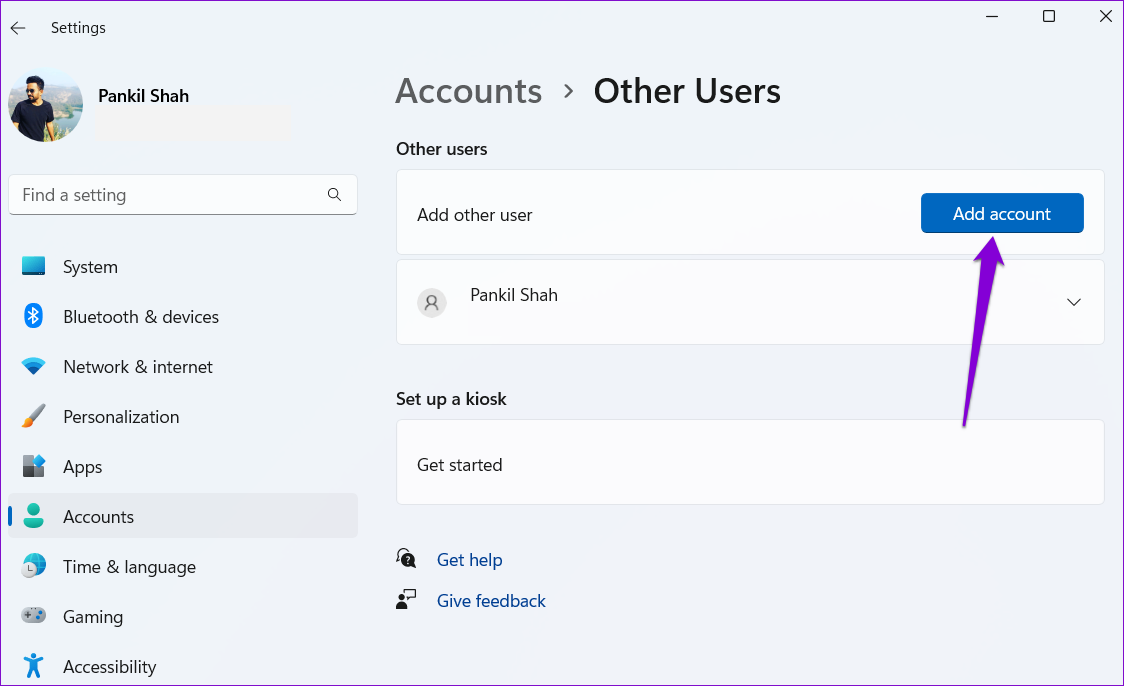
步骤2:单击添加帐户按钮。
步骤3:按照屏幕上的提示创建新的用户帐户。然后,使用新帐户登录并尝试再次退出 S 模式。