Windows 10 上的文件资源管理器会跟踪您的所有搜索,以便您轻松地再次搜索相同的文件。尽管搜索工具栏可以方便快捷查找大文件或查看最近的搜索条目,如果您与他人共享计算机,它也可能会泄露您对敏感文件的搜索。

您可以使用几种方法快速清除文件资源管理器搜索历史记录并保持搜索框干净。在本指南中,我们将介绍您需要了解的所有内容,从删除特定搜索词到在文件资源管理器中完全禁用搜索历史记录功能。
如何删除文件资源管理器中的特定搜索词
如果您只想从文件资源管理器中删除几个搜索词,可以直接从文件资源管理器中的搜索栏执行此操作。方法如下。
打开文件资源管理器并输入您要从历史记录中删除的术语,或单击搜索框以查看最近的搜索术语。
现在使用鼠标导航到搜索词并单击十字标记以删除搜索词。
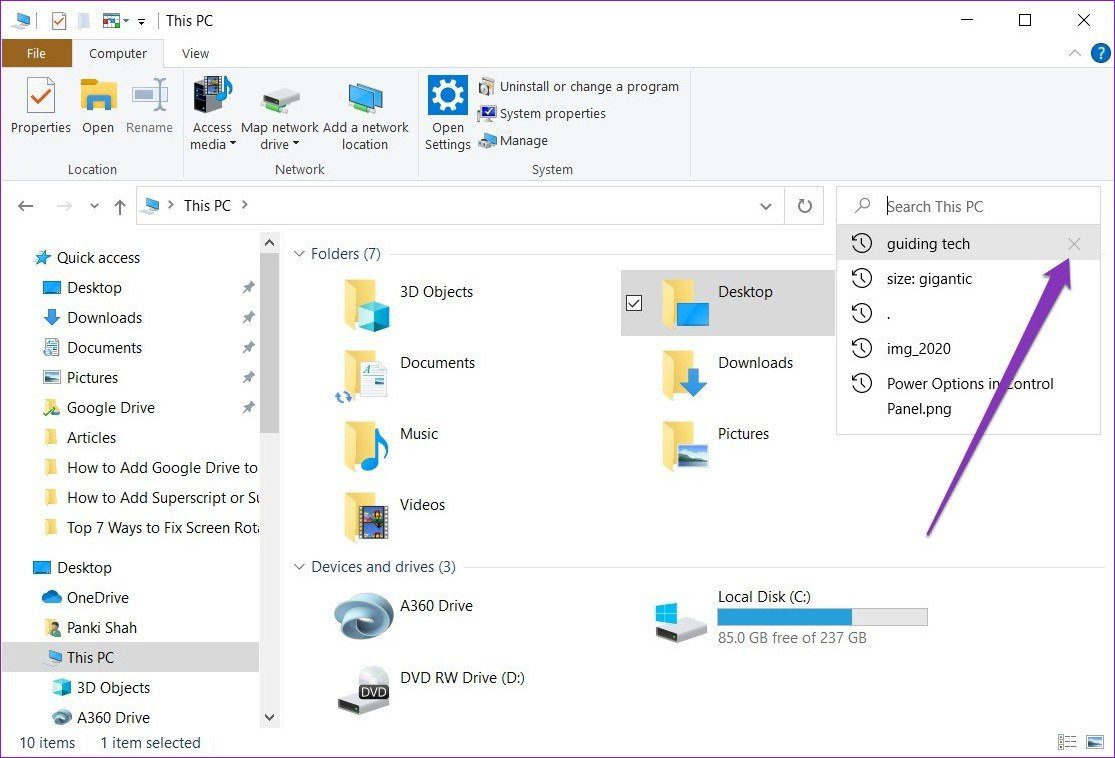
或者,您也可以使用向下箭头键突出显示特定搜索词,然后按删除键将其从文件资源管理器中删除。
如何删除文件资源管理器中的整个搜索历史记录
虽然删除特定搜索词很容易,但当您想要删除多个搜索词时,它也有点耗时。幸运的是,您只需单击几下即可删除 Windows 10 中的整个文件资源管理器搜索历史记录。
方法一
与删除特定搜索词一样,您也可以从文件资源管理器本身删除整个搜索历史记录。
步骤一:打开文件资源管理器并使用右上角的搜索框对任何内容进行搜索。
步骤2:现在切换到出现的“搜索”选项卡。在“选项”部分中,展开“最近搜索”菜单,然后从列表中选择“清除搜索历史记录”选项。
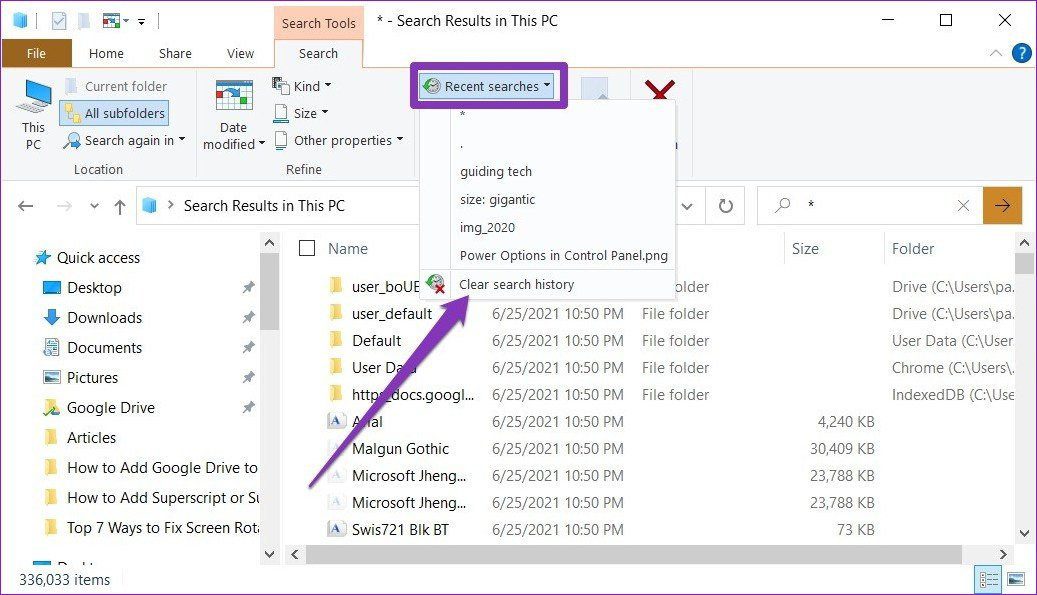
删除搜索历史记录后,最近搜索选项将显示为灰色。
方法二
或者,您也可以使用 Windows 注册表浏览您之前的搜索,单独删除每个搜索词或一次性删除所有搜索词。
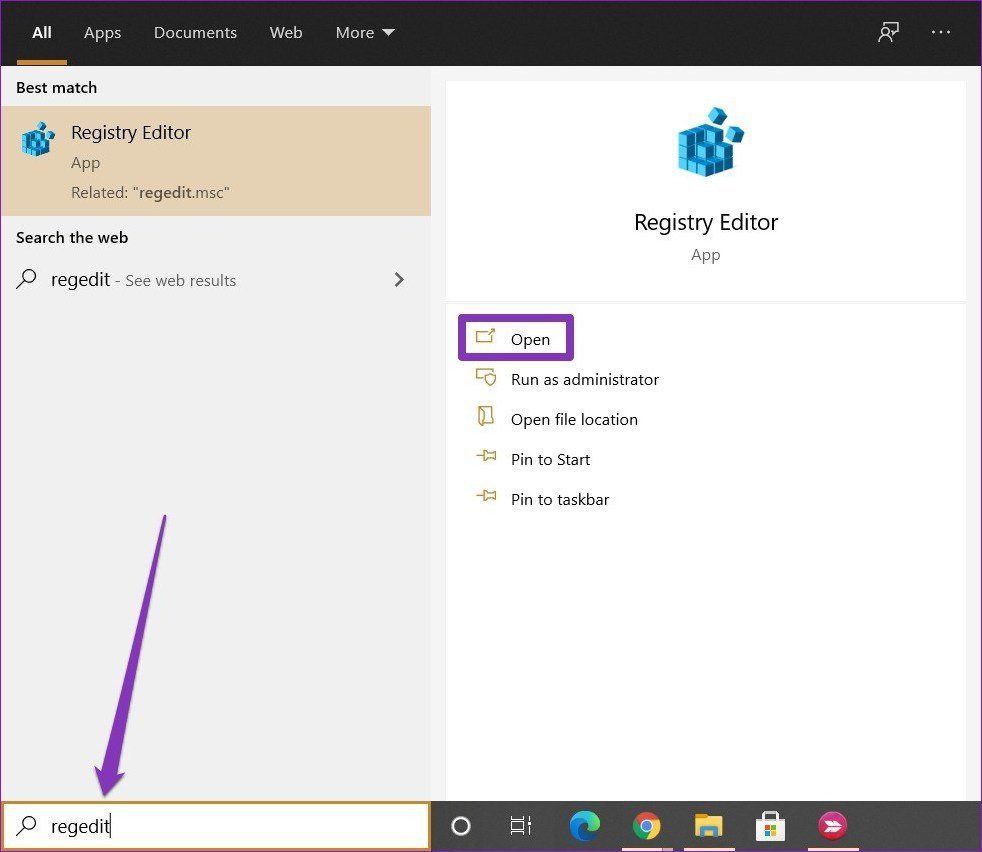
步骤一:打开开始菜单,输入注册表编辑器,并按 Enter 打开注册表编辑器。
步骤2:在注册表编辑器窗口中,转到顶部的地址栏。粘贴下面的地址并快速导航到 WorldWheelQuery。
HKEY_CURRENT_USER\Software\Microsoft\Windows\CurrentVersion\Explorer\WordWheelQuery
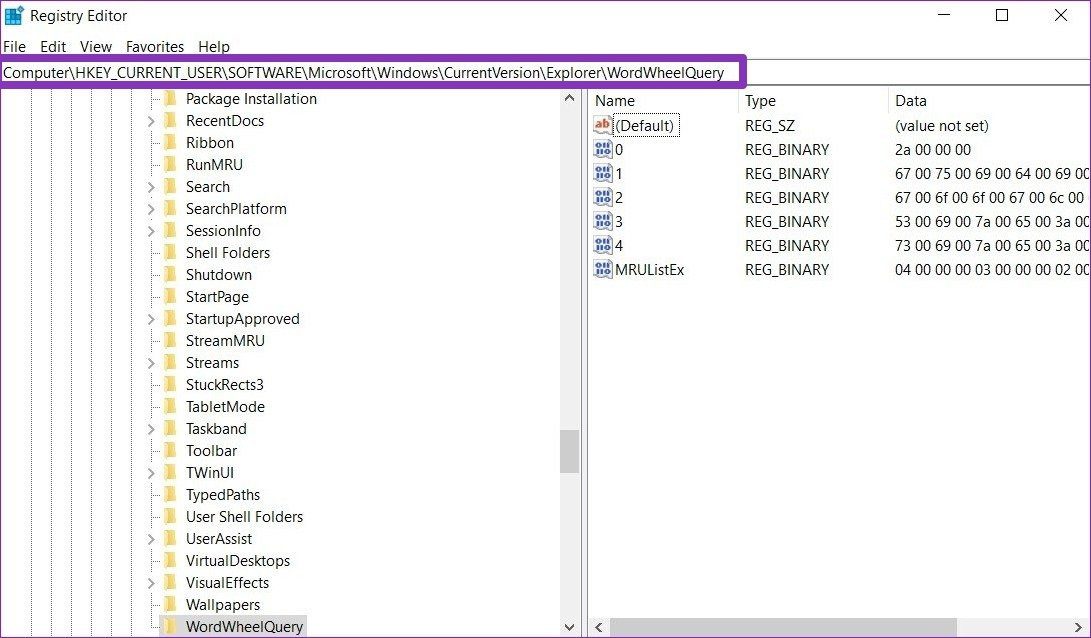
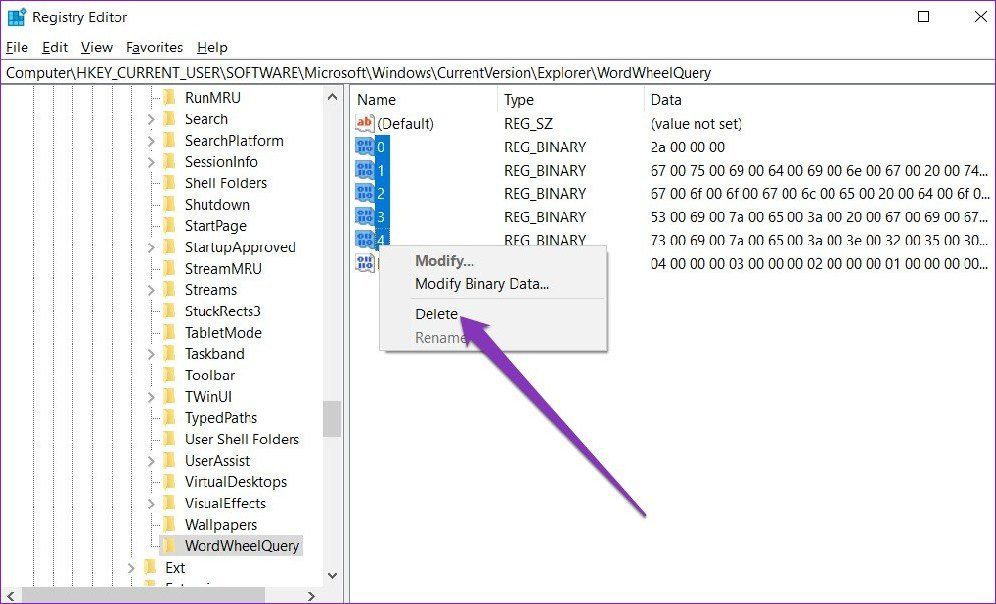
步骤3:您将在右侧窗格中找到存储文件资源管理器搜索历史记录值的 DWORD 键。键以从 0 开始的数字列出。这里,0 代表最旧的搜索词,而最大的数字(在我的例子中为 4)表示最新的搜索词。您可以双击 DWORD 键来识别搜索条目。

第4步:要删除特定条目,请右键单击该特定项并选择“删除”选项。当出现警告对话框提示时,单击“是”。
相似地, 您还可以通过右键单击 WorldWheelQuery 条目并选择删除选项来删除整个搜索历史记录。
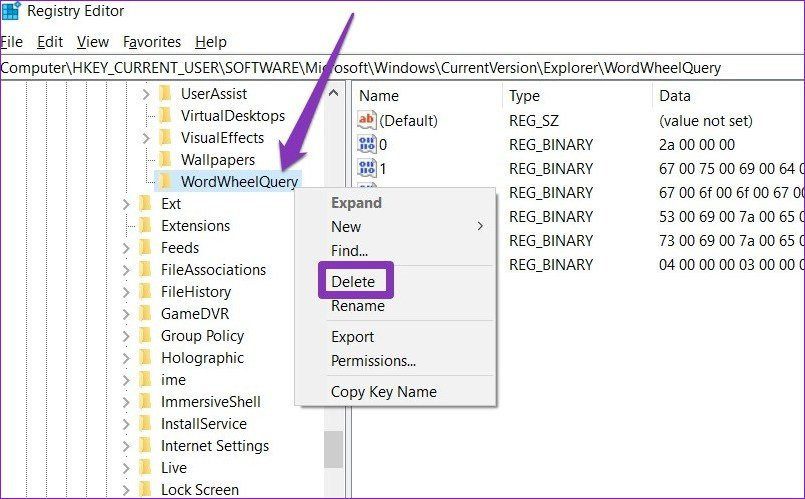
执行此操作将删除文件资源管理器中存储的整个搜索历史记录。
尽管您可以使用上述方法快速删除文件资源管理器搜索历史记录,但如果这些搜索建议对您没有任何用处,那么将它们全部禁用是有意义的。以下是具体操作方法。
步骤一:打开开始菜单,输入注册表编辑器并按 Enter 打开注册表编辑器。
步骤2:现在,在顶部的地址栏中,复制并粘贴下面给出的地址以导航到以下键。
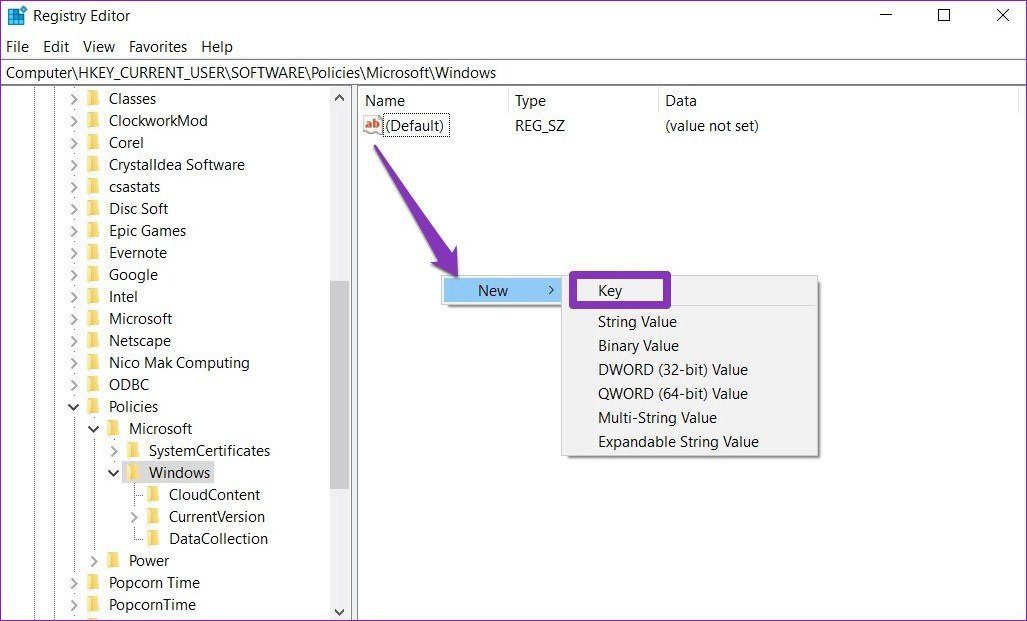
HKEY_CURRENT_USER\Software\Policies\Microsoft\Windows\
步骤3:在右侧窗格中,右键单击空白区域中的任意位置,然后导航到“新建”>“密钥”。将该键命名为“Explorer”。
第5步:在新项中,再次右键单击空白部分,转到“新建”并从列表中选择“DWORD(32 位)值”。
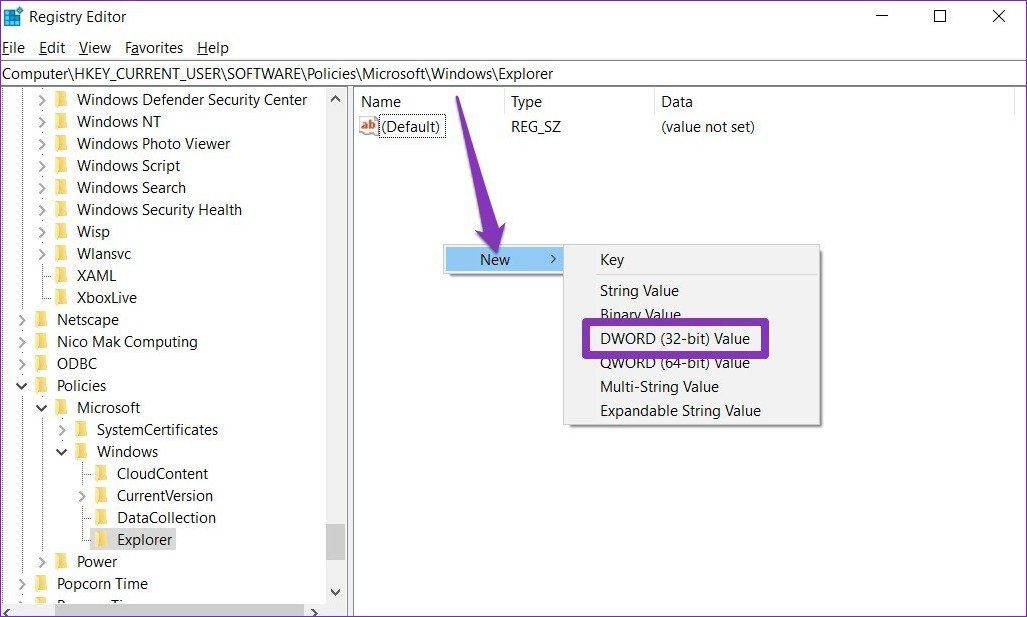
第6步:将该 DWORD 条目命名为“DisableSearchBoxSuggestions”。之后,双击该条目将其值更改为 1,然后单击“确定”。
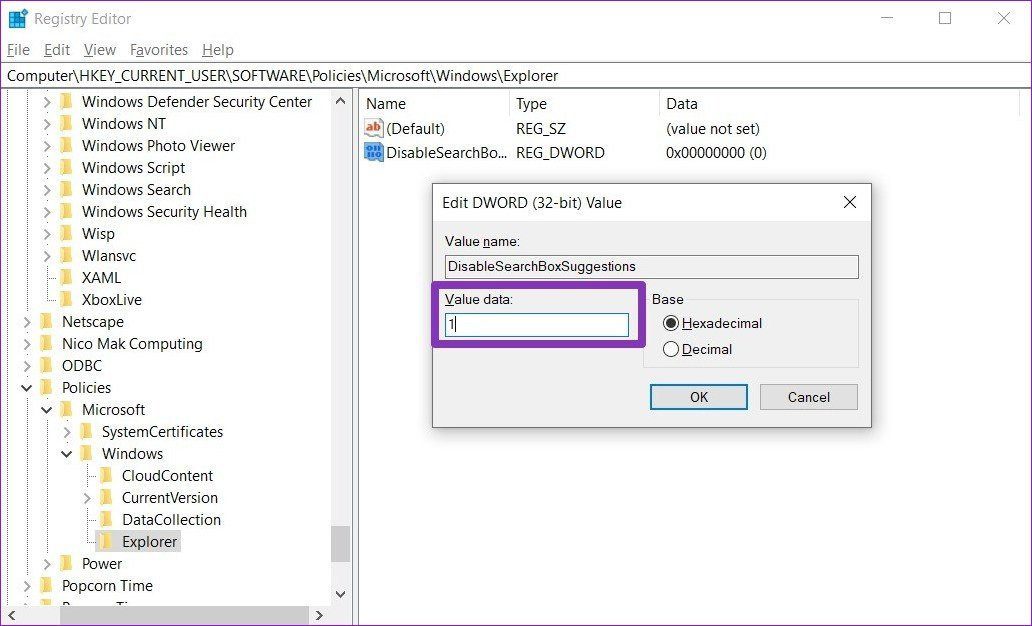
此后,Windows 资源管理器将不会显示您的搜索历史记录。如果您想恢复这些设置,请按照相同的步骤删除“DisableSearchBoxSuggestions”键。
奖励:从文件资源管理器中清除最近的文件历史记录
即使删除过去的搜索后,最近打开的文件仍然可以在文件资源管理器中的“最近使用的文件”下看到。幸运的是,您可以直接从文件资源管理器本身快速删除它们。请继续阅读以了解具体操作方法。
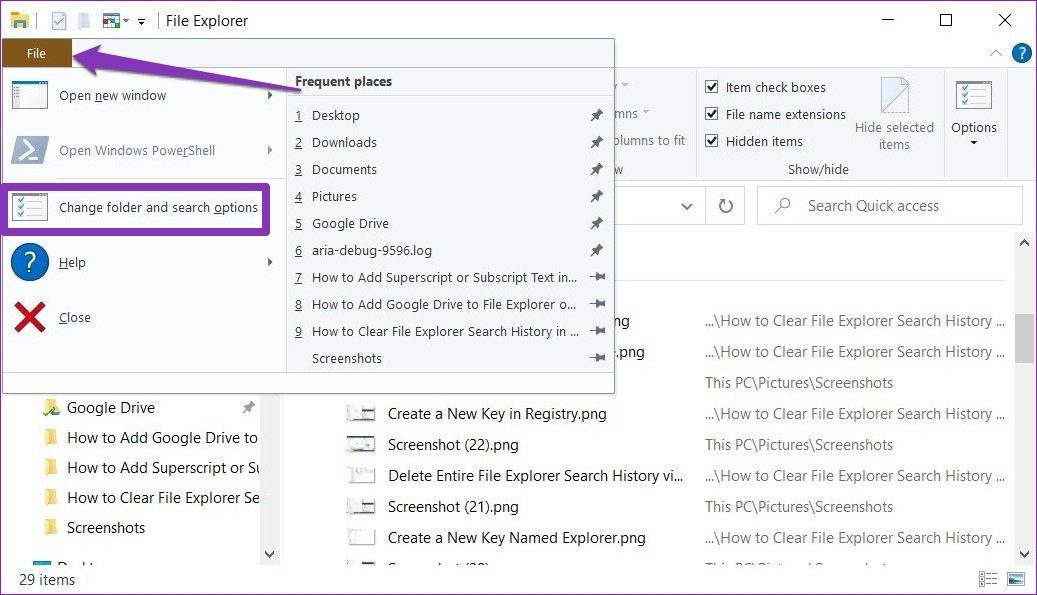
步骤一:打开文件资源管理器。单击顶部的“文件”菜单,然后从列表中选择“更改文件夹和搜索选项”。
步骤2:在“常规”选项卡中,点击“隐私”部分中的“清除”按钮,然后单击“确定”。
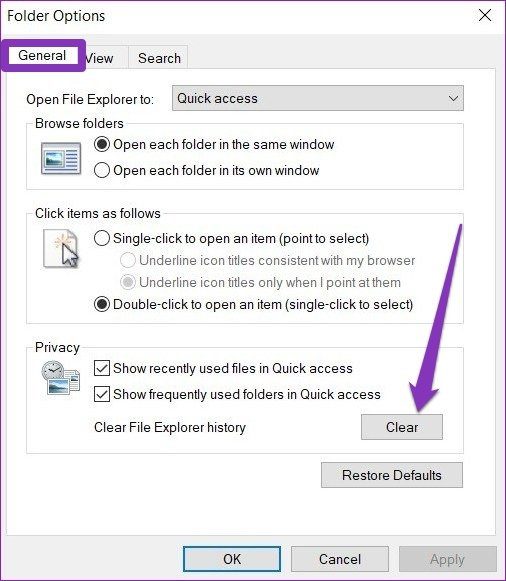
就是这样。现在,您最近的所有文件历史记录都将从文件资源管理器中清除。
不留任何痕迹
文件资源管理器搜索建议可能有用,也可能令人烦恼,具体取决于您如何看待它。无论哪种方式,清除或禁用搜索历史记录都是一件相当简单且容易的事情。
如果您想从 Windows 10 上的默认文件资源管理器切换,请参阅以下内容带选项卡的最佳文件资源管理器替代品你可以尝试一下。