谁不喜欢自定义他们的 Windows 桌面?幸运的是,Windows 10 有一个专门的设置来个性化您的电脑。从更改整体主题到修改选择性颜色,Windows 10 都提供了。它甚至可以让您更改任务栏颜色。但是,某些用户无法更改任务栏颜色。对于他们来说,任务栏颜色设置显示为灰色。
任务栏是我们经常查看的电脑的重要组成部分之一。几乎每次我们在电脑上执行某些操作时,它都会可见。以我们希望看到的方式定制它是有意义的。但是,如果您的电脑停止自定义它怎么办?
好吧,我们是来帮助解决这个问题的。让我们检查一下修复 Windows 10 任务栏颜色不改变问题的四种方法。
1. 更改颜色设置
Microsoft 提供了三种在 Windows 10 PC 上自定义颜色的方法。您可以将其设置为使用预定义的浅色或深色主题其中 Windows 项目(开始菜单、任务栏等)和应用程序的主题发生了更改。或者,第三个选项可让您根据自己的意愿完全自定义颜色。您可以将 Windows 模式设置为使用深色模式,应用程序可以采用浅色主题,反之亦然。
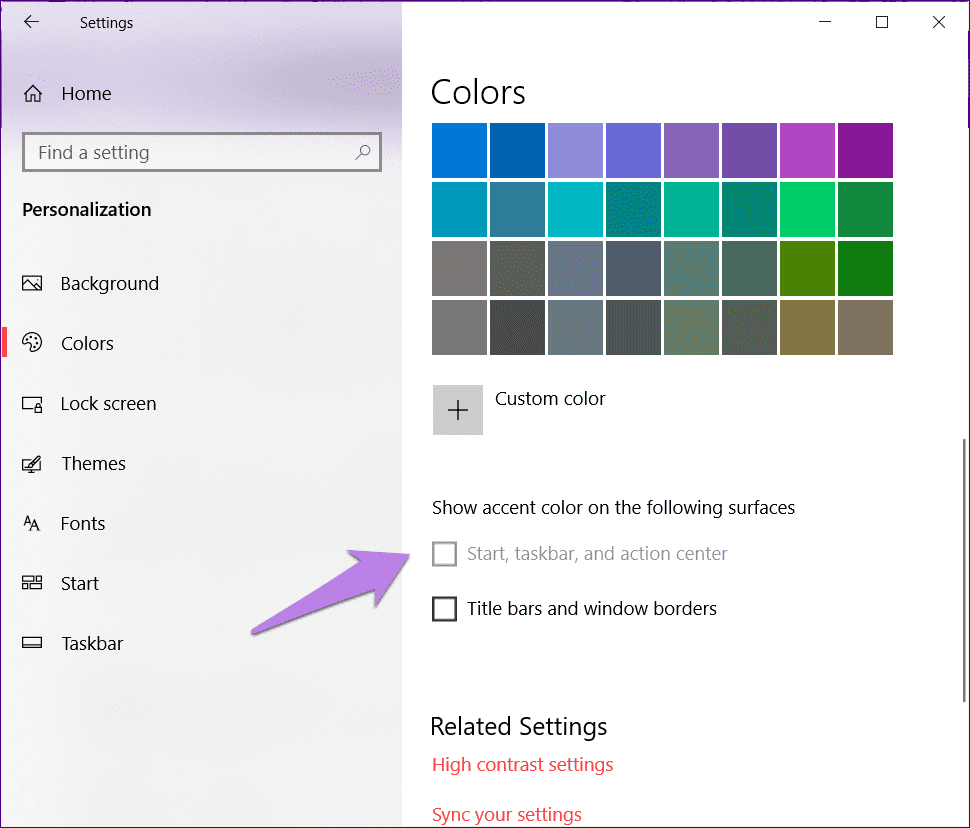
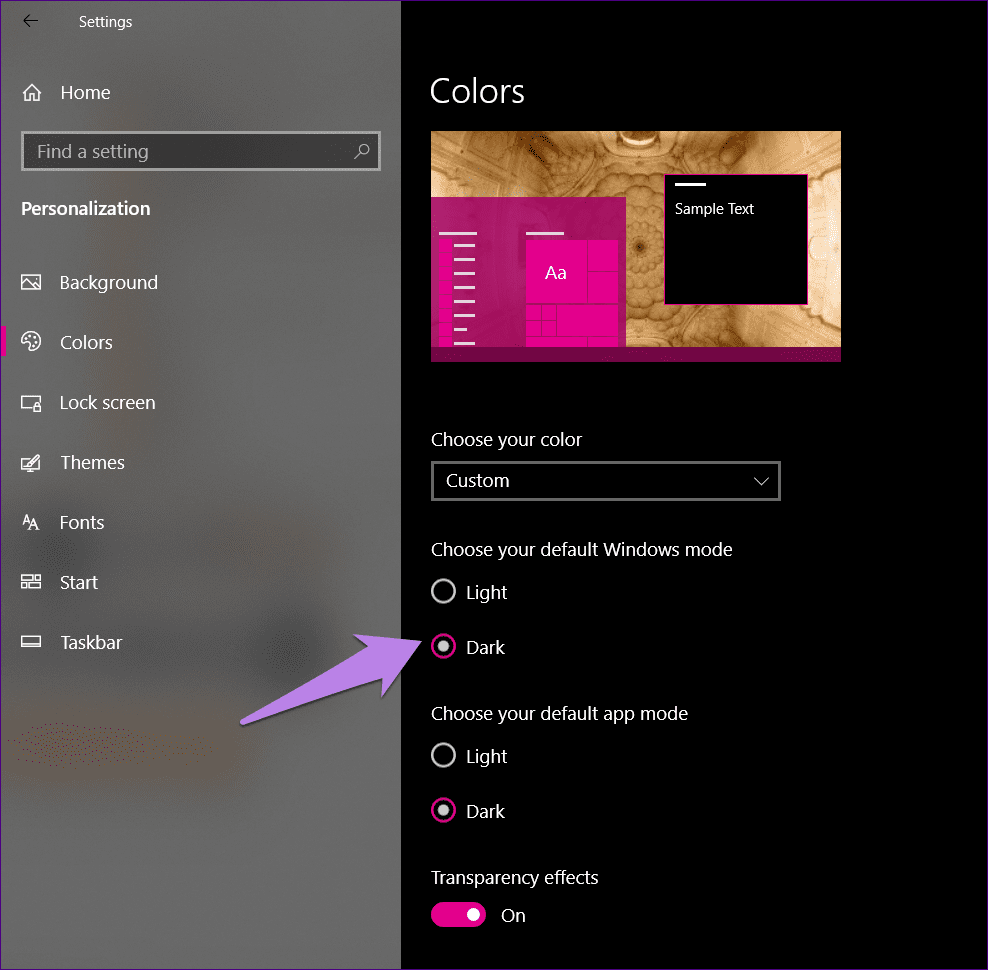
奇怪的是,如果您在“颜色”选项中选择“浅色”,则无法更改任务栏颜色 - 它会显示为灰色。因此,您需要使用“深色”选项或使用“自定义”。即使在自定义模式下,您也必须选择默认 Windows 模式“深色”而不是“浅色”。
别担心!以下是详细步骤。
步骤1:使用“开始”菜单图标打开 Windows 10 PC 上的“设置”。您也可以使用键盘快捷键 Windows 键 + I 打开“设置”。
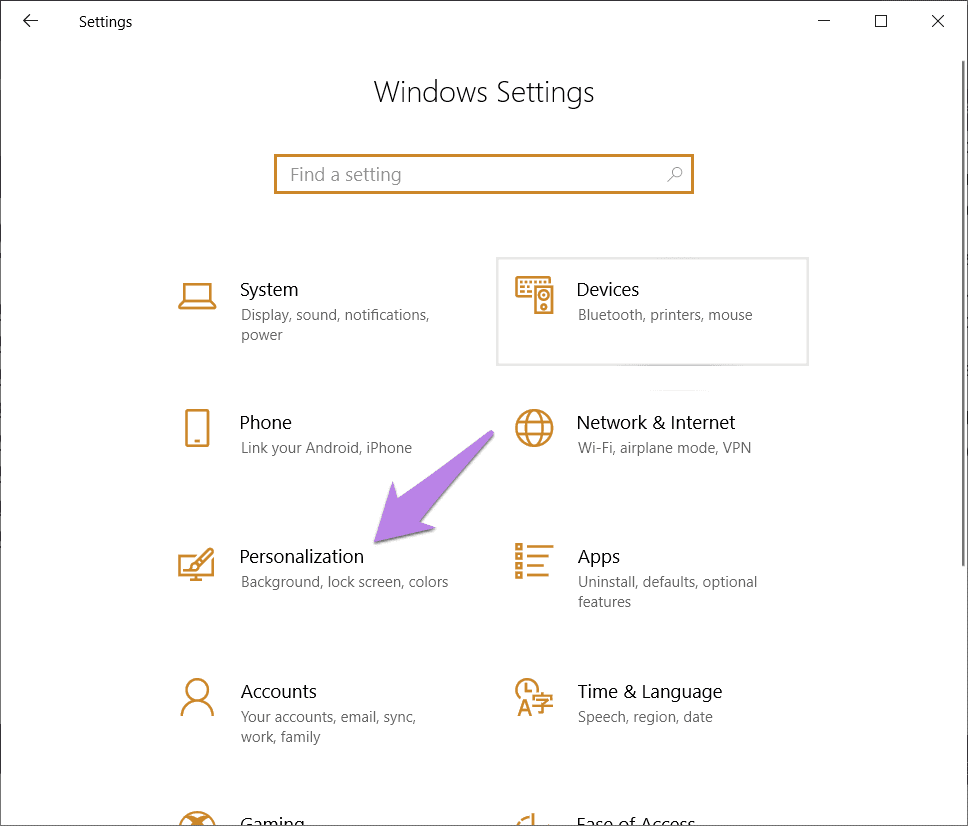
步骤2:转到个性化。
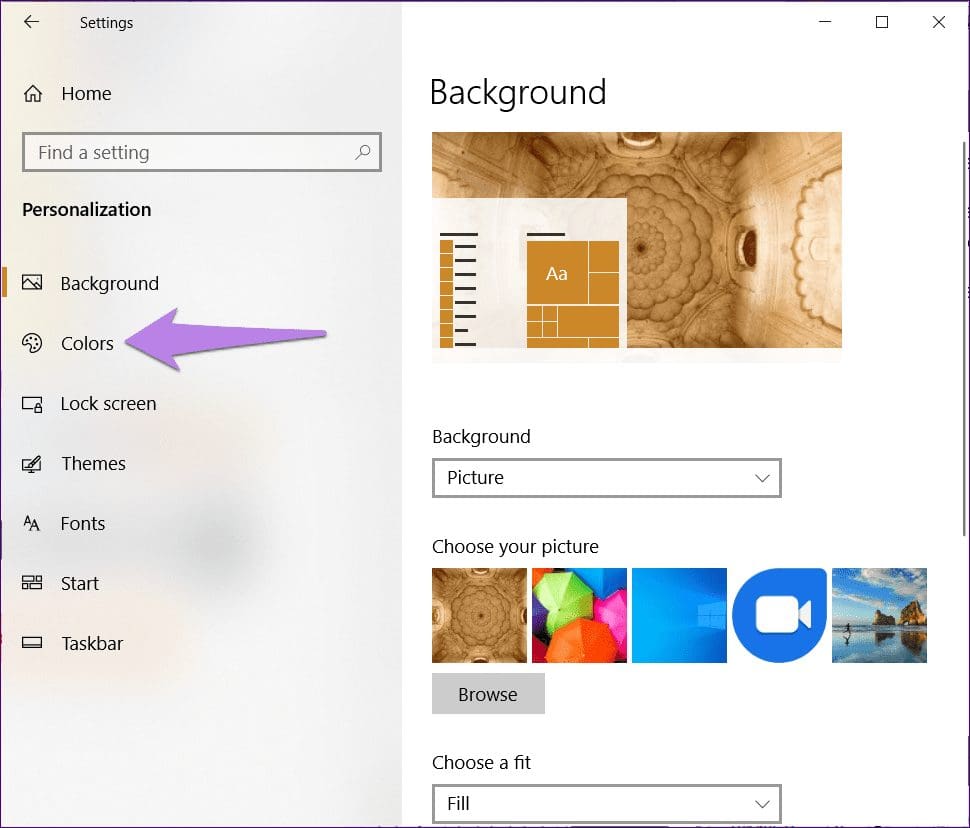
步骤3:单击左侧边栏中的颜色。
步骤4:现在,在“选择颜色”下,选择“深色”或“自定义”。
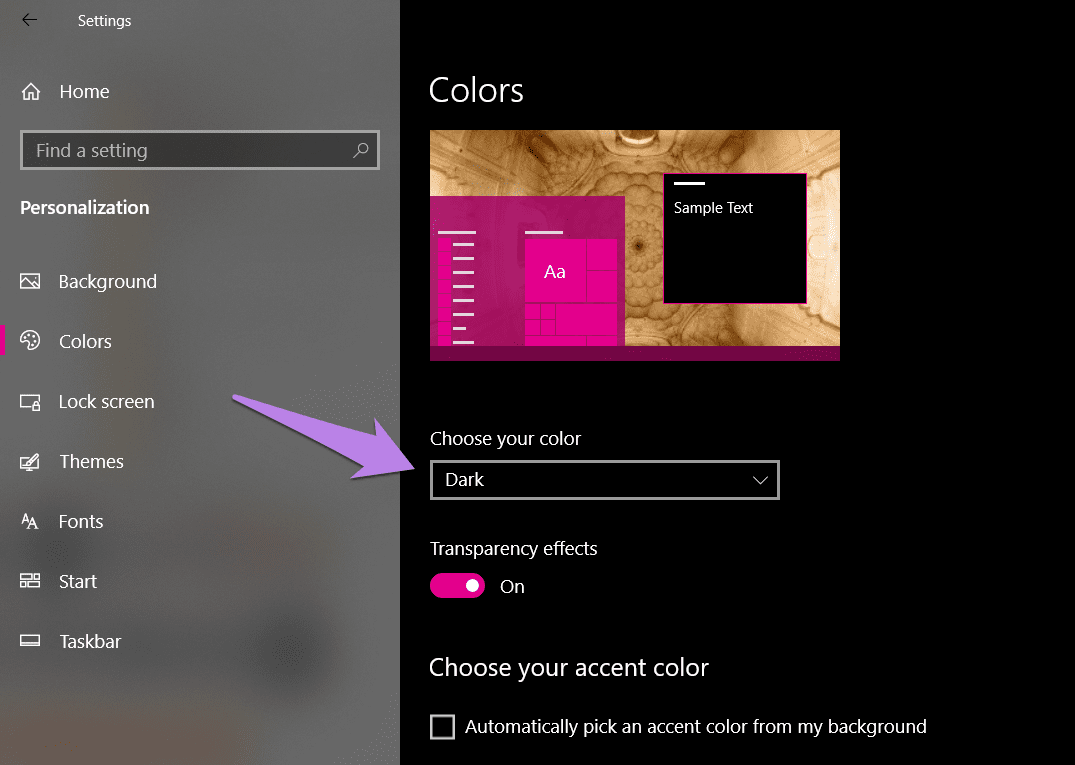
如果选择“深色”,请转到下一步。如果您选择自定义,您将有两个选择。在“选择默认 Windows 模式”中,选择“深色”。您可以将应用程序模式保持为“深色”或“浅色”。
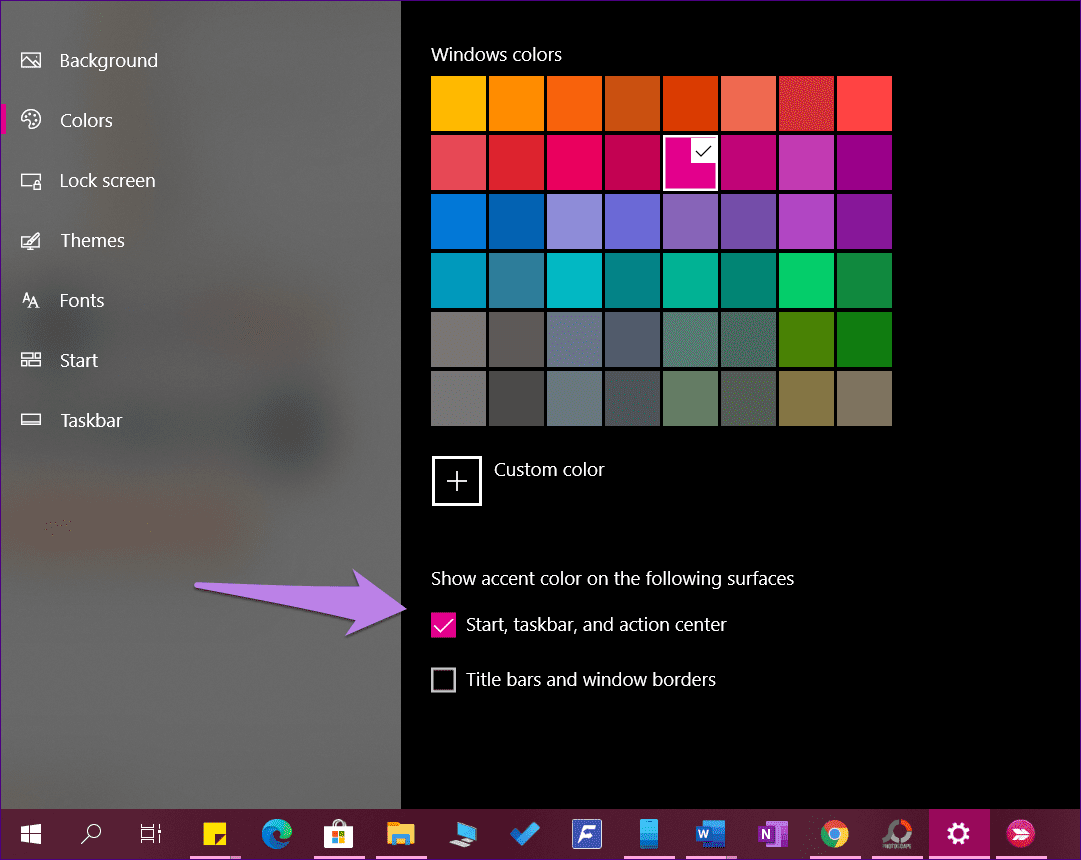
第5步:在相同的设置中向下滚动,“开始、任务栏和操作中心”选项现在将可用。选中它旁边的框。然后,从上面的调色板中选择颜色。
第6步:重新启动您的电脑。
2. 改变主题
如果您使用第三方主题,它很可能会干扰负责任务栏的颜色设置。因此,您需要更改默认主题。
为此,请按照下列步骤操作:
步骤一:按 Windows 键 + I 快捷方式打开 Windows 10 计算机上的“设置”。
步骤2:转到个性化,然后转到主题。
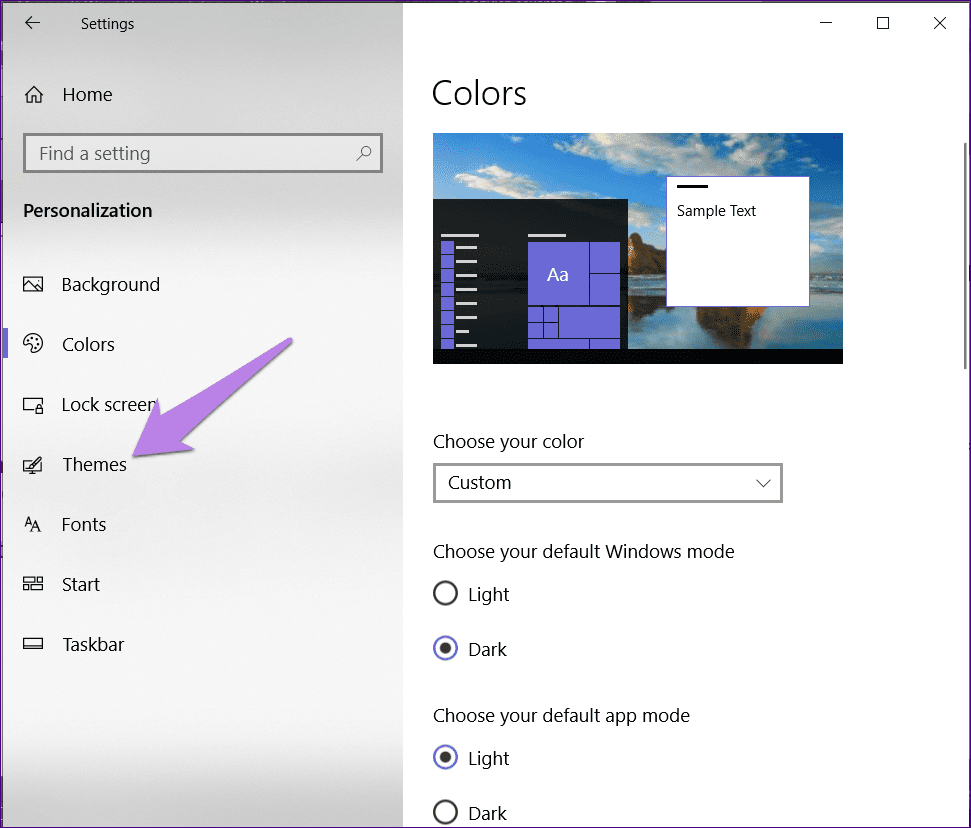
步骤3:向下滚动并单击 Windows 主题以应用它。
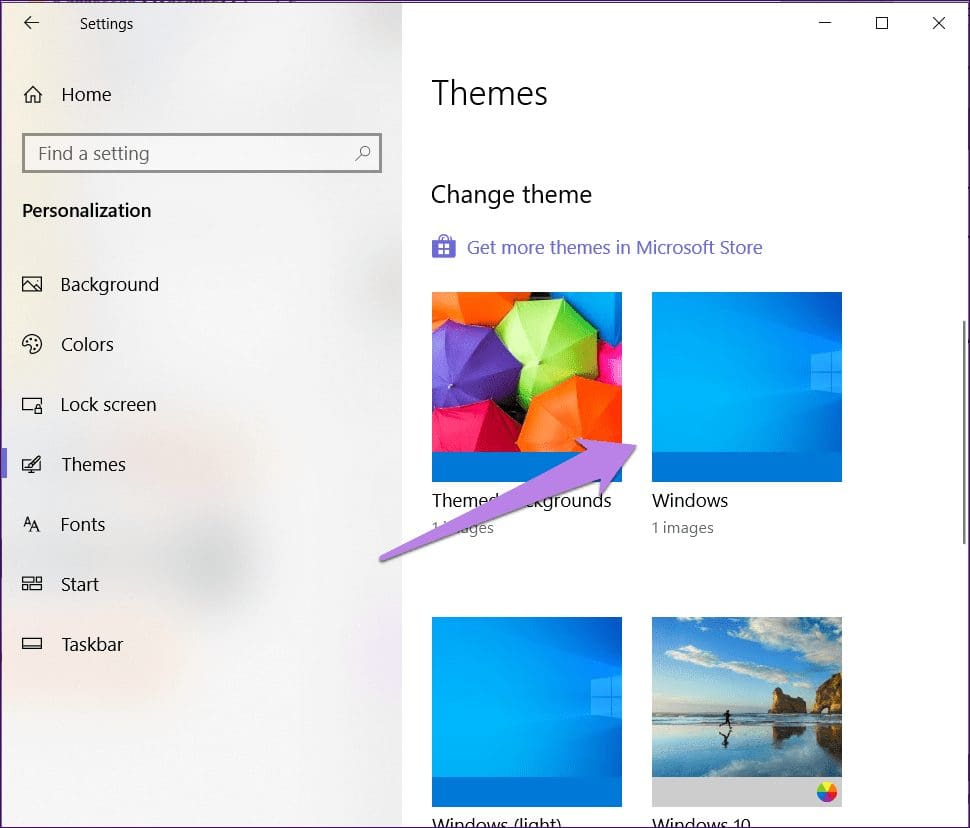
步骤4:重新启动您的电脑。如果问题仍然存在,请转到“设置”>“个性化”下的“颜色”。选中“开始、任务栏和操作中心”选项旁边的框。然后,选择您要使用的颜色。您甚至可以重复上述方法来更改任务栏颜色。
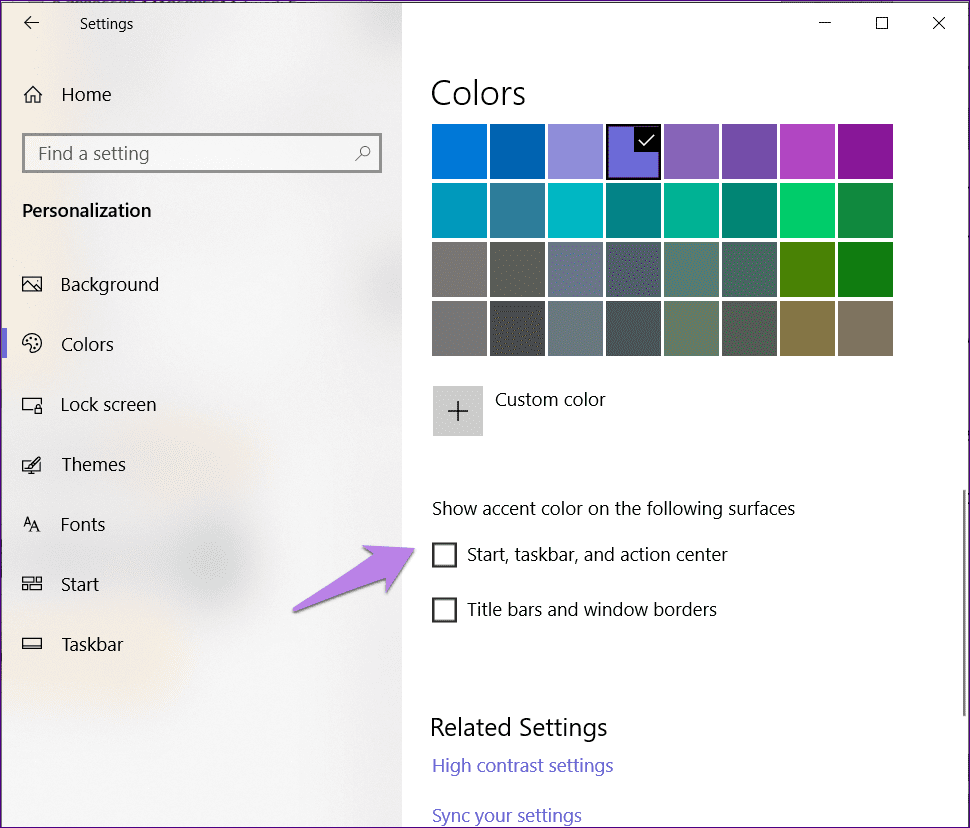
3. 禁用自动选择强调色
如果 Windows 自动将颜色应用到任务栏,您需要禁用“颜色”设置中的一个选项。
为此,请转到“设置”>“个性化”>“颜色”,如上所示。然后,在“选择您的强调色”下,取消选中“自动从我的背景中选择强调色”旁边的框。

提示:查出如何修复 Windows 10 任务栏在全屏模式下不隐藏的问题.
4. 禁用滤色器
您还可以尝试禁用 PC 上的色彩滤镜设置。为此,请按照下列步骤操作:
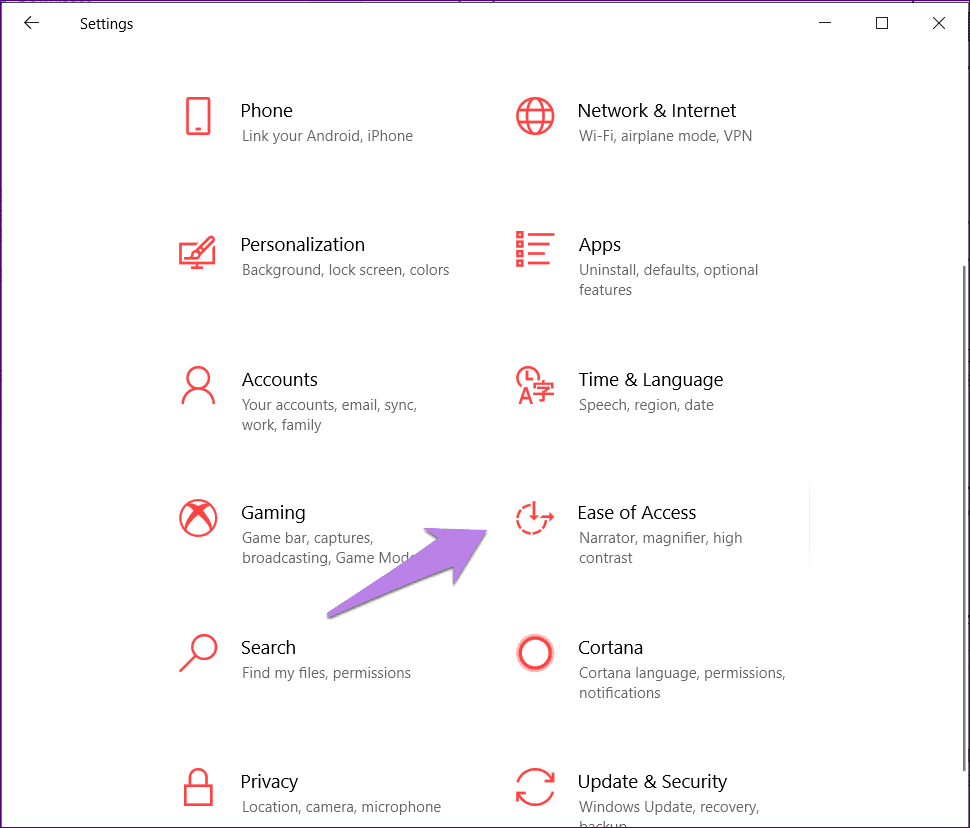
步骤一:打开计算机上的“设置”。转到“轻松访问”。
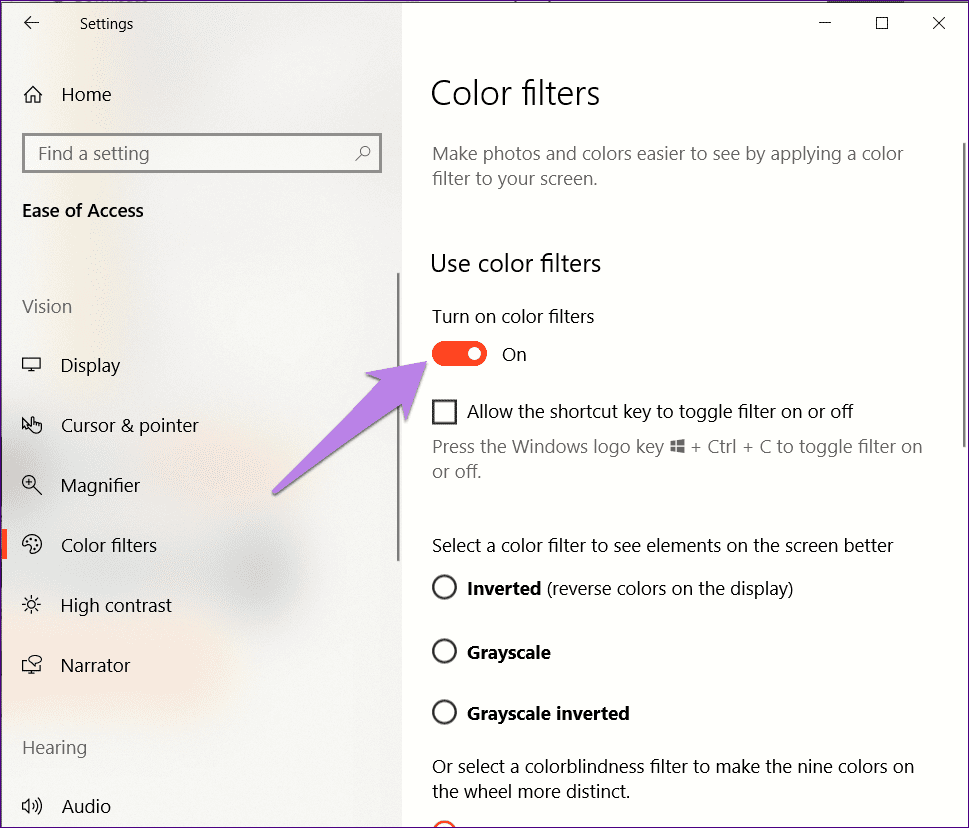
步骤2:从左侧边栏中选择颜色滤镜。然后,关闭打开滤色器旁边的开关。
自定义任务栏的额外提示
以下是一些可以帮助您的提示控制你的任务栏在 Windows 10 设备上。
禁用透明效果
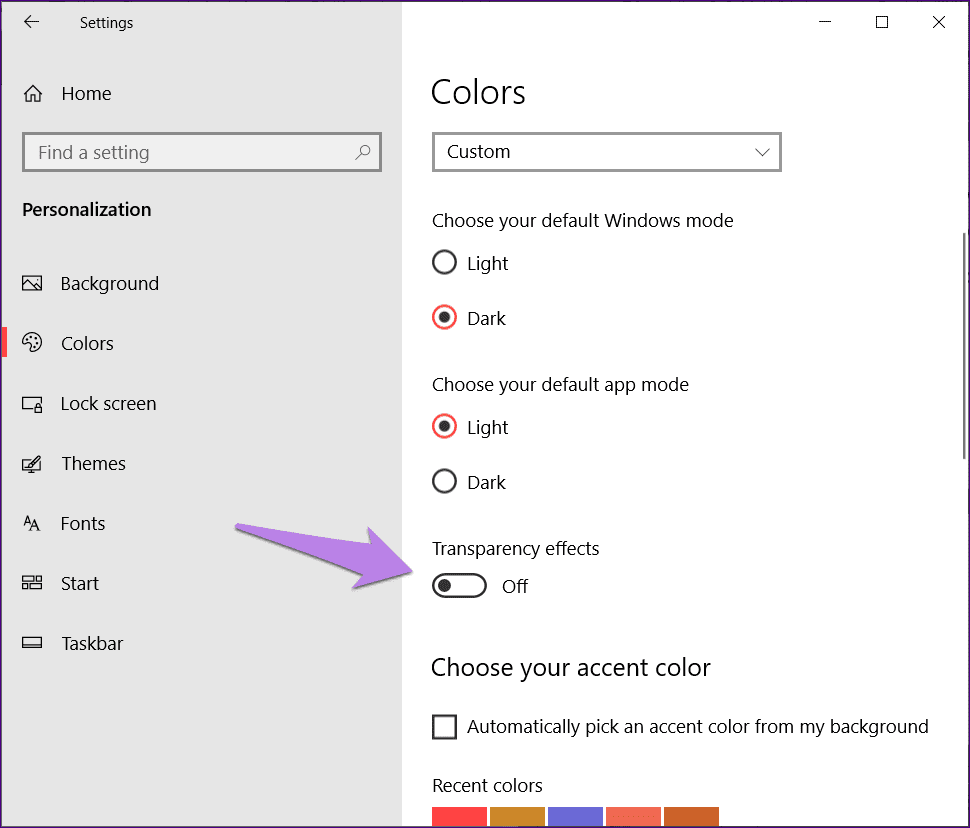
设置任务栏的强调色后,您可能会注意到它有点暗淡。要获得鲜艳的颜色,您应该禁用透明度效果设置。
为此,请转到“设置”>“个性化”>“颜色”。关闭透明效果旁边的开关。
使用第三方应用程序
如果您想进一步自定义任务栏,您应该借助名为 TranslucentTB 的第三方应用程序的帮助。该应用程序允许您自定义常规模式、最大化窗口状态、“开始”菜单打开时等的任务栏颜色。
定制一切
我们希望通过上述方法在您的 Windows 10 电脑上解决任务栏颜色不改变的问题。请注意,更改任务栏颜色也会更改“开始”菜单和操作中心的颜色。如果微软允许我们在未来的 Windows 版本中单独定制这三个功能,那就太好了。
接下来:想知道锁定任务栏意味着什么?从下面给出的链接中找到我们下一篇文章的答案。