基本修复
- 检查CPU温度:如果您的 PC 处理器在异常高温下运行,它可能会自动重新启动系统以进行冷却。使用 OEM(原始设备制造商)应用程序或检查并控制CPU温度。
- 确保安装的 RAM 兼容:不兼容或安装不正确的 RAM 可能会随机重新启动您的 Windows 11 系统。检查已安装 RAM 的兼容性,并尝试将其重新安装到主板上。
- 更新BIOS:过时的 BIOS 版本可能会随机重新启动您的 Windows PC。前往电脑制造商的支持页面,下载最新的 BIOS 文件并安装它们以解决问题。
- 删除所有连接的设备:如果您已将多个配件/设备连接到您的电脑,它们出现问题可能会迫使 Windows 自动重新启动。断开所有连接的设备并检查是否解决了重新启动问题。
- 扫描您的电脑是否存在恶意软件:如果感染恶意软件,您的 Windows PC 可能会随机重新启动。从 Windows 安全应用 > 病毒和威胁防护 > 快速扫描运行快速恶意软件扫描以找到并清除它。
- 排除内存问题:系统内存问题(例如损坏的 DRAM 或损坏的内存扇区)可能会突然重新启动您的 Windows 11 PC。使用扫描并修复它。
修复 1:禁用自动重启
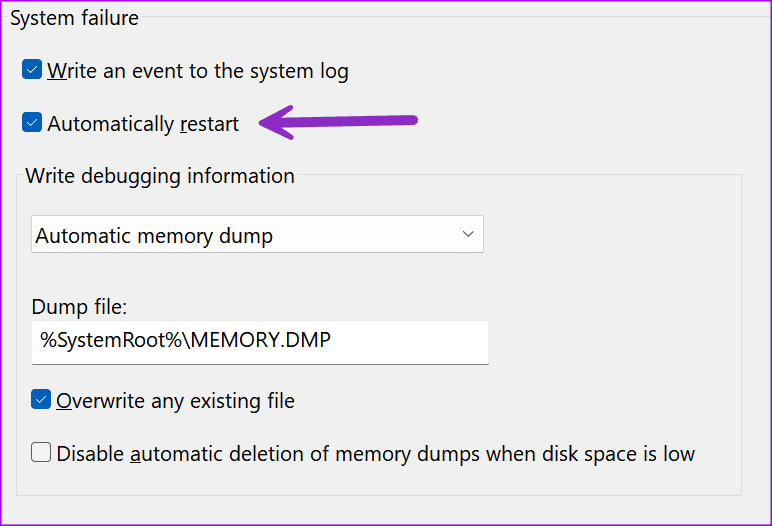
默认情况下,如果系统出现故障,您的 Windows 11 电脑会自动重新启动。如果您在重新启动之前没有时间检查错误,则可以禁用读取底层错误代码的行为。
步骤一:按 Windows + I 快捷键打开“设置”,选择系统从左侧边栏,然后单击关于.
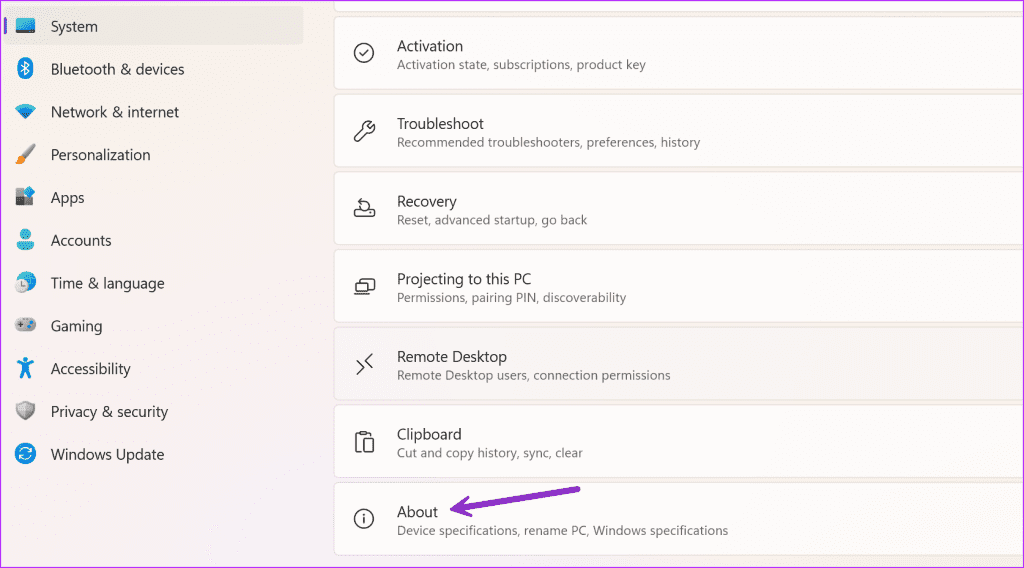
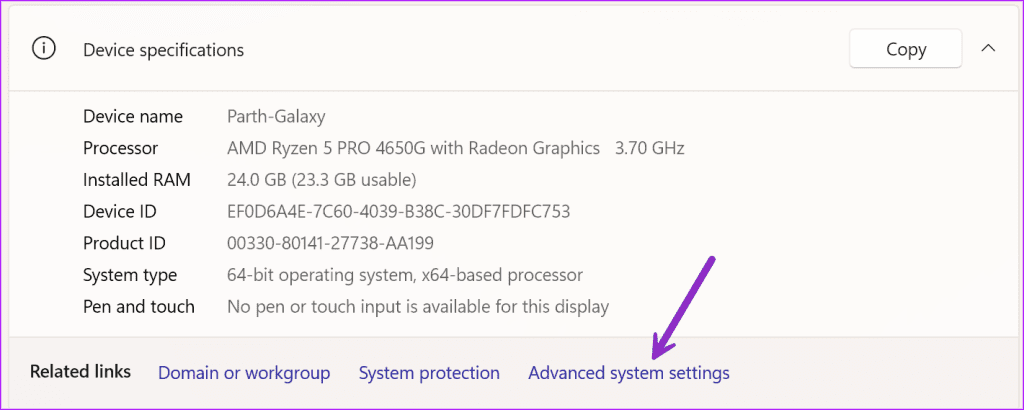
步骤2:选择高级系统设置在下面设备规格.
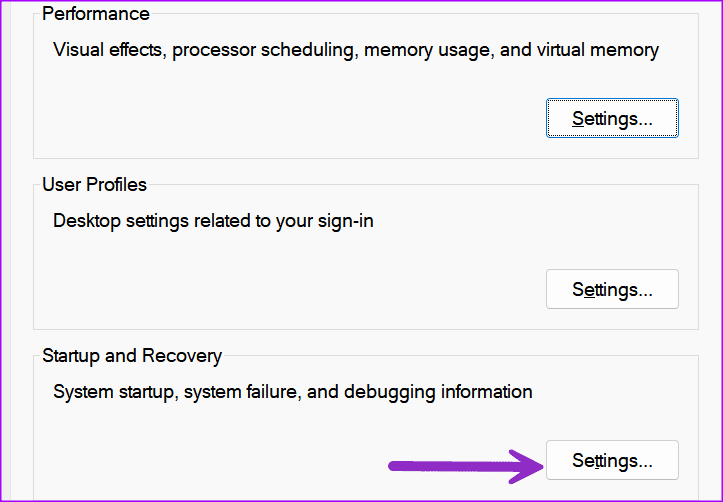
步骤3:点击设置根据启动和恢复部分。
第4步:禁用‘自动重启‘ 复选标记并点击好的保存更改。
修复 2:关闭快速启动
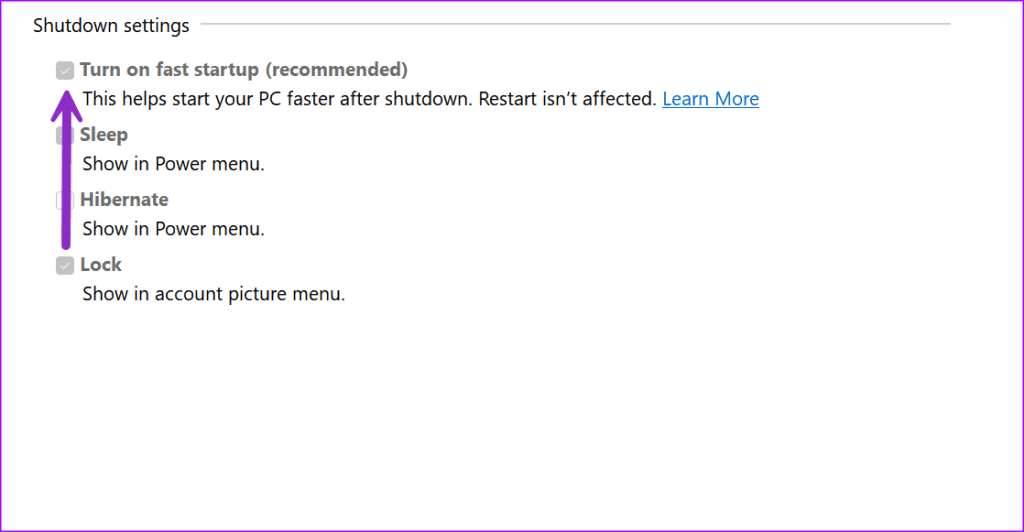
顾名思义,快速启动可让您快速启动电脑。当该功能启动时,您的 Windows 11 电脑可能会随机重新启动。在关机设置下恢复正常。
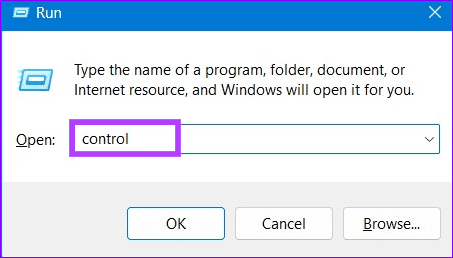
步骤一:按 Windows + R 快捷键打开“运行”对话框,输入控制,然后按 Enter 键。
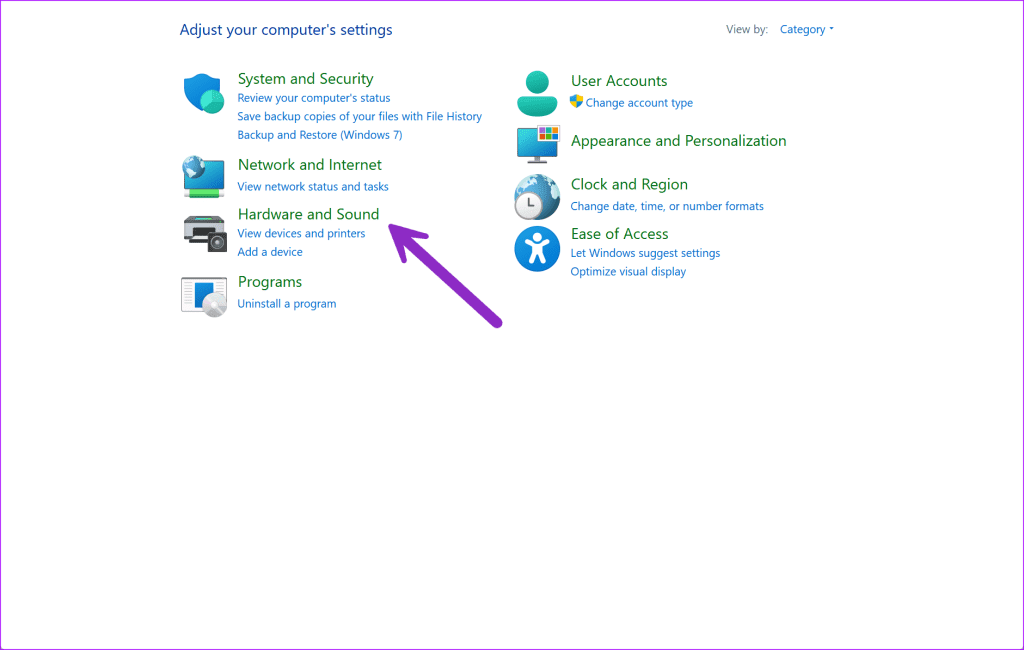
步骤2:转变 '查看方式' 到类别,然后单击硬件和声音.
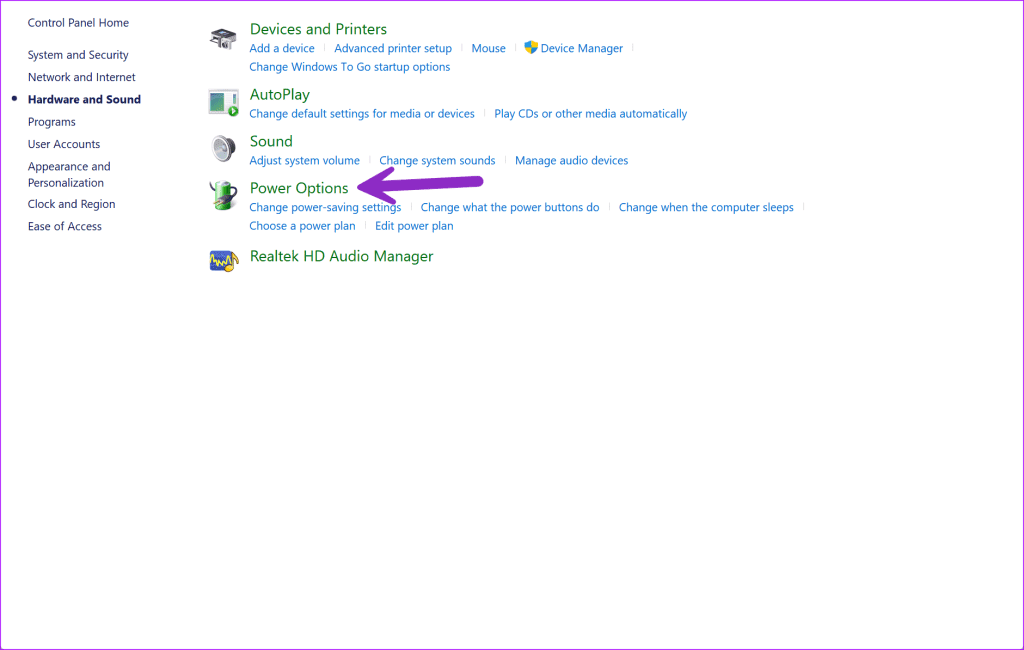
步骤3:选择电源选项.
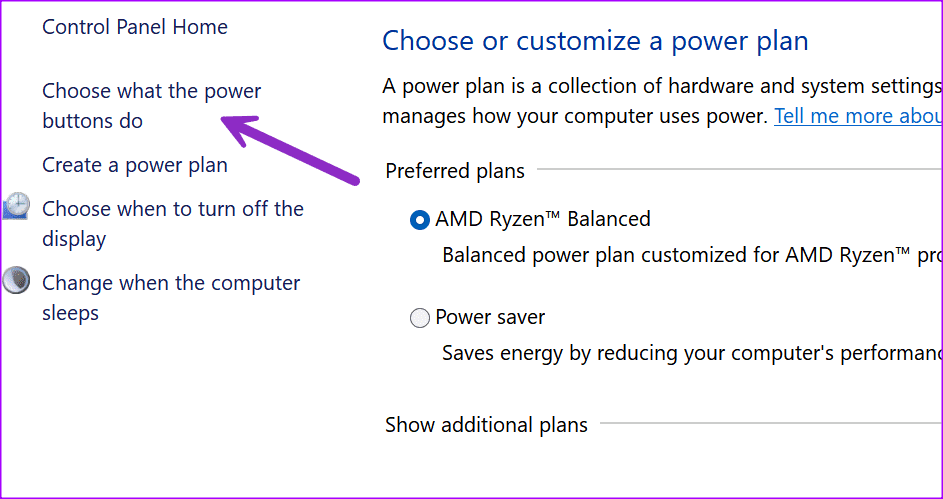
第4步:点击 '选择电源按钮的功能' 从左侧边栏。
第5步:禁用‘开启快速启动(推荐)‘ 复选标记并点击保存更改.
修复 3:更新或重新安装显卡驱动程序
过时的显卡驱动程序是电脑随机重启问题的常见原因。从官方网站下载最新的GPU驱动程序或使用手动更新它们。
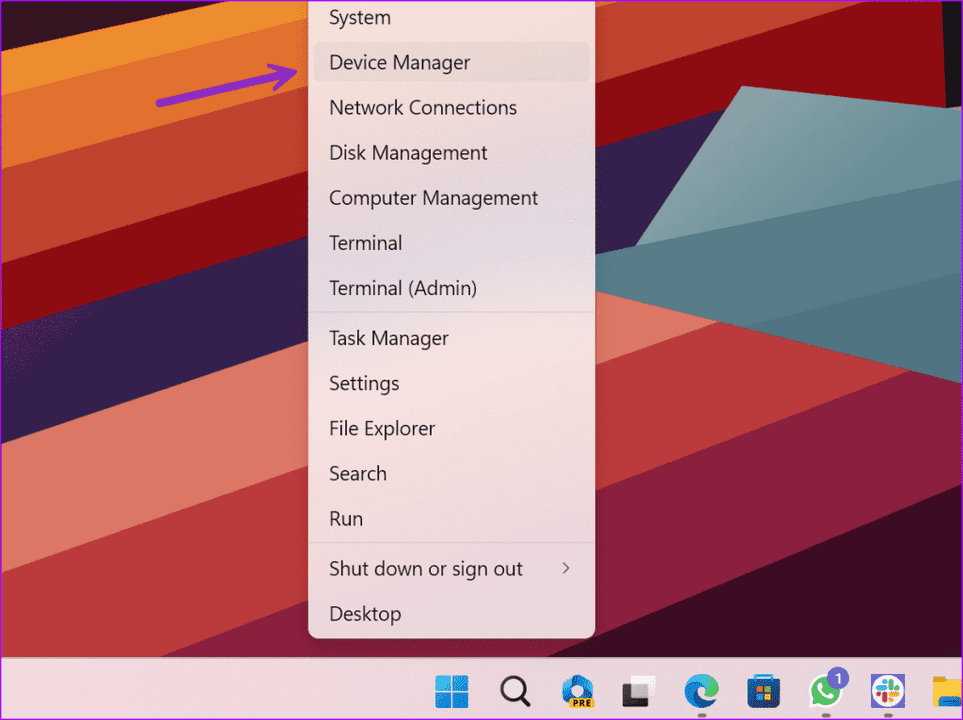
步骤一:使用 Windows + X 快捷方式打开高级用户菜单,然后选择装置经理.
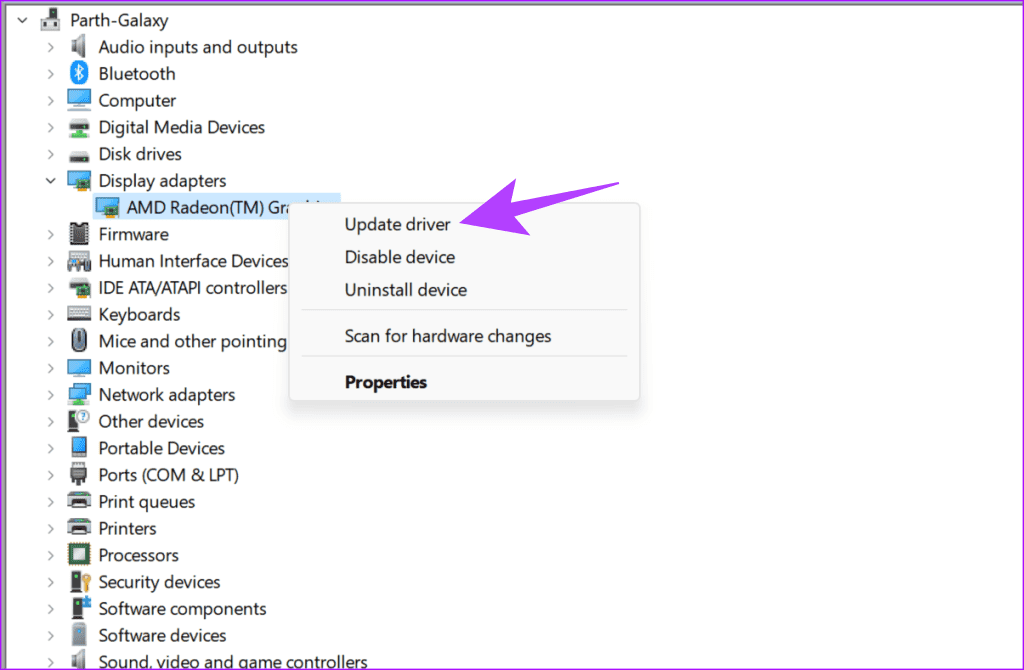
步骤2:扩张显示适配器,右键单击您的显卡,然后选择更新驱动程序.
步骤3:点击自动搜索驱动程序安装最合适的显卡驱动程序。
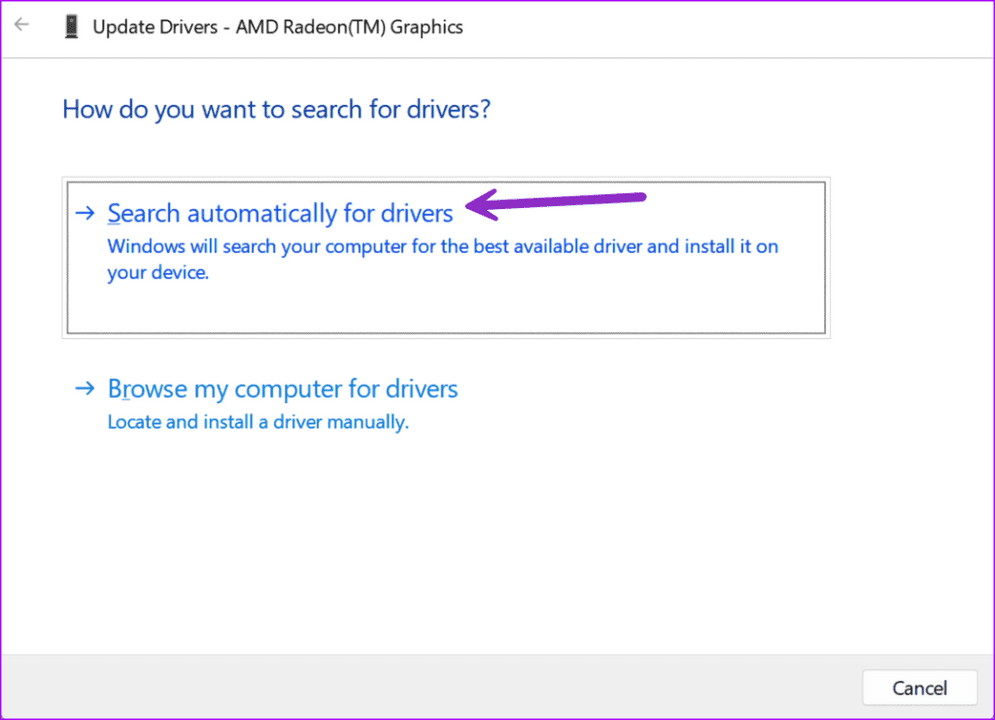
第4步:或者,右键单击显卡并选择卸载设备。重新启动电脑,让 Windows 11 自动安装兼容的显卡驱动程序。
有问题的 Windows 更新安装可能会扰乱电脑的启动功能。值得庆幸的是,您可以回滚或使用这些简单的步骤:
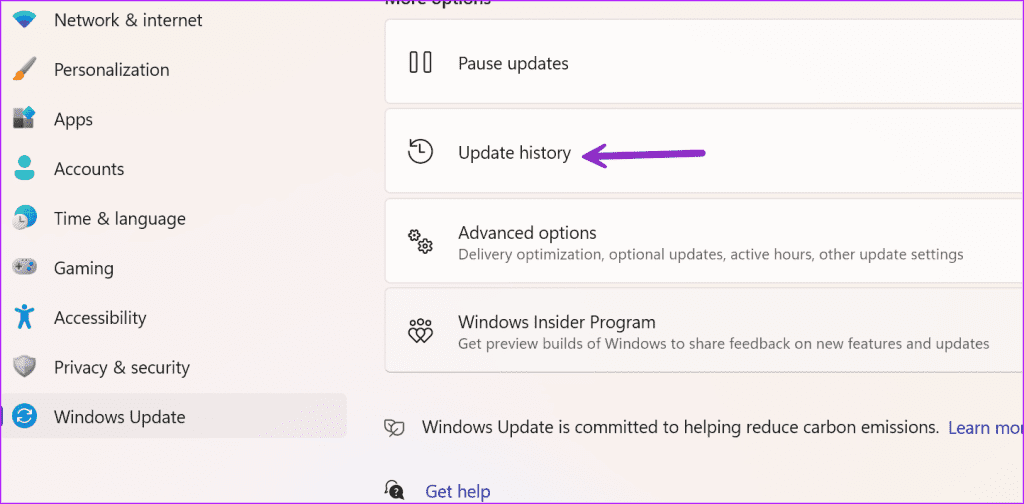
步骤一:打开 Windows 设置(检查上述步骤),选择Windows更新从侧边栏,然后单击更新历史.
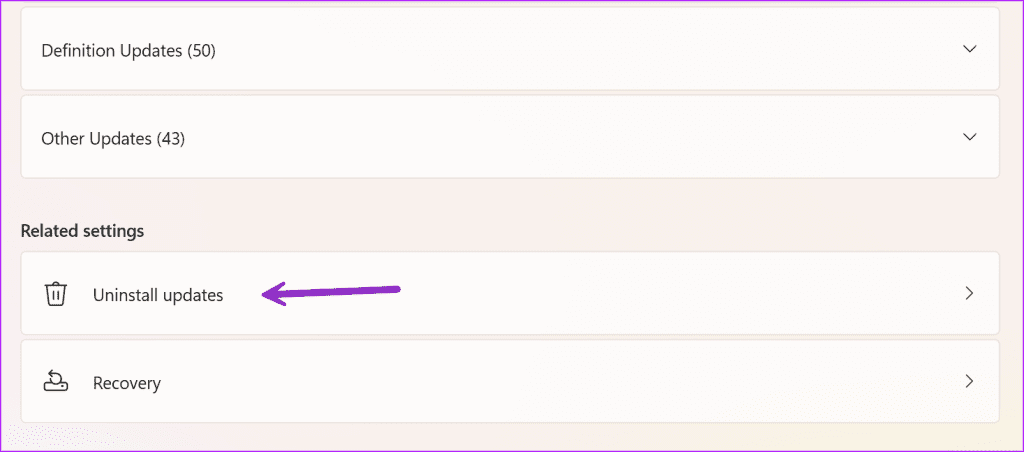
步骤2:向下滚动并选择卸载更新.
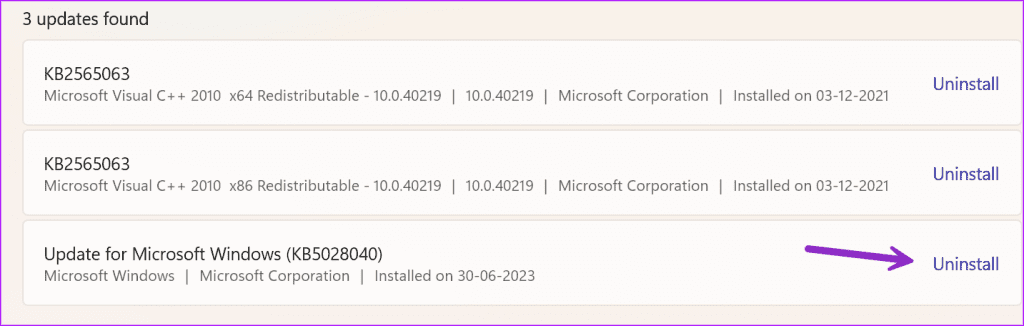
步骤3:使用“安装于”时间戳找到最近的 Windows 更新,然后单击卸载将其回滚。打卸载当提示确认时。
修复 5:修复损坏的系统文件
运行扫描修复损坏的系统文件。这是解决常见系统问题(例如电脑随机重启)的有效方法。
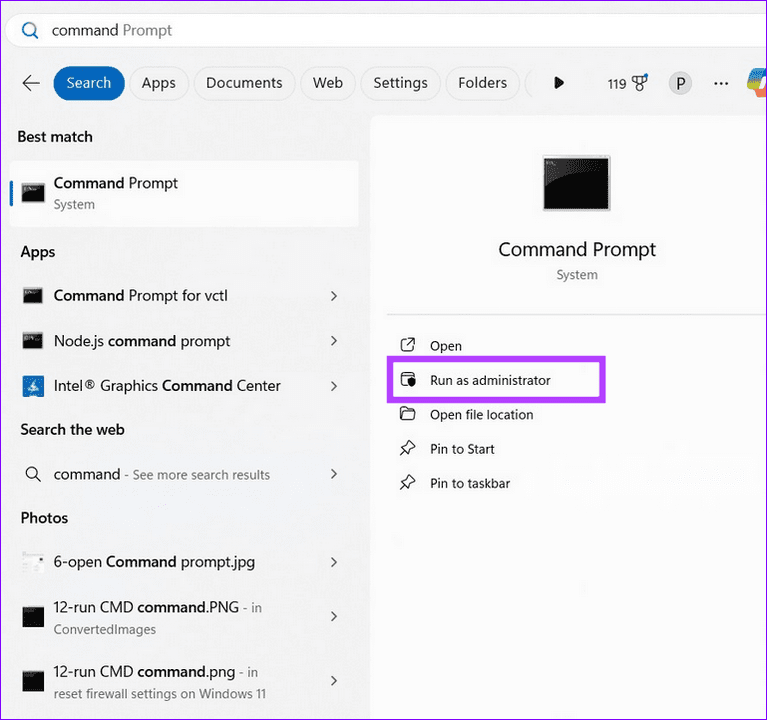
步骤一:按Windows键,搜索命令提示符,然后单击以管理员身份运行.
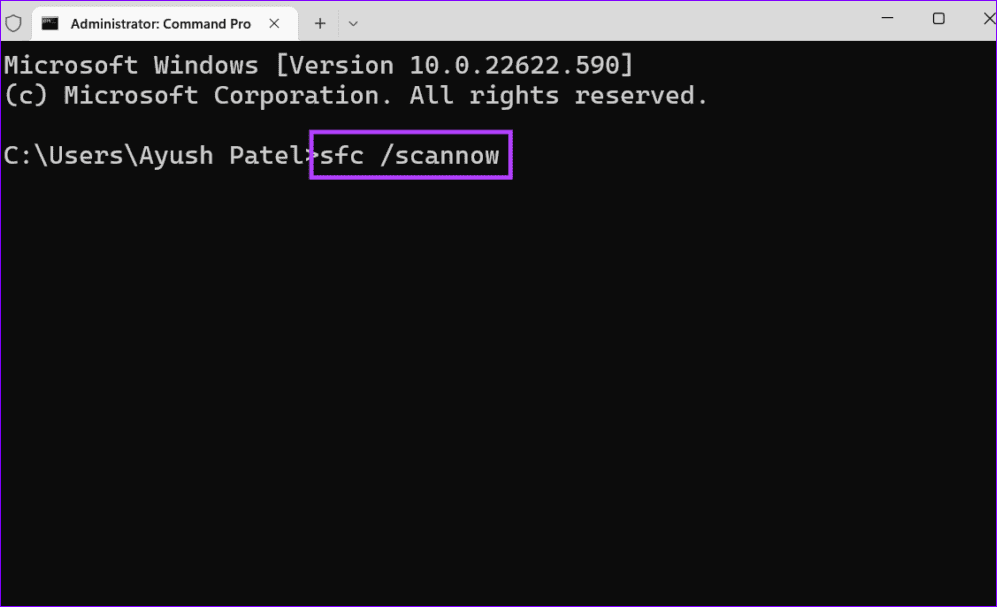
步骤2:类型证监会/scannow并按 Enter 开始扫描。完成后,重新启动您的电脑。
修复 6:启动进入安全模式
最后,如果问题仍然存在,请将 Windows 11 电脑启动到安全模式,以排除已安装的第三方应用程序导致随机重启的可能性。在安全模式下,检查所有已安装的应用程序并卸载不需要的应用程序。
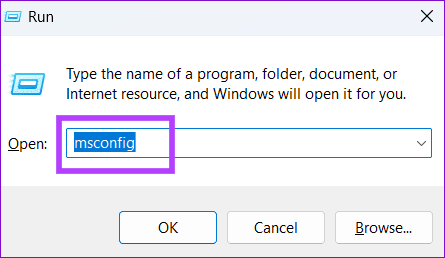
步骤一:打开“运行”对话框(检查上述步骤),输入系统配置,然后按 Enter 打开系统配置窗口。
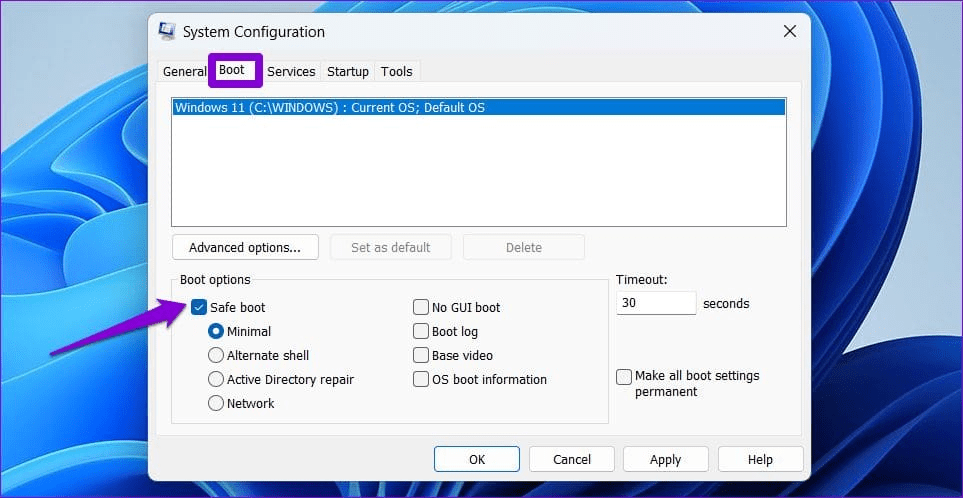
步骤2:选择开机选项卡,启用安全启动,然后单击申请其次是好的.
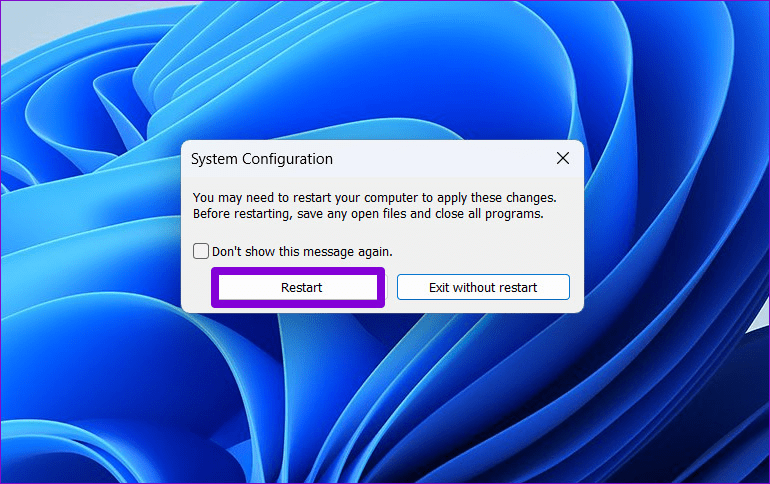
步骤3:点击重新启动当提示以安全模式启动 Windows 11 电脑时。