Windows 11 也存在不少错误和 BSOD。也就是说,如果您的电脑一启动就收到错误代码 0xc0000001,可能是由于以下原因之一造成的:
- 您的系统启动文件丢失或损坏。
- Windows 11 系统上的主引导记录 (MBR) 文件已损坏。
- 您系统上安装的磁盘有问题。
- 您安装了一个有问题的 Windows 更新。
基本修复
- 断开连接的设备:从 PC/笔记本电脑上卸下所有连接的外围设备,然后尝试打开电源。
- 卸载最近的 Windows 更新:按Windows + I快捷键打开“设置”,在左侧边栏中选择“Windows更新”,然后单击“更新历史记录”。向下滚动,选择卸载更新,然后单击最近的系统更新旁边的卸载将其回滚。
- 执行干净启动:安装的软件可能会产生系统冲突,导致0xc0000001错误。系统并卸载所有不必要的应用程序。
修复 1:运行启动修复
Windows 11 带有一个内置的当您的电脑无法正常工作(例如错误代码 0xc0000001)时,它提供不同的工具(例如启动修复)来解决问题。访问方法如下:
步骤一:按电源按钮关闭电脑,等待几秒钟,然后重新打开。重复该过程几次,直到出现 Windows 恢复环境。
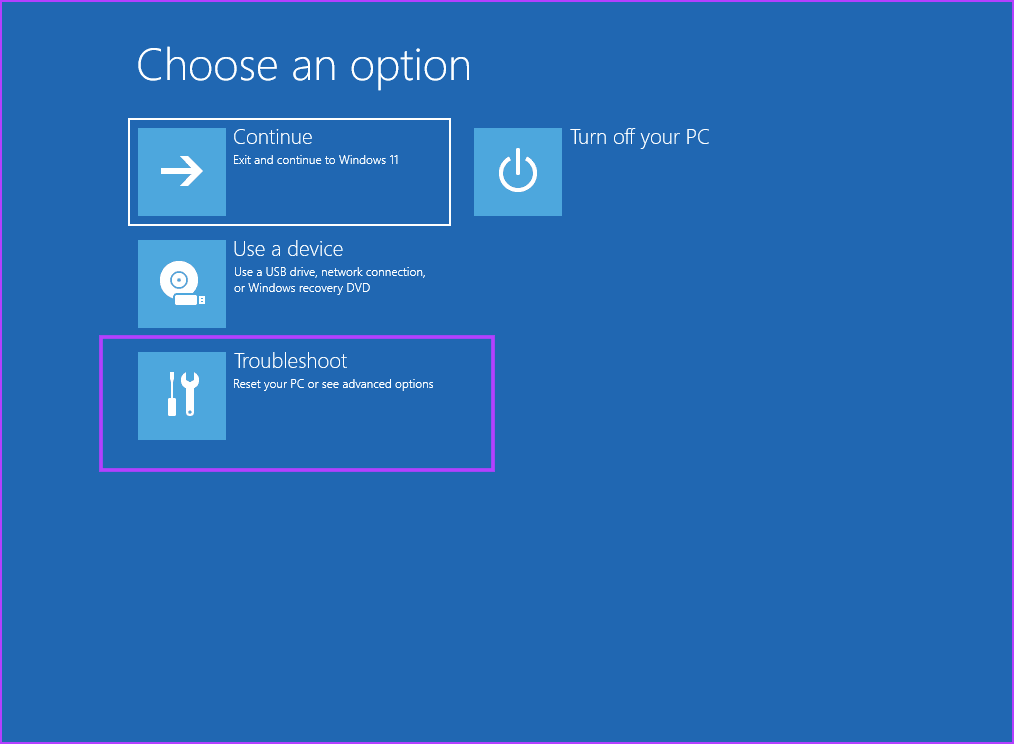
步骤2:点击故障排除查看高级选项。
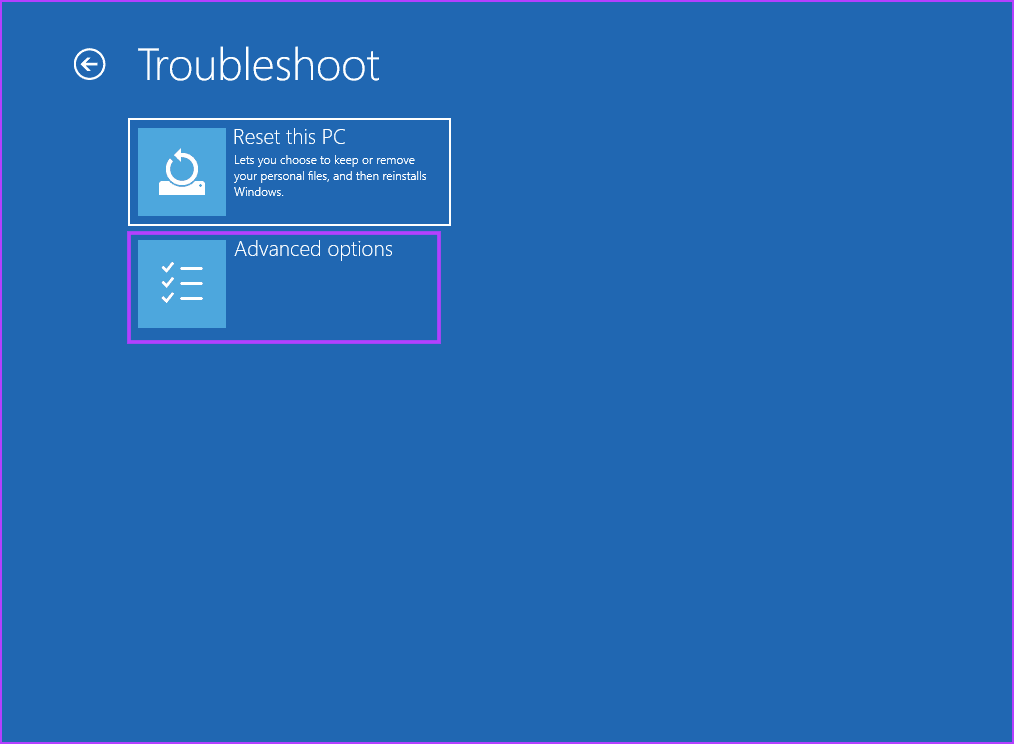
步骤3:接下来,选择高级选项.
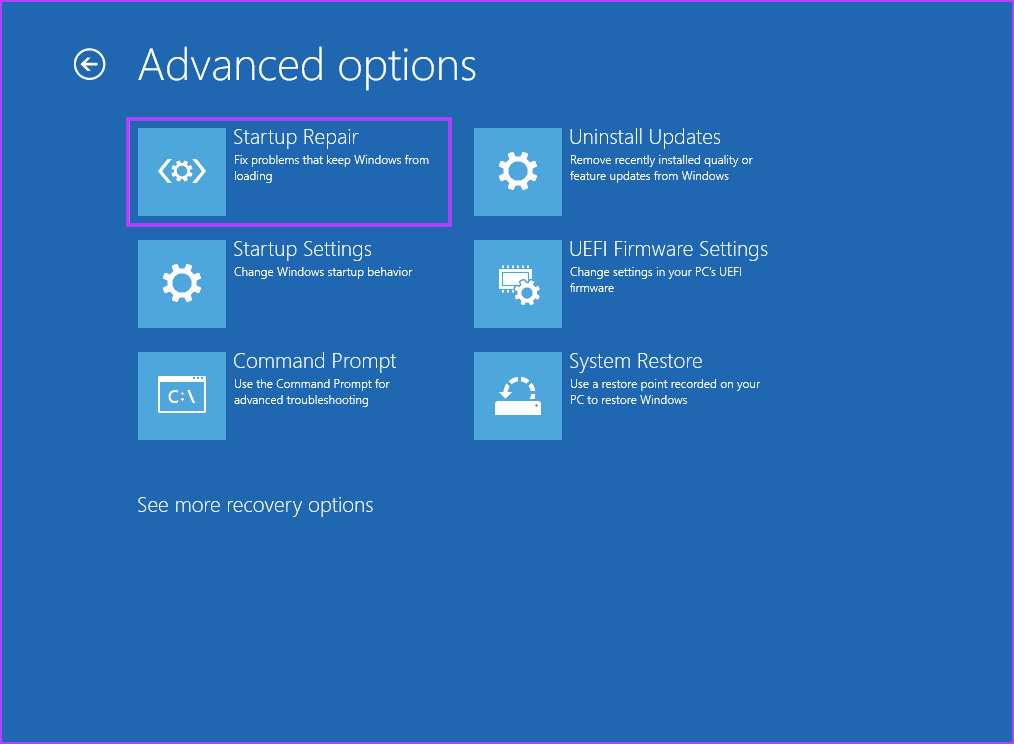
第4步:单击启动修复启动它的选项。它将扫描您的电脑是否存在问题并应用必要的修复。
修复2:修复主引导记录
如果主启动记录 (MBR) 文件损坏,您的 Windows 11 电脑将无法正常启动。使用Windows 恢复环境中的应用程序来修复它们。
步骤一:打开Windows恢复环境(检查上述步骤),然后选择故障排除.
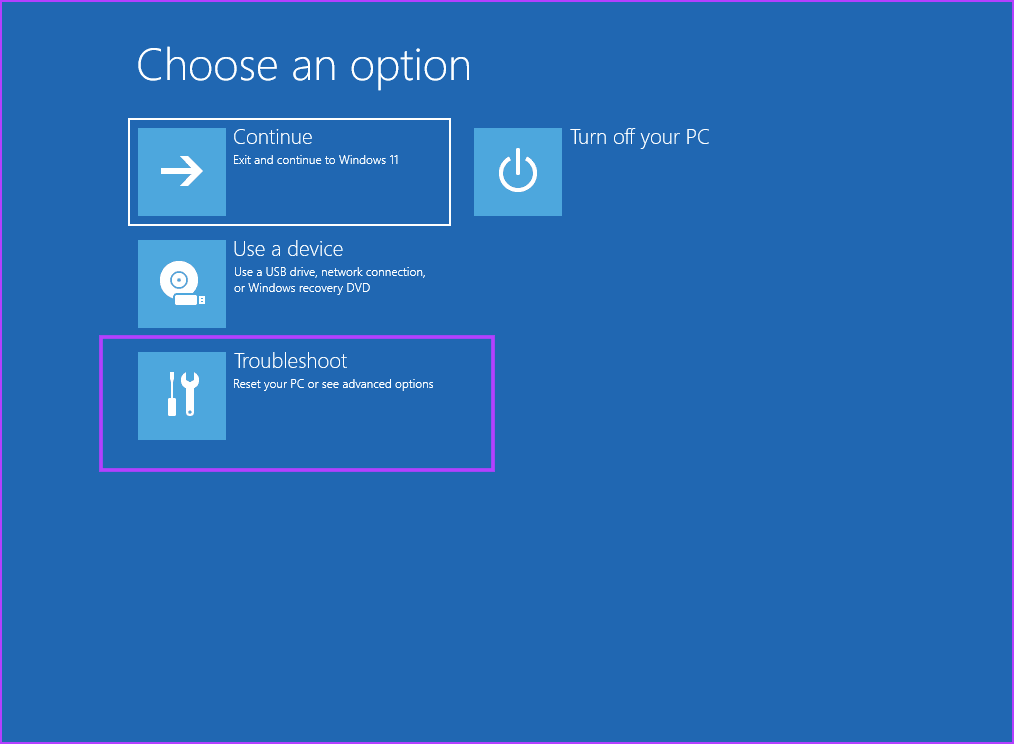
步骤2:点击高级选项.
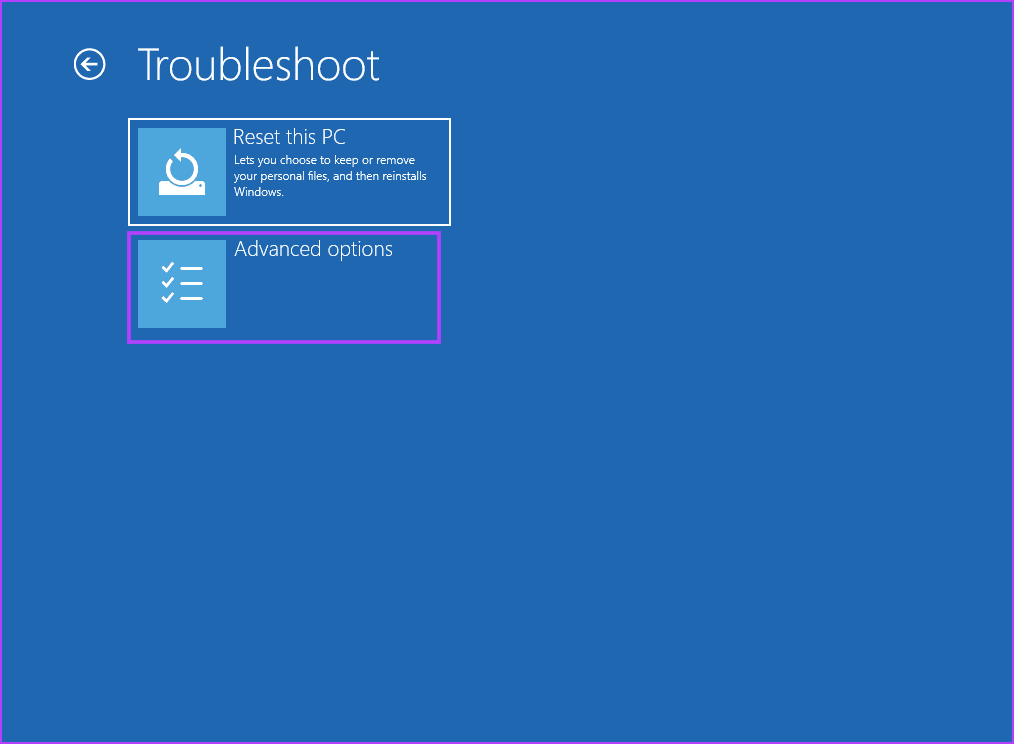
步骤3:选择命令提示符启动它以进行高级故障排除。
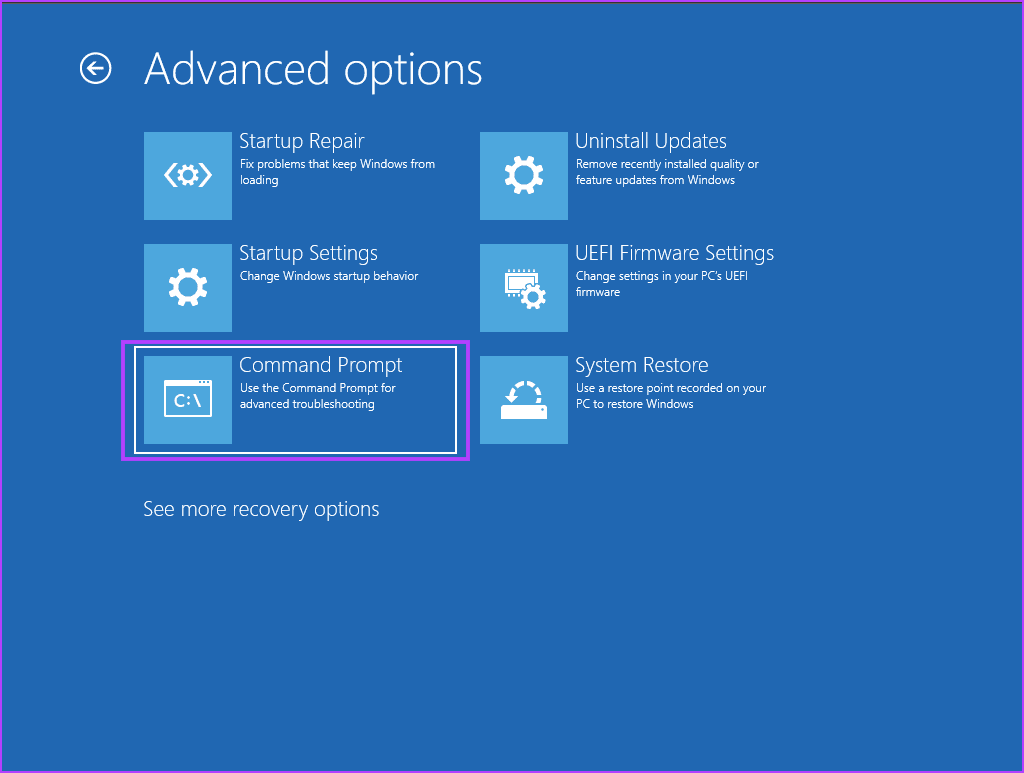
第4步:键入以下命令并按 Enter 键依次执行:
bootrec /fixmbr
bootrec /fixboot
bootrec /scanos
bootrec /rebuildbcd
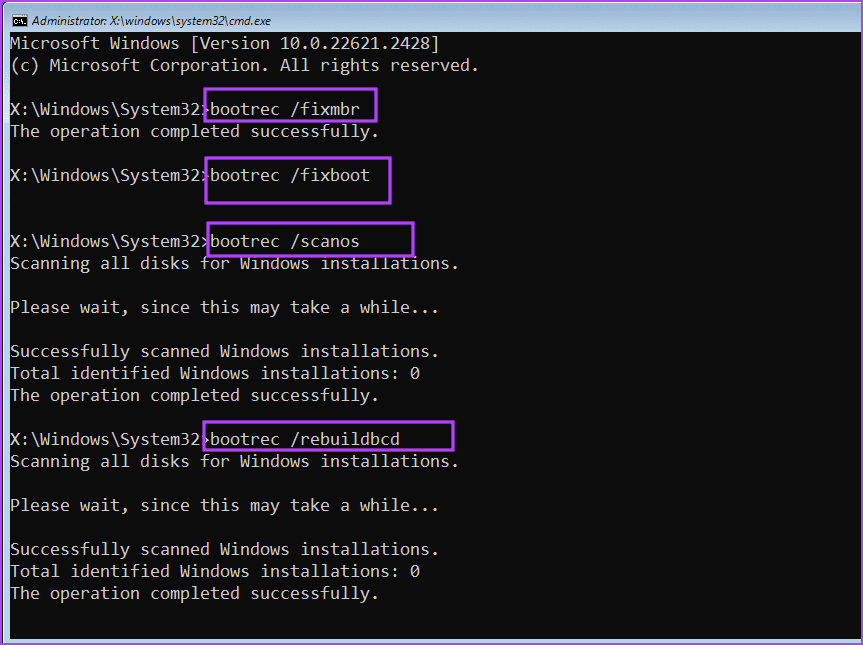
第5步:关闭命令提示符窗口并重新启动您的电脑。
修复 3:运行检查磁盘扫描
除了损坏的 MBR 文件之外,如果您的主存储设备存在损坏或坏扇区等问题,您可能会收到错误代码 0xc0000001。要修复它们,请运行内置的正确加载您的操作系统。
步骤一:启动至 Windows 恢复环境并单击故障排除.
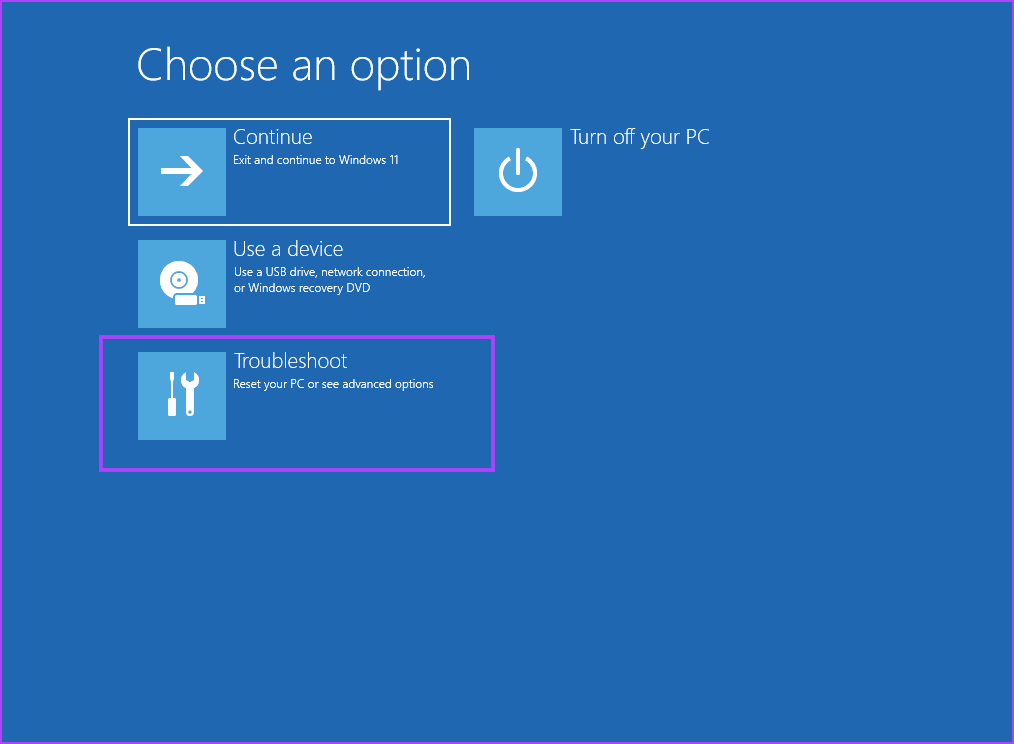
步骤2:选择高级选项然后单击命令提示符.
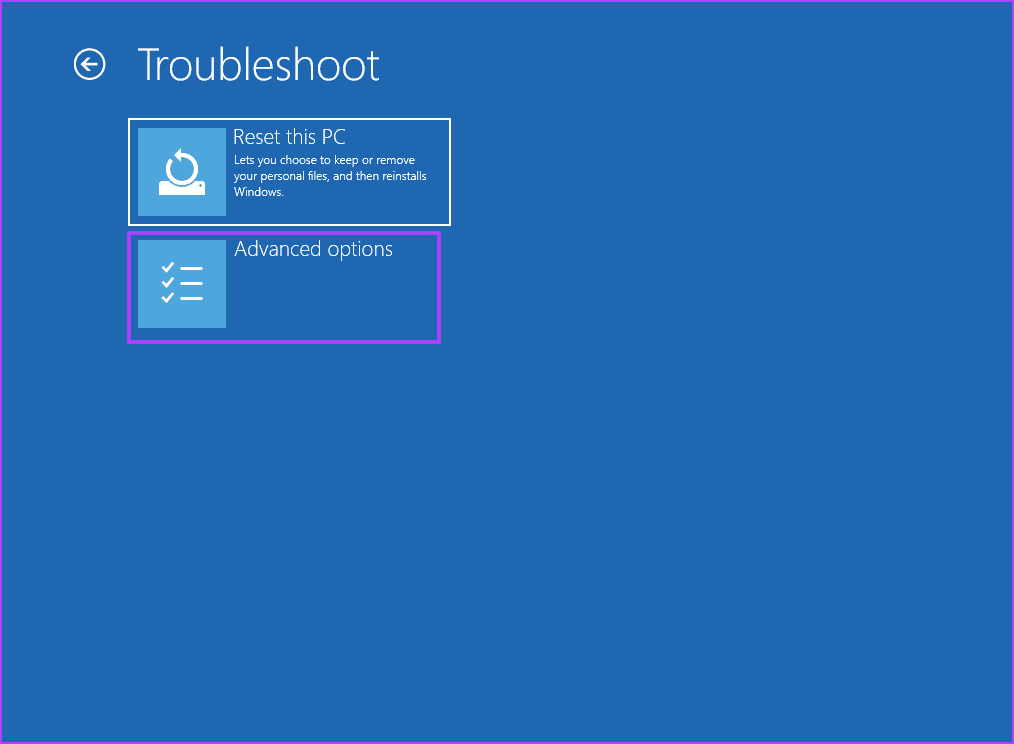
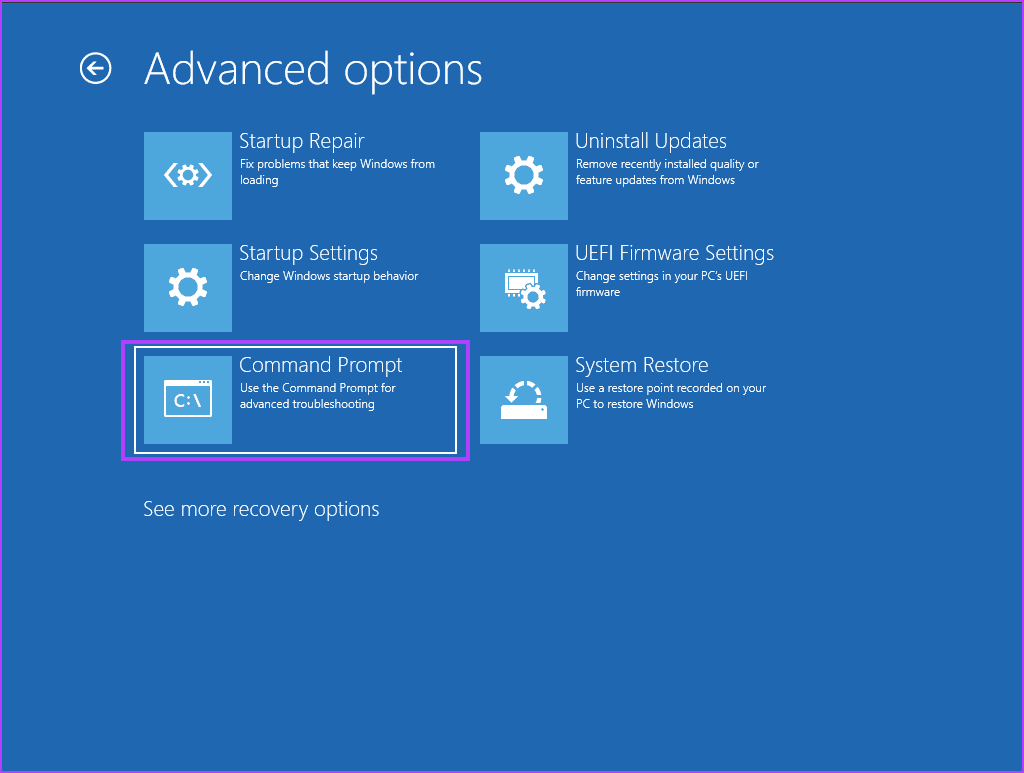
步骤3:类型C:在控制台中,然后按 Enter 键导航到系统的 C 驱动器。
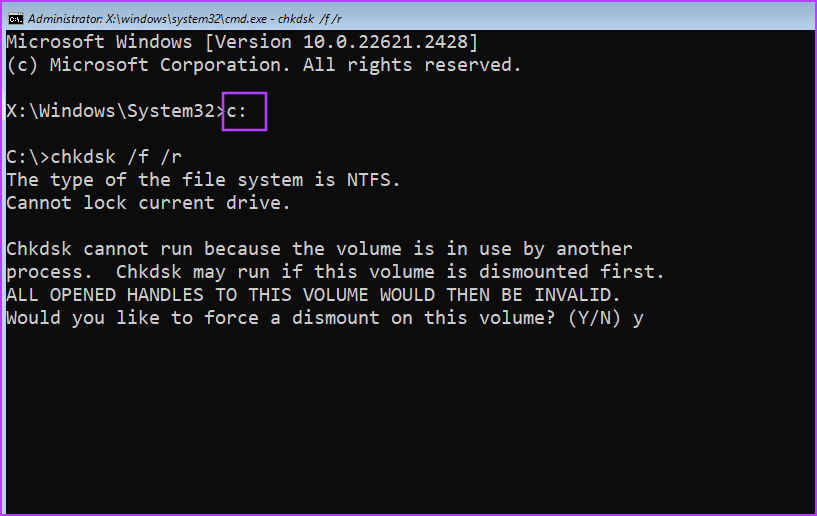
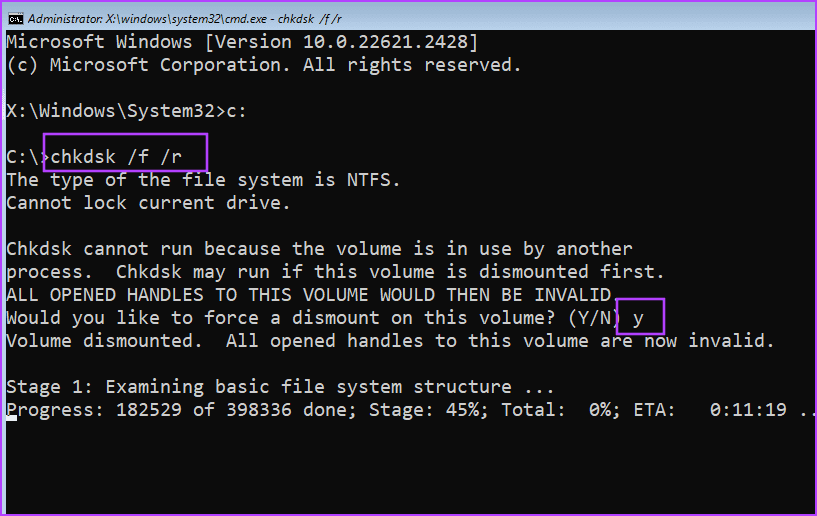
第4步:接下来,键入以下命令以启动检查磁盘扫描:
chkdsk /f /r
第5步:类型和当控制台提示启动它时。完成后,关闭窗口并重新启动电脑。
修复 4:恢复系统
如果修复主引导记录并运行检查磁盘扫描无法解决问题,请使用Windows 恢复环境中的实用程序可将您的 PC 恢复到以前的工作状态。
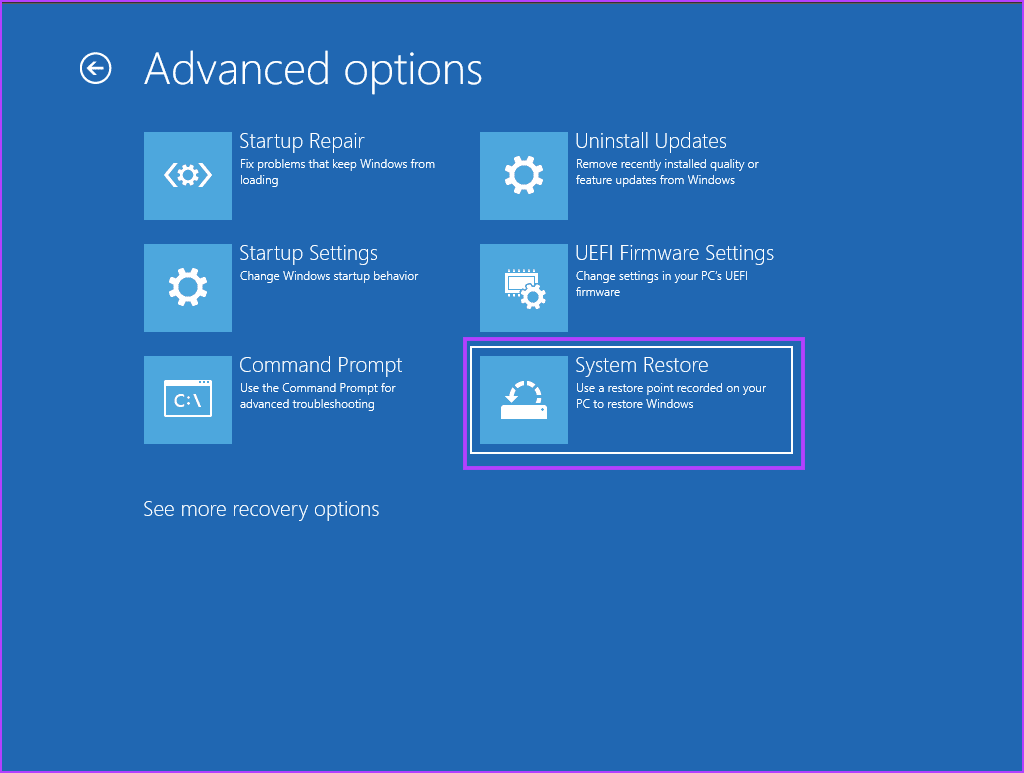
步骤一:打开高级选项在 Windows 恢复环境中(检查上述步骤),然后选择系统恢复.
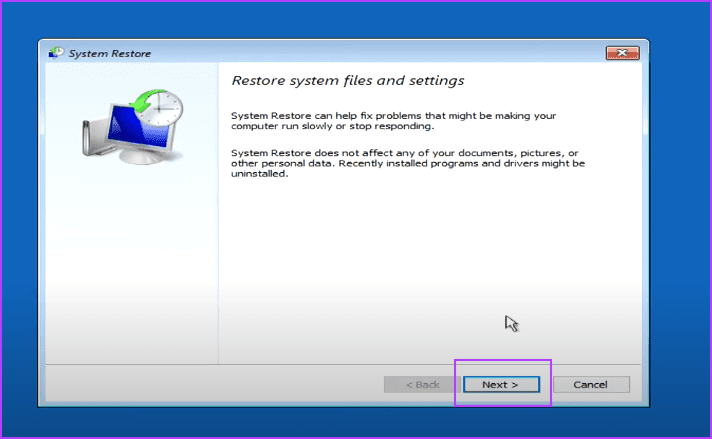
步骤2:点击下一个,选择最近的系统还原点,然后按照屏幕说明还原您的Windows 11系统。
修复 5:重置电脑
最后,如果不起作用,请重置 Windows 11 电脑以修复 0xc0000001 错误并恢复其正常功能。
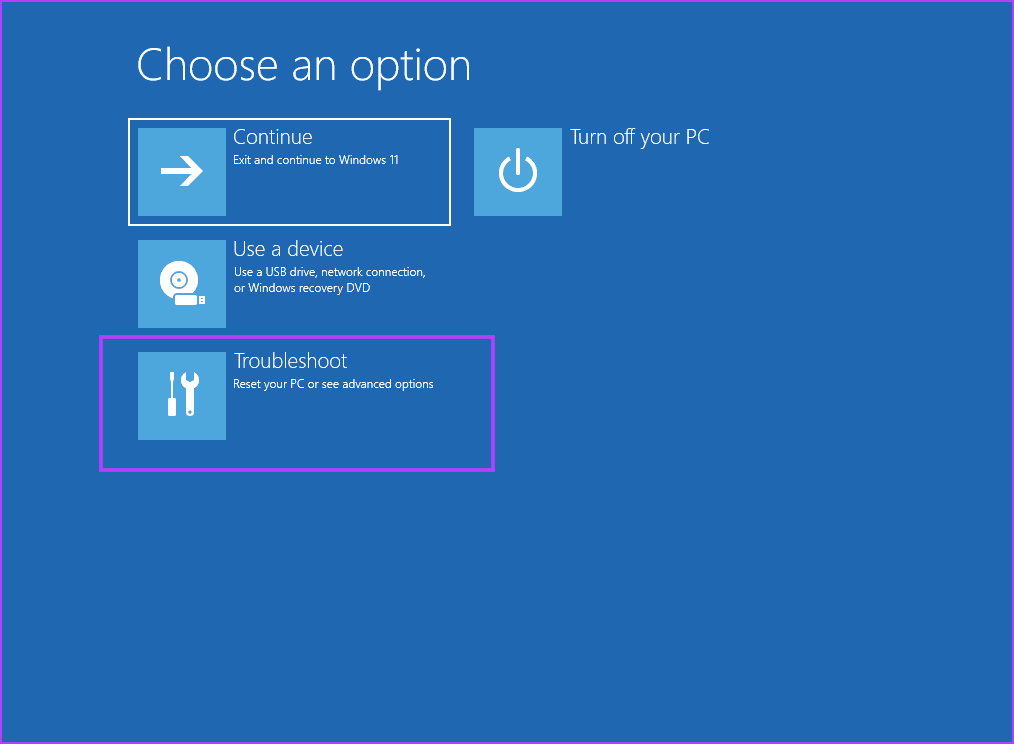
步骤一:打开 Windows 恢复环境并选择故障排除.
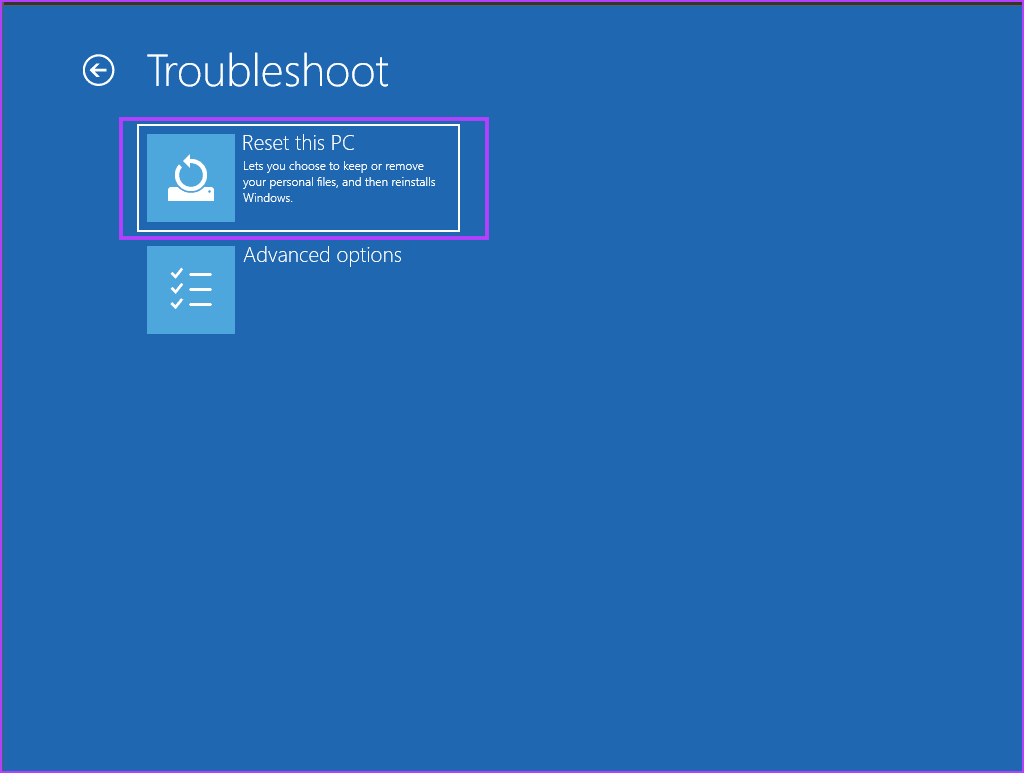
步骤2:点击重置此电脑.
步骤3:选择保留我的文件将个人文件保存在C盘。
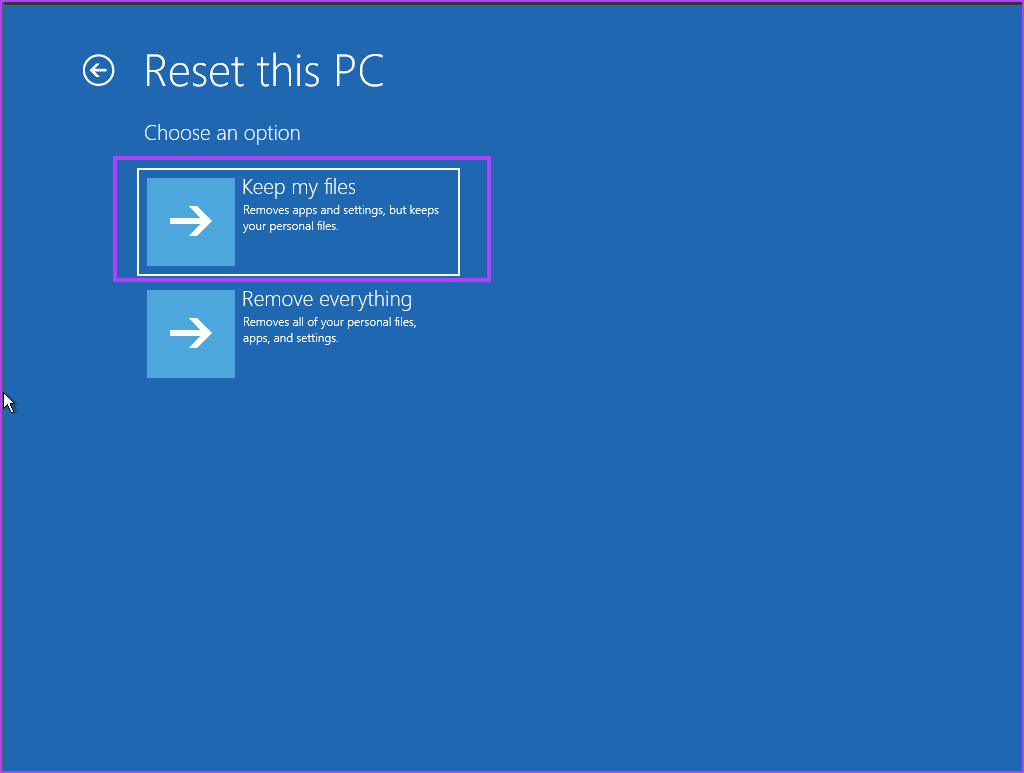
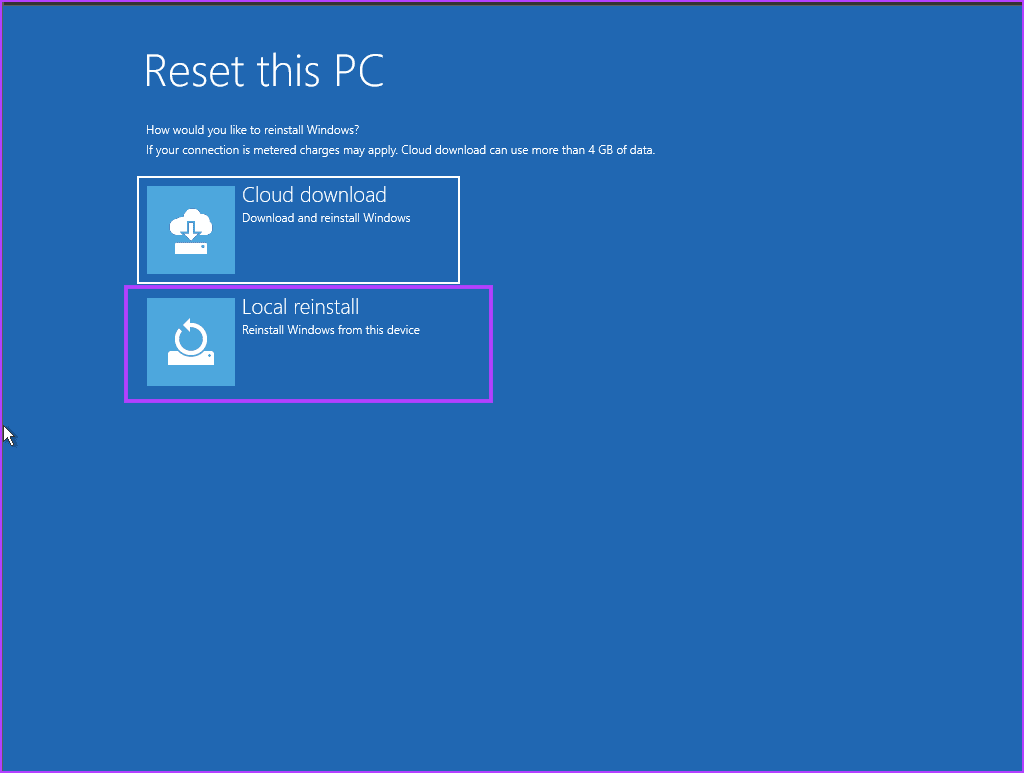
第4步:最后,点击本地重新安装并按照屏幕上的说明重置您的电脑。