Google表格中的标准列过滤器适用于某些数据集,但它们隐藏在菜单中,需要编辑权限才能使用,并且一次过滤一个表。切片器作为浮动、可点击的控件位于工作表的顶部,任何人都可以使用(无论访问权限如何)。当您做出选择时,他们还会更新工作表上的每个连接的数据透视表和图表。以下介绍了如何将切片器添加到 Google 表格、自定义其外观以及使用一些高级选项来使用它。
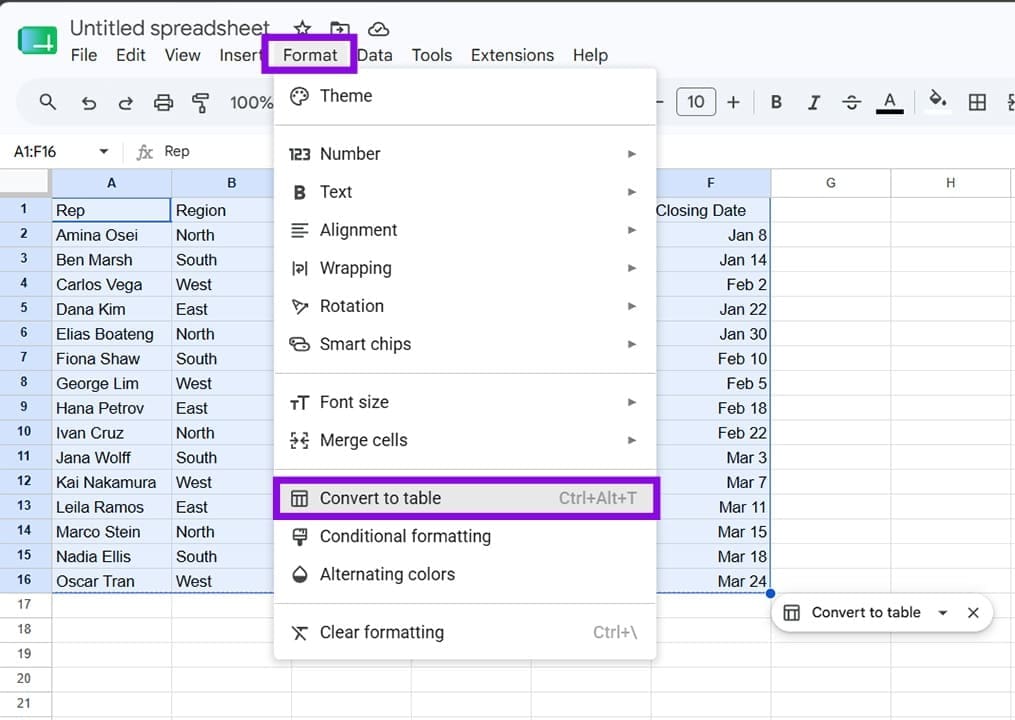
当您的数据位于结构化表中时,切片器效果最佳,其中第一行有列标题,没有合并单元格,并且没有破坏数据的空白行。如果您的电子表格已有根据定义范围构建的数据透视表或图表,切片器将自动选择该范围。如果您使用的是平面数据表,则可以在添加切片器之前单击表内的任意位置,以便 Google 表格可以自行识别正确的范围。
步骤1。单击要过滤的数据范围内的任何单元格。如果要将切片器附加到已构建的图表或数据透视表,请单击图表或数据透视表。确保在第一行中使用列标题来组织数据,没有空白行或合并单元格。
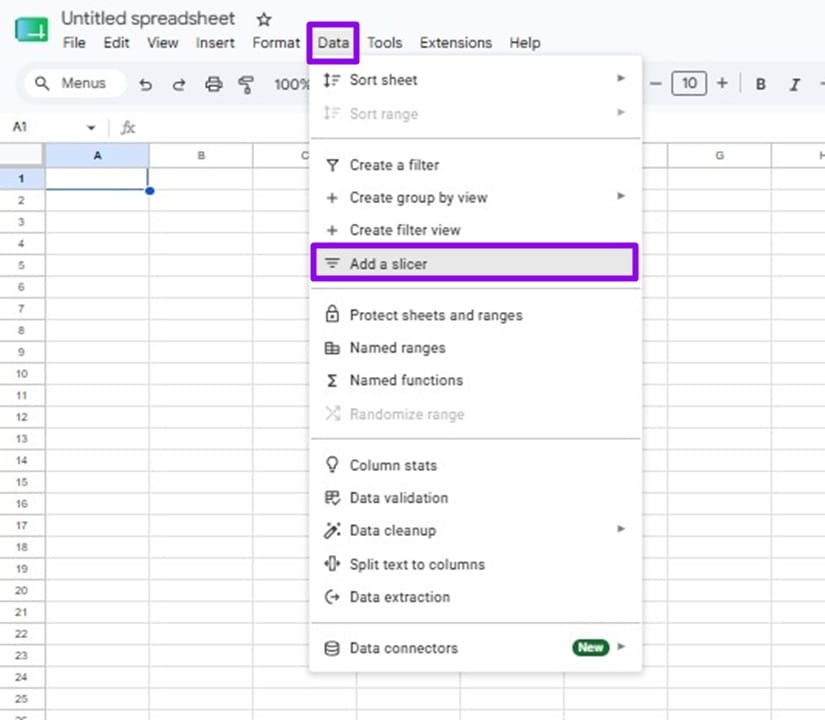
步骤2。转到顶部菜单,单击“数据”,然后选择“添加切片器”。
步骤 3.在侧边栏中的“数据”选项卡下,您将看到一个数据范围字段。 Google 表格通常会根据您的选择填写此内容。如果为空或错误,请单击字段旁边的网格图标并选择正确的范围,或手动输入(例如,A1:F216)。
步骤 4。仍然在“数据”选项卡中,打开“列”下拉列表并选择切片器应控制的列。
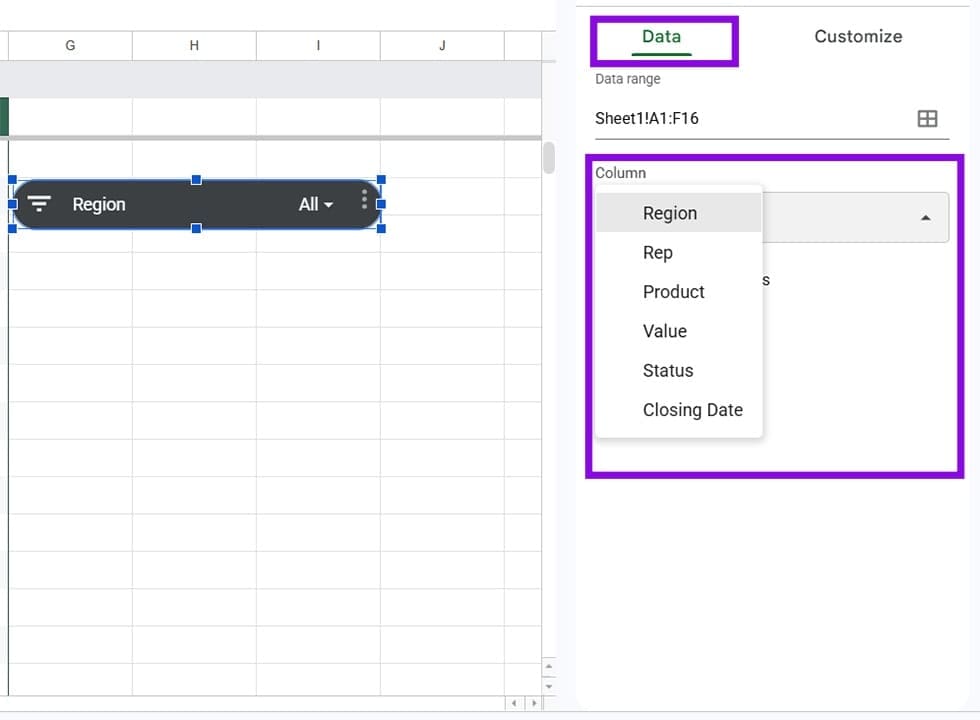
至于如何在Google Sheets中使用切片器,您需要点击其下拉箭头。您将在所选列中看到所有唯一值的列表,并且可以选中或取消选中数据。

如何自定义切片器的外观
将切片器放置在工作表上后,您可以调整其外观。
要打开自定义选项,请双击切片器并转到侧栏上的“自定义”选项卡。从那里,您可以更改切片器的标题 - 它默认为列名称,但您可以将其重命名为更易读的名称 - 标题字体、大小和格式、切片器框的背景颜色和文本颜色。
要调整切片器的大小,请单击它以将其选中,然后拖动其边缘上的手柄。
按照您想要的方式设置切片器的样式后,您可以通过单击三点菜单并选择“复制切片器”,然后将其粘贴到工作表上,将其用作其他切片器的模板。副本继承相同的外观设置,因此您只需更改它过滤的列。
如何添加多个切片器以进行多列过滤
一个切片器控制一列。例如,如果您想同时按地区和产品筛选数据,则需要两个单独的切片器。
要为不同的列添加第二个切片器,请重复与第一个切片器相同的过程并为其选择第二个列,或者创建现有切片器的副本。
对于可以添加的切片器数量没有硬性限制,但大多数桌子的上限为三到四个。除此之外,请考虑过滤器视图或带有报告过滤器的数据透视表是否可以更好地服务于用例。