Steam 是一种非常高效的方式,可以在一个地方玩、存储和下载游戏。如果您在尝试更新、安装或保存游戏时突然遇到弹出错误窗口的问题,那么您正在处理磁盘写入错误。
在本文中,我们将向您展示如何修复 Steam 磁盘写入错误。
是什么原因导致此错误?
Steam 磁盘写入错误可能由以下几种原因引起:
- 您保存 Steam 文件的驱动器空间不足。
- Steam 缓存或游戏文件已损坏。
- 来自防病毒软件或防火墙的干扰。
- 文件权限问题导致 Steam 无法读取或写入。
让我们看一下针对上述问题的一些修复,希望能解决您的问题:
检查您的存储空间
好的第一步是查看是否有足够的空间来保存和编辑文件。这很容易做到:
步骤1。打开设置(Win + I)并单击侧边栏中的“系统”。
步骤2。向下滚动到主窗口中的“存储”。
步骤 3.您的电脑将加载您当前的存储空间,并为您提供占用空间的详细信息。
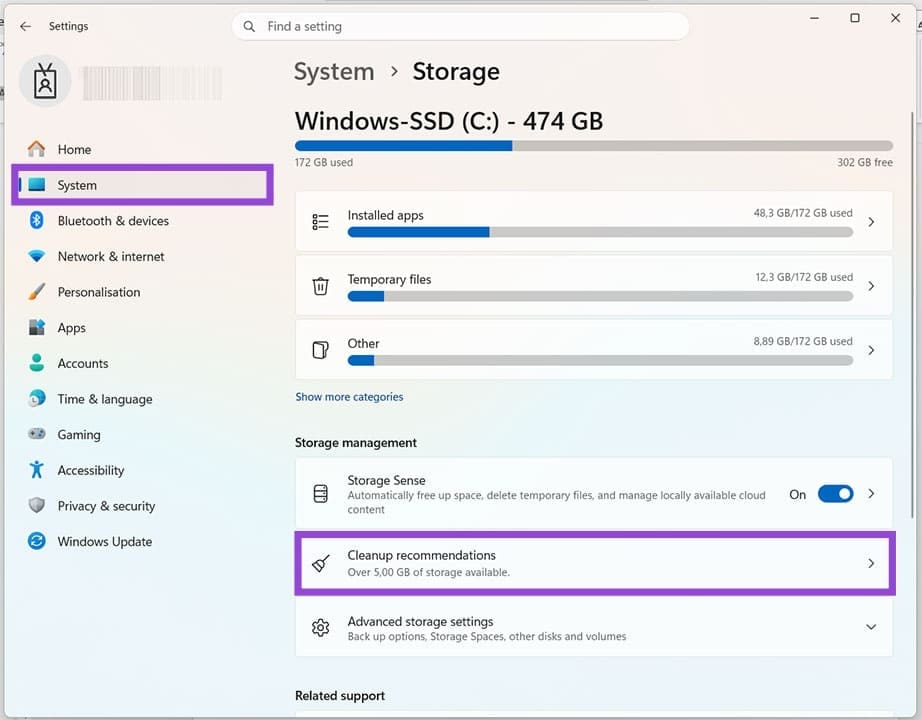
步骤 4。为了轻松清理,请单击“清理建议”以查看可以删除的内容。
如果您有多个驱动器,请务必检查 Steam 是否正在保存并写入到有空间的驱动器。
清除下载缓存
如果您怀疑 Steam 中的文件损坏,可以尝试清除下载缓存。它足够快地执行以下操作:
步骤1。单击顶部菜单中的“Steam”,然后从出现的下拉菜单中单击“设置”。
步骤2。在“设置”窗口中,单击侧边栏中的“下载”。
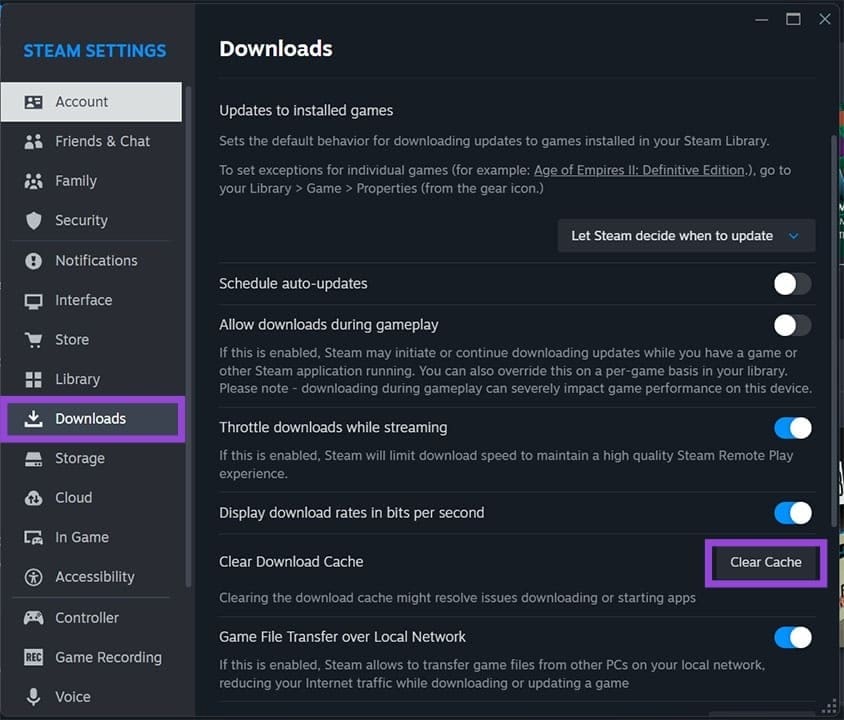
步骤 3.在主窗口中,点击“清除下载缓存”旁边的“清除缓存”按钮。
步骤 4。让进程再次运行并写入磁盘。
修复图书馆
要更深入地扫描和修复文件,您可以尝试修复游戏库。这可能需要一段时间,具体取决于您的库大小和 PC 速度:
步骤1。打开 Steam 菜单中的“设置”。
步骤2。单击侧栏中的“存储”。
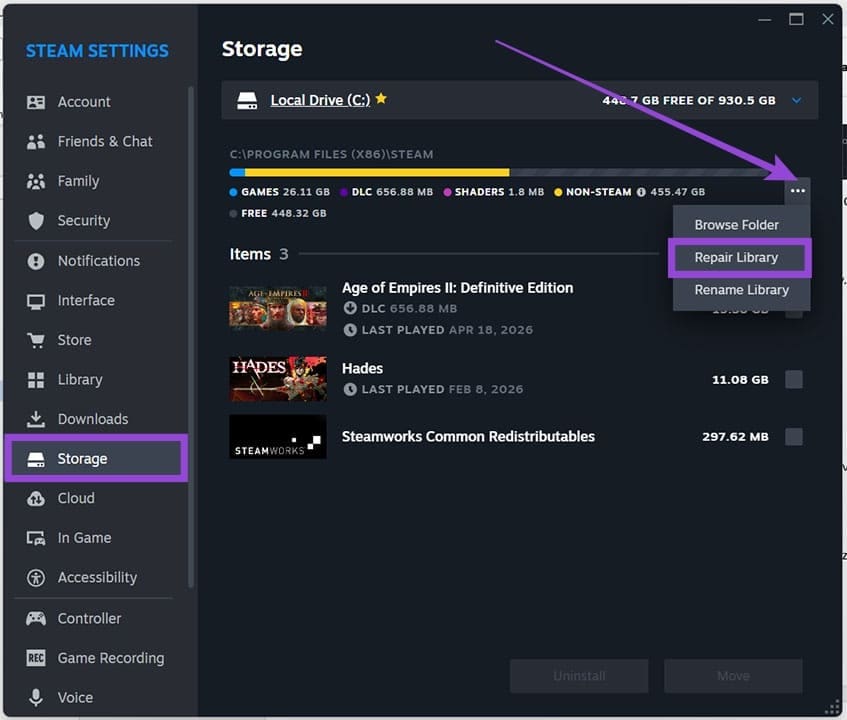
步骤 3.单击存储栏旁边的省略号菜单(三个点)。
步骤 4。从列表中选择“修复库”,然后让该进程运行。
文件资源管理器中的修复
要修复磁盘写入错误,您可以在文件资源管理器中执行两项操作。让我们来介绍一下它们:
步骤1。右键单击桌面上(或 C:\Program Files (x86)\Steam)中的 Steam.exe 图标。
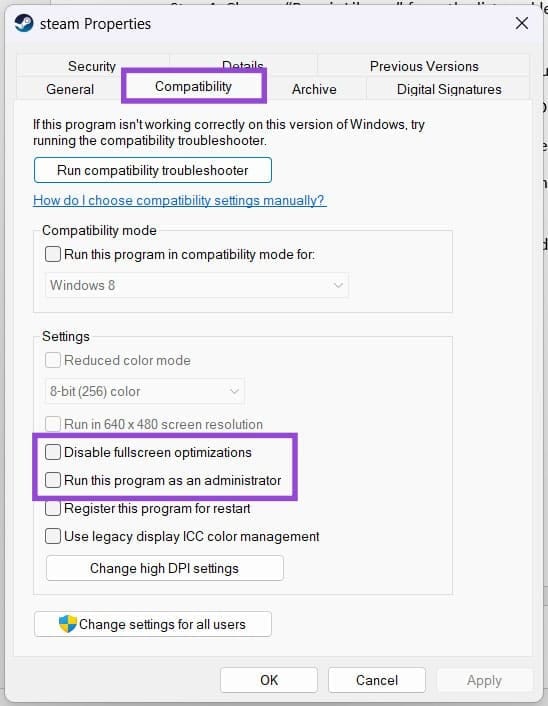
步骤2。选择“属性”,然后从上下文菜单中选择“兼容性”选项卡。
步骤 3.取消选中“禁用全屏优化”并选中“以管理员身份运行此程序”。
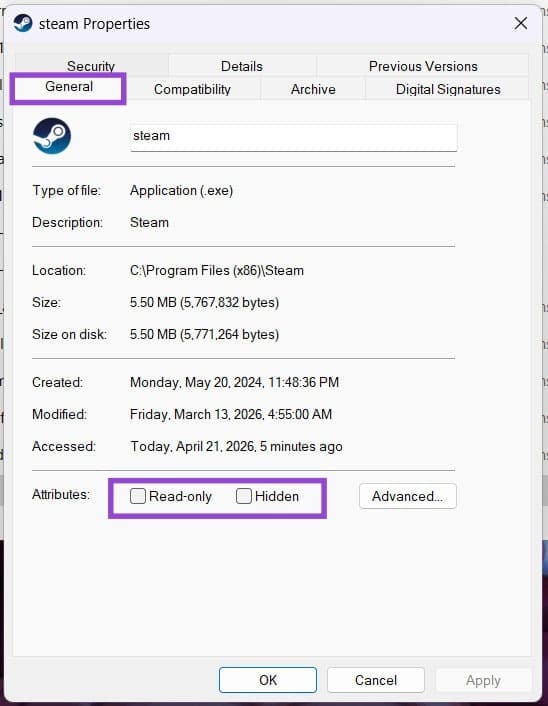
步骤 4。转到“常规”选项卡,取消选中“只读”和“隐藏”(如果已选中)。
步骤 5。在“安全”选项卡中,单击顶部窗口中的用户配置文件,并确保底部窗口中没有任何内容设置为“拒绝”。
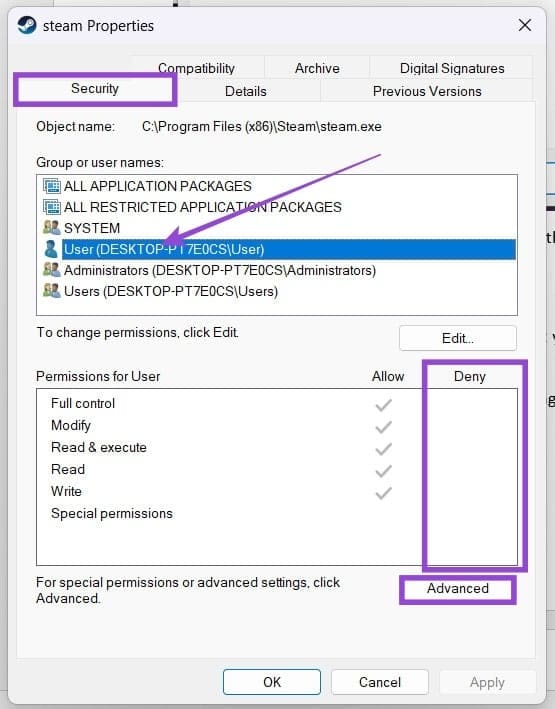
步骤 6。如果有,请单击“高级选项”,选择您的个人资料,然后单击“添加”按钮。允许任何被拒绝的设置。
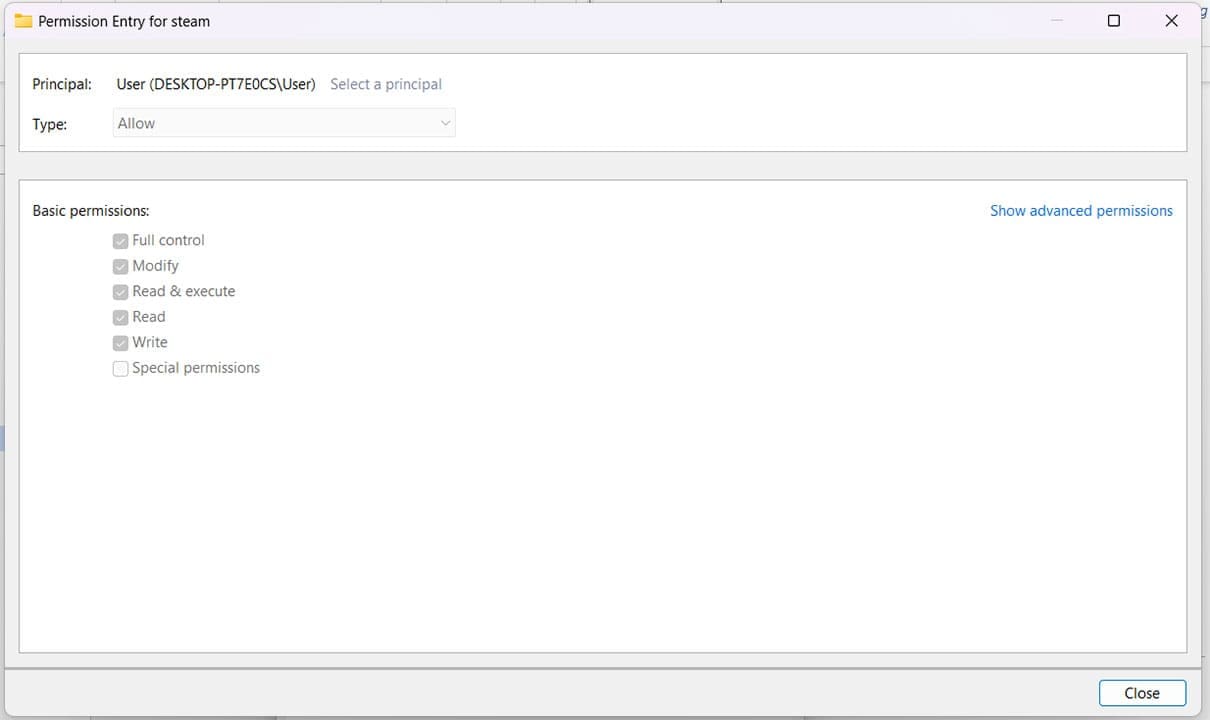
步骤 7。单击“应用”和“确定”完成一切。
检查防火墙设置
可能是您的防火墙阻止了 Steam 及其写入能力。请务必允许将“Steam.exe”和“streaming_client”添加为您拥有的任何防火墙软件的例外。