这任务栏在 Windows 11 中有文件浏览器默认情况下固定到任务栏的图标。如果您不小心取消了固定,可以很简单地将其恢复。
步骤1: 打开文件浏览器(Win + E),您将在任务栏上看到文件资源管理器图标
步骤2:右键单击它并选择固定到任务栏。就是这样。
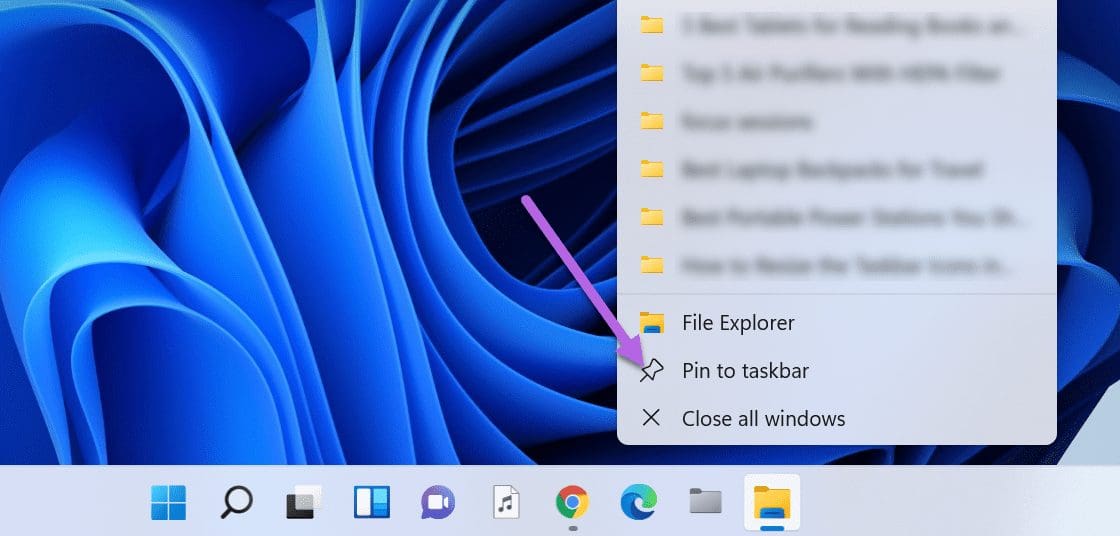
- 文件资源管理器图标现在将固定到任务栏,直到手动删除。好消息是该列表还包含您经常使用的所有文件夹.
- 因此,如果您每天打开文件夹 A 和文件夹 C,您将看到所有频繁下的文件夹名称.
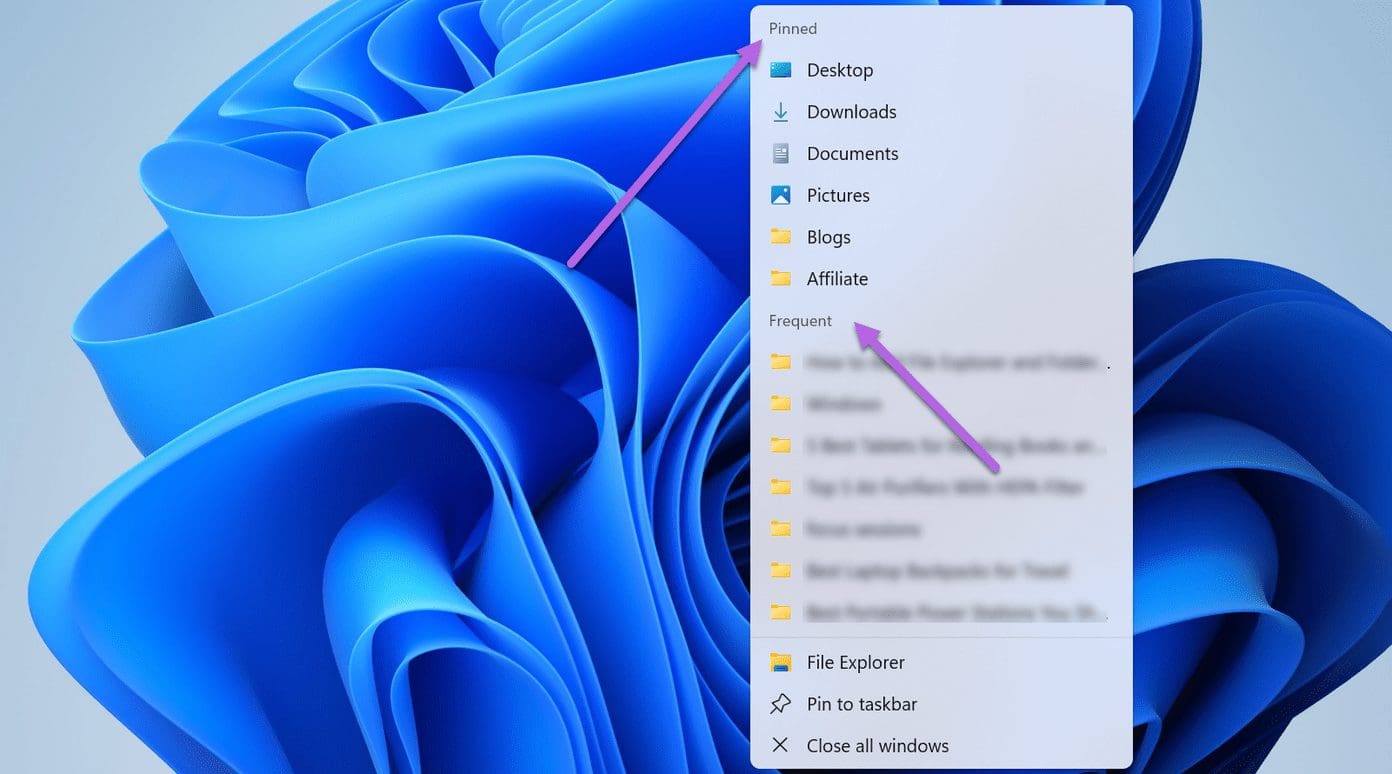
- 其次,下面的所有文件夹快速访问(在文件资源管理器上)将自动固定到此列表。
- 要删除您不喜欢的文件夹,请从此列表中取消固定一些文件夹。您所需要做的就是单击取消固定图标。
虽然只需右键单击文件资源管理器图标即可访问所有您喜爱的文件夹,但一系列的单击可能看起来有点多。值得庆幸的是,有一个小解决方法可以让您将选择的文件夹添加到任务栏。
如何在 Windows 11 中将文件夹添加到任务栏
步骤1:右键单击要固定的文件夹,选择显示更多选项,然后选择发送至>桌面(创建快捷方式).
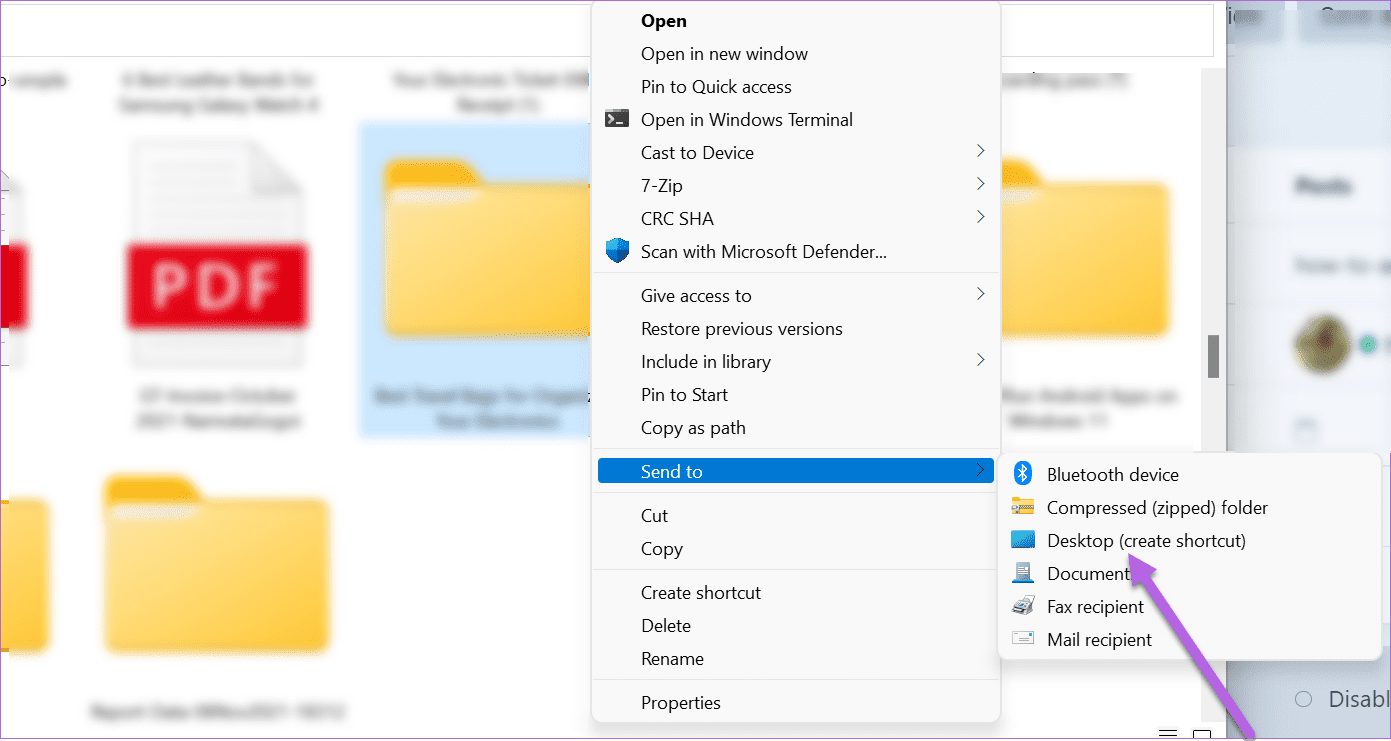
正如名称所示,此操作将在桌面上创建一个快捷方式。
步骤2: 按胜利+D转到桌面。现在,右键单击在您刚刚创建的文件夹上并选择特性.
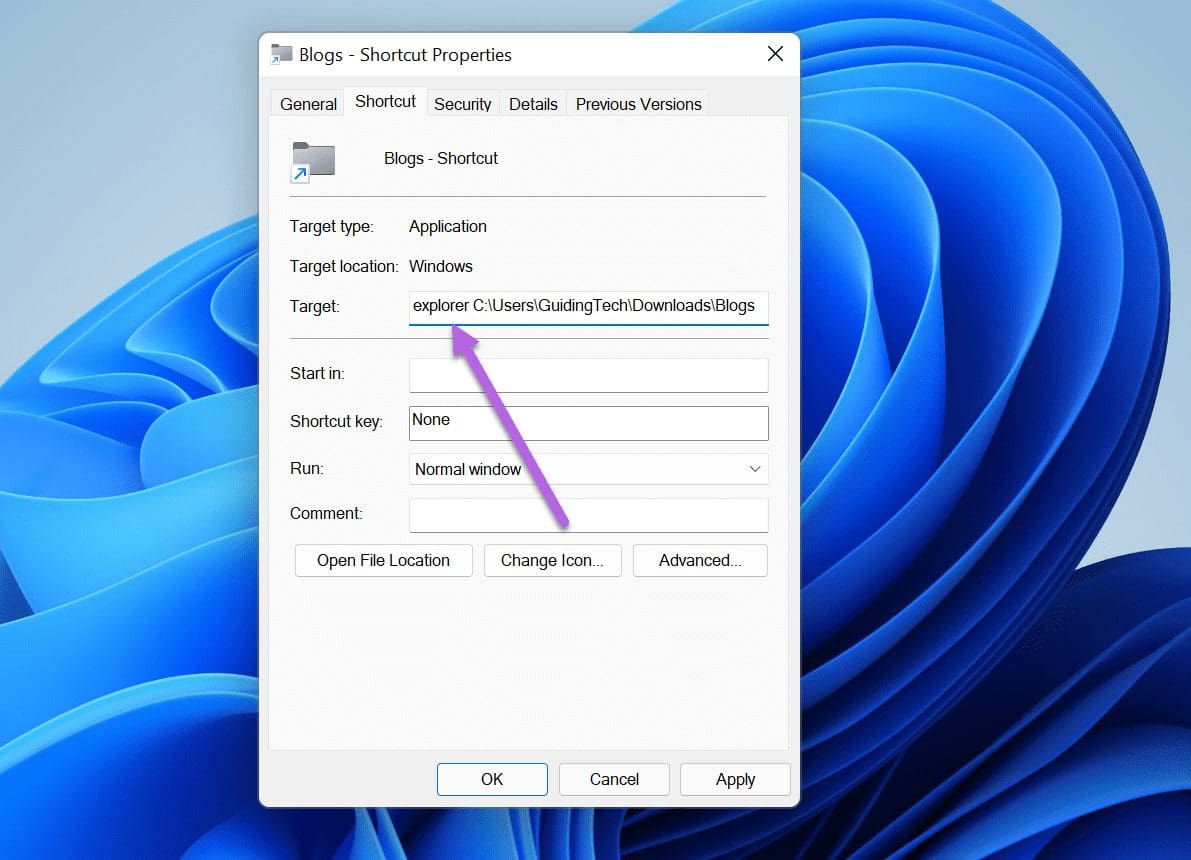
步骤3:点击捷径,并添加单词探险家到目标字符串。
确保在后面添加一个空格探险家,如下图所示。一旦您点击,这将自动附加资源管理器路径申请按钮。
同时,在“常规”选项卡下重命名该文件。这不是强制性步骤,您可以跳过它。
现在让我们选择一个图标。
步骤4:点击更改图标按钮和选择一个图标从可用的画廊。
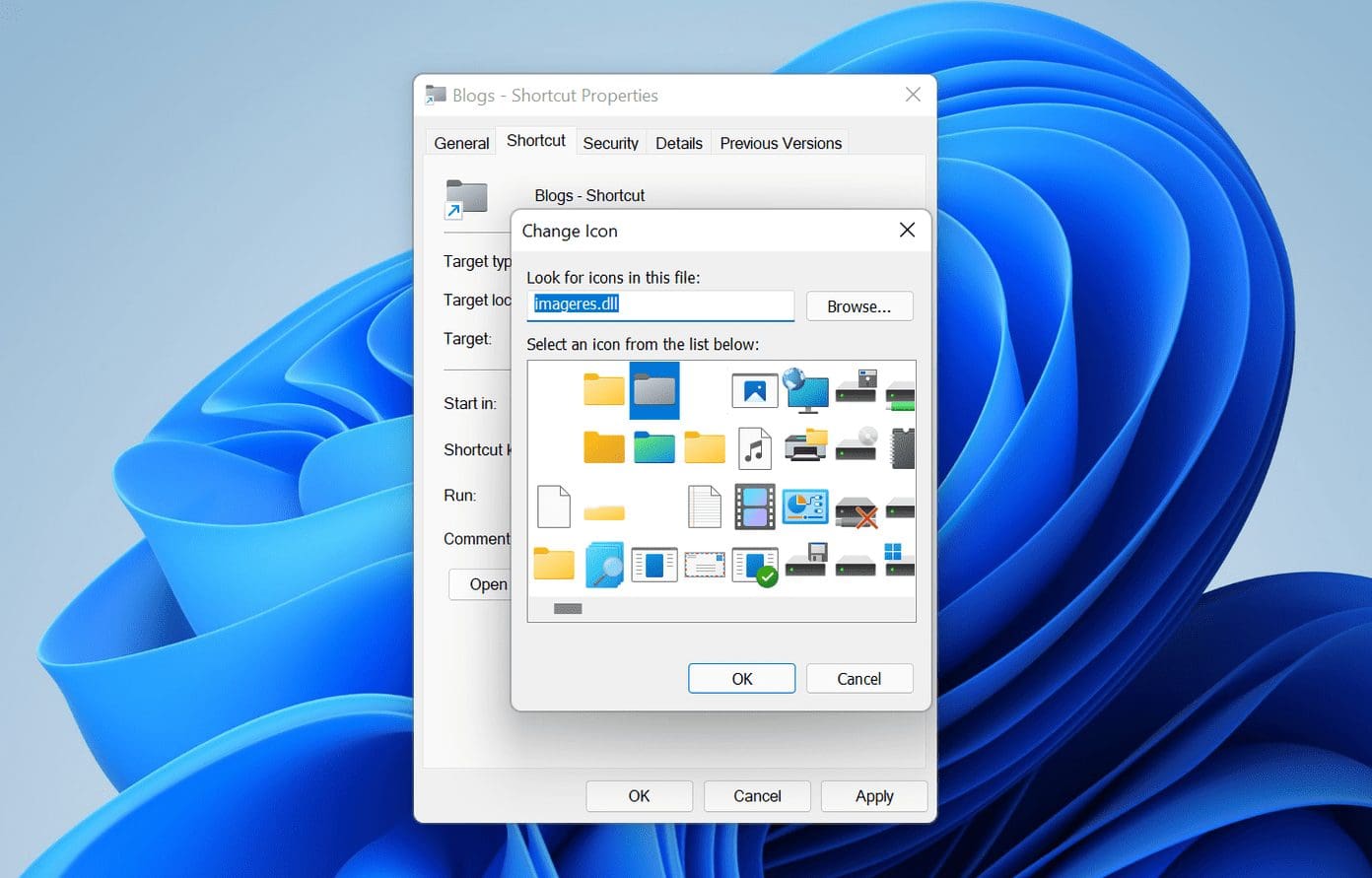
如果您正在寻找 Windows 11 的新系统图标,您可以输入图像资源库在搜索字段上,然后按 Enter 按钮。
选择图标后,点击全部申请和好的按钮。
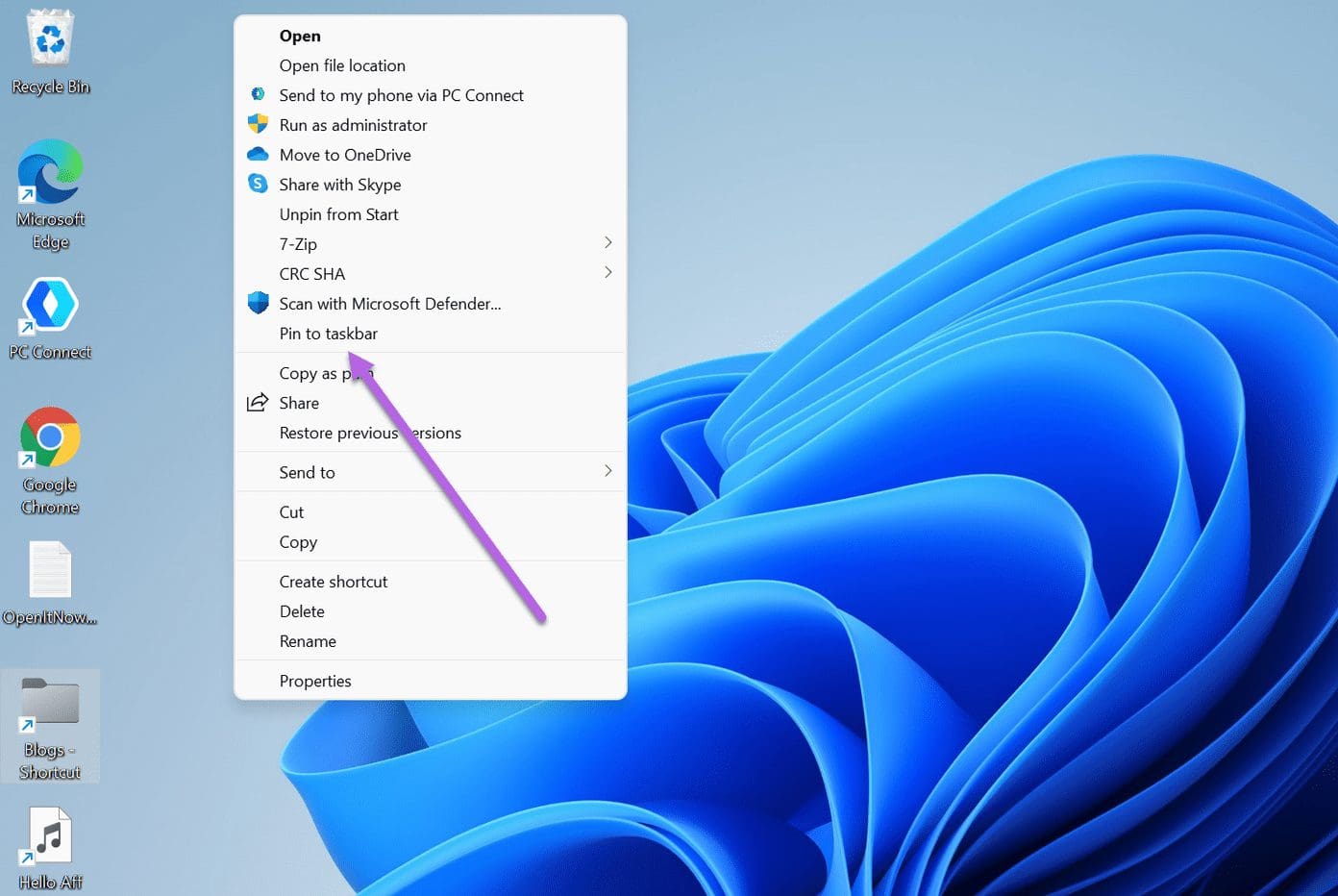
步骤5:返回电脑桌面并右键单击新图标。接下来,选择显示更多选项进而固定到任务栏。就是这样!
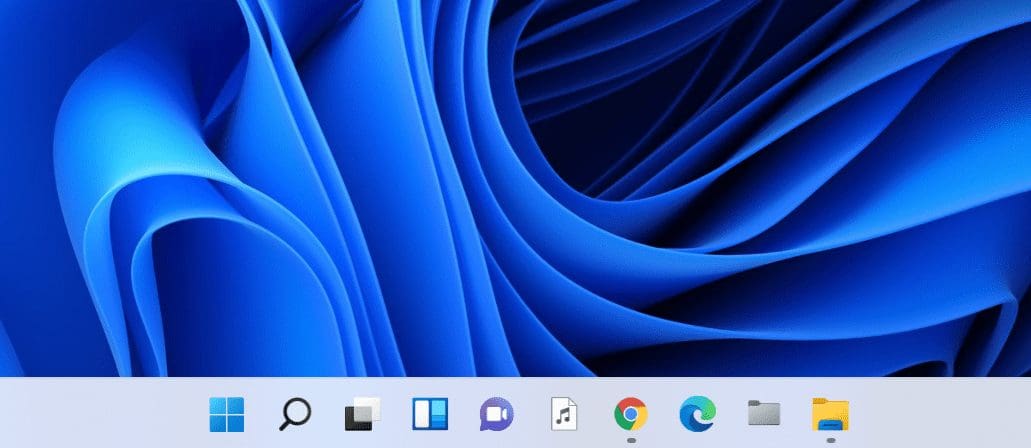
新图标将添加到任务栏。您只需单击它即可到达所需的文件夹。
您可以按照上述步骤将您喜爱的文件添加到任务栏。
如果您不想弄乱设置,可以通过本机方法将文件夹添加到“开始”菜单(而不是任务栏)。它简单又容易,不需要超过几秒钟。
步骤1: 前往设置(Win + I)并选择个性化从左侧面板。现在,选择开始进而文件夹查看可用选项。
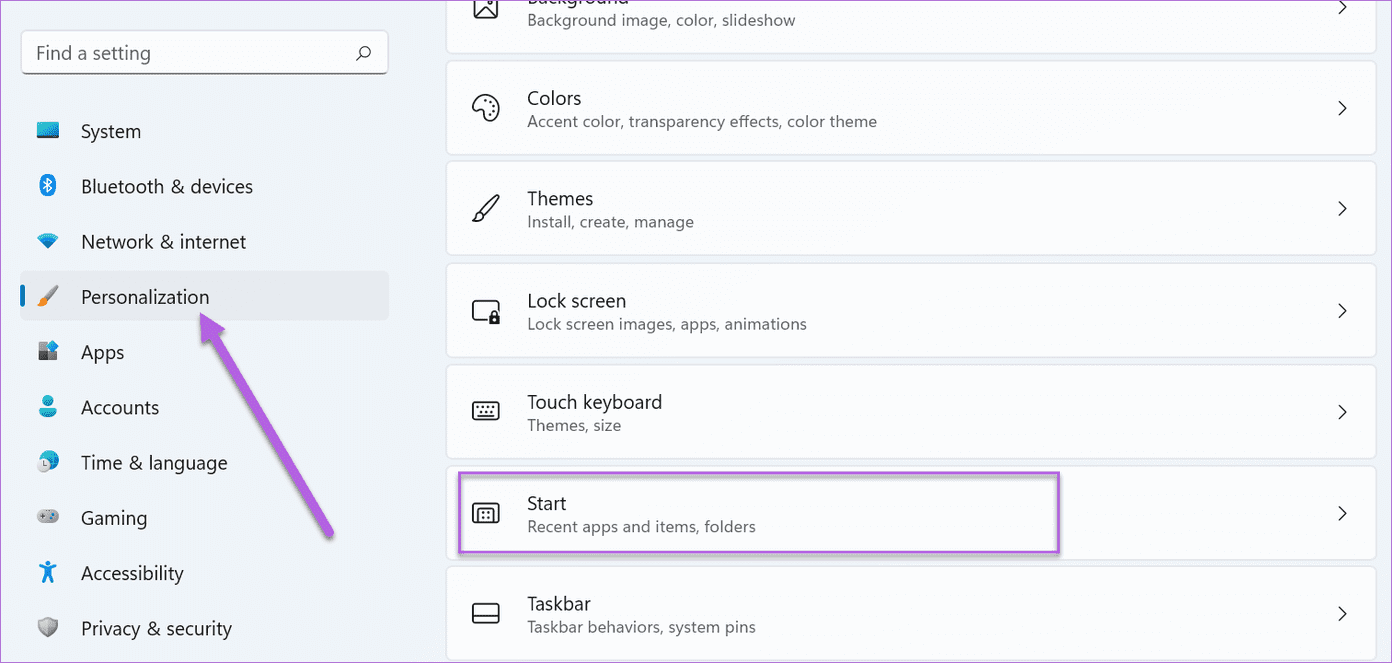
步骤2:切换旁边的开关个人文件夹。它将在开始菜单下添加用户文件夹的快捷方式。
或者,如果您希望在“开始”菜单上查看其他文件夹,可以切换文件夹旁边的开关。
此方法的唯一限制是它不允许您将任何随机文件夹添加到“开始”菜单。相反,您必须从给定选项列表中进行选择。

另请阅读:如何在 Windows 11 中更改任务栏颜色.