每当您在 iPhone、iPad 或 Mac 上打开网页时,它都会加载最新信息。但是,一旦页面加载完成,显示的所有信息通常保持静态,即使它在后端发生了更改或刷新。要访问最新信息,您可以在 Safari 中刷新所有这些网页。

刷新网页有助于更新屏幕上的当前信息。虽然您可以使用 Cmd + Option + R 快捷键进行硬刷新(强制重新加载)或清除 Safari 中的所有缓存另外,如果您想重新加载页面怎么办?有选择或捷径吗?让我们来看看吧。
在 iPhone 或 iPad 上使用 Safari 时,请使用“重新加载”图标重新加载页面。或者,如果您的设备已更新,请使用下拉刷新选项。您还可以使用键盘快捷键(如果可用)。或者,强制浏览器关闭并重新启动。因此,在该过程中重新加载页面。为了清楚起见,这里分步说明。
1. 使用地址栏
步骤一:根据您设备的设置,转到 Safari 页面顶部或底部的地址栏。
步骤2:在这里,点击重新加载图标。

等待页面完成重新加载。如果地址栏不可见,请用手指向上或向下移动页面。看到它后,相应地点击“重新加载”图标。这将在 Safari 中重新加载页面。
2. 通过下拉刷新功能
如果您的 iPhone 运行 iOS 15 或更高版本,您可以使用上拉刷新选项。使用此功能,您可以将网页下拉并等待其刷新并重新加载。
步骤一:转到 Safari 中的相关选项卡。
步骤2:现在,按住页面的上半部分并向下拉。看到重新加载图标出现后释放页面。
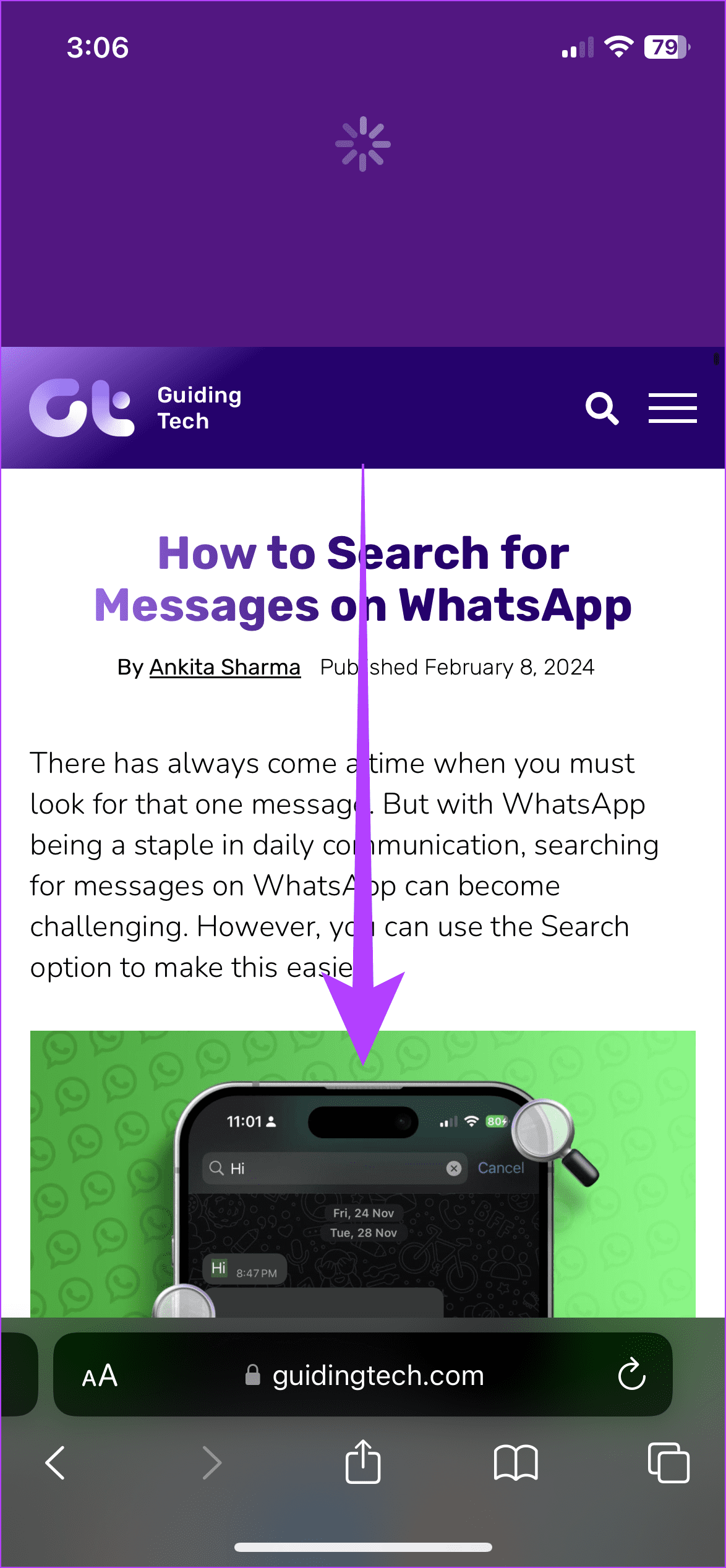
一旦您发布页面,它应该会自动刷新所有信息。如果这不起作用,请检查您设备的软件版本,然后重试。
3. 使用键盘快捷键
只要你有一个兼容的无线键盘, 你可以通过蓝牙将其连接到您的 iPhone 或 iPad。这不仅可以帮助打字,还可以让您在 Apple 设备上使用键盘快捷键。然后,使用无线键盘上的 Cmd + R 快捷键并重新加载页面,而无需触摸屏幕。
4. 强制关闭并重新启动 Safari
如果您无法使用上述方法,请在 iPhone 或 iPad 上强制完全关闭 Safari。这也可以帮助解决浏览器的任何故障。一旦浏览器重新打开,它也应该刷新页面。方法如下。
步骤一:从页面底部向上滑动可打开后台应用程序。或者,如果您的设备有“主页”按钮,请双击它。
步骤2:一旦后台应用程序可见,请在 Safari 上按住并向上滑动。
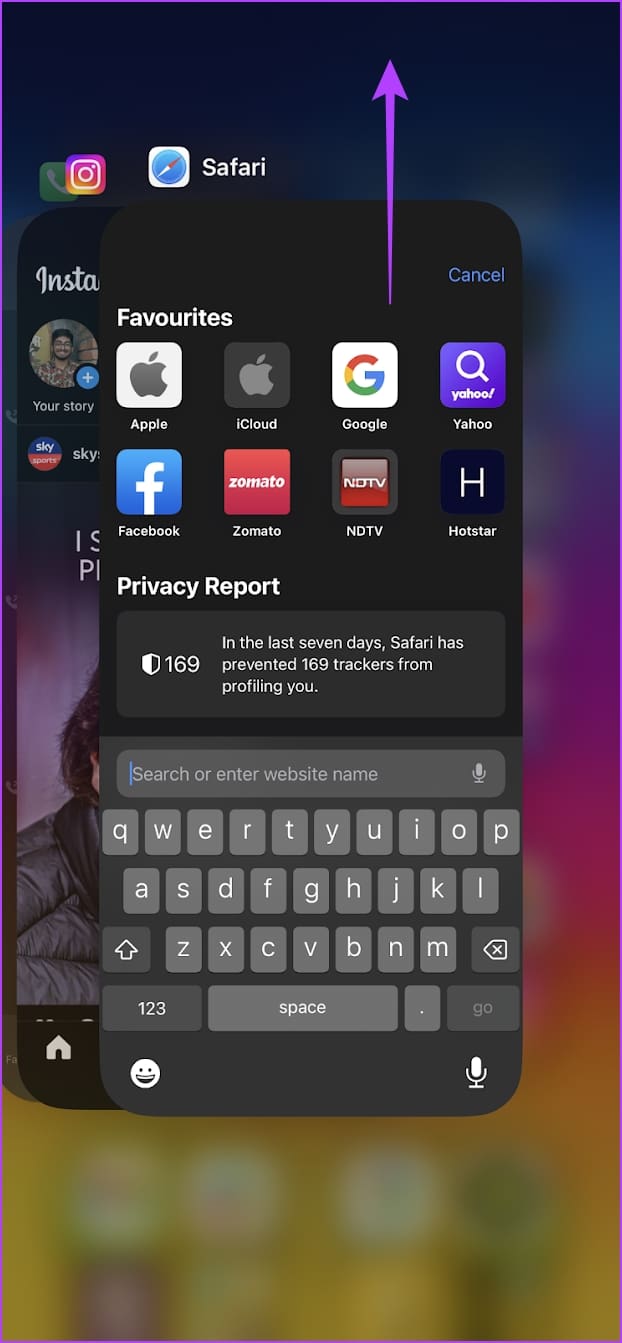
步骤3:现在,点击 Safari 应用程序图标重新打开浏览器。
Safari 打开后,页面也应该在指定选项卡中重新打开。如果没有发生这种情况,请使用地址栏或搜索历史记录在 Safari 中重新打开页面。
如何在 Mac 上刷新 Safari 网页
就像在 iPhone 或 iPad 上刷新 Safari 网页一样,您也可以在 Mac 上重新加载页面。为此,请使用 Safari 中的刷新按钮、菜单选项或键盘快捷键。或者,如果这不起作用,请强制 Safari 关闭并重新加载。这不仅会重新启动所有浏览器功能,还会重新加载页面。以下是具体操作方法。
1.通过重新加载图标
步骤一:转到 Safari 地址栏并单击“重新加载”图标。
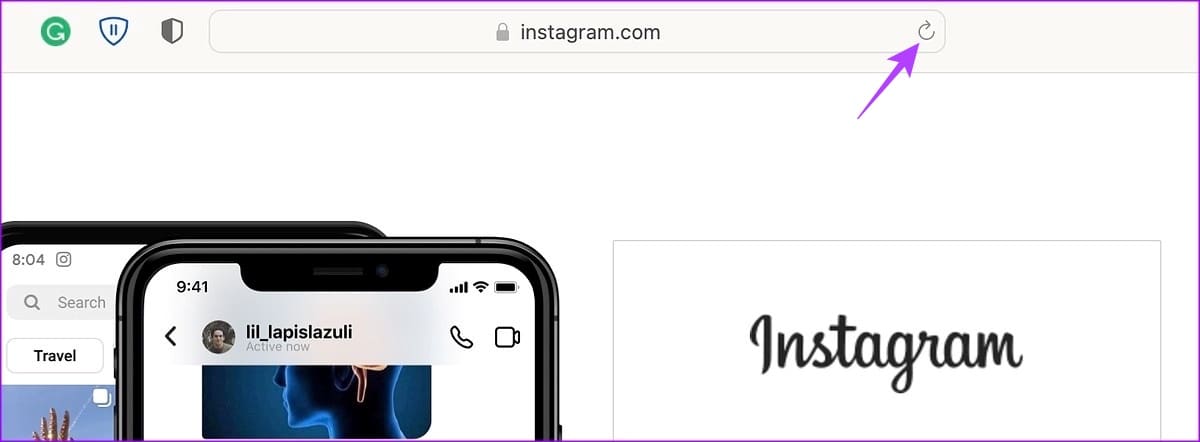
页面重新加载后,当您的浏览器获取页面的新副本时,任何相关问题都应该得到解决。
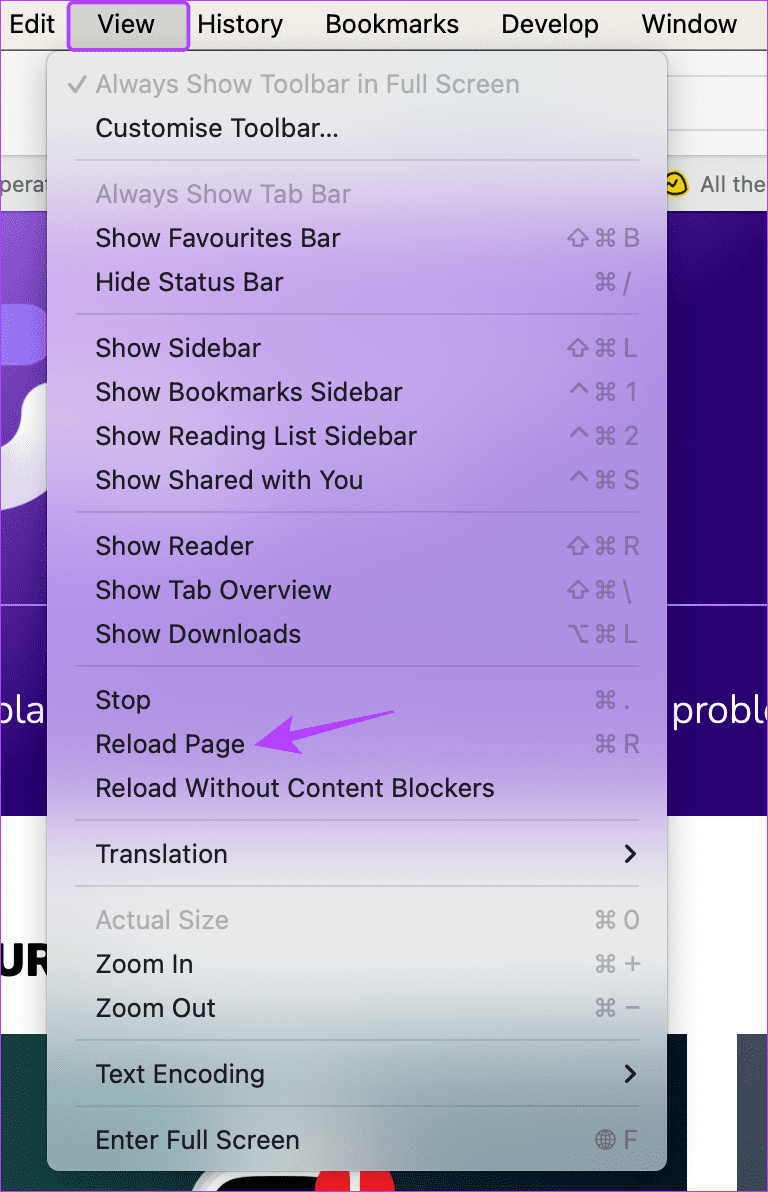
步骤一:Safari 打开后,转到菜单栏并单击“查看”。
步骤2:在这里,单击“重新加载页面”。等待页面刷新。
3. 使用键盘快捷键
虽然您必须将键盘连接到 iPad 或 iPhone,但您的 Mac 已经配备了键盘。利用这一点,使用 Cmd + R 键快速重新加载 Safari 中当前打开的页面。或者,如果您想在没有缓存的情况下重新加载页面,请按住键盘上的 Shift 键,然后单击 Safari 中的“重新加载”图标。
4. 关闭并重新打开 Safari
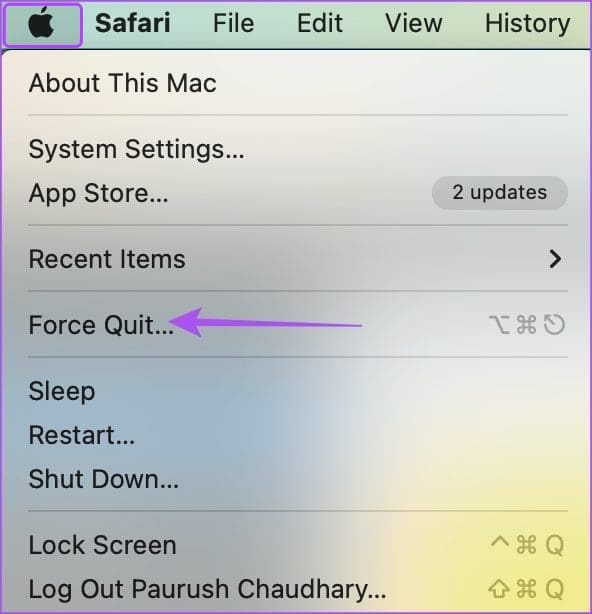
步骤一:转到菜单选项并单击 Apple 图标。然后,单击“强制退出”。
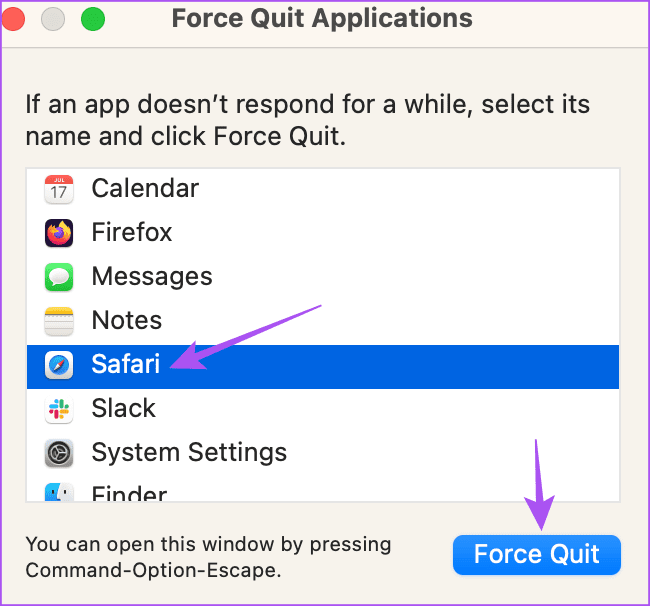
步骤2:从应用程序列表中,选择 Safari。
步骤3:然后,单击“强制退出”。等待 Safari 关闭。
第4步:现在,单击 Safari 应用程序图标再次打开浏览器。
如果网页未打开,请在菜单栏中键入网站地址或从设备历史记录中打开它。应刷新网页信息。
在 Safari 中重新加载页面
在 Safari 中刷新网页不仅有助于提供最新信息,还有助于解决某些网站故障和错误,例如Safari 中无法加载媒体。因此,我们希望本文能帮助您在 iPhone、iPad 和 Mac 设备上刷新 Safari 网页。