方法 1:调整外部显示器的显示缩放级别
如果您不想使用第三方应用程序,则可以通过以下简单步骤调整显示。
步骤一:单击苹果左上角的图标并导航至系统设置>显示器.
步骤2:在这里,检查顶部连接的显示屏并浏览默认分辨率选项.
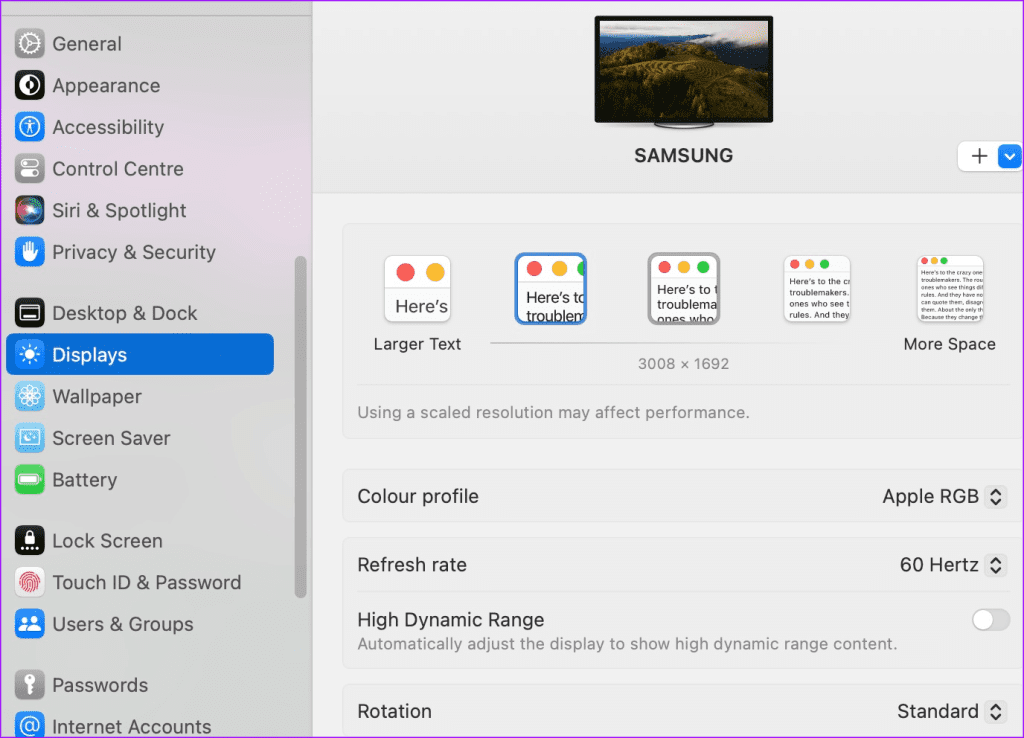
以下是我们的 4K 三星 M7 显示器(连接到 14 英寸 MacBook M1 Pro 时)的分辨率选项。
- 1920×1080
- 2560×1440
- 3008×1692
- 3360×1890
- 3840×2160
您可能已经知道,随着分辨率的增加,系统文本会变小。即使您选择 QHD 或全高清,macOS 系统也足够智能,可以对其进行缩放以匹配您的显示器分辨率。例如,我们将 4K 显示器连接到 MacBook,并从 macOS 系统设置中选择 2,560 x 1,440。系统毫不犹豫地将其缩放至 4K 分辨率。
笔记:使用缩放分辨率可能会影响您的 Mac 性能。虽然性能下降在高端 Mac 机型上不明显,但您可能会注意到旧设备的加载时间更长。
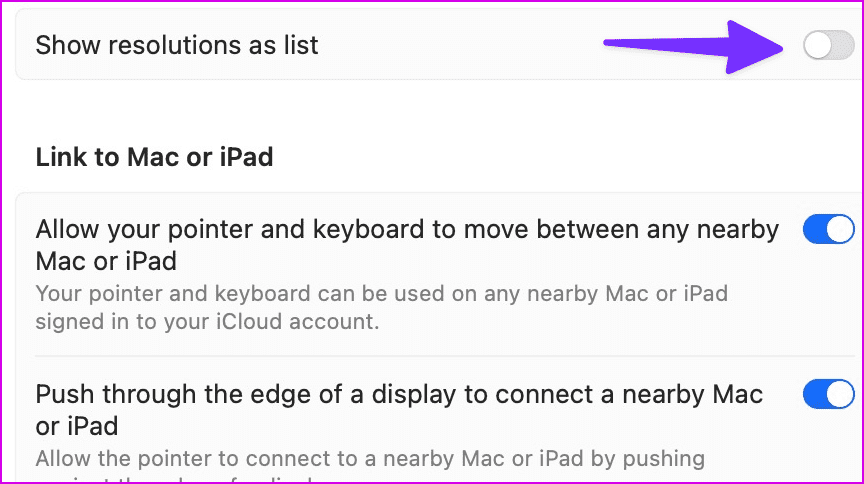
同时,如果您想查看所有分辨率选项,请向下滚动并单击先进的在同一菜单内。切换‘将分辨率显示为列表’按钮并检查可用选项。
除了显示分辨率之外,您还可以从“显示”菜单中调整以下参数:
- 颜色配置文件:系统允许您选择其他颜色配置文件,例如 Adobe RGB、显示 P3、图像 P3 等。专业用户还可以在 Mac 上自定义颜色配置文件。
- 刷新率:如果您使用高刷新率显示器,请确保从同一菜单调整刷新率。
- 高动态范围
- 旋转
方法 2:使用 BetterDisplay 调整显示
Mac 设置中的显示菜单充其量只是基本功能。因此,如果您想要更多高级选项,您还可以使用第三方应用程序,例如 BetterDisplay。
步骤一:下载后更好的显示并为其授予相关的辅助权限,打开辅助功能设置并启用旁边的切换更好的显示.
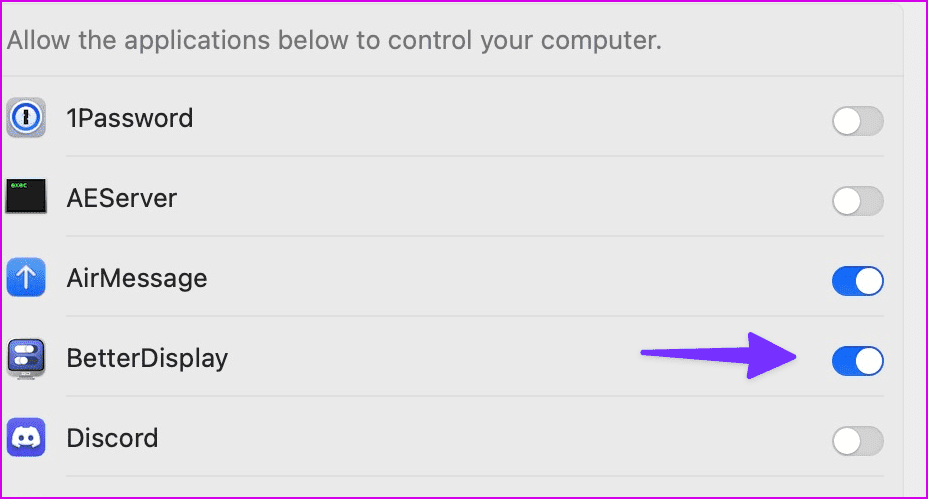
步骤2:在此阶段,您需要输入您的Mac密码用于身份验证。
步骤3: 您现在可以检查更好的显示菜单图标在顶部。单击它。您可以使用滑块调整第二显示分辨率。您还可以更改刷新率、屏幕旋转、颜色配置文件、启用 HDR 模式等。
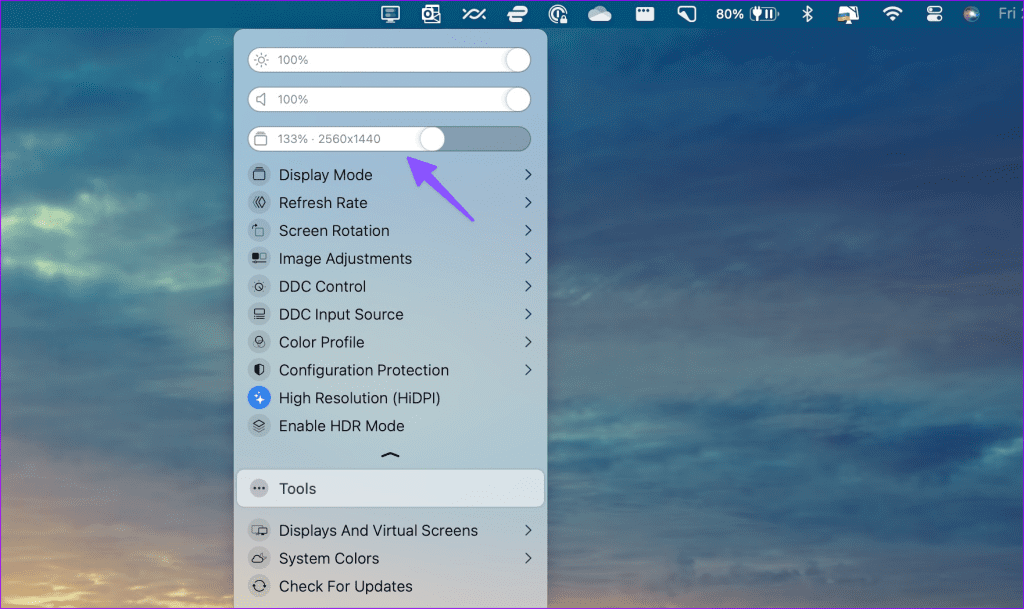
BetterDisplay 提供为期 2 周的试用期,之后您必须购买专业版,价格为 21 美元。
另请阅读:从 Mac 控制外部显示器亮度的最佳方法
方法 3:使用 DisplayBuddy 调整显示
BetterDisplay 的另一个有效替代方案是 DisplayBuddy。它通过提供 Siri 支持、Mac 快捷方式、更好的 UI 以及对多显示器设置的更好支持,比 BetterDisplay 更胜一筹。此外,您还可以跨多个显示器同步控件、创建预设以保存所有显示器上的设置等等。
设置完成后显示好友,单击应用程序图标在菜单栏中并调整分辨率。
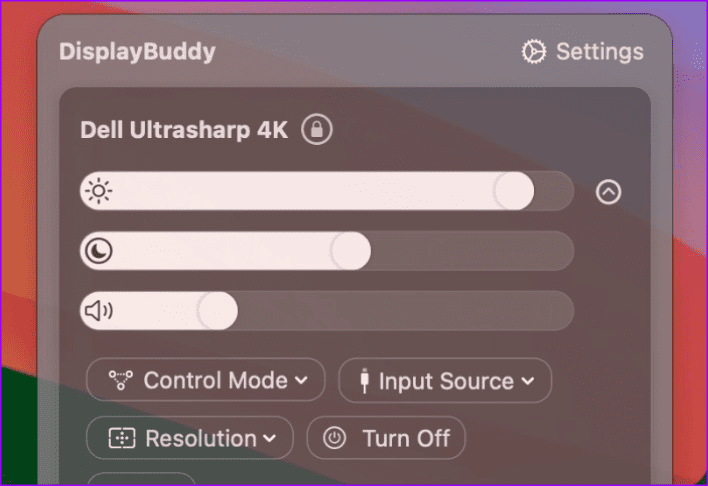
在撰写本文时,DisplayBuddy 一次性购买费用为 18 美元。