如今,由于互联网浏览和隐私问题,VPN 的价值无可估量。那么,不幸的是,它们拒绝与 Outlook 等其他应用程序良好配合。如果您发现您的 VPN 不允许您连接到互联网或断开连接,那么本文适合您。我们将研究发生这种情况的原因以及如何解决 Outlook VPN 连接问题。
让我们看一下 Outlook 可能受到 VPN 阻碍的一些主要原因:
- 端口封锁——也许最大的罪魁祸首是 VPN 封锁某些端口。 IMAP、POP 或 SMTP 端口可能会被阻止或重新路由,从而破坏应用程序的同步。
- DNS 问题 – DNS 也可能被 VPN 覆盖,这可能会阻止与 Microsoft Outlook 服务器的联系。
- 过时的 VPN – 如果 VPN 不经常更新,它可能会与较新版本的 Outlook 发生冲突,反之亦然。
- 防病毒和防火墙 – 您的防病毒软件还可能将 VPN 地址记录为可疑并阻止它们,从而切断对 Outlook 的访问。
修复 Outlook VPN 连接问题
现在您已经了解了 Outlook VPN 问题的原因,让我们看看一些可能的解决方案,以使 Outlook 再次与您的 VPN 配合使用:
切换服务器
您为 VPN 选择的服务器可能被 Microsoft 或您的防病毒软件标记为可疑活动。为了确保不会出现这种情况,您可以更改服务器。该怎么做:
步骤1。打开你的VPN。
步骤2。断开与当前服务器的连接。
步骤 3.选择不同地区的另一台服务器;离家越近越好。
步骤 4。重新启动 Outlook 并查看是否有效。
启用分割隧道
分割隧道是 VPN 的一个选项,允许某些应用程序和服务在不使用 VPN 的情况下直接连接,同时保持服务运行。每个 VPN 都不同,但您应该能够在 VPN 的高级设置中找到此选项。启用它并指定 Outlook。
更新一切
更新您的 VPN、更新 Outlook,同时更新 Windows。为了确保一切都以最佳状态运行,您需要将所有内容都放在同一页面上。
检查您的端口
为了确保 Outlook 使用的端口正确,您可以在其“设置”中进行确认。方法如下:
步骤1。单击“文件”选项卡,然后单击“帐户设置”。

步骤2。从下拉列表中单击“管理配置文件”。
步骤 3.从提供的列表中选择您的电子邮件。
步骤 4。在 POP 和 IMAP 帐户设置中确认您的 SMTP 服务器正确。

更改 DNS 设置
如果您认为您的 VPN 可能覆盖了 DNS 设置,您可以自行手动更改它们。方法如下:
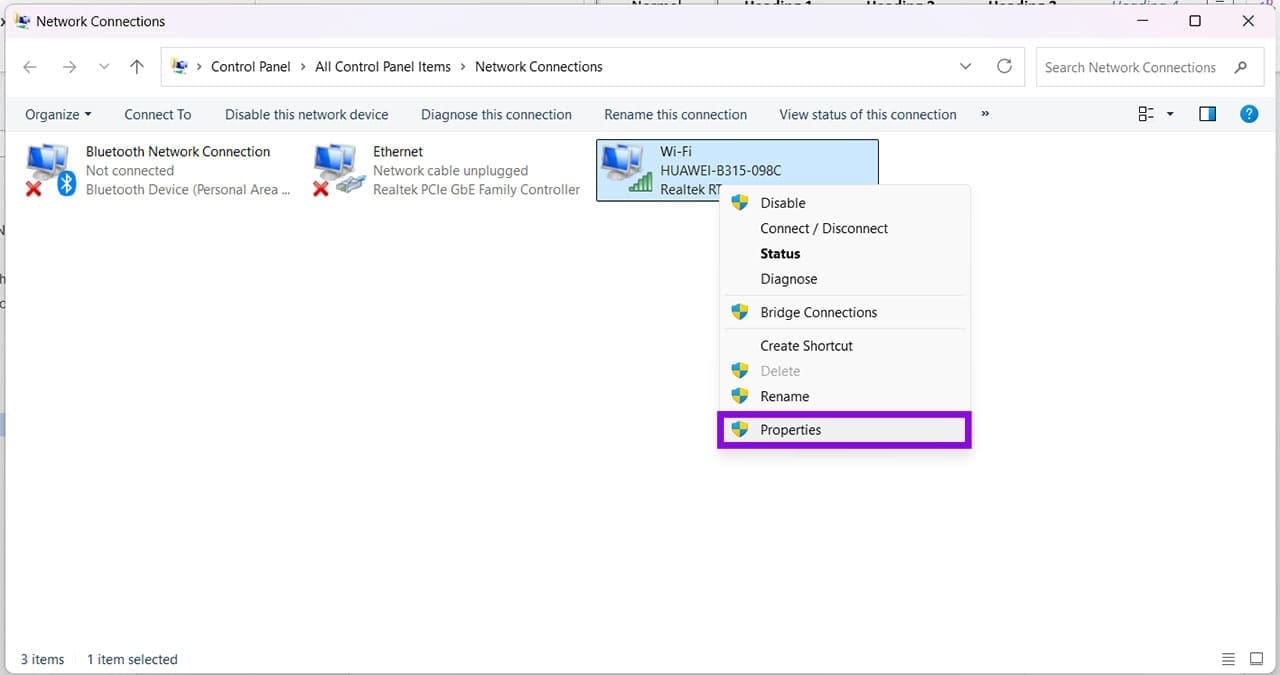
步骤1。打开“运行对话框”(Win + R),输入“ncpa.cpl”,然后单击“Enter”。
步骤2。右键单击您正在使用的网络,然后从上下文菜单中选择“属性”。您必须具有管理员权限。
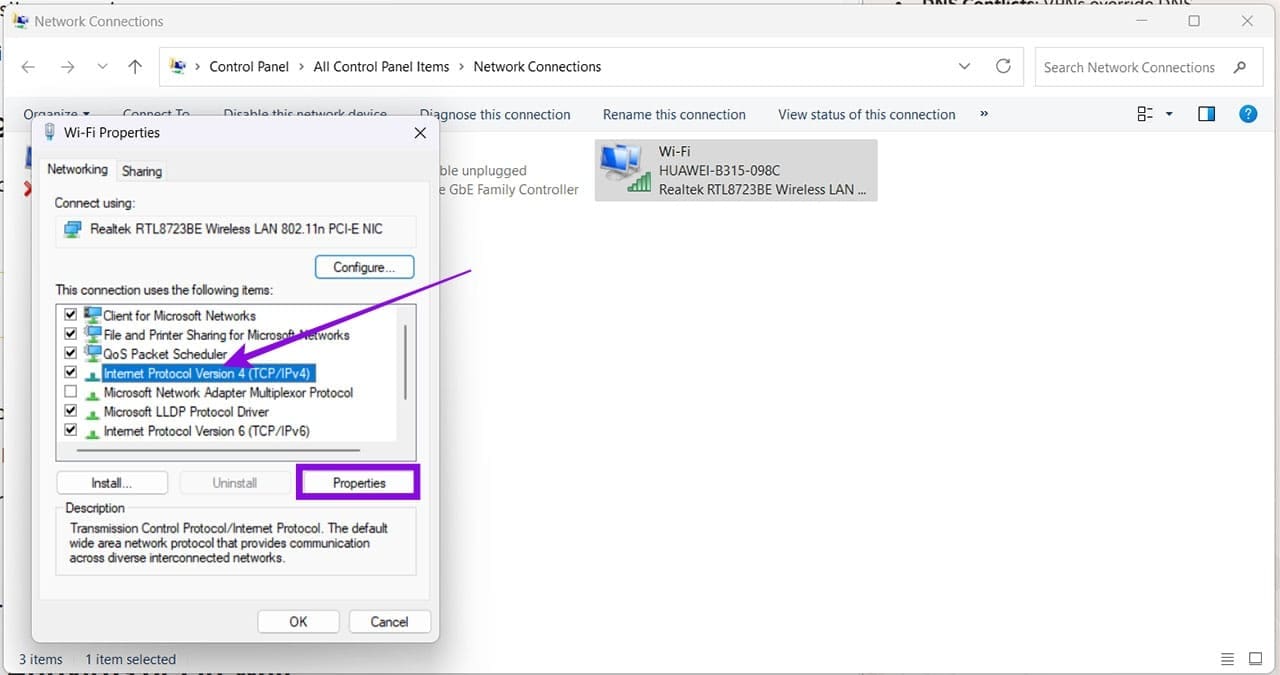
步骤 3.选择“Internet 协议版本 4 (TCP/Pv4)”,然后单击“属性”。
步骤 4。选择“使用以下DNS服务器地址”,分别输入“8.8.8.8”和“8.8.4.4”。
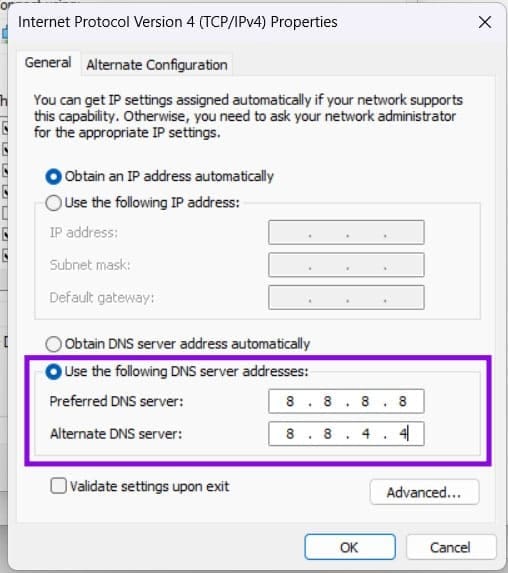
步骤 5。单击“确定”完成并再次尝试 Outlook。