当您阻止 LinkedIn 会员时会发生什么
- 您屏蔽的人将无法再看到您的 LinkedIn 个人资料。
- 您在 LinkedIn 消息中与被阻止的人进行的任何现有对话都将从您及其收件箱中删除。
- 被屏蔽的用户将无法看到您的帖子、评论或您在 LinkedIn 上进行的任何互动,反之亦然。
- 您与被阻止的用户之间交换的任何认可或建议都将被删除。
- 如果你们都是同一个 LinkedIn 群组的成员,则您将不会在该群组中看到彼此的帖子或评论。
- 当用户被屏蔽时,LinkedIn 不会通知用户,因此除非他们尝试查看您的个人资料或与您的内容互动,否则该人不会知道您已屏蔽他们。
如何使用桌面阻止 LinkedIn 上的某人
步骤1: 打开领英在您喜欢的浏览器中。
步骤2:搜索您要阻止的用户并选择帐户。
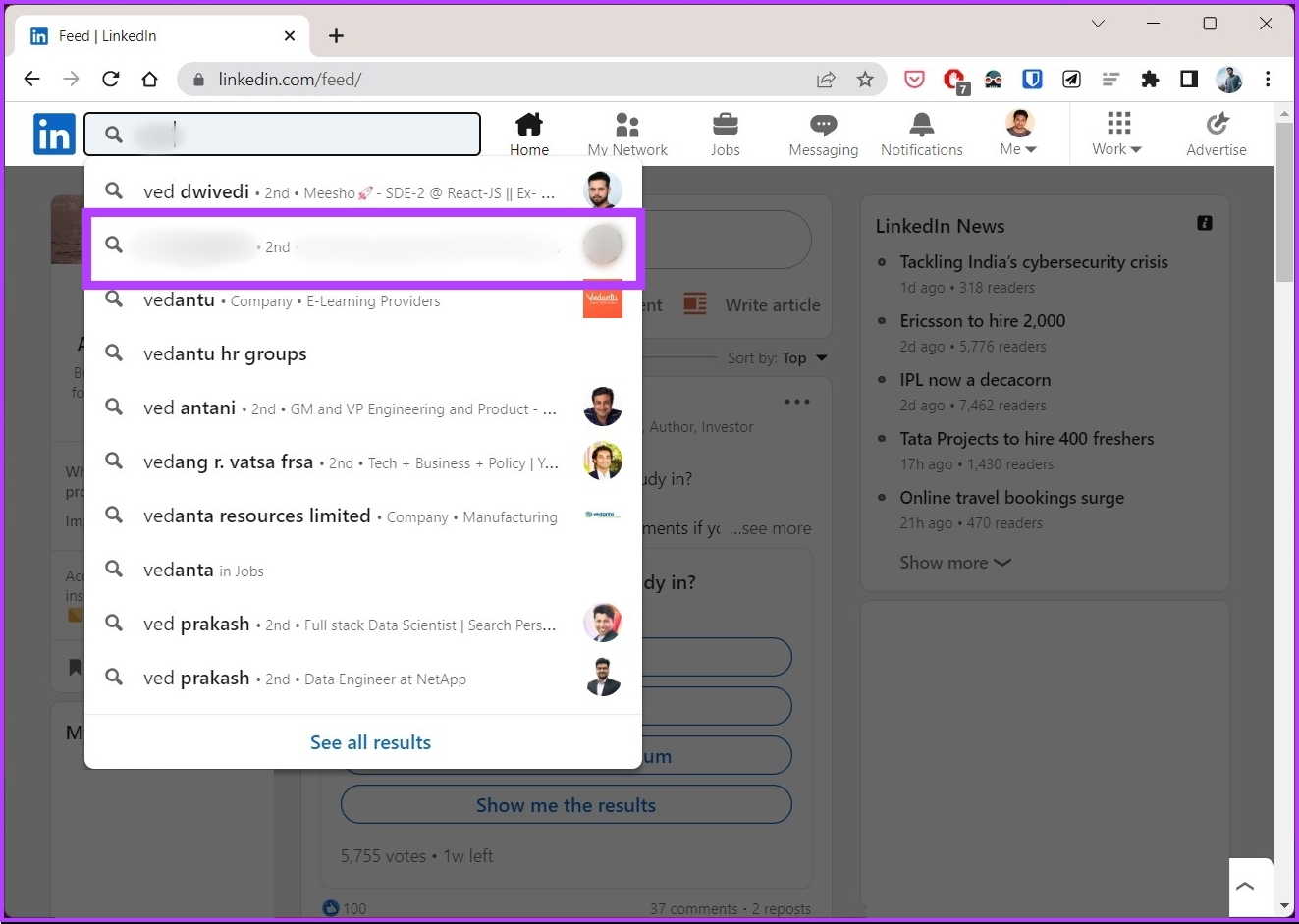
步骤3: 前往查看完整档案.
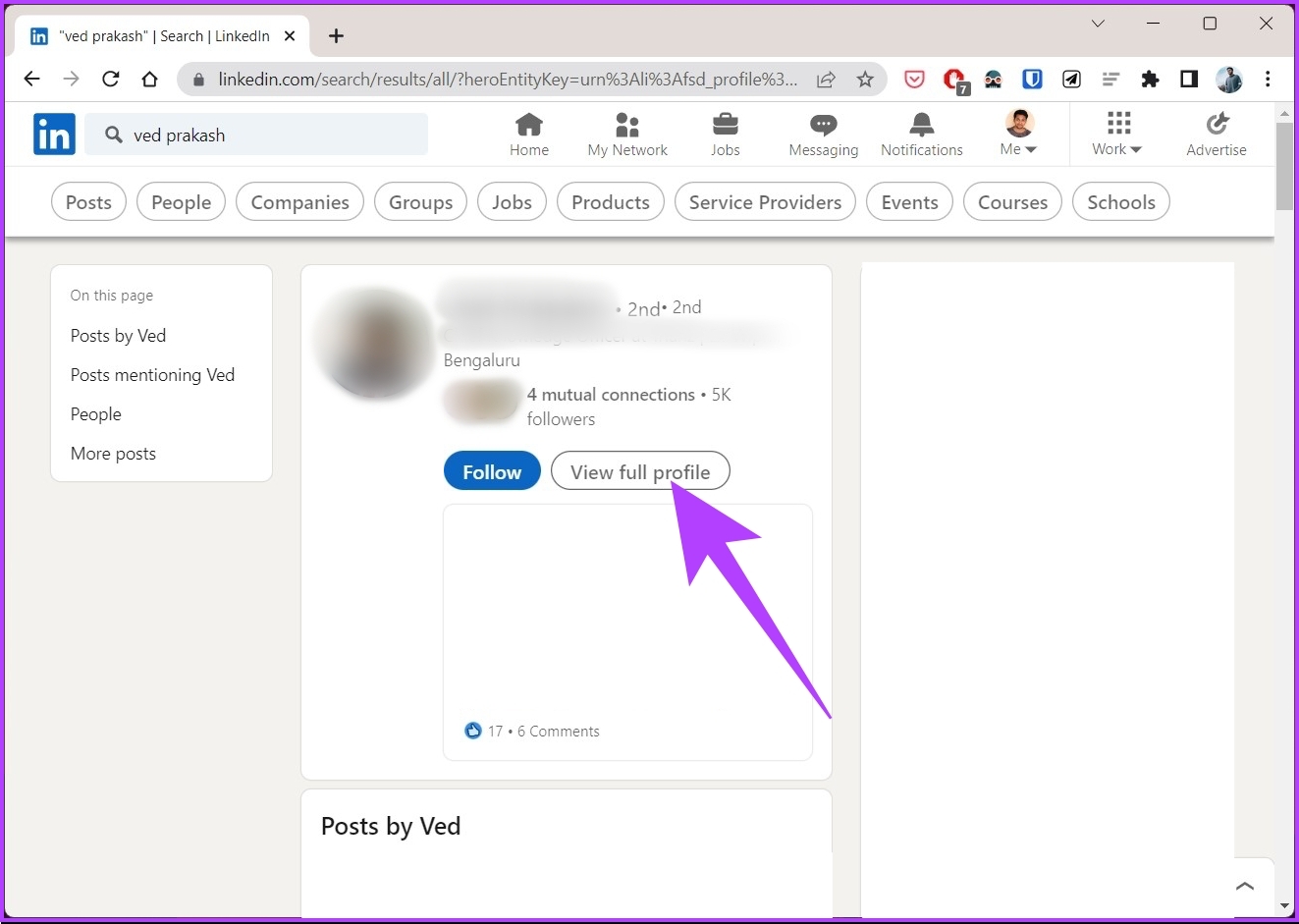
步骤4:在个人资料下,单击更多的按钮.
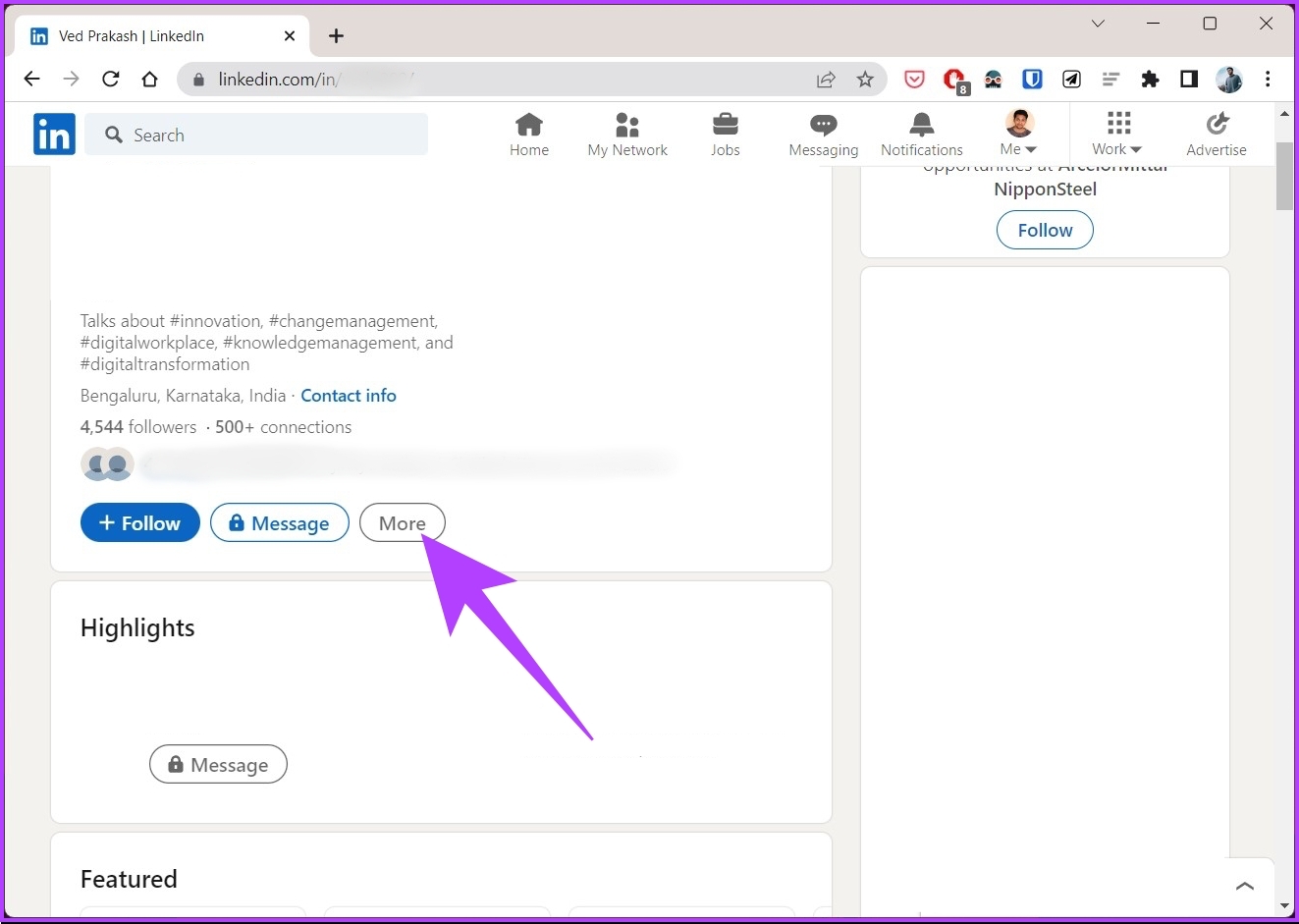
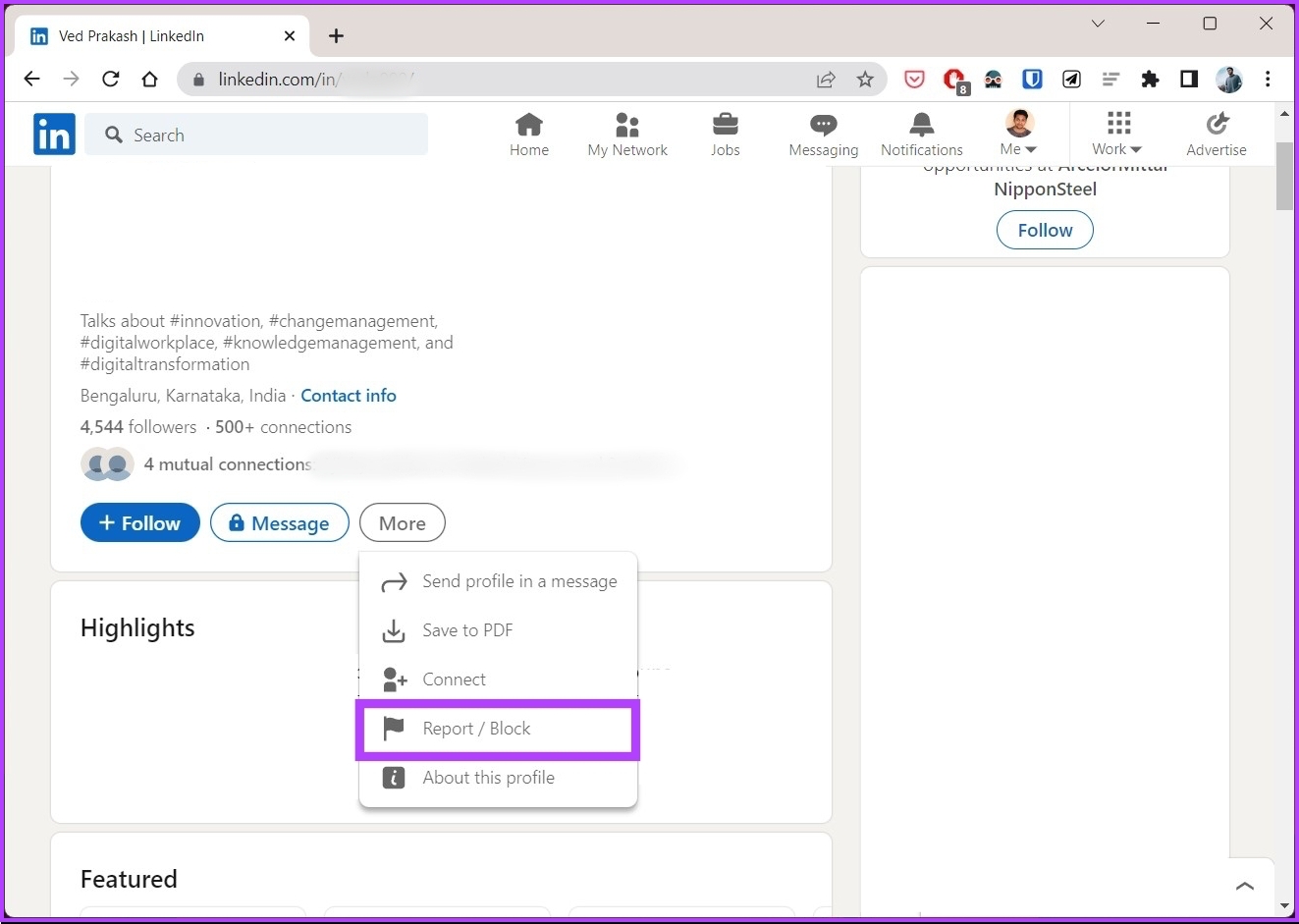
步骤5:从下拉菜单中选择报告/阻止.
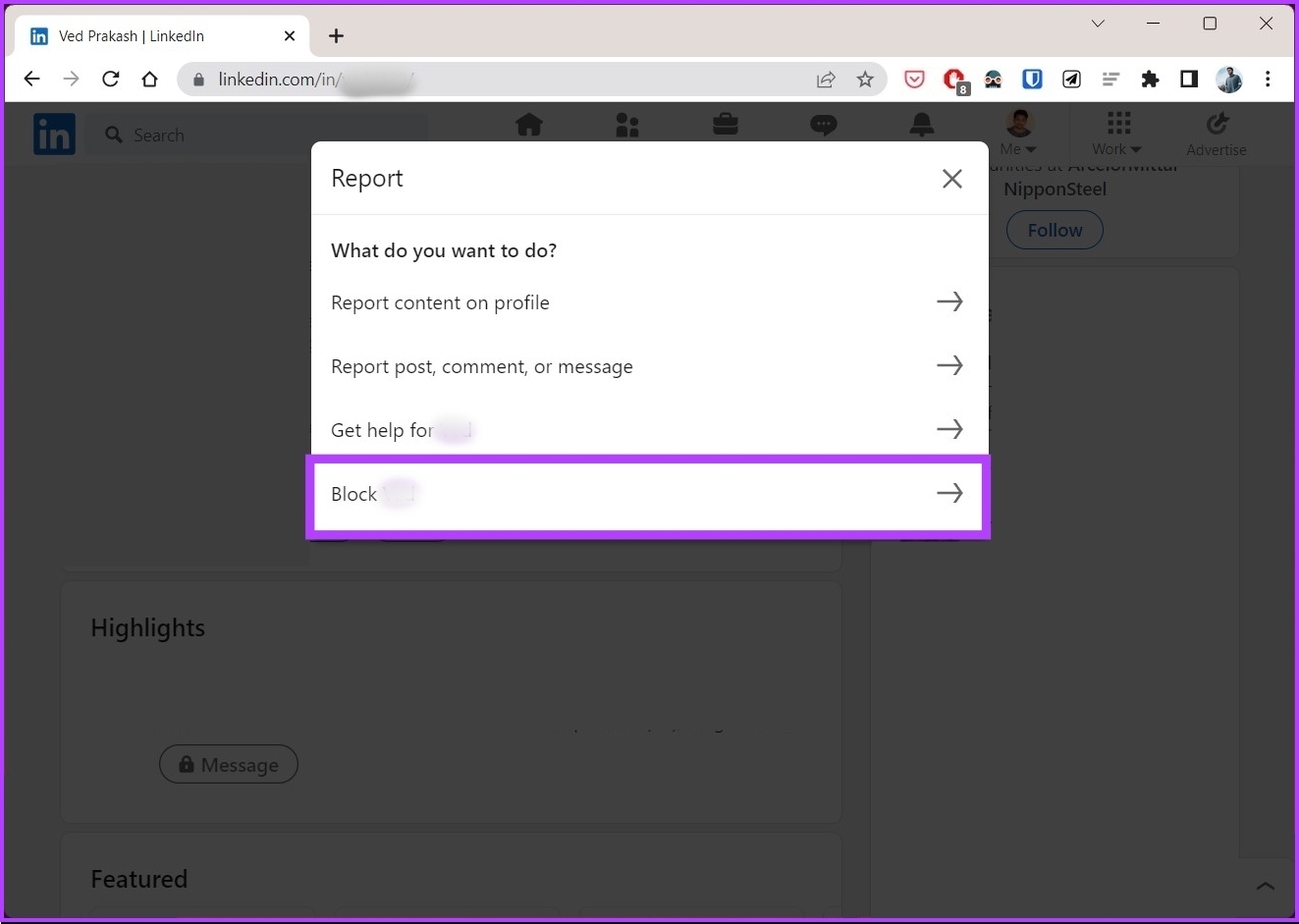
步骤6:在报告提示中,选择阻止[用户名].
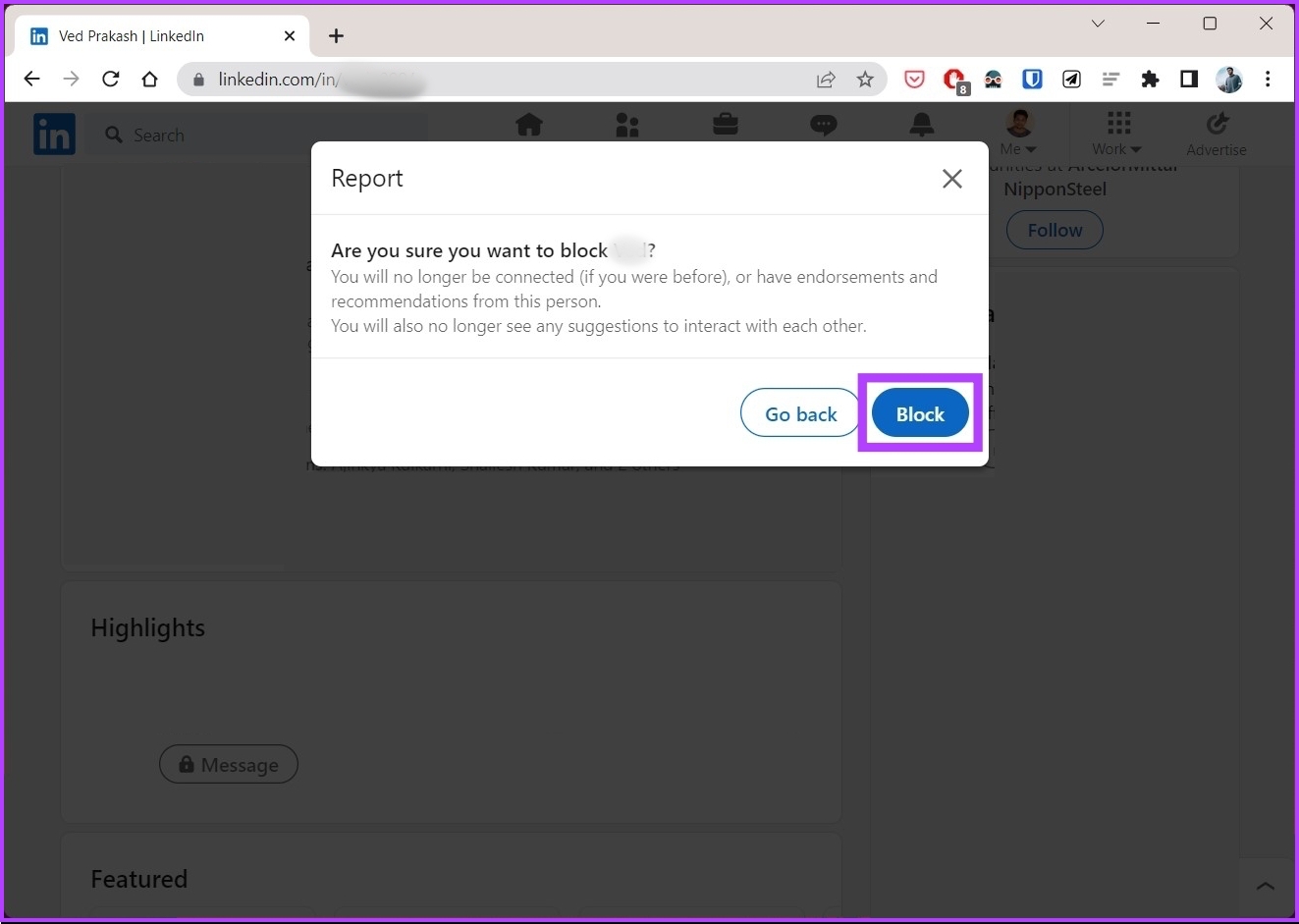
步骤7:最后在确认窗口中选择堵塞.
就是这样。您已成功在 LinkedIn 上屏蔽该用户。如果您使用手机怎么办?好吧,继续下一个方法。
如何在 LinkedIn 移动应用上阻止人员
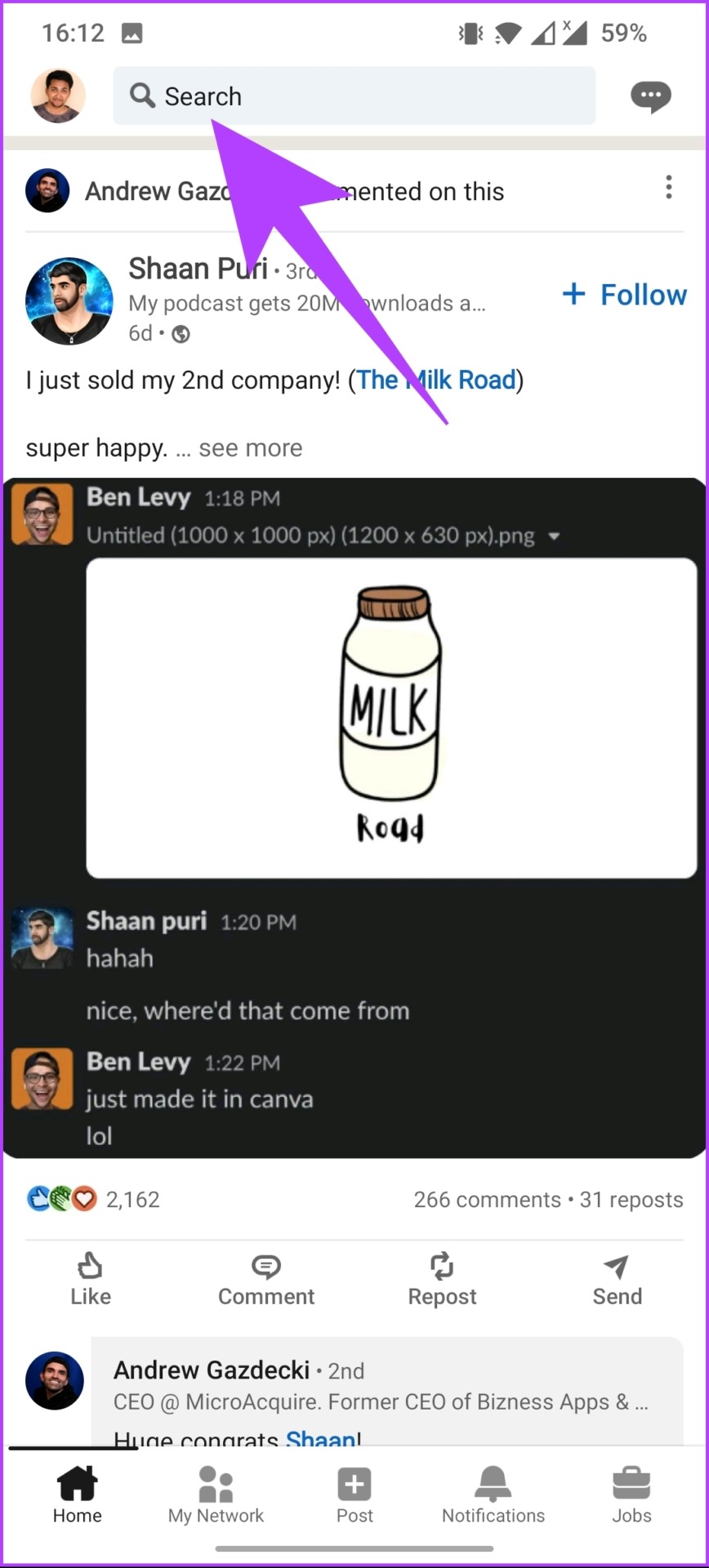
步骤1:打开领英 应用程序在您的移动设备上。
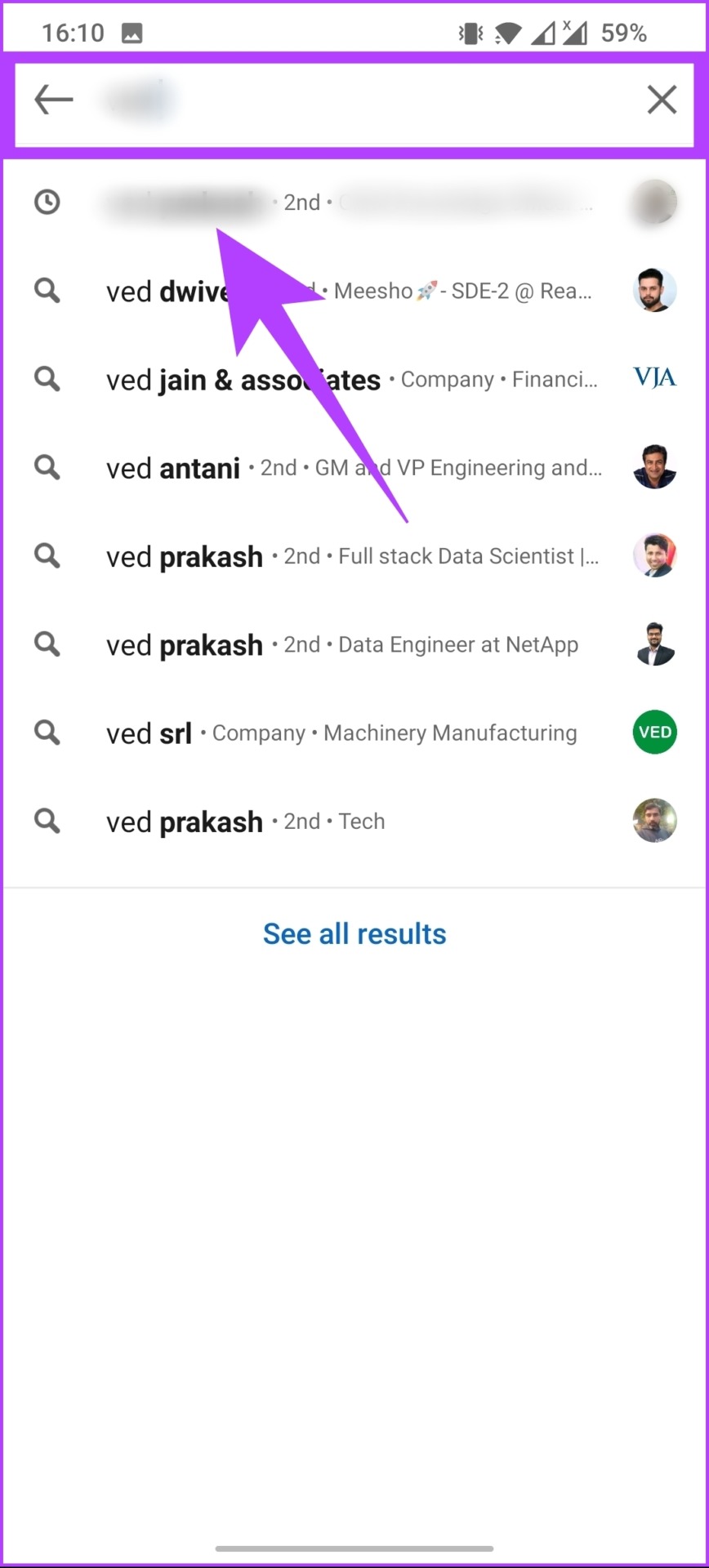
步骤2: 前往搜索选项卡并查找您想要阻止的帐户。
步骤3:找到后,点击并转到用户的个人资料页面。
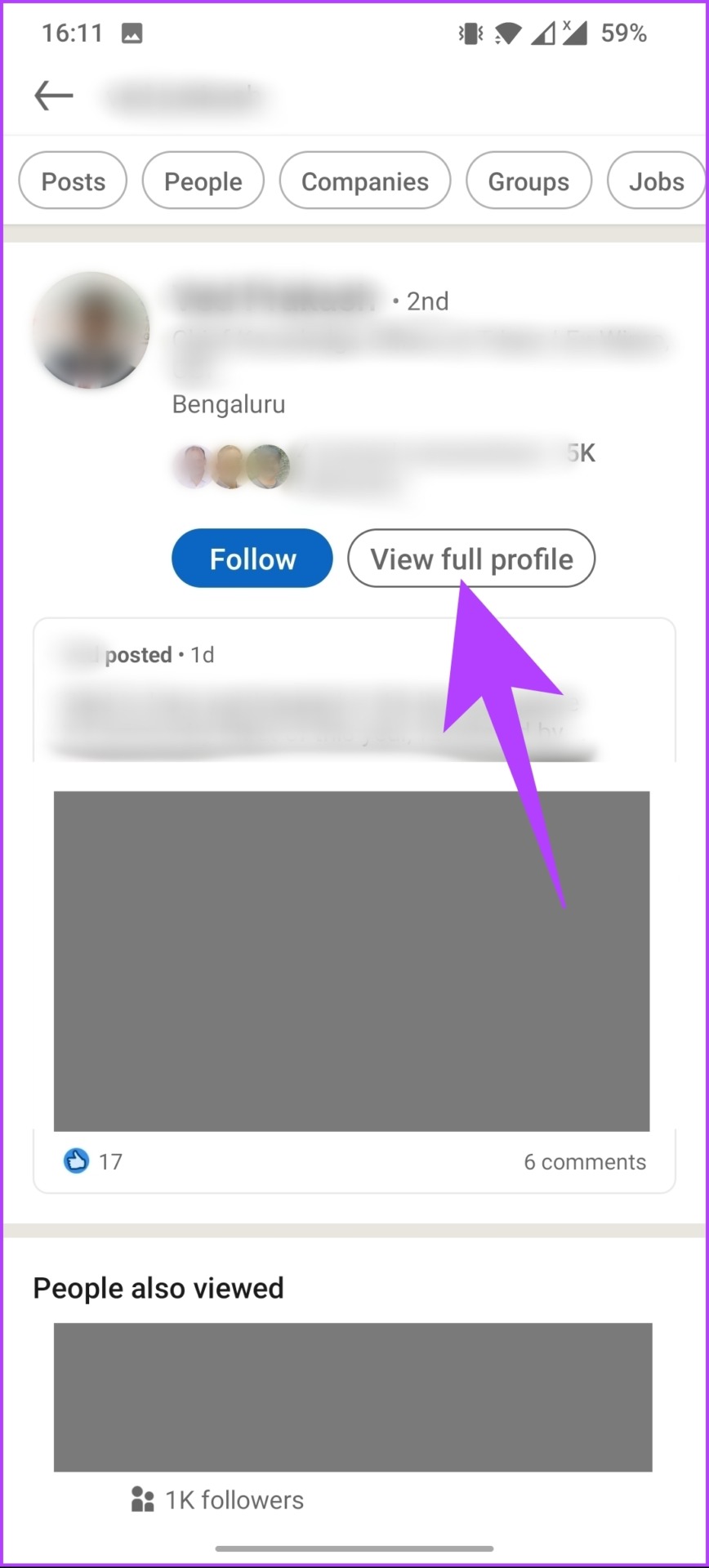
步骤3:点击查看完整档案按钮。
步骤4:在个人资料下,点击三个点消息按钮旁边。
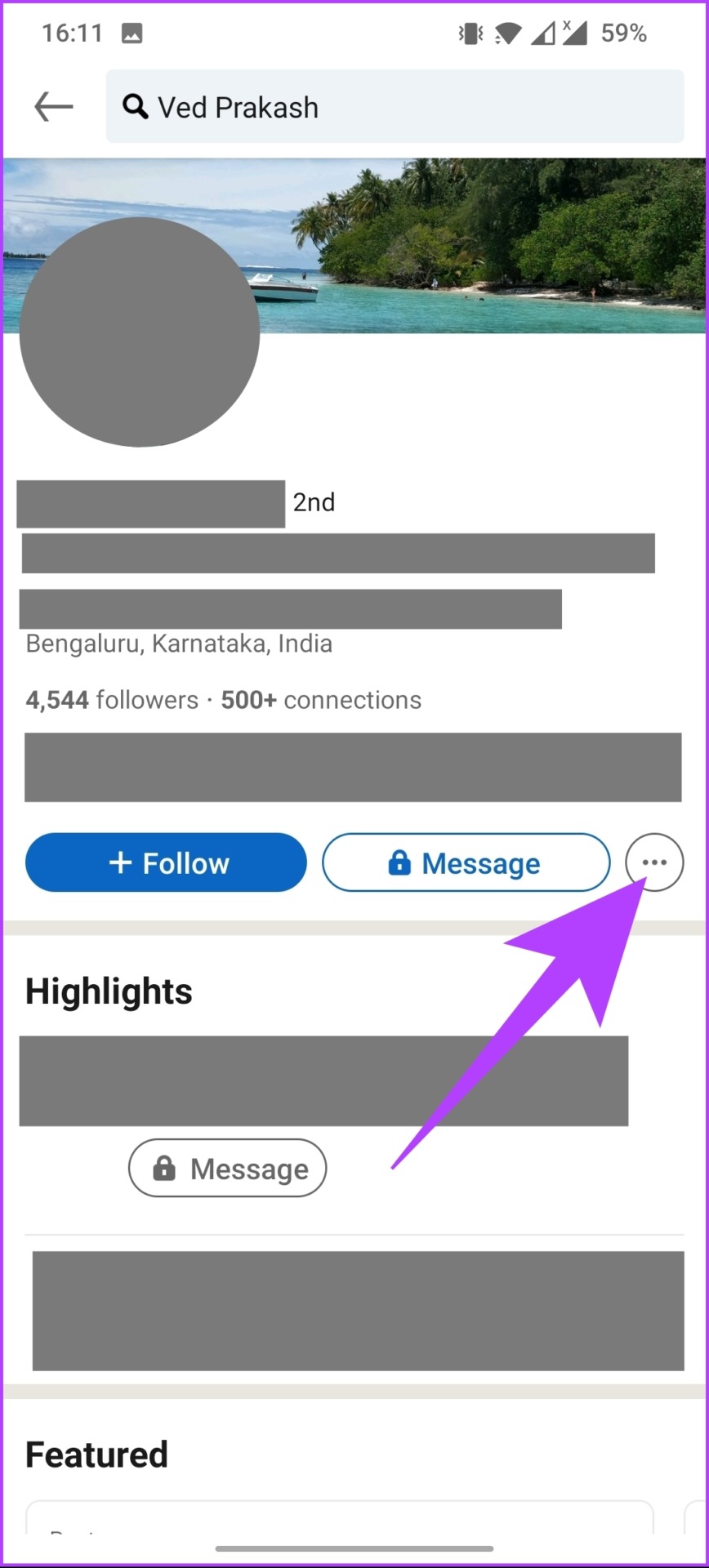
步骤5:选择举报或阻止底部工作表中的选项。
步骤6:在报告屏幕中,转至阻止[用户名].
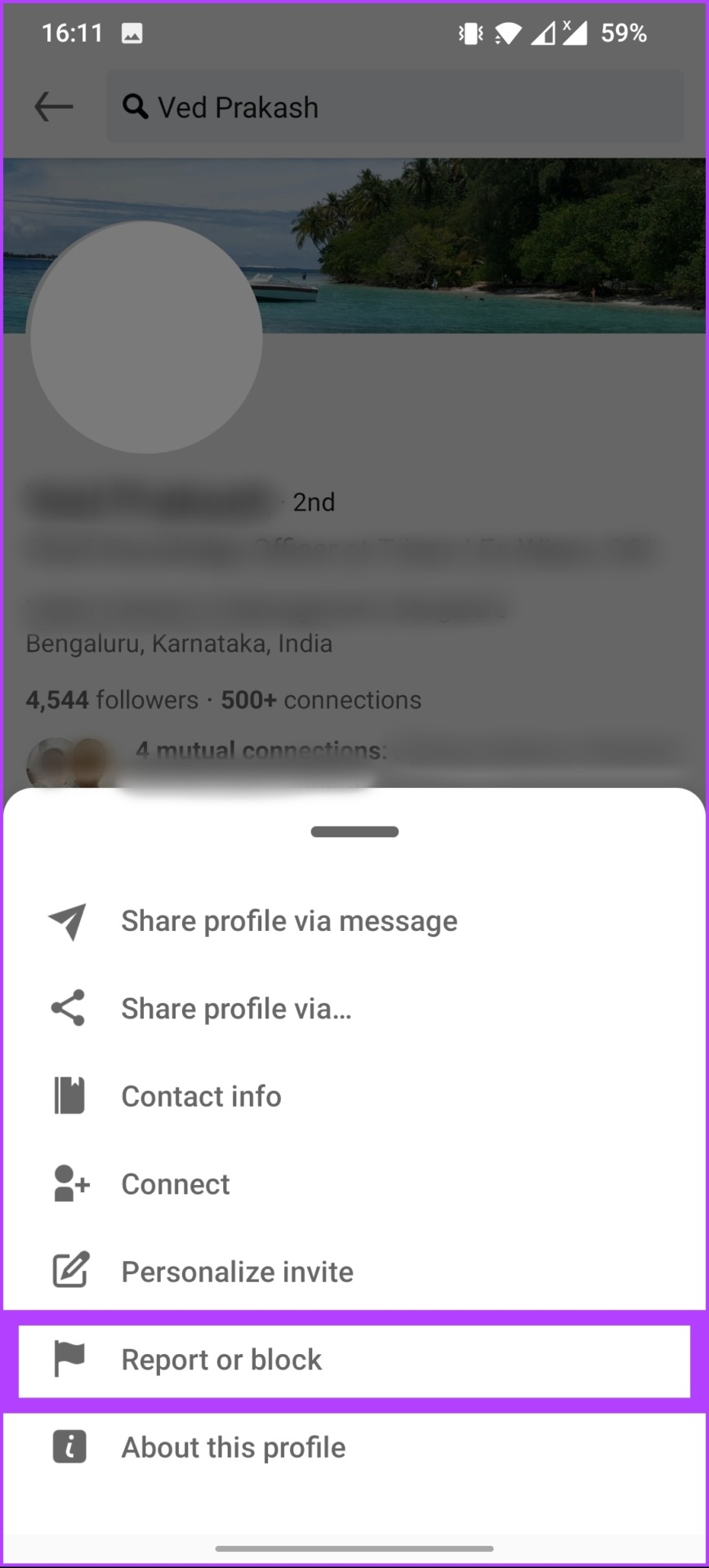
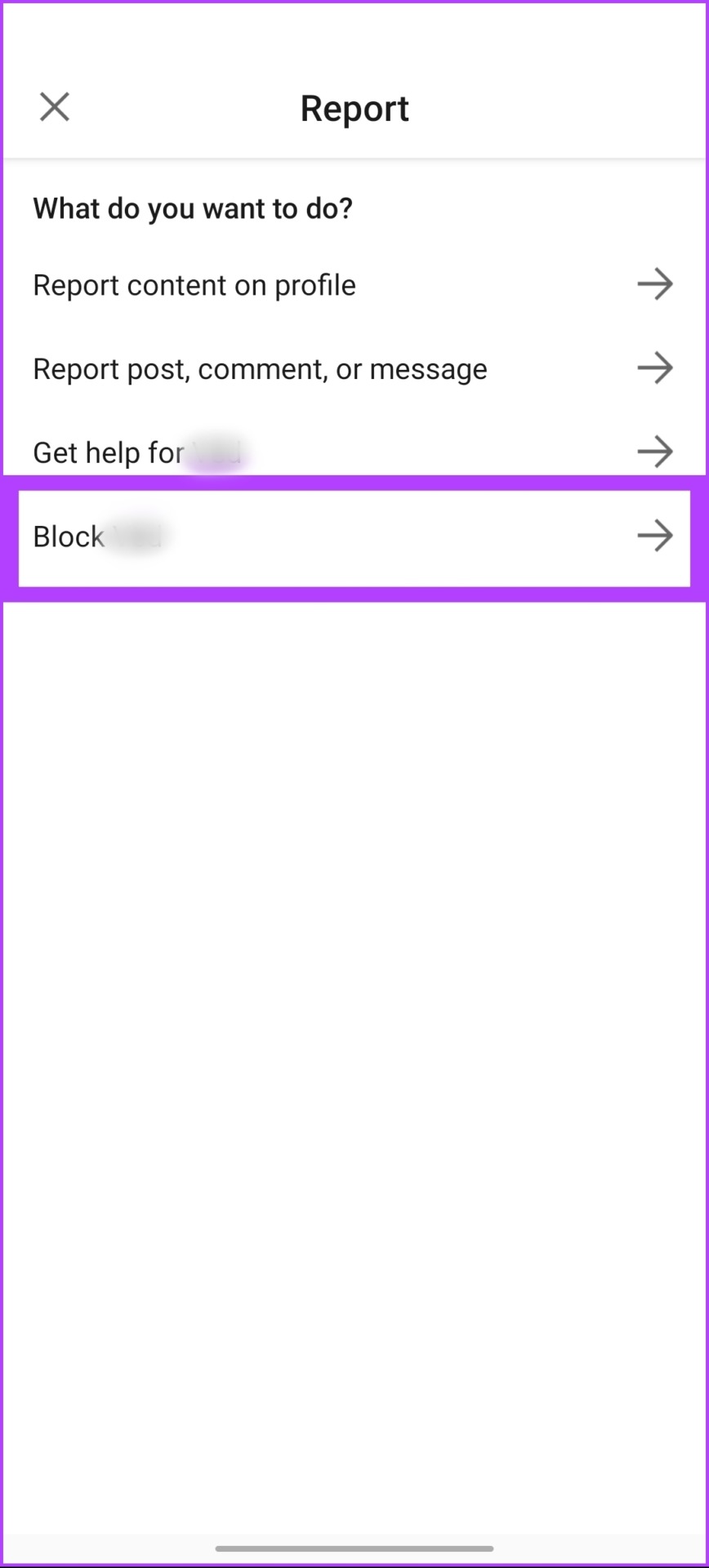
步骤7:最后,在确认屏幕中选择“阻止”。
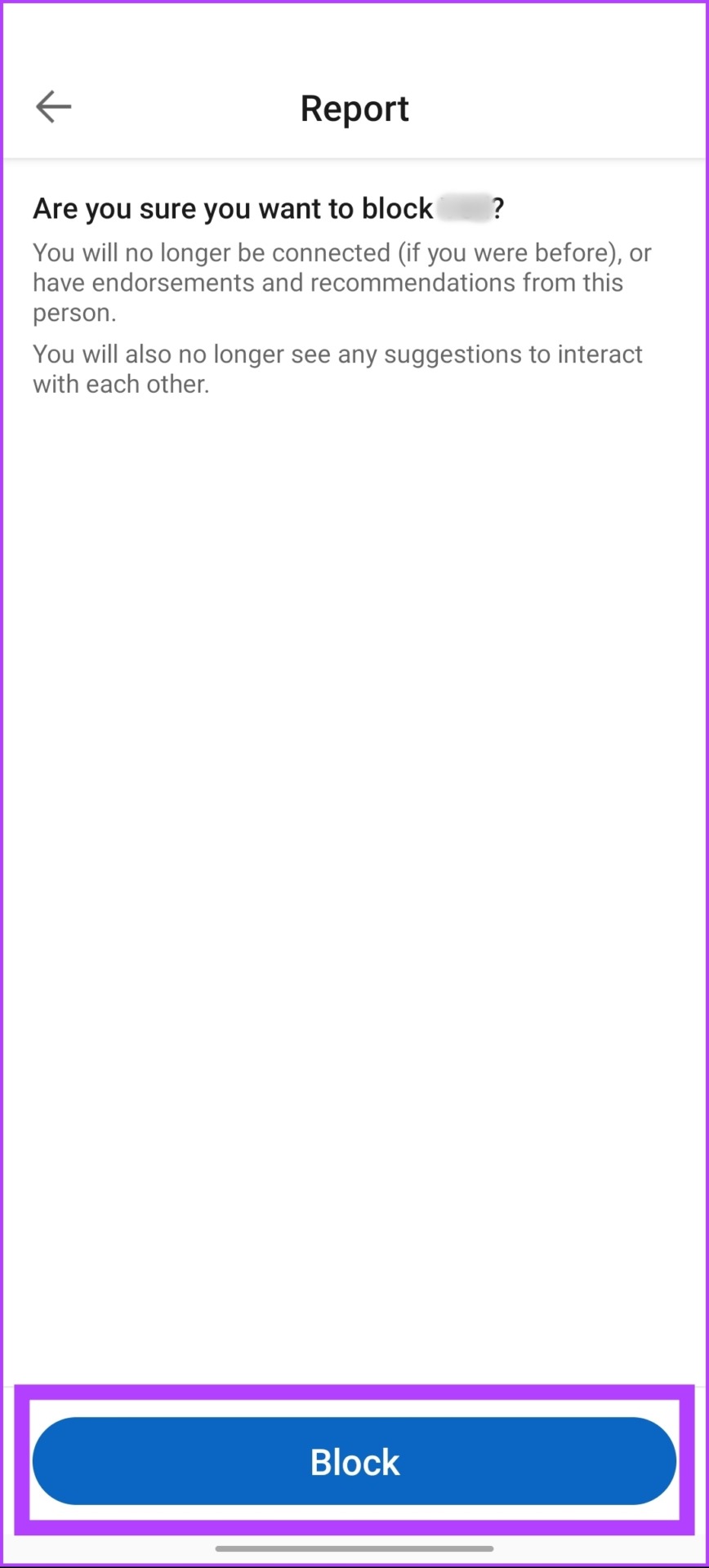
这样,您就在 LinkedIn 不知情的情况下阻止了选定的用户。如果您想知道到目前为止您在 LinkedIn 上屏蔽了多少用户,请继续阅读。
如何查看您的 LinkedIn 黑名单
在桌面上
步骤1: 打开领英在您首选的浏览器中,然后单击个人资料照片(我).
步骤2:从下拉菜单中的“帐户”下,选择设置和隐私.
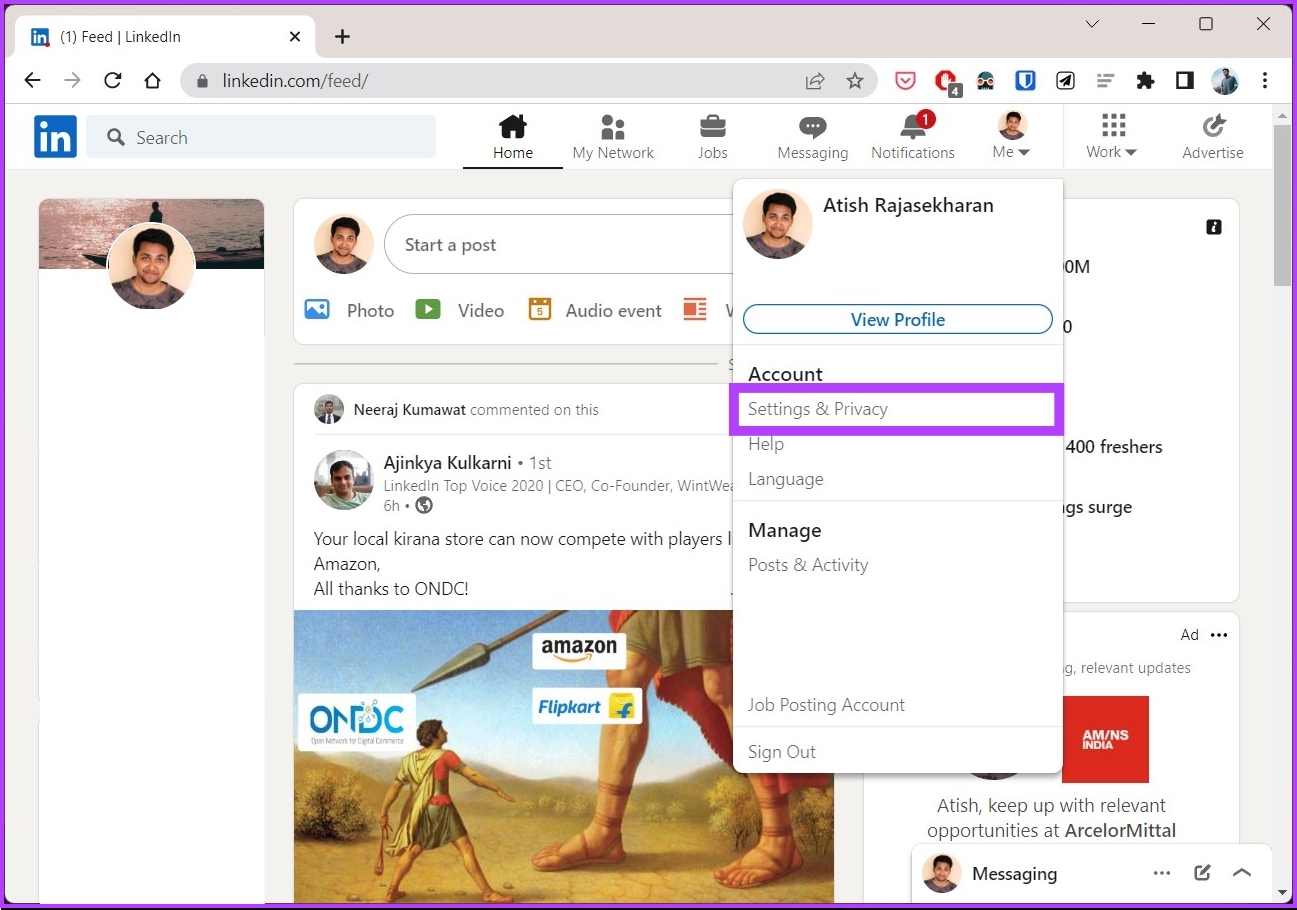
步骤3: 前往能见度从左窗格中。
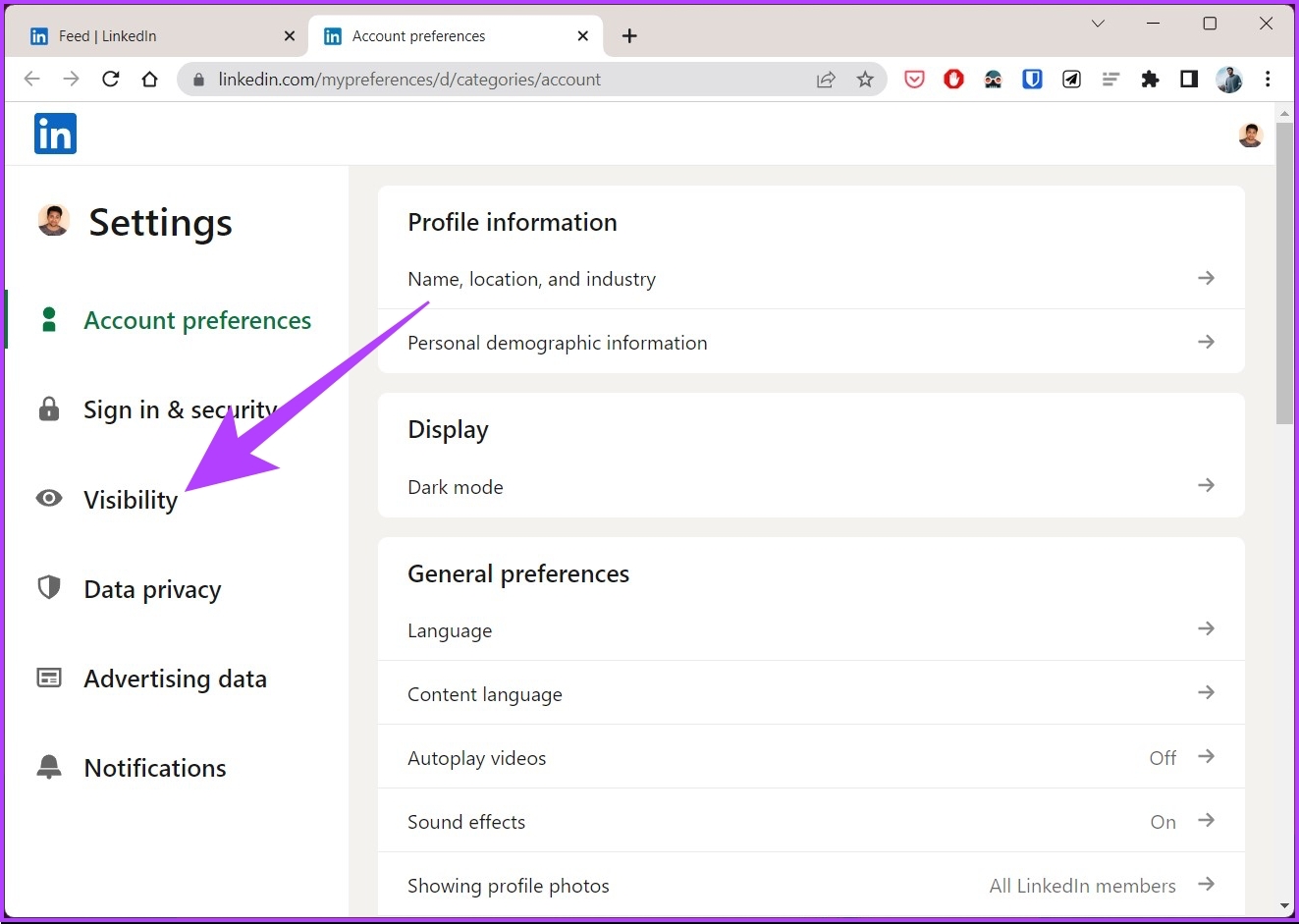
步骤4:最后,点击阻塞查看您在 LinkedIn 上屏蔽的帐户列表。
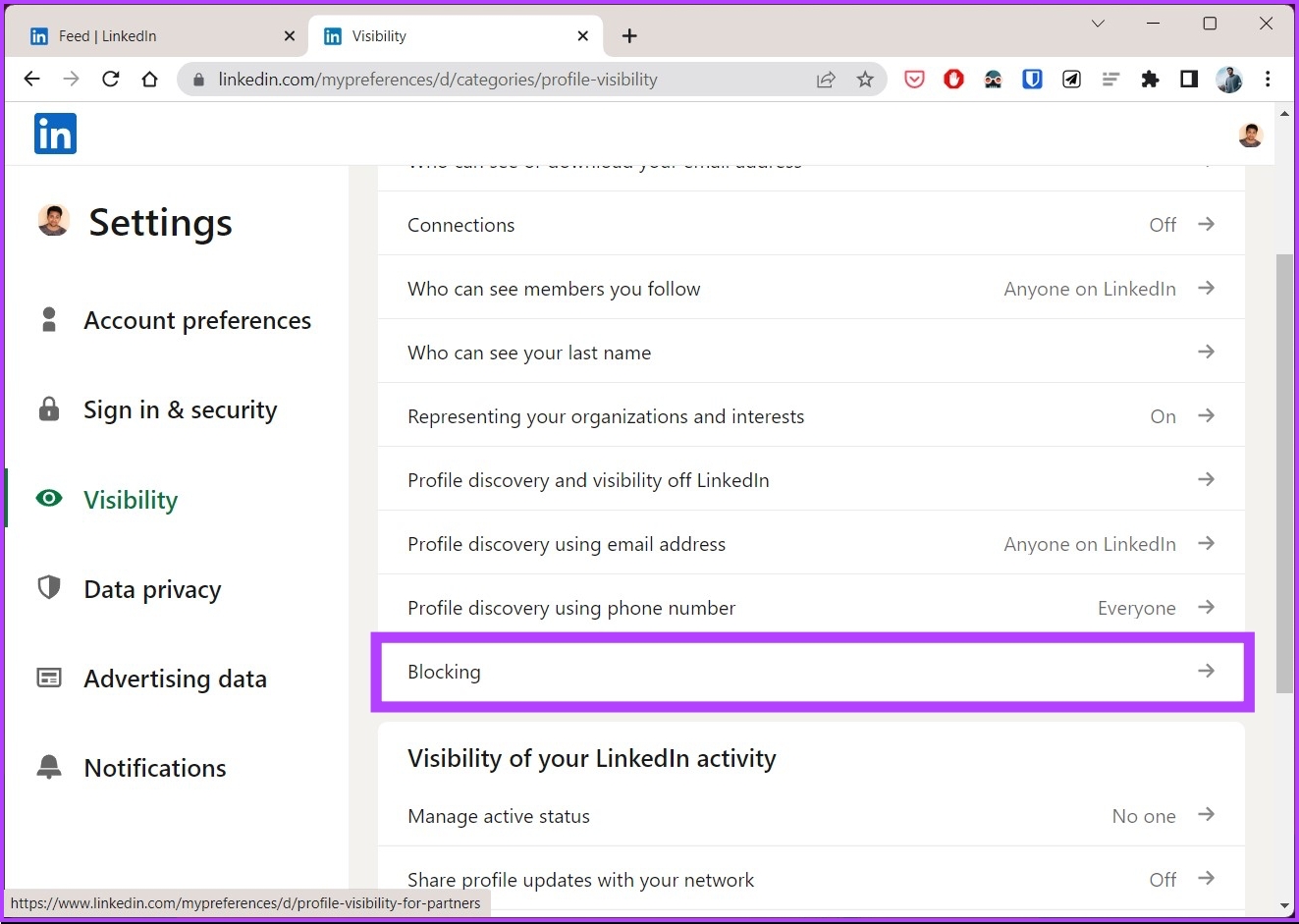
就是这么简单。如果您正在打电话,请继续下一部分。
在移动应用程序上
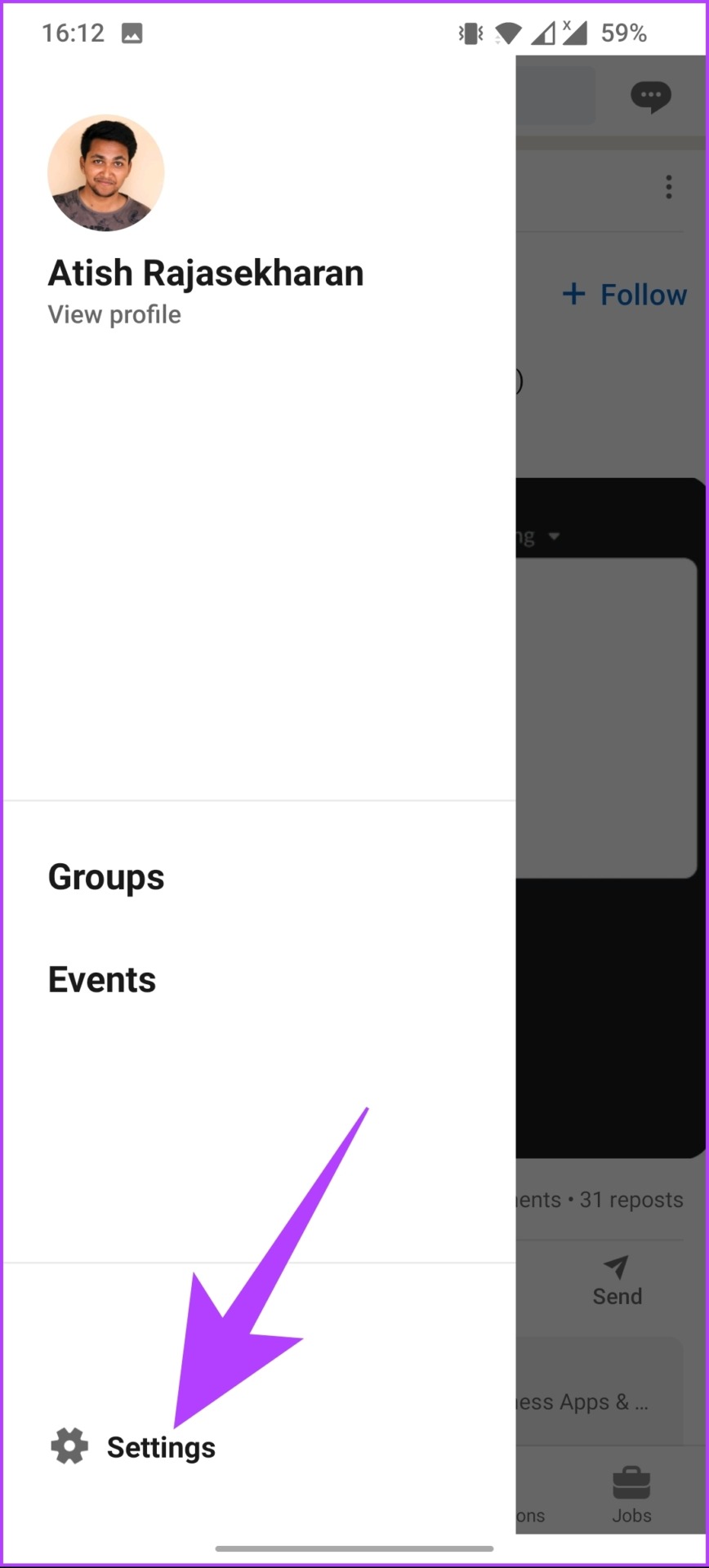
步骤1:打开领英应用程序并点击您的个人资料图片.
步骤2: 前往设置并点击能见度.
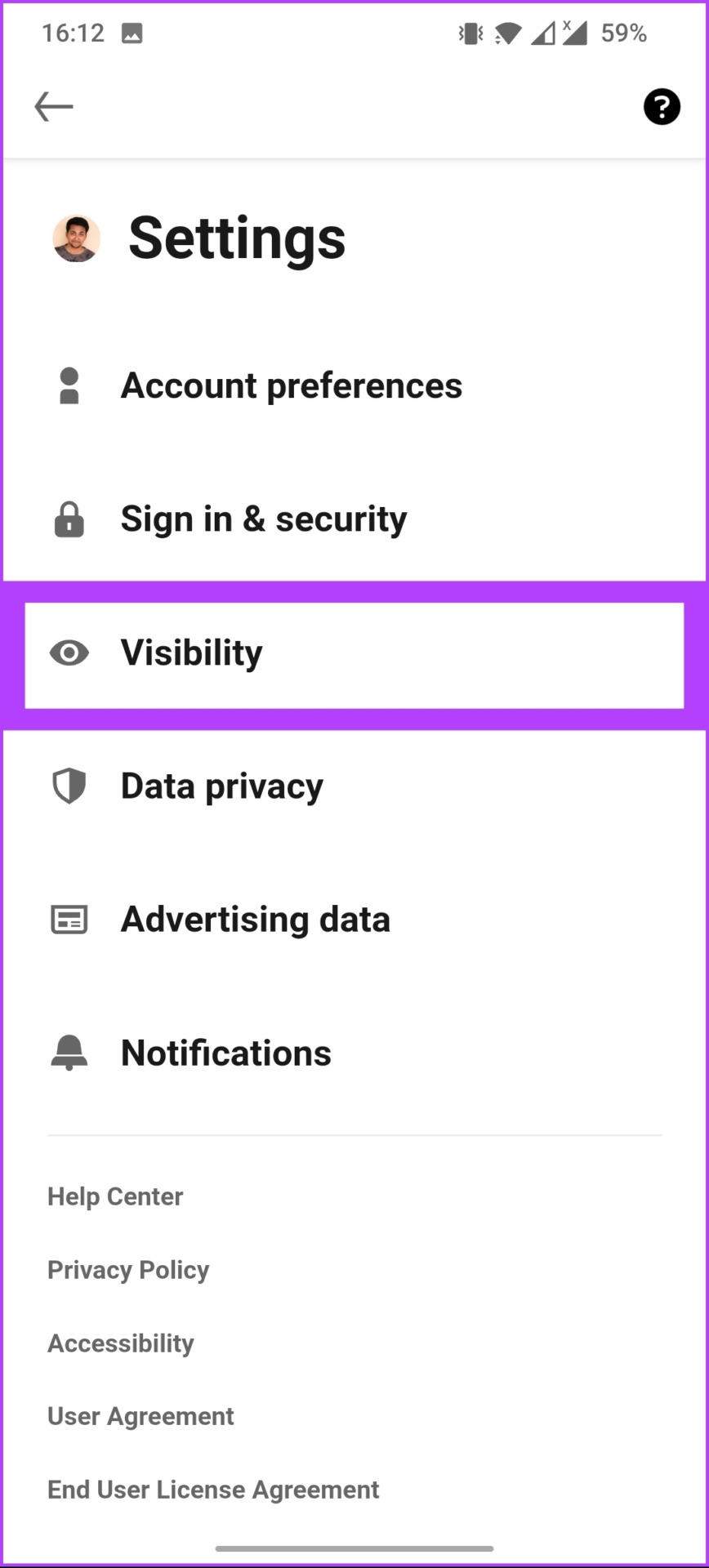
步骤3:最后,点击阻塞查看阻止列表。
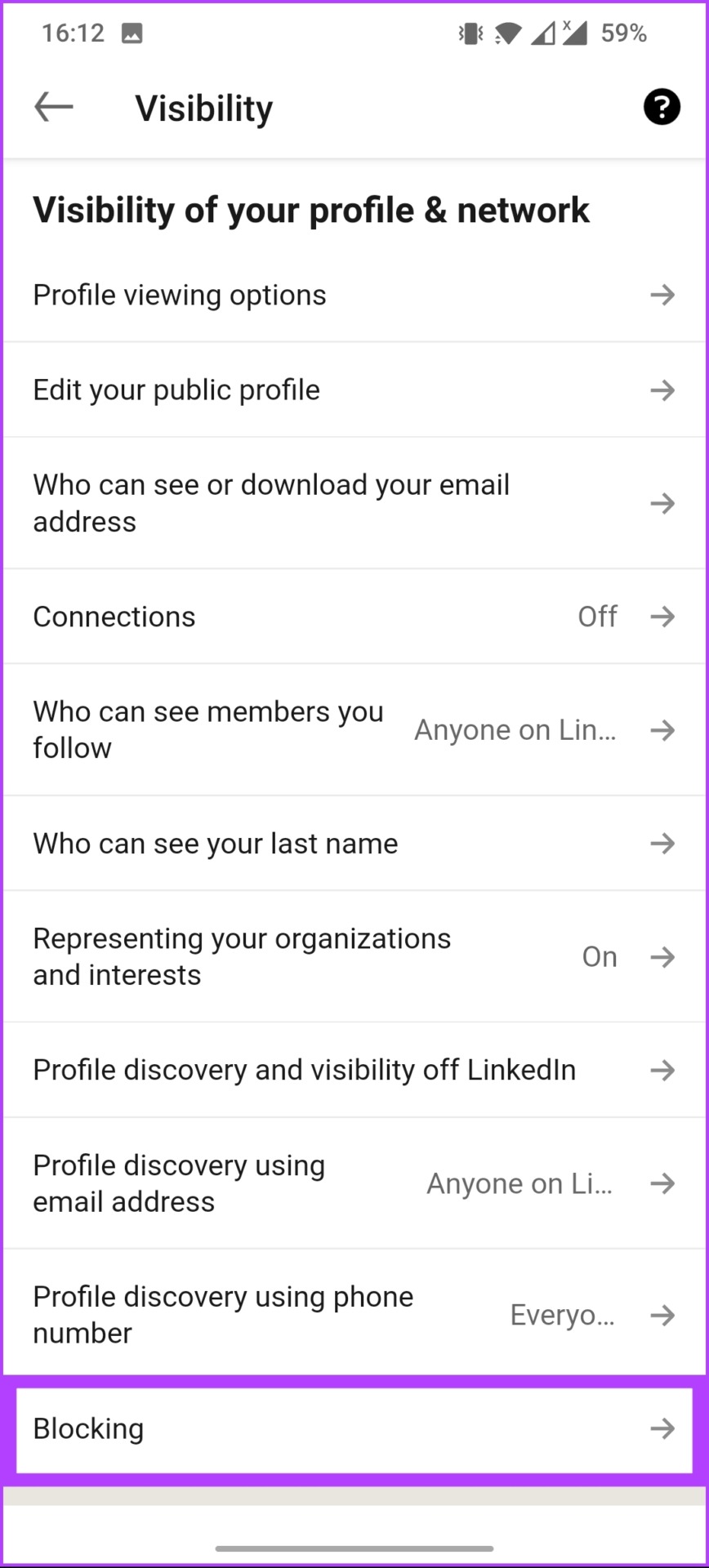
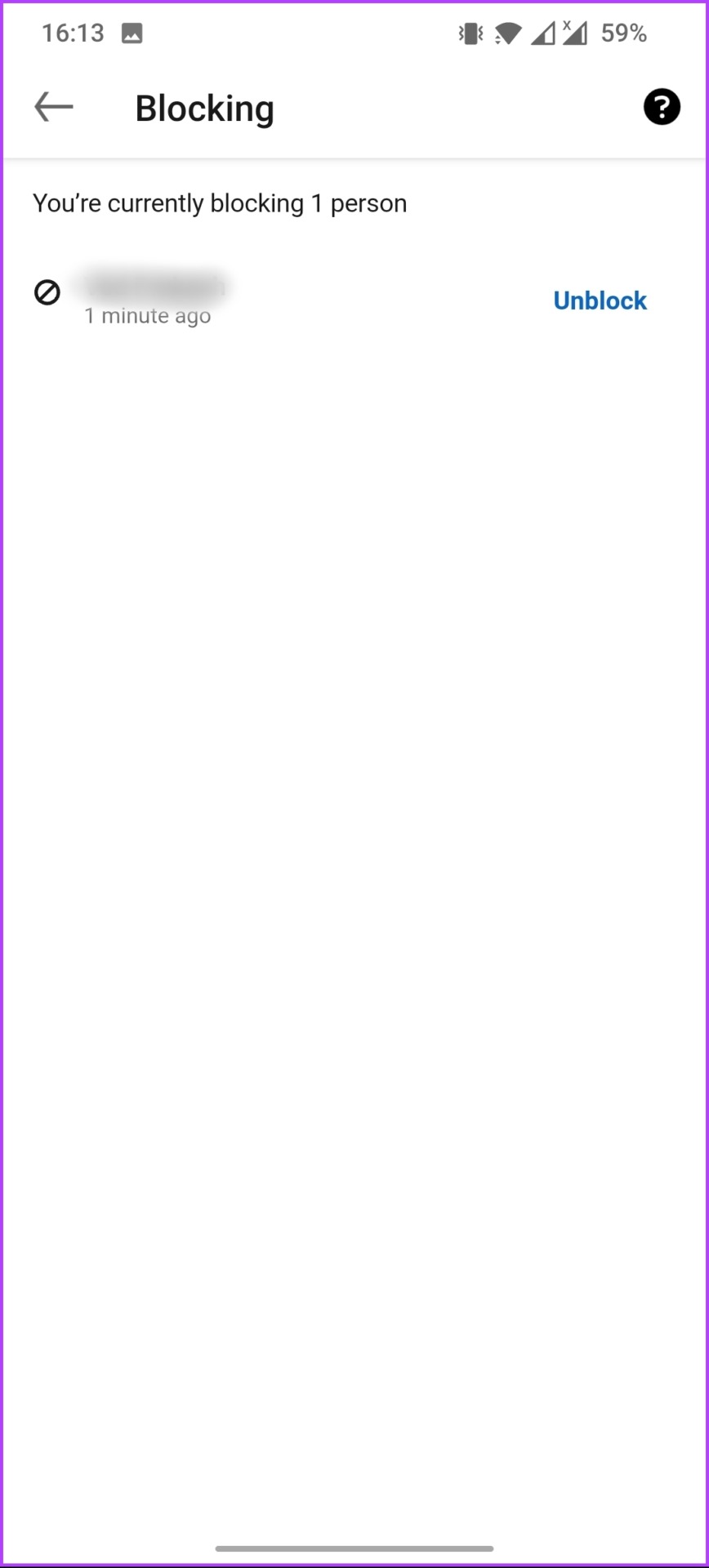
这样,您将看到您主动阻止的用户列表。如果您有任何疑问,请查看下面的常见问题解答部分。
关于在 LinkedIn 上屏蔽人员的常见问题解答
1. 如何在不查看个人资料的情况下屏蔽 LinkedIn?
如果不查看某人的个人资料,您就无法在 LinkedIn 上屏蔽某人。但是,您可以在访问个人资料时隐藏您的身份以显示匿名以阻止某人。
2. LinkedIn 会显示谁屏蔽了您吗?
不会,LinkedIn 不会显示屏蔽他们的用户。但是,有几种方法可以确定某人是否阻止了您;
– 最常见的方法是在“管理我的网络”中输入此人的姓名。如果该名字没有出现,那么他们很可能已经屏蔽了您。
– 在搜索栏中,输入您要查找的人员的姓名。如果消息中弹出窗口显示“此个人资料不可用”,则该人很可能已阻止您。
3. 当您在 LinkedIn 上屏蔽某人时,消息会消失吗?
每当您在 LinkedIn 上屏蔽某人时,他们将无法再与您互动。但是,您之前与已屏蔽的人交换的消息将保留在您的 LinkedIn 收件箱中,但您将无法看到他们发送的任何新消息。
请注意,在 LinkedIn 上屏蔽某人是一项永久性操作。在采取任何行动之前,您应该仔细考虑您的情况。
最后更新于 2024 年 8 月 26 日
上面的文章可能包含有助于支持 Guiding Tech 的附属链接。内容保持公正和真实,绝不会影响我们的编辑诚信。