对于那些在较暗的房间里使用电脑的人来说,深色模式是一个很好的设置,因为它对眼睛更舒适,而且深色的美感也不会受到影响。
您还可以切换到深色模式(并降低亮度),以便在笔记本电脑未插入电源时延长电池寿命。
在 Windows 11 上切换深色模式和浅色模式非常简单 - 您只需要知道往哪里看即可。
在 Windows 11 上切换深色模式和浅色模式
步骤1。单击“开始”菜单,然后搜索或导航到“设置”>“个性化”。
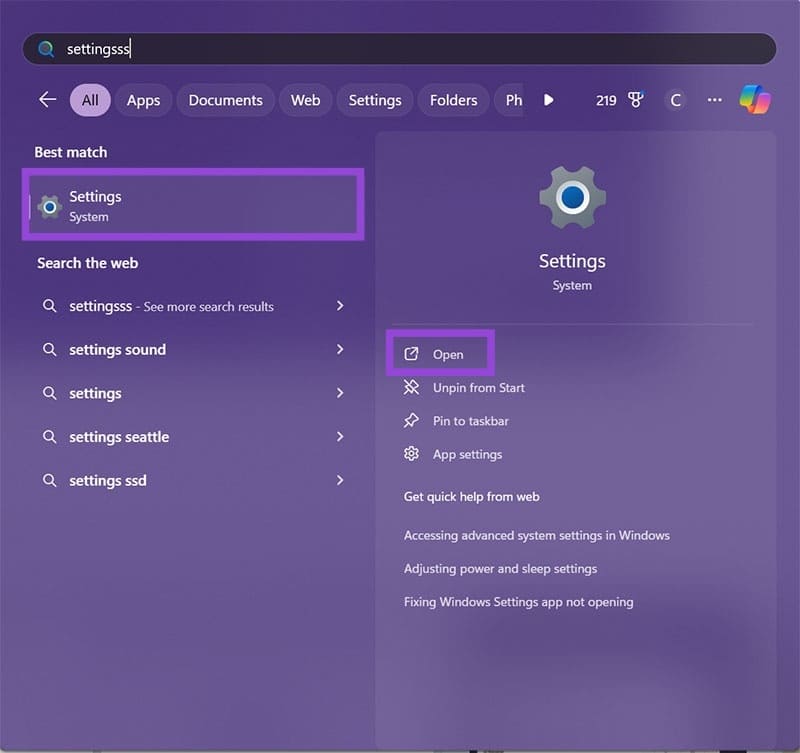
步骤2。进入个性化屏幕后,单击颜色选项卡。
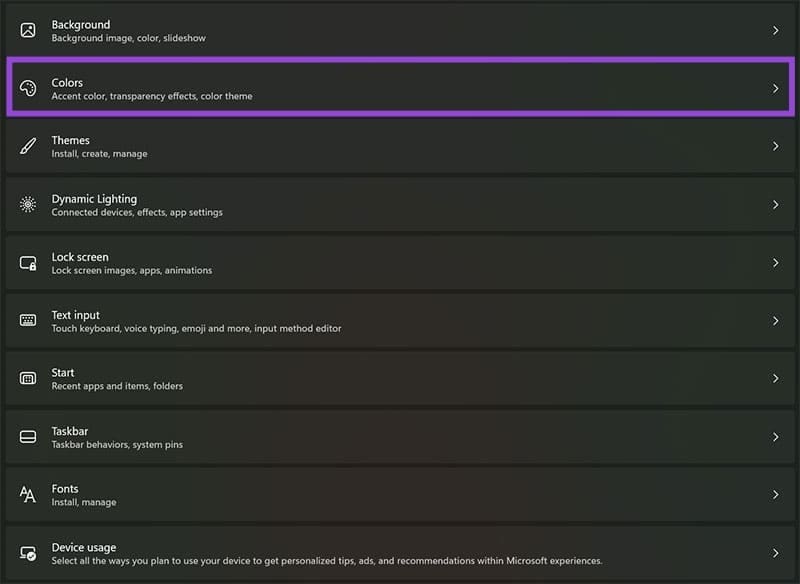
步骤 3.在“颜色”菜单中,您可以在“选择模式”菜单下找到“浅色”、“深色”和“自定义”的设置。

步骤 4。选择自定义选项将弹出一个额外的下拉菜单,您可以在其中设置 Windows 和应用程序模式的照明默认值。

步骤 5。选择一种模式以立即应用您的更改。您还可以在“颜色”页面上更改强调色和透明度设置。
Windows 11:在浅色和深色模式之间自动切换
对于那些希望在 Windows 11 中安排暗模式和亮模式之间切换的用户,可以将夜灯设置为在两种模式之间自动切换。
设置很简单,您可以安排您希望切换发生的时间以及屏幕的整体阴影。
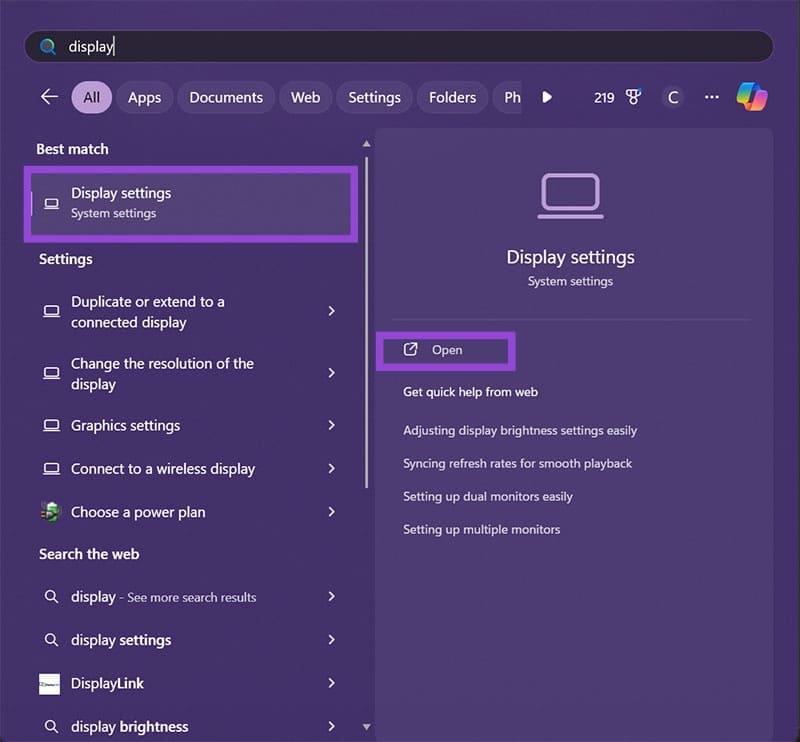
步骤1。要在 Windows 11 中设置暗模式和亮模式之间的自动切换,请单击“开始”菜单并导航到“显示设置”。
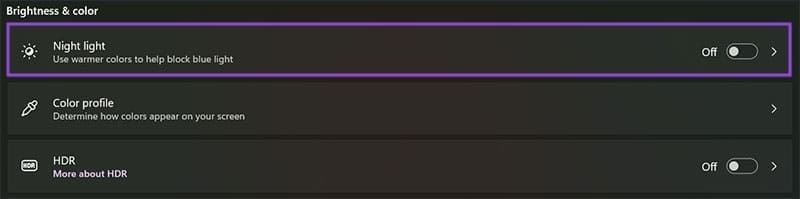
步骤2。在显示设置菜单中,单击夜灯。
步骤 3.在“夜灯”菜单中,您可以打开暖色、调整阴影强度以及设置夜灯窗口。
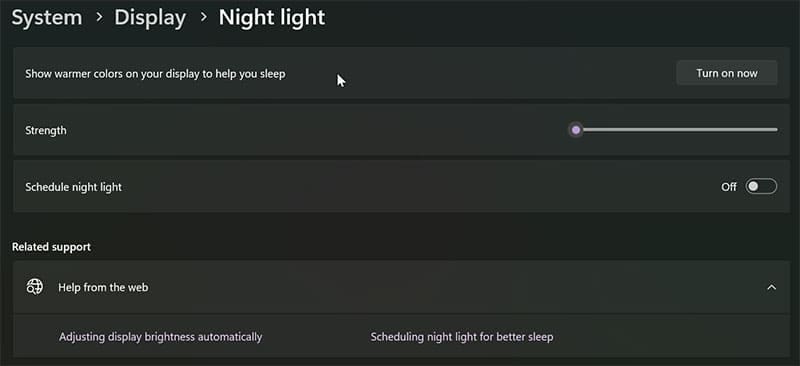
步骤 4。打开计划夜灯后,您可以根据您所在的位置调整时间范围,或手动设置您想要打开黑暗模式的时间。

注意:您需要打开位置设置才能使用日落到日出设置。
就这样!现在,您可以随时在 Windows 11 上切换深色模式和浅色模式,甚至可以使用夜灯功能设置自动切换。如果您坐在黑暗的房间里或长时间锁定电脑,深色模式会非常有用。如果您尚未使用此详细演练,请尝试一下。
最后更新于 2025 年 12 月 29 日
上面的文章可能包含有助于支持 Guiding Tech 的附属链接。内容保持公正和真实,绝不会影响我们的编辑诚信。