1.使用第三方启动器
虽然 One UI 软件包含多个自定义选项,但无法更改滚动方向。让's' 使用第三方启动器.
在下面的示例中,我们将使用粉丝最喜欢的 Nova 启动器。
步骤一:前往谷歌应用商店并下载在你的手机上。
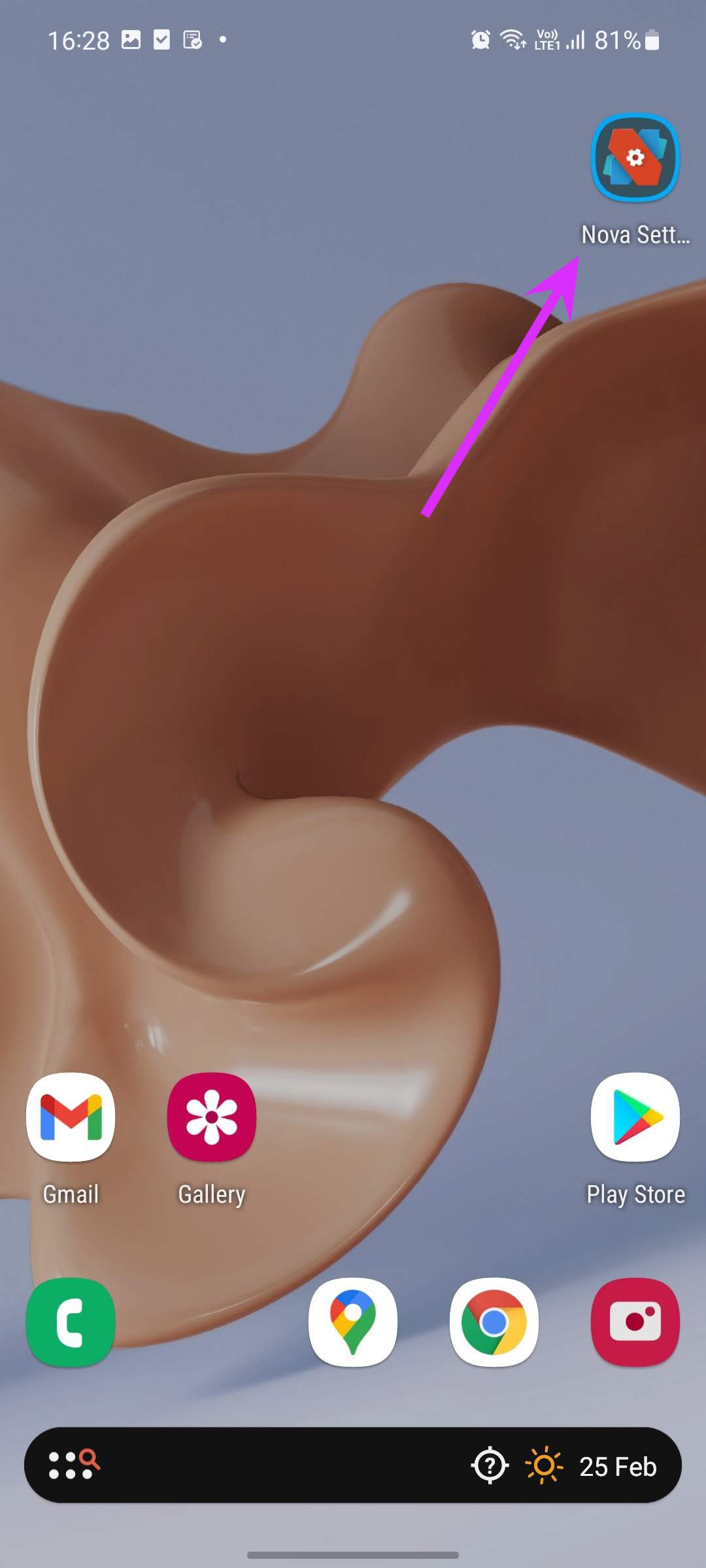
步骤2:打开应用程序,您将进入 Nova 设置菜单。
步骤3:关闭它并从主屏幕或应用程序抽屉中找到 Nova Launcher 应用程序图标。
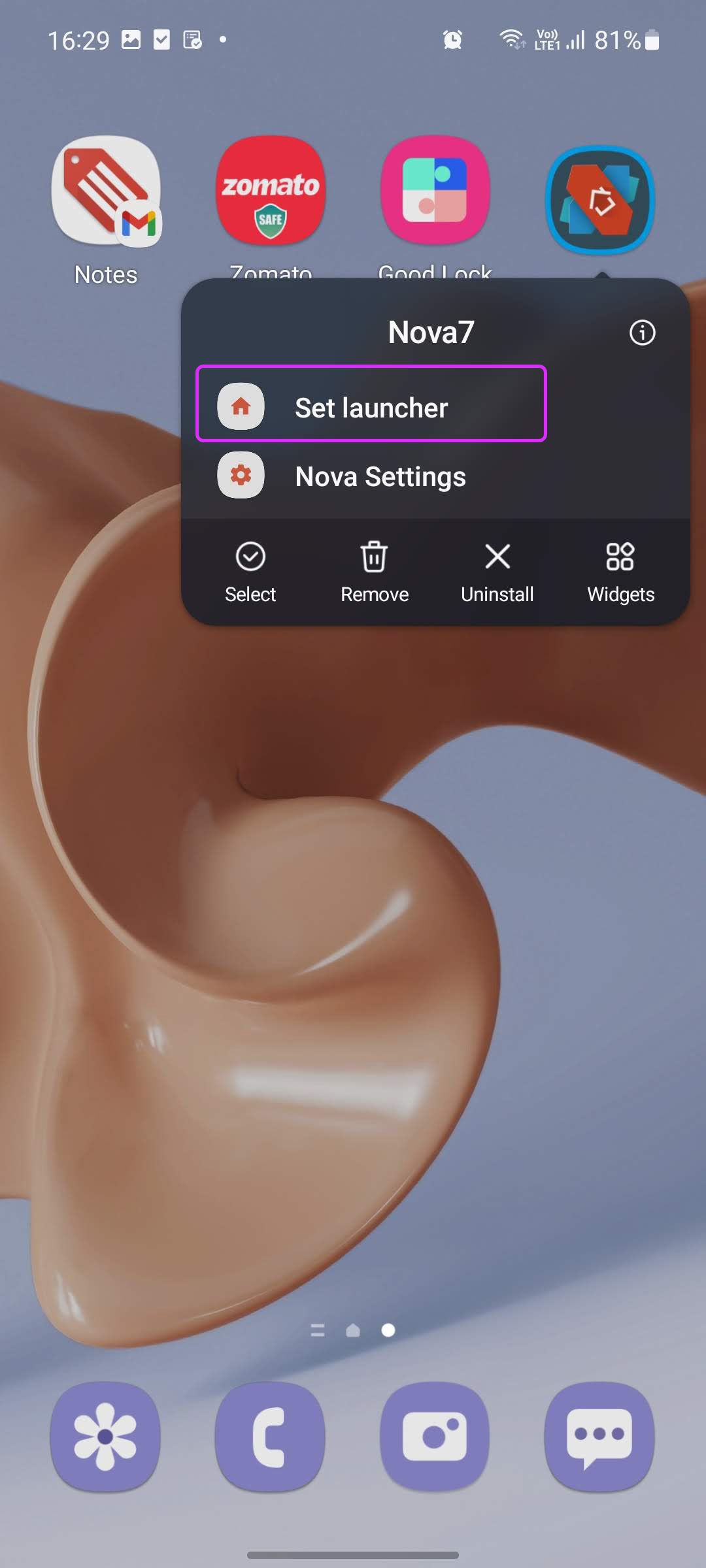
第4步: 长按在 Nova Launcher 应用程序图标上,然后选择设置启动器.
第5步:选择诺瓦7作为手机上的默认启动器并关闭菜单。
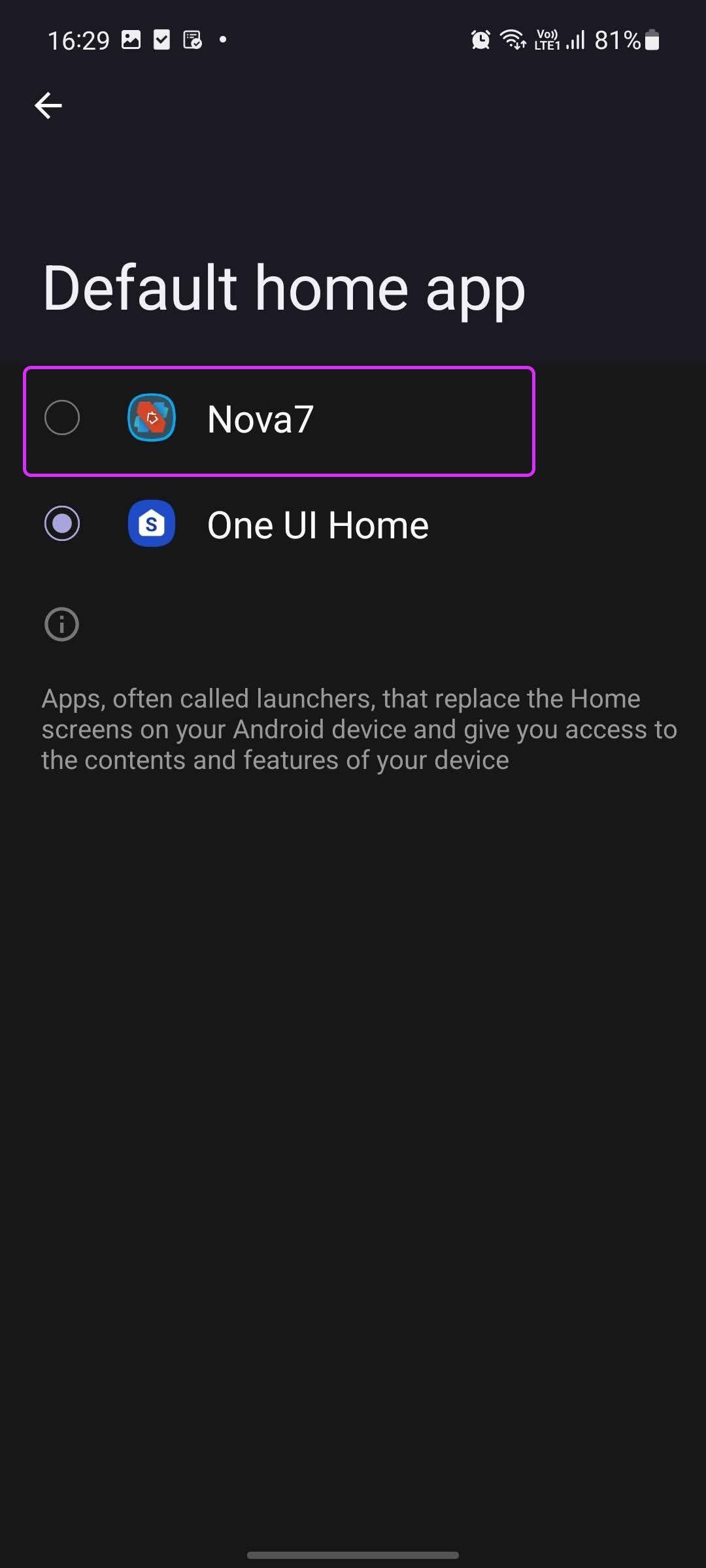
您将看到三星应用 Nova 启动器作为手机的默认主屏幕和应用程序抽屉。向上滑动以打开应用程序抽屉,瞧!您会注意到 Nova 的默认垂直应用程序抽屉正在运行。
步骤6: 现在你可以去新星设置并选择应用程序抽屉菜单。
在这里,您有许多编辑选项可以自定义 Galaxy 手机上的应用程序抽屉外观。
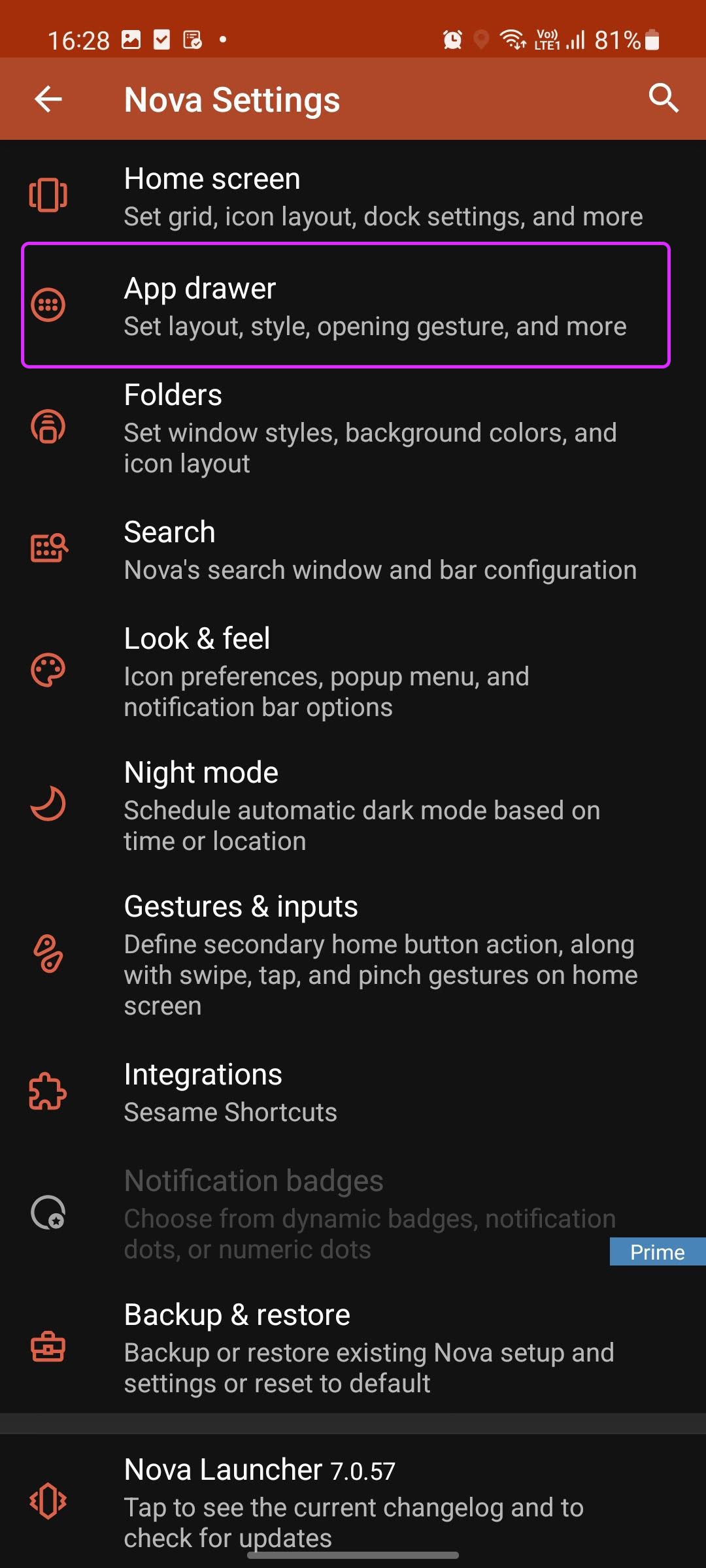
Nova 允许您更改应用程序抽屉网格、背景颜色、透明度、动画、选项卡栏、搜索栏位置、强调色等。您拥有在三星手机上自定义应用程序抽屉体验的所有工具。
2.使用三星Good Lock应用程序
尽管在全球某些地区受到限制,但 Samsung Good Lock 应用程序以许多自定义选项而闻名。以下步骤向您展示如何使用 Good Lock 并更改应用程序抽屉。
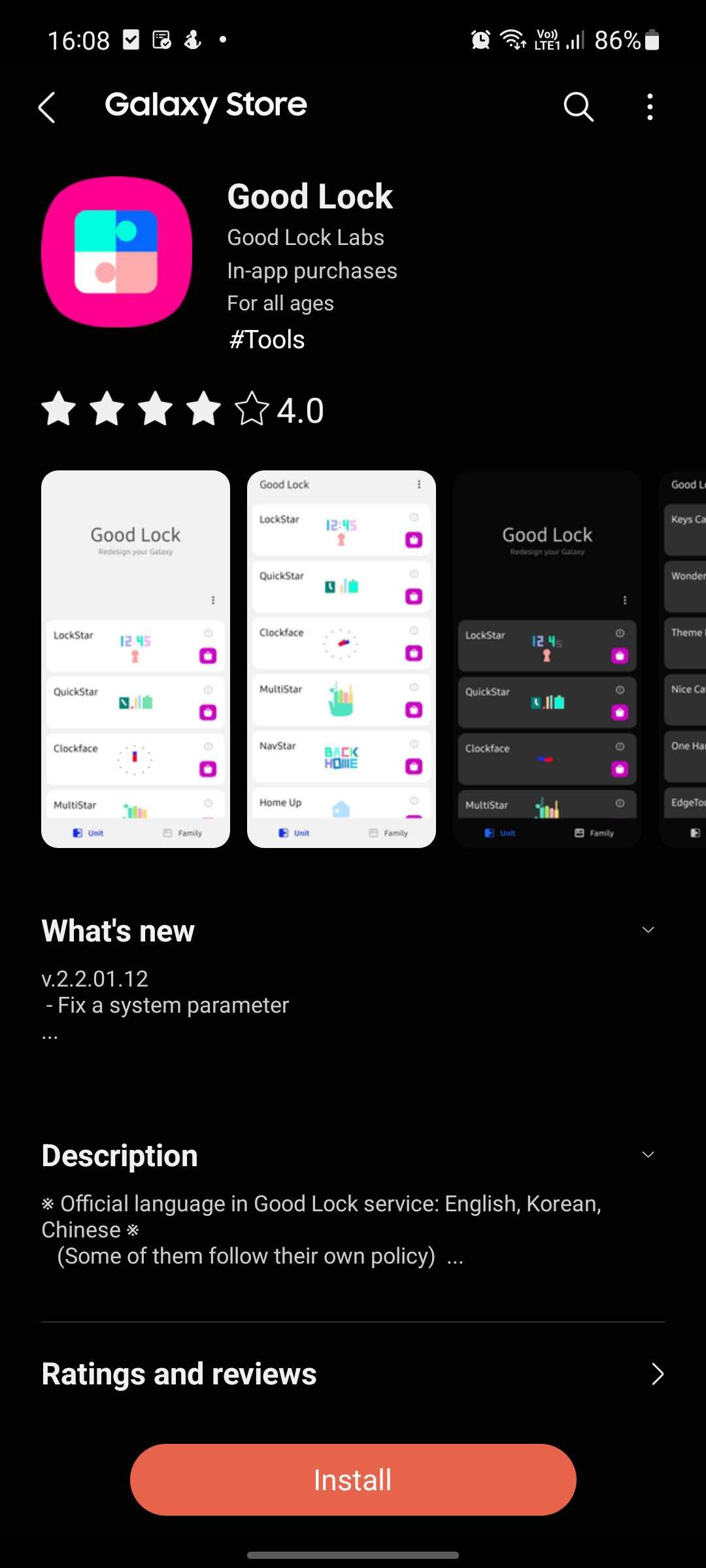
步骤一:打开银河商店在您的手机上搜索好锁.
步骤2:安装应用程序并打开它。
步骤3:从 Good Lock 主屏幕中,选择主页向上.
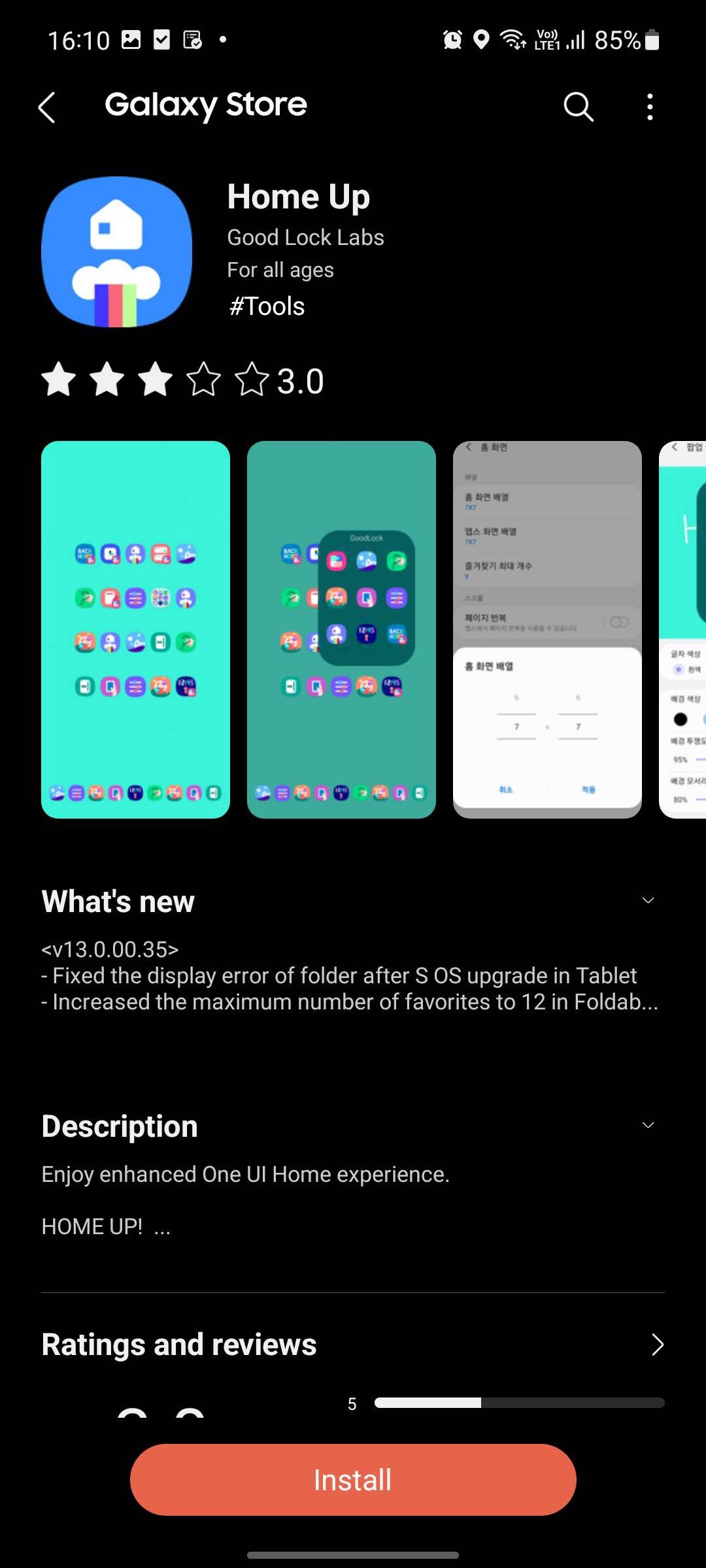
该应用程序将带您前往 Galaxy Store 并要求您安装 Home Up 附加组件。
第4步:安装成功后,打开好锁再次并转到主页向上菜单。
第5步:启用主页向上切换并转到主屏幕.
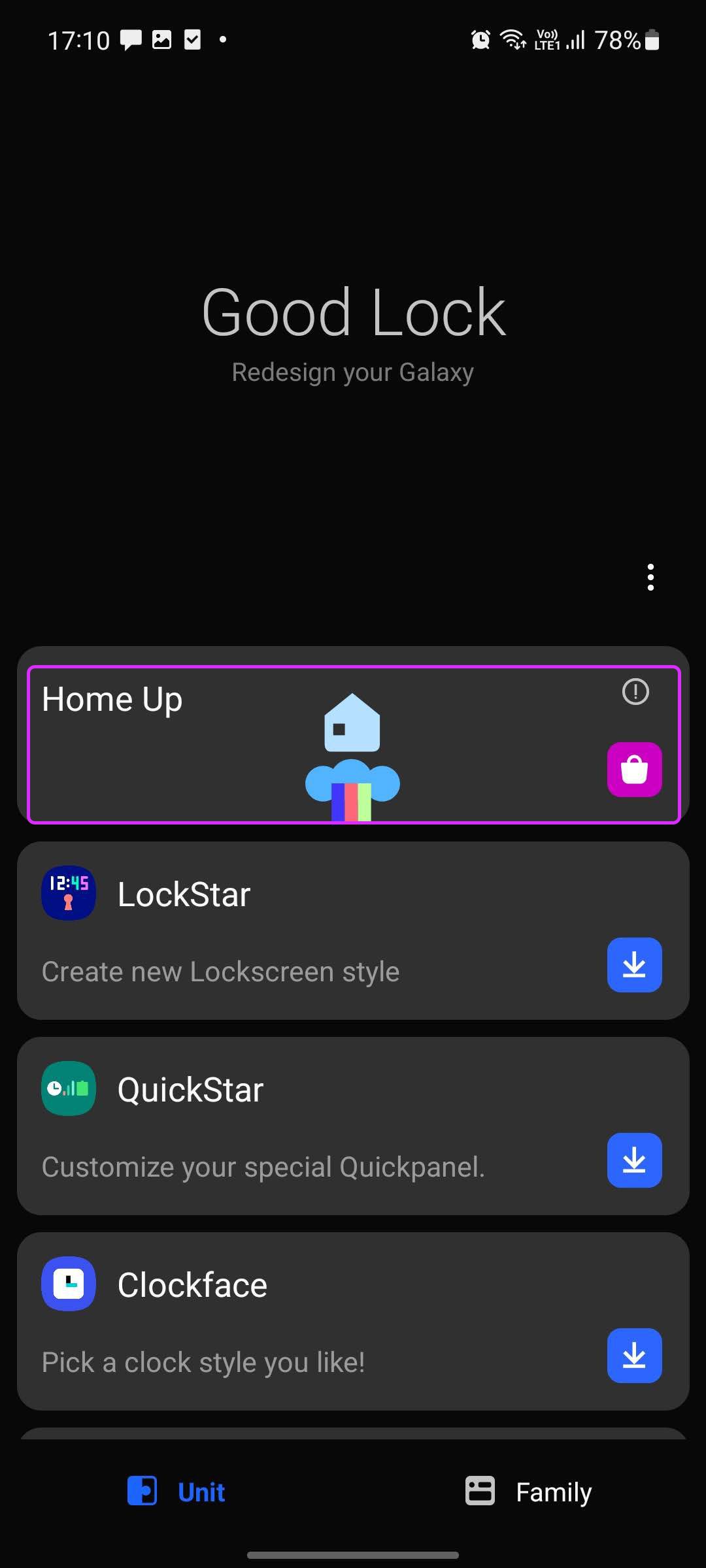
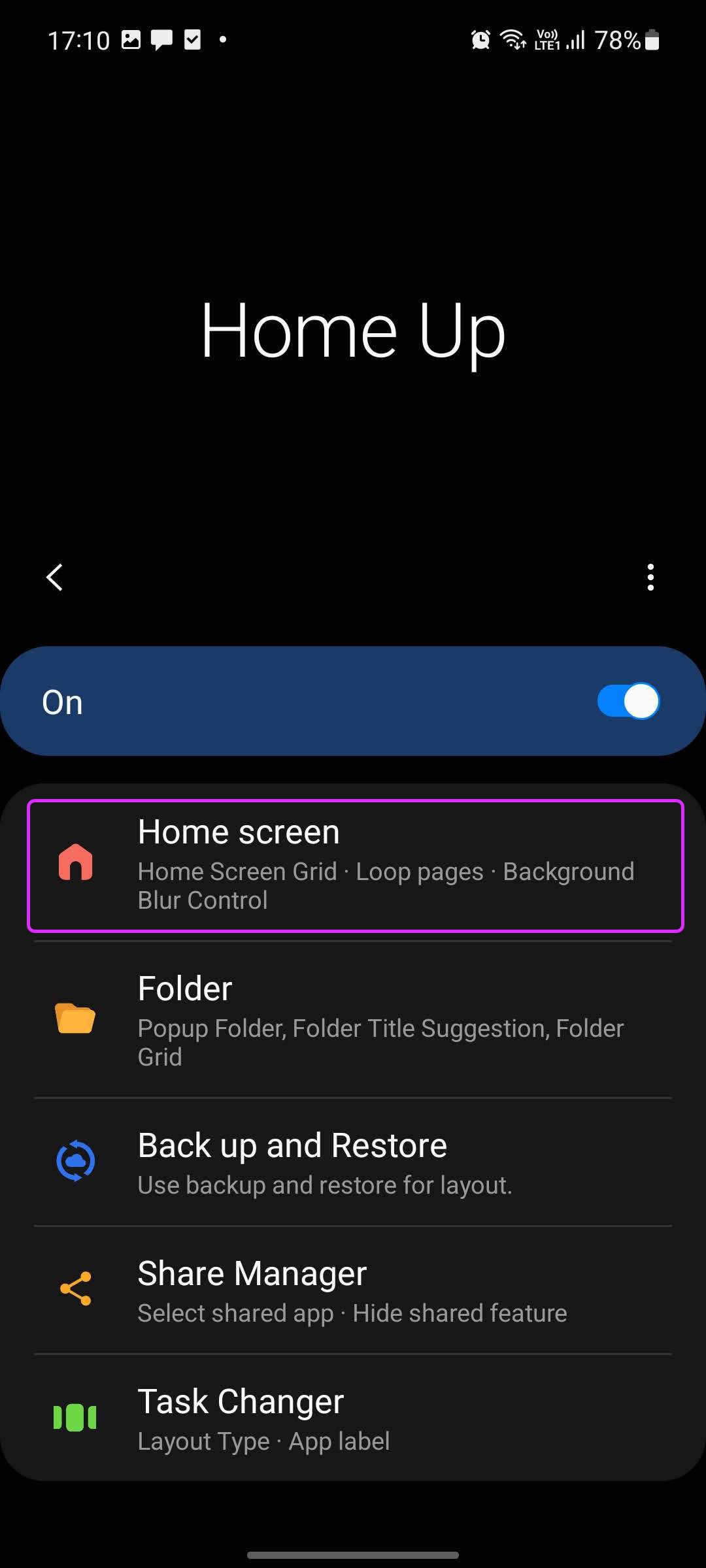
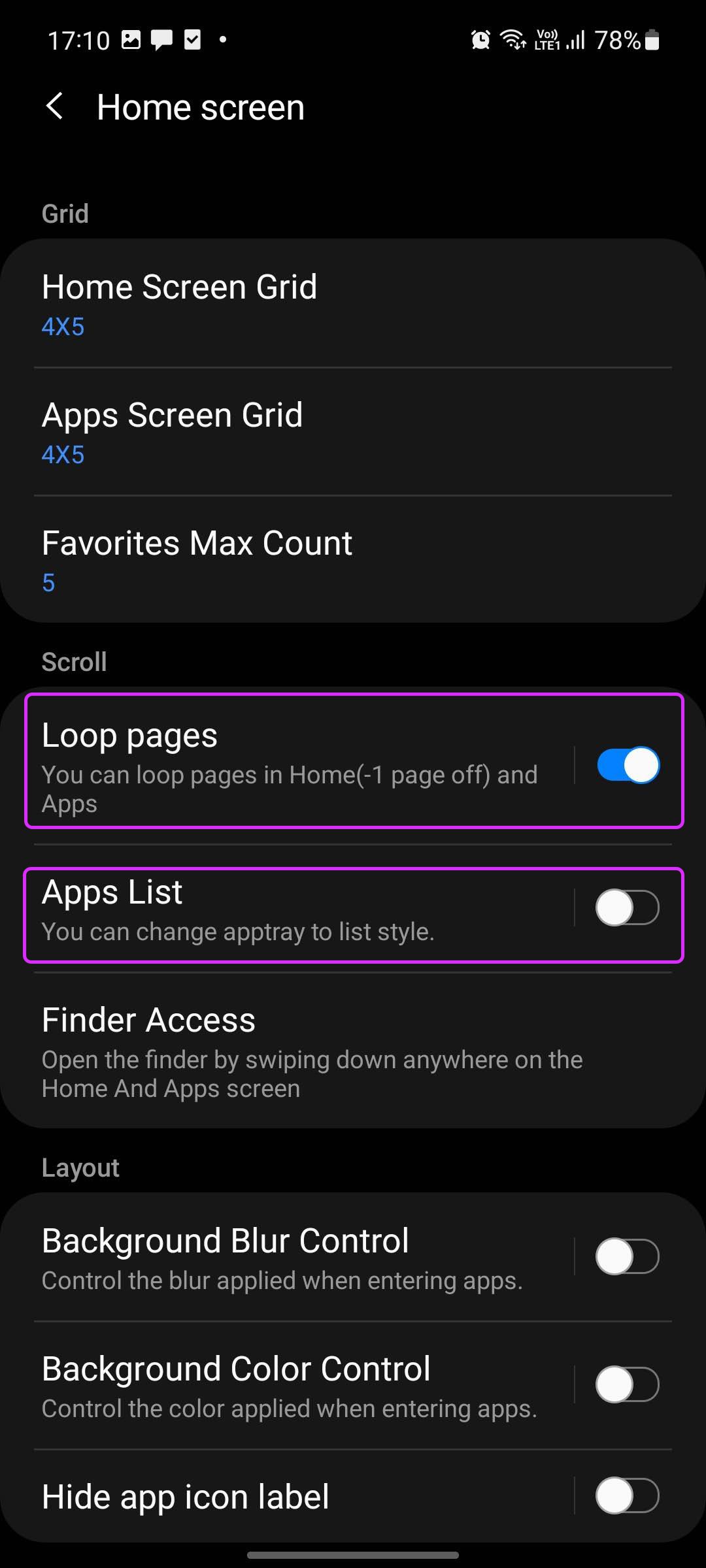
第6步:使能够循环页面和应用列表在滚动菜单下切换。
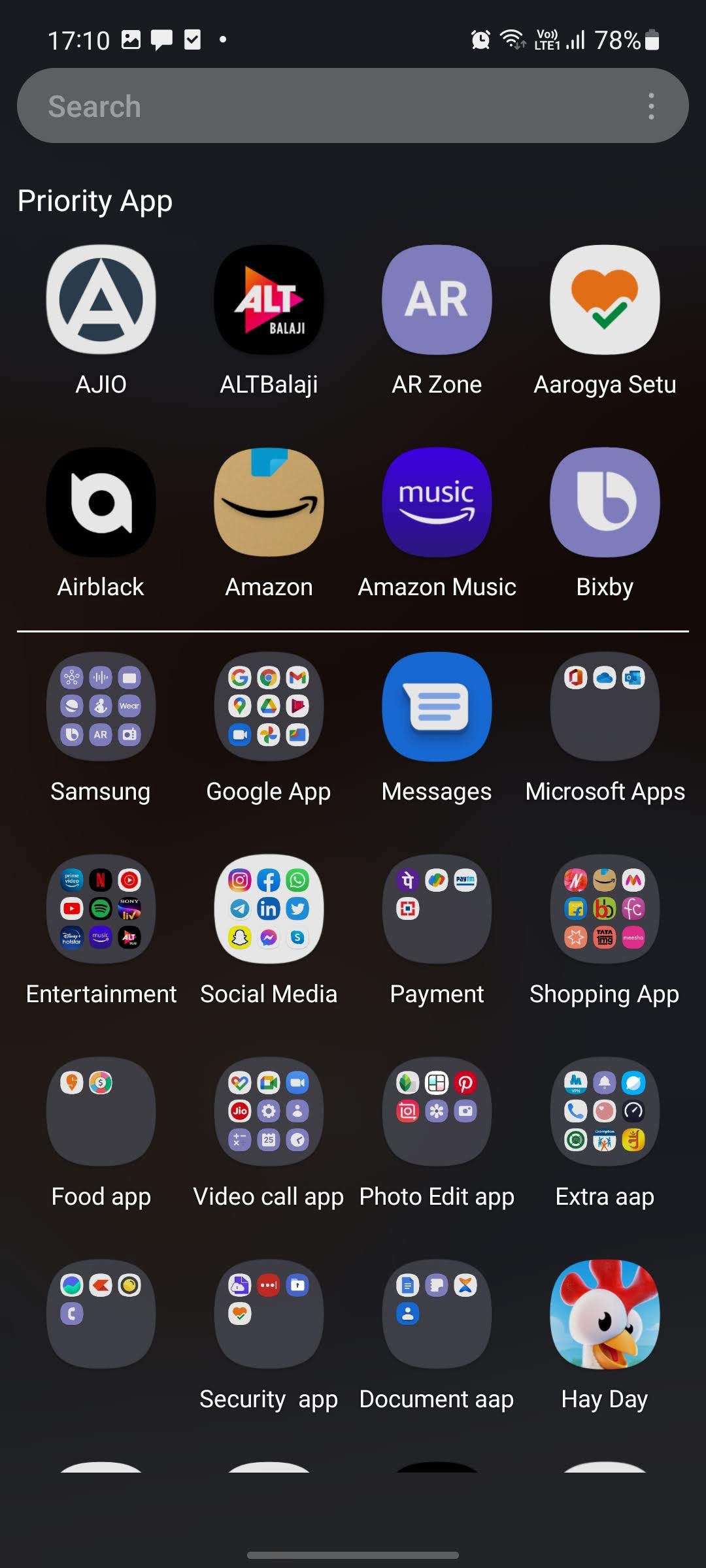
现在,返回主屏幕并向上滑动以检查应用程序抽屉。您将看到出现一个新的垂直应用程序抽屉。
您可以在顶部查看优先应用程序以方便访问,并在底部查看其他应用程序和文件夹。
3.禁用三星手机上的应用程序抽屉
如果您来自苹果阵营,您可能不喜欢 Android 上的应用程序抽屉。 iOS 将所有应用程序和游戏放在主屏幕上。您也可以在三星手机上进行相同的设置。方法如下。
步骤一:从顶部向下滑动并显示通知中心。
步骤2: 前往设置并选择主屏幕.
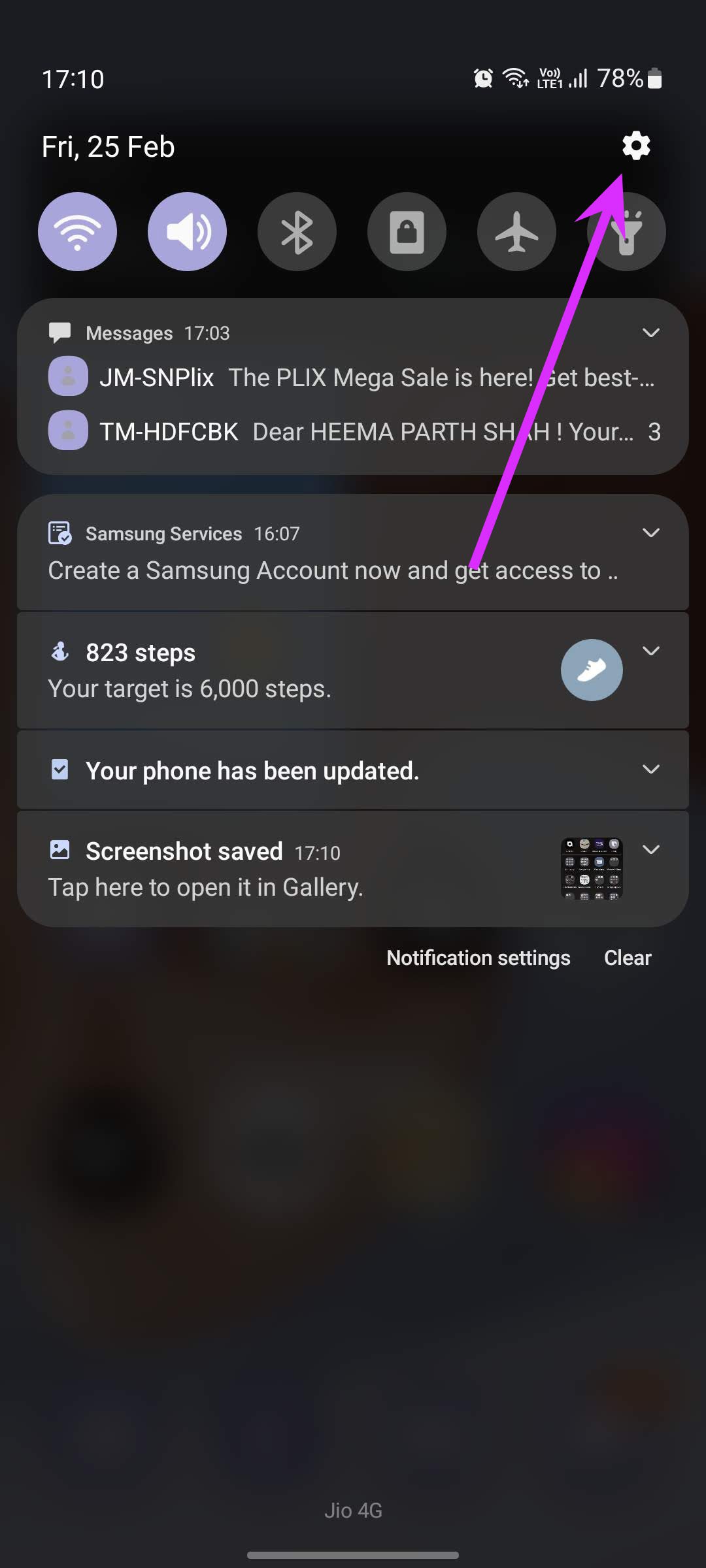
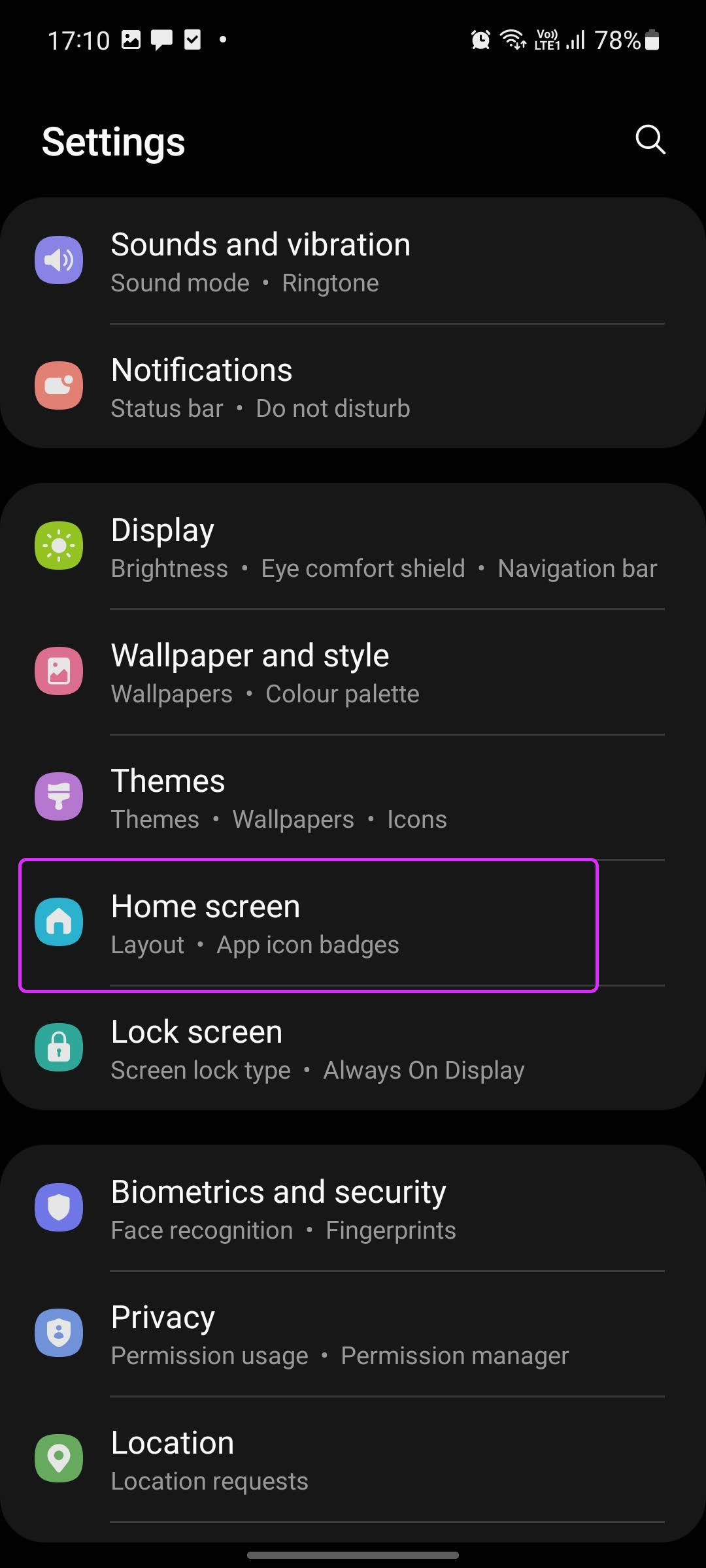
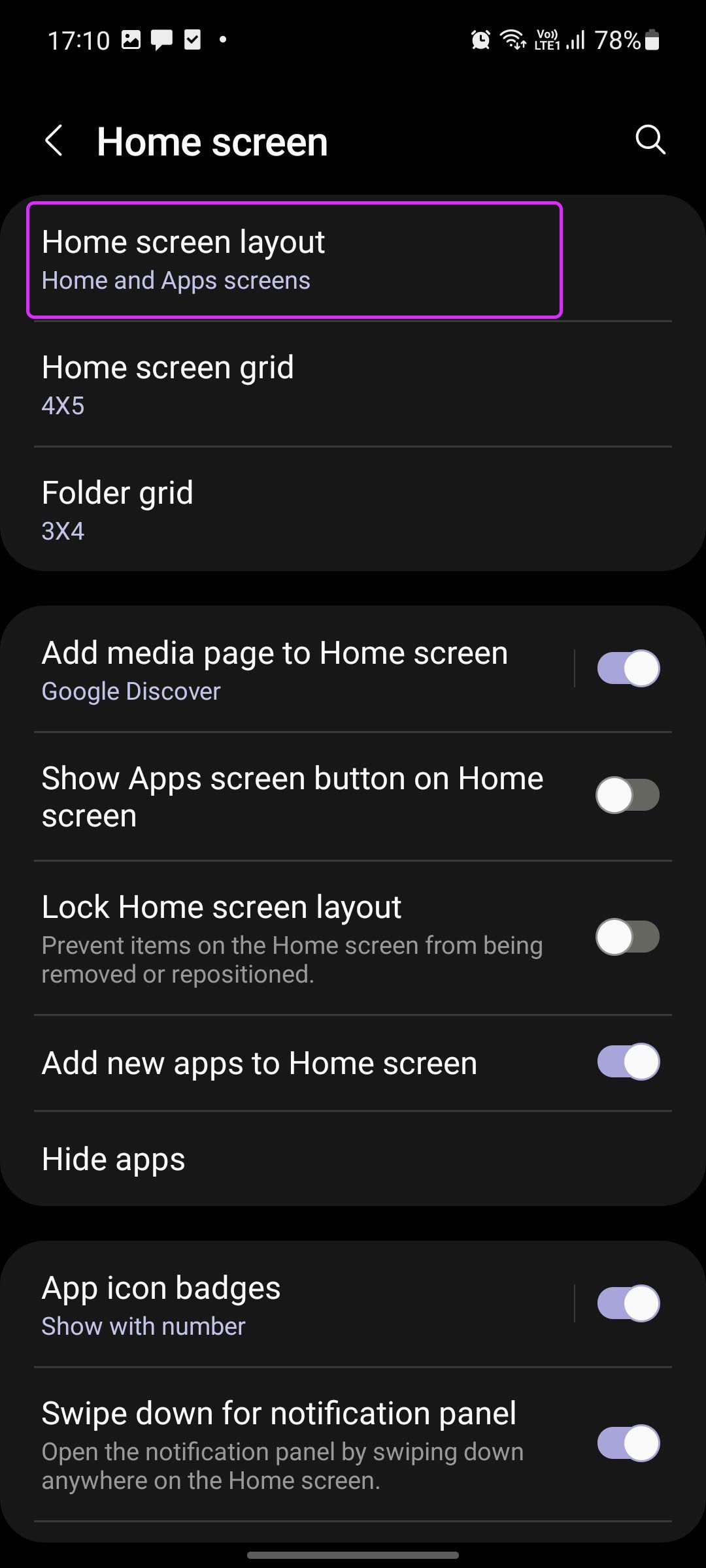
步骤3:点击主屏幕布局, 选择仅主屏幕选项,然后点击申请.
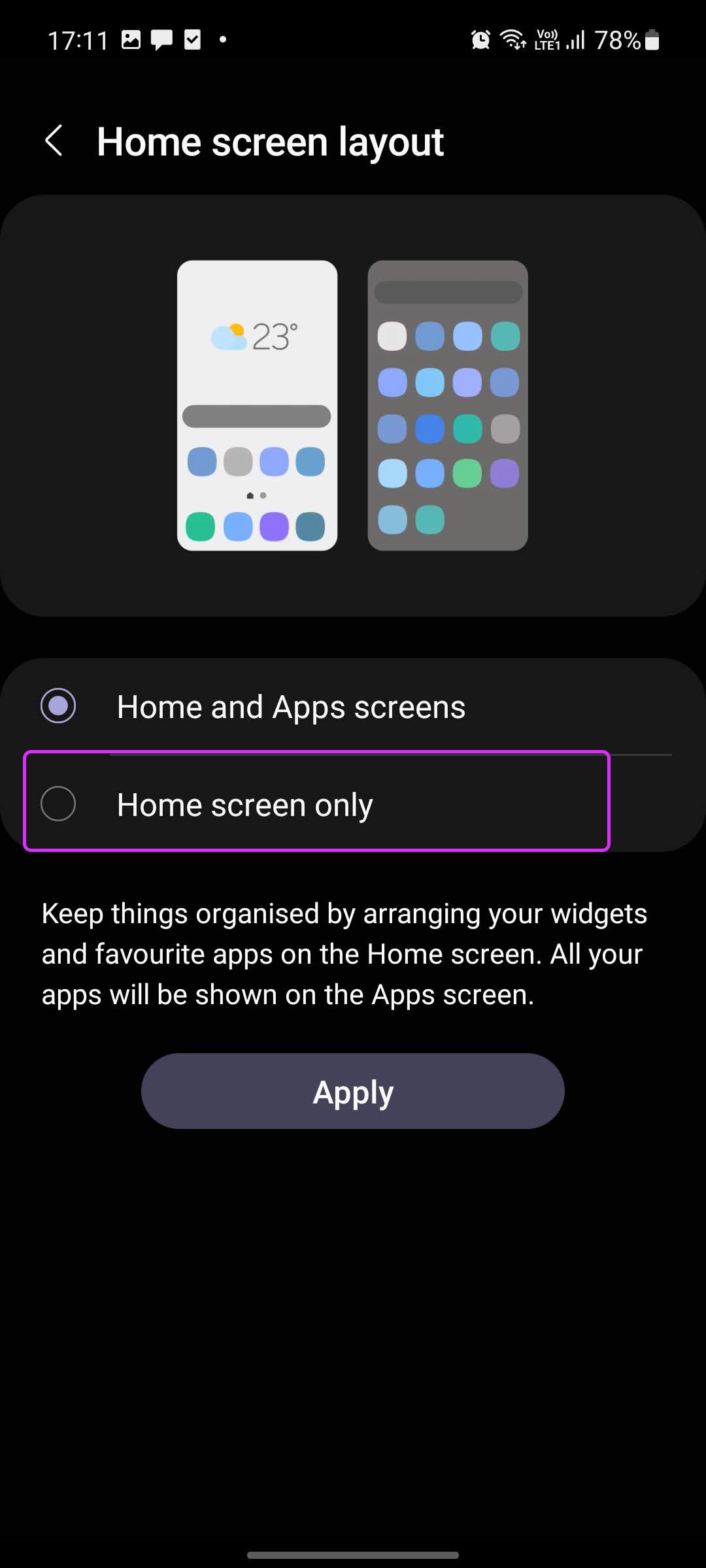
给它一些时间来查看所有已安装的应用程序和游戏出现在主屏幕上。它们将被分为主屏幕页面,就像 iOS 在 iPhone 上所做的那样。
我们希望看到三星在未来的 One UI 更新中提供垂直应用程序抽屉。这样,用户无需应用第三方启动器或使用 Good Lock 来更改 Galaxy 手机中应用程序抽屉的滚动方向。