如果您收到很多电子邮件,您可能不想浪费时间点击并打开每一封电子邮件。相反,您可能只想快速阅读文本片段,以便更方便地了解每封电子邮件的要点。
Outlook 中的邮件预览对此有所帮助,如果您使用的是桌面版或网页版 Outlook 的“经典”变体,则可以根据需要将邮件预览配置为更大或更小。本指南展示了它是如何完成的。
首先,确保您使用的是 Outlook 的“经典”版本,因为这是目前唯一支持控制邮件预览长度功能的版本。在“新”版本中,该功能已被删除。一旦您使用了正确的版本,请按照以下步骤操作:
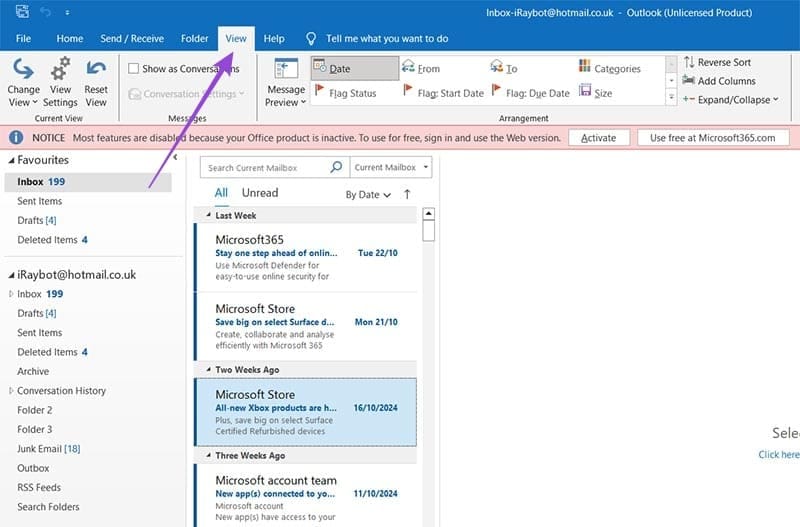
步骤1。打开 Outlook 并前往“查看”选项卡。
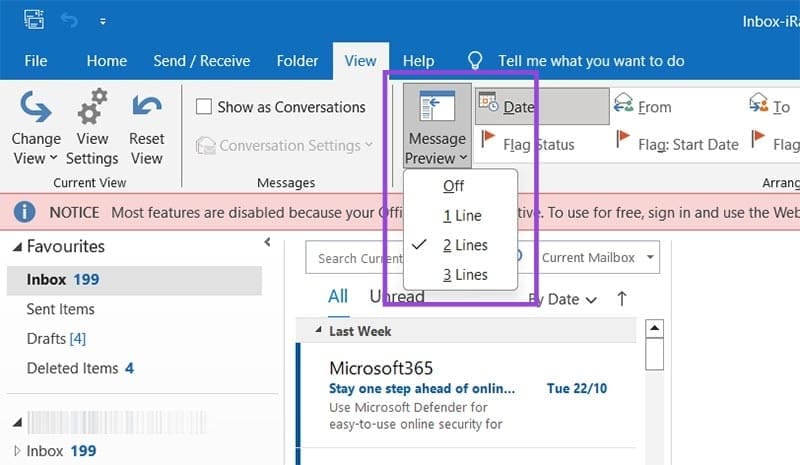
步骤2。找到标有“消息预览”的按钮并单击它。您会看到一个下拉菜单,其中有四个选项:“关闭”、“1 行”、“2 行”和“3 行”。选择您想要在 Outlook 中设置邮件预览长度的选项。
如果您使用的是新版本的 Outlook 怎么办?
如果您使用的是“新”版本而不是“经典”版本,您将无法在 Outlook 中将邮件预览设置为不同的行数。但是,您仍然对预览有一定程度的控制 - 您可以打开或关闭它们。
步骤1。打开 Outlook 并单击“查看”选项卡。
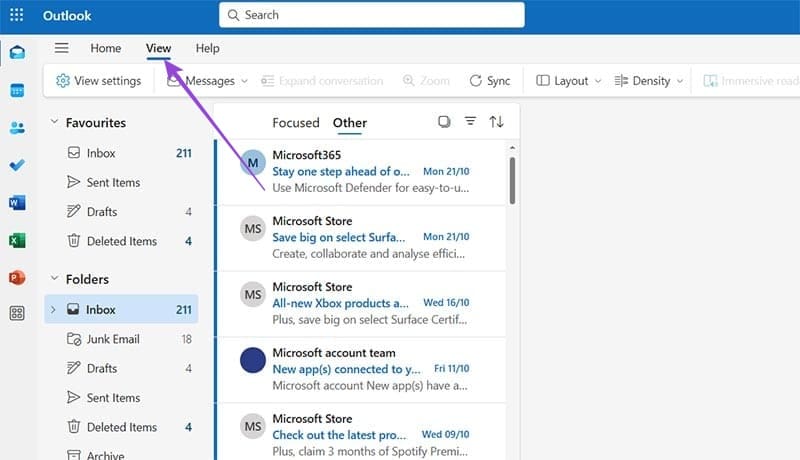
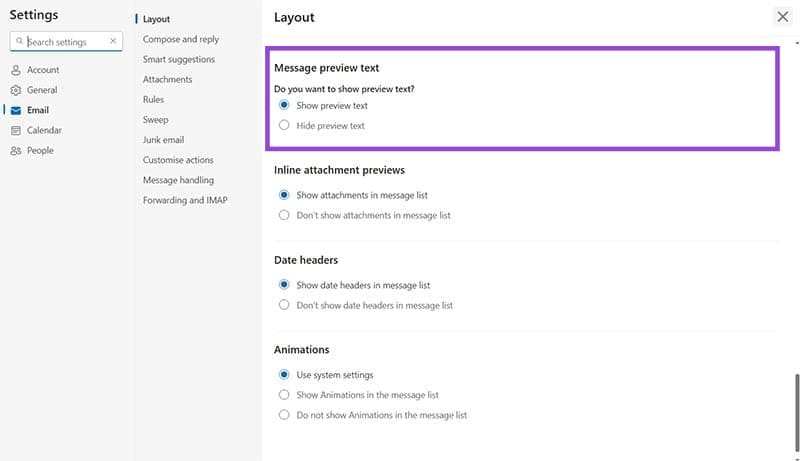
步骤2。单击“查看设置”并向下滚动列表,直到看到标有“消息预览文本”的部分。然后,您可以通过单击相应的圆圈来打开或关闭 Outlook 中的邮件预览。
较长消息预览的优点和缺点
在 Outlook 中扩展邮件预览以包含两行或三行文本有几个优点。首先,也是最明显的,它让您只需扫描收件箱即可了解每封邮件的内容,而无需打开它。如果您的收件箱塞满并且定期收到许多电子邮件,那么这是理想的选择。
如果与您联系的人有提醒,让他们知道您何时打开并阅读了他们的消息,这也会很方便。如果您不想触发这些警报,可以将 Outlook 中的邮件预览设置为三行,并在发件人不知情的情况下读取邮件的开头。
然而,也有一些缺点。最明显的一点是,Outlook 中的邮件预览时间较长会让您的收件箱看起来有点混乱。消息预览越长,占用的空间就越大,这会将较旧的消息推向页面下方,因此您必须向下滚动更多内容才能查看所有最新消息。这只是一个小小的不便,但仍然值得注意。