PC 的启动时间长短不同。他们也持续运行不同的时间。如果您想保持电脑健康或排除任何错误,检查启动和正常运行时间非常重要。在本指南中,我们将向您展示如何在 Windows、Mac 和 Linux 上检查计算机的上次启动时间。
为什么要检查上次计算机启动?
您的计算机启动时间是衡量计算机运行状况的一些好方法。良好的BIOS启动时间不应超过15秒。但为什么这次还要检查呢?
启动时间可以帮助您判断硬件的状态,因为初始 BIOS 启动会在启动操作系统之前初始化硬件 (POST)。
正常运行时间是检查电脑运行时间的另一种方法——在检查自动重启和整体运行时间时很有用。运行时间过长的机器更有可能出现内存泄漏和行为不稳定。
Windows 为用户提供了查看 BIOS 启动时间的机会。使用两种方法很容易检查这一点。
方法一。
步骤1。按 (Ctrl + Shift + Esc) 直接打开任务管理器。
步骤2。导航到侧边栏中的“启动应用程序”选项卡。
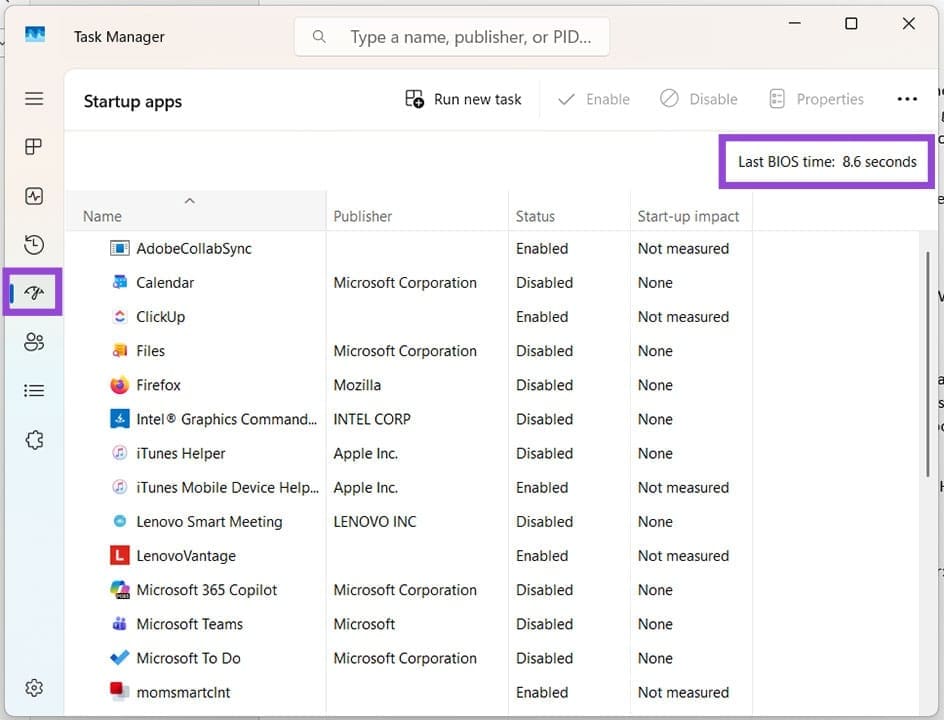
步骤 3.检查窗口右上角的“上次 BIOS 时间”(以秒为单位)。
方法2.
第二种方法是使用命令提示符:
步骤1。打开运行对话框 (Win + R) 并输入“cmd”,然后按 (Ctrl + Shift + Enter) 以管理员身份运行。
步骤2。在命令提示符窗口中,键入“wmic path Win32_OperatingSystem get LastBootUpTime”并按“Enter”。
步骤 3.命令提示符将显示上次启动时间(YYMMDDHHMMSSMM 和 GMT)。
检查 Mac 中的启动时间
由于 Mac 不像 Windows PC 那样使用 BIOS,因此无法测量启动时间。另一方面,正常运行时间很简单:
步骤1。转到应用程序 - 实用程序并打开终端。
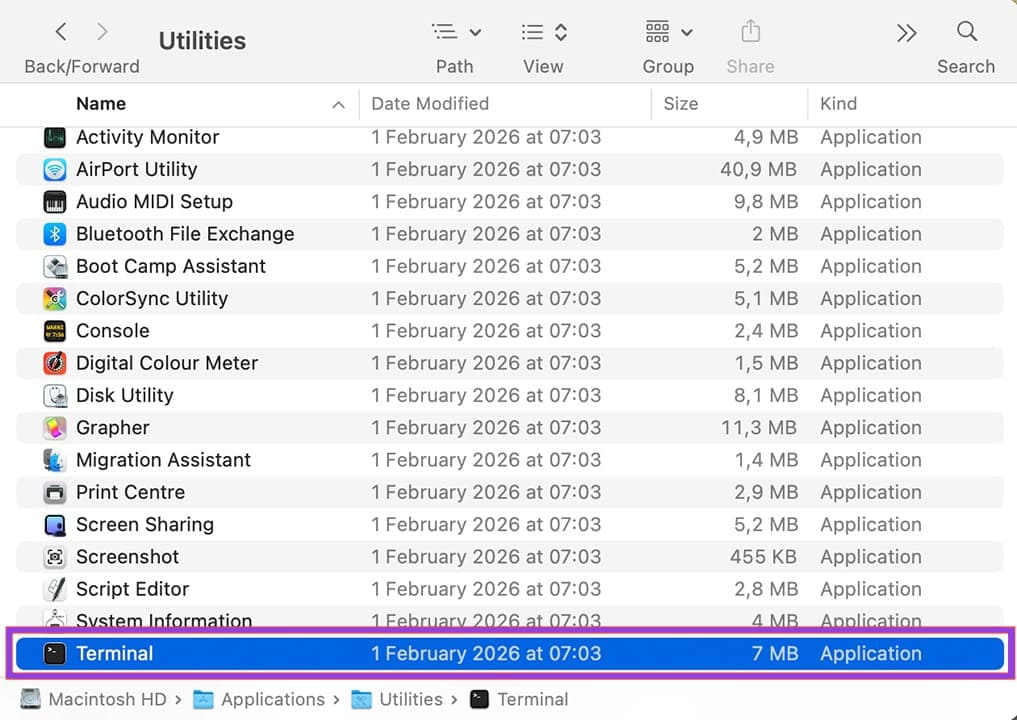
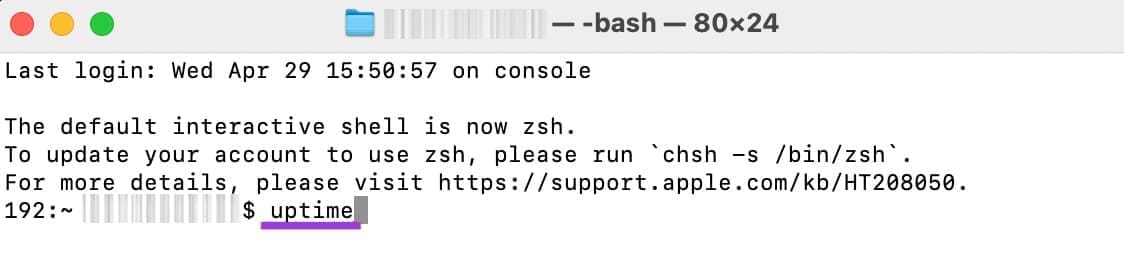
步骤2。输入:“uptime”并按“Enter”。
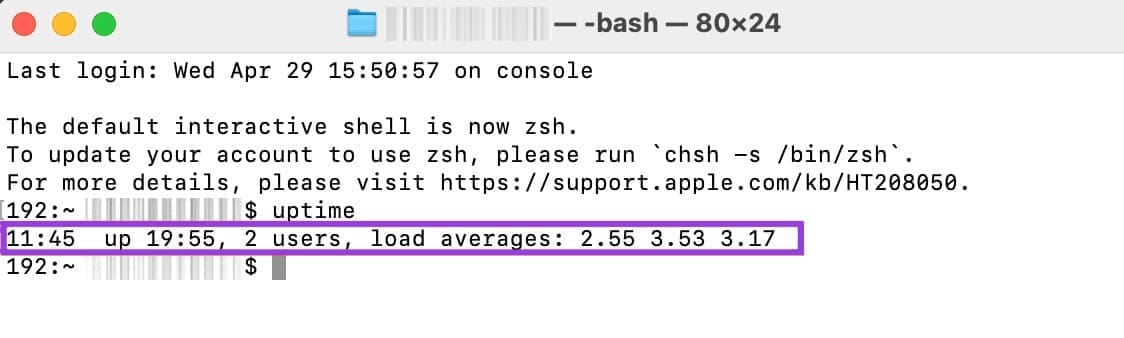
步骤 3.终端将显示您的 Mac 已经启动并运行了多长时间。
第二种方法使用顶部菜单:
步骤1。按住“Option”键的同时单击顶部菜单中的 Apple 徽标。
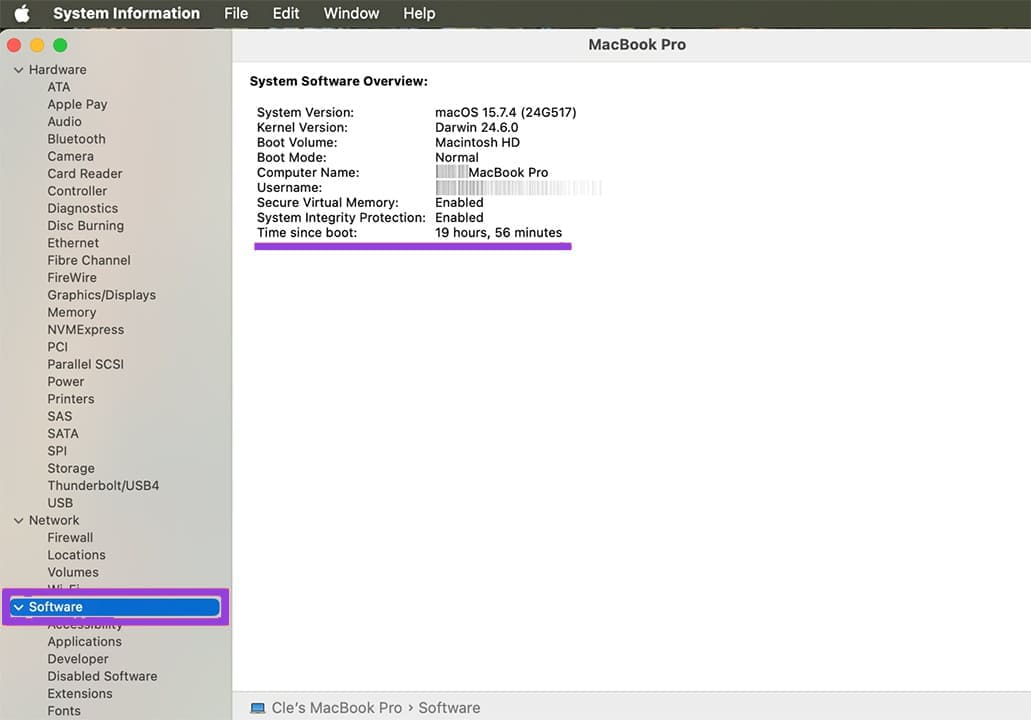
步骤2。从下拉菜单中单击“系统信息”。
步骤 3.在侧栏中选择“软件”。在主窗口中,您将看到“自启动以来的时间”。这将让您看到您的机器已经运行了多长时间。
检查 Linux 中的上次启动
Linux 提供了一种检查启动时间和正常运行时间的方法。我们先从启动时间开始:
步骤1。打开命令行(Ctrl + Alt + T)。
步骤2。在命令行中,输入“systemd-analyze time”并按“Enter”。
步骤 3.您的启动时间(以毫秒为单位)应出现在下面的行中。
对于 PC 正常运行时间,您还可以使用命令行:
步骤1。打开命令行。
步骤2。在窗口中输入“uptime”并按“Enter”。
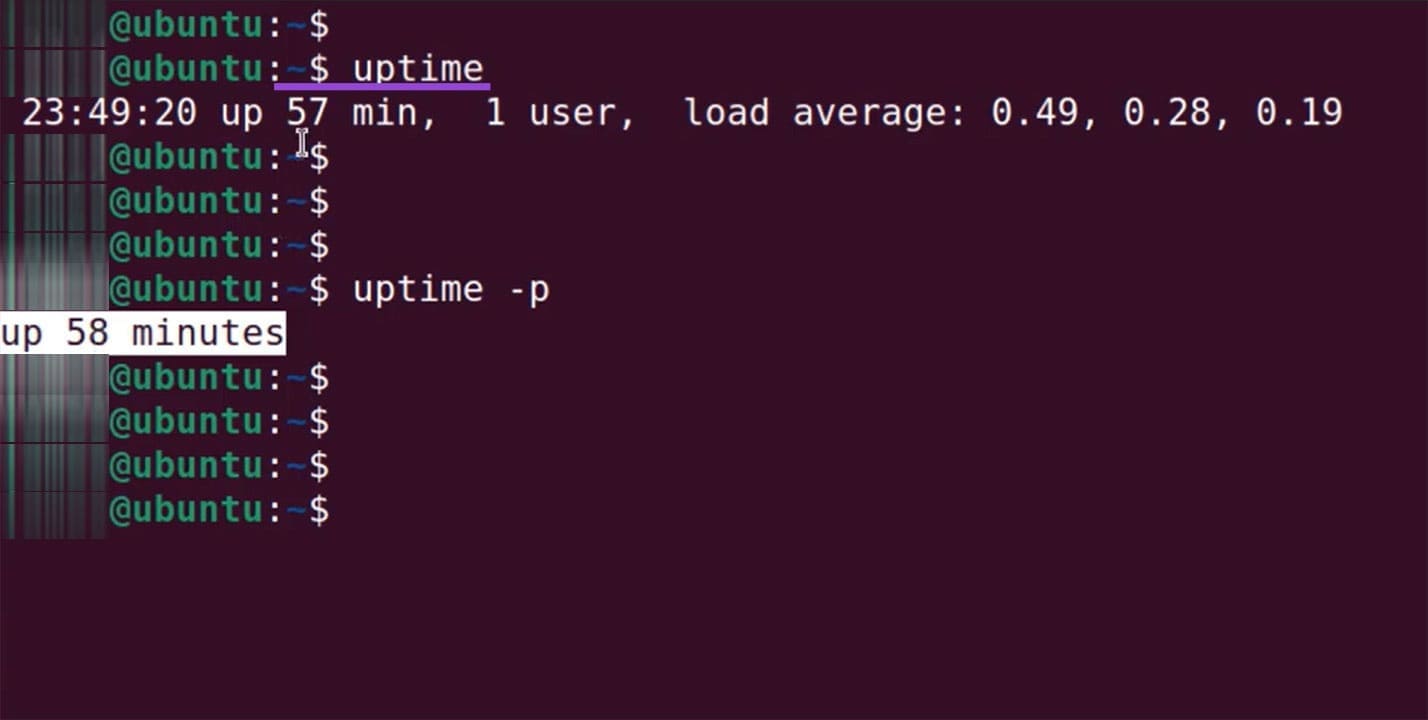
步骤 3.命令行将显示系统运行的持续时间、当前时间、平均负载和用户数量。