清除三星智能电视上所有应用程序的缓存
在三星智能电视上运行设备维护功能可以诊断系统并通过清除所有应用程序缓存来释放内存空间。
步骤一:选择齿轮图标左下角打开电视设置。
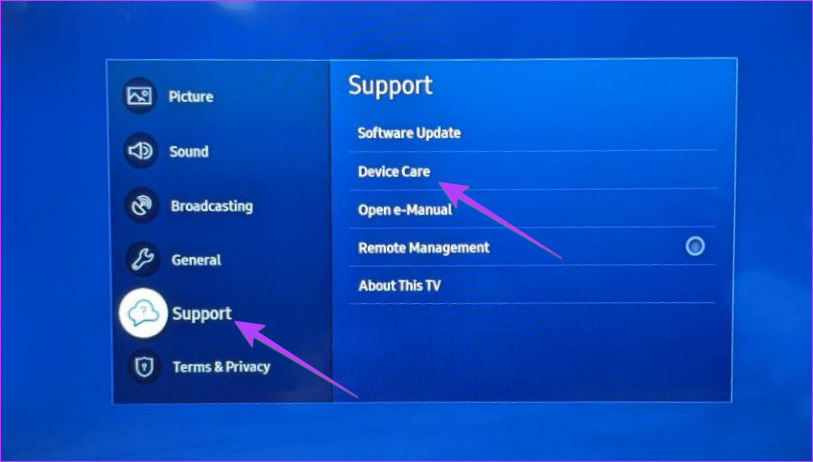
步骤2:选择支持, 其次是设备保养.
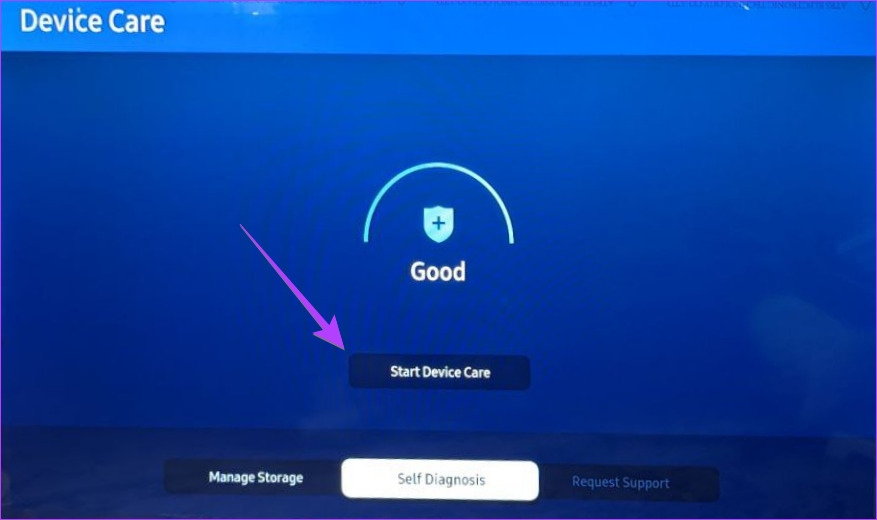
步骤3:选择开始设备维护选项。
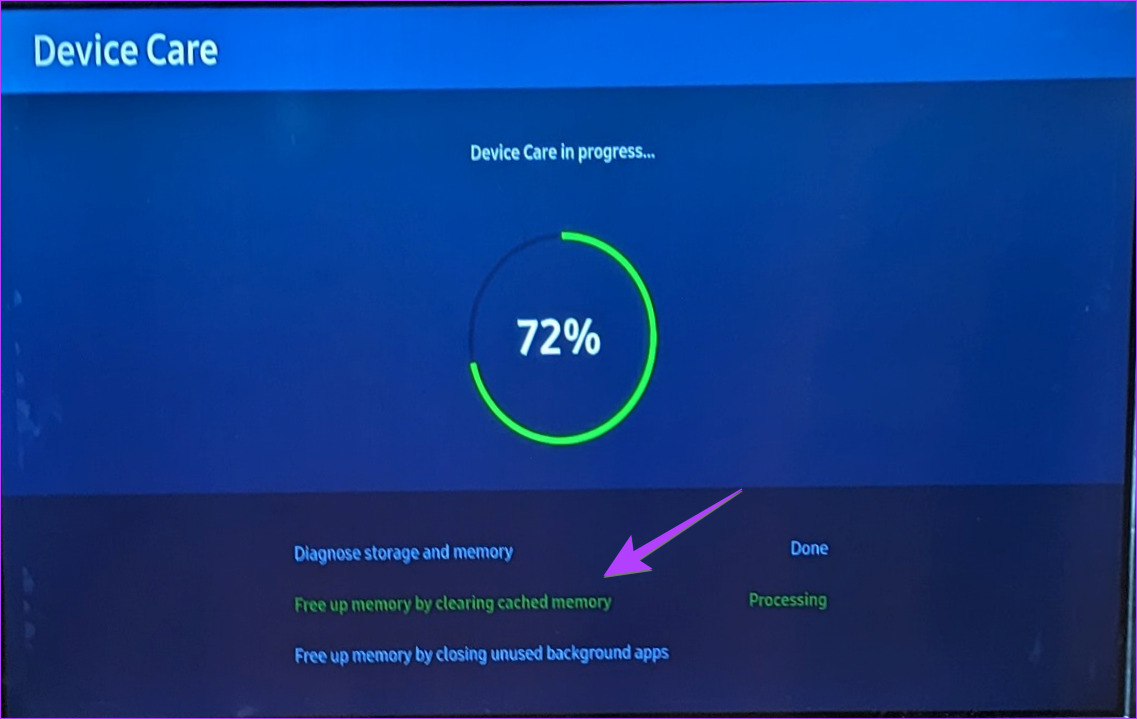
您的电视将通过清除应用程序缓存来诊断并释放内存。你会看到通过清除缓存来释放内存设备维护运行时的进程。
或者,如果您已将 Fire TV Stick 连接到三星电视,请清除其应用程序缓存以提高性能并消除延迟。
清除三星智能电视(2020 款及更新型号)上的应用程序缓存
步骤一:打开设置三星电视上的菜单(左下角的齿轮图标)。
步骤2:前往支持,其次是设备保养.
笔记:如果“设备维护”选项呈灰色或显示功能不可用,请关闭电视上所有打开的应用程序。
步骤3:选择管理存储.
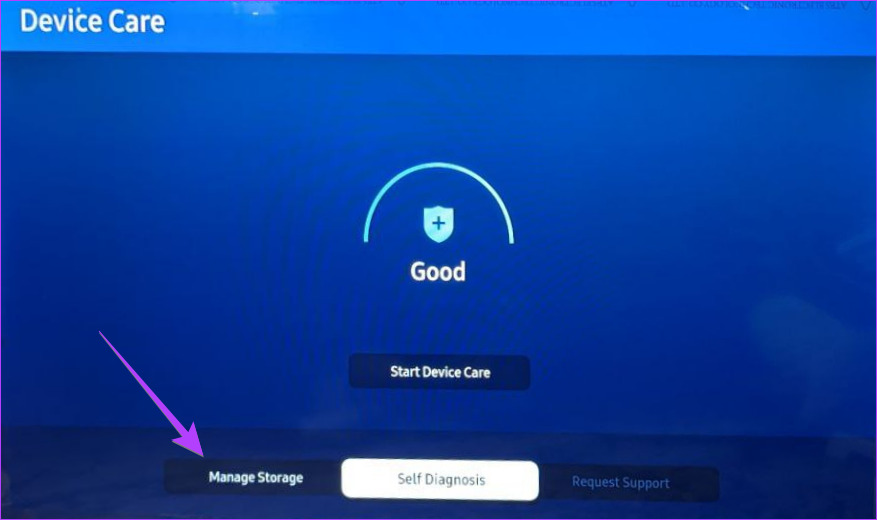
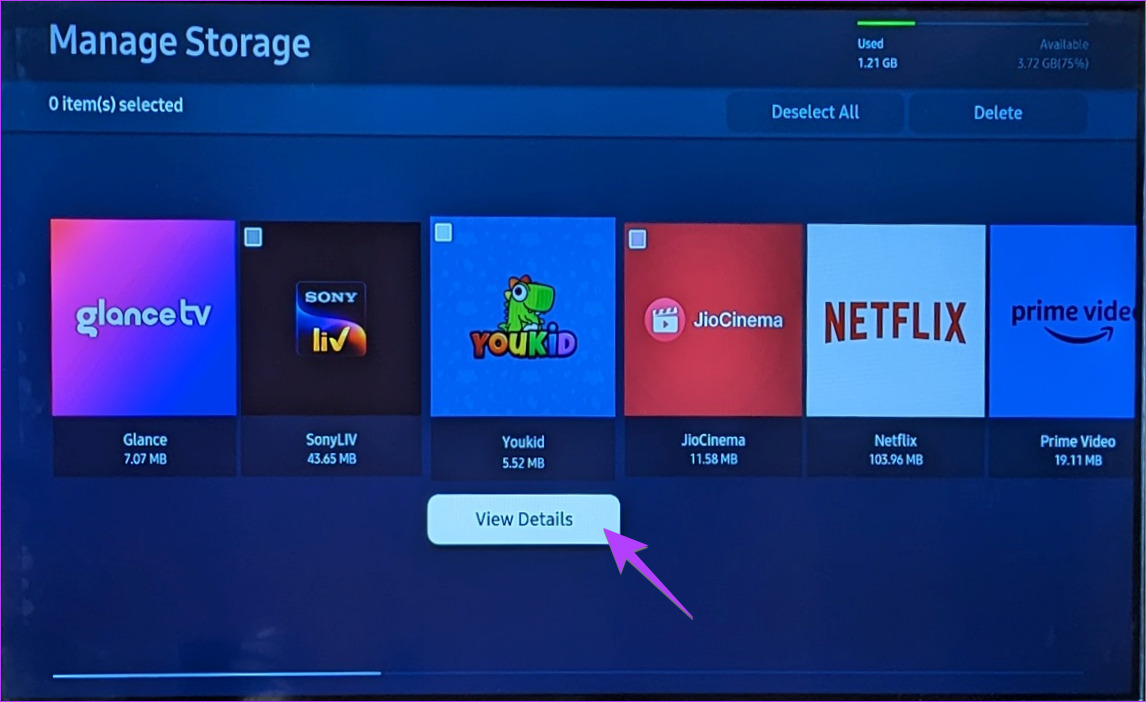
第4步:转到您要清除缓存的应用程序,然后按向下遥控器上的按钮进行选择查看详情.
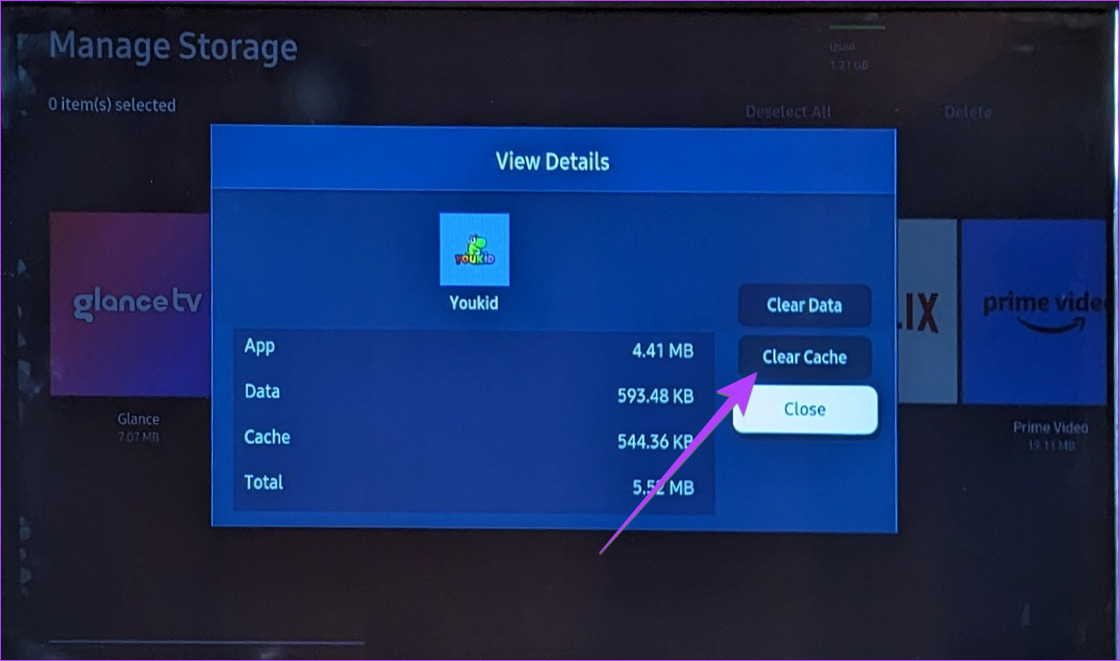
第5步:选择清除缓存在下一个屏幕上。或者,选择清除数据如果应用程序出现故障。
清除三星 7 系列和 2019 款电视型号上的缓存
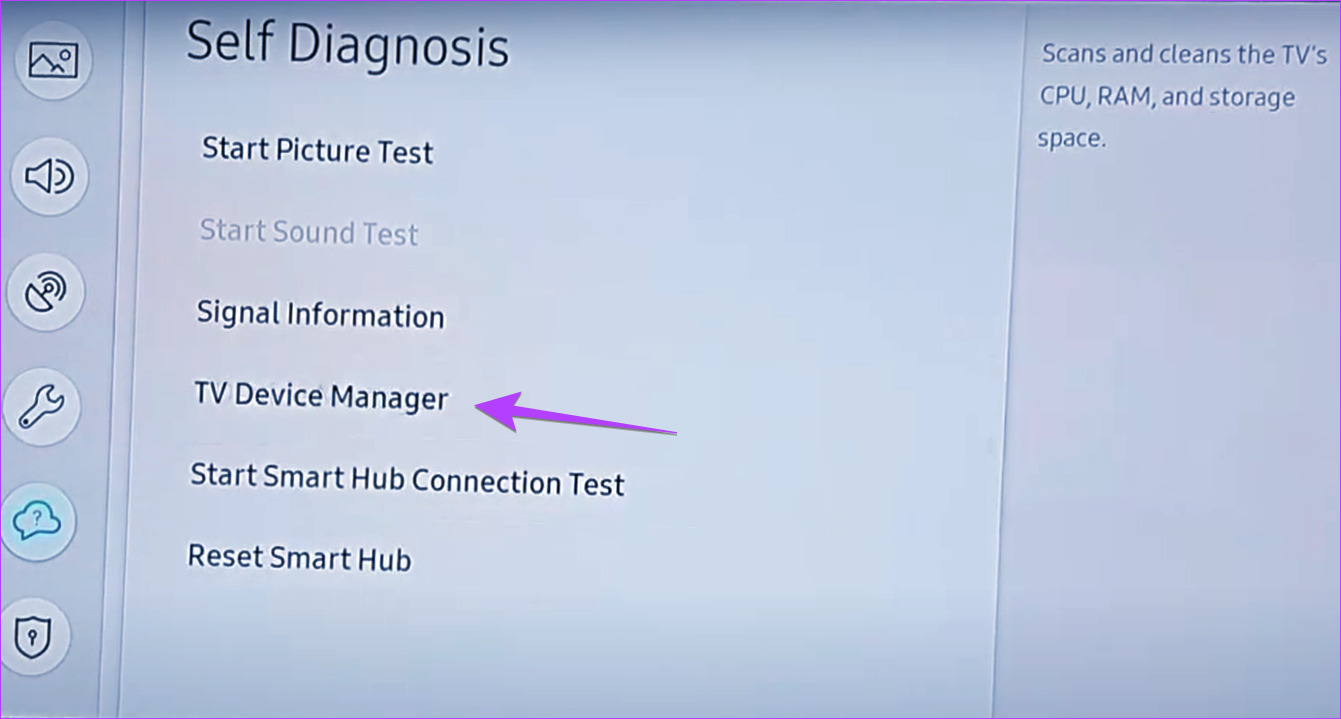
步骤一:使用以下命令打开三星电视设置齿轮图标并转到支持>自诊断.
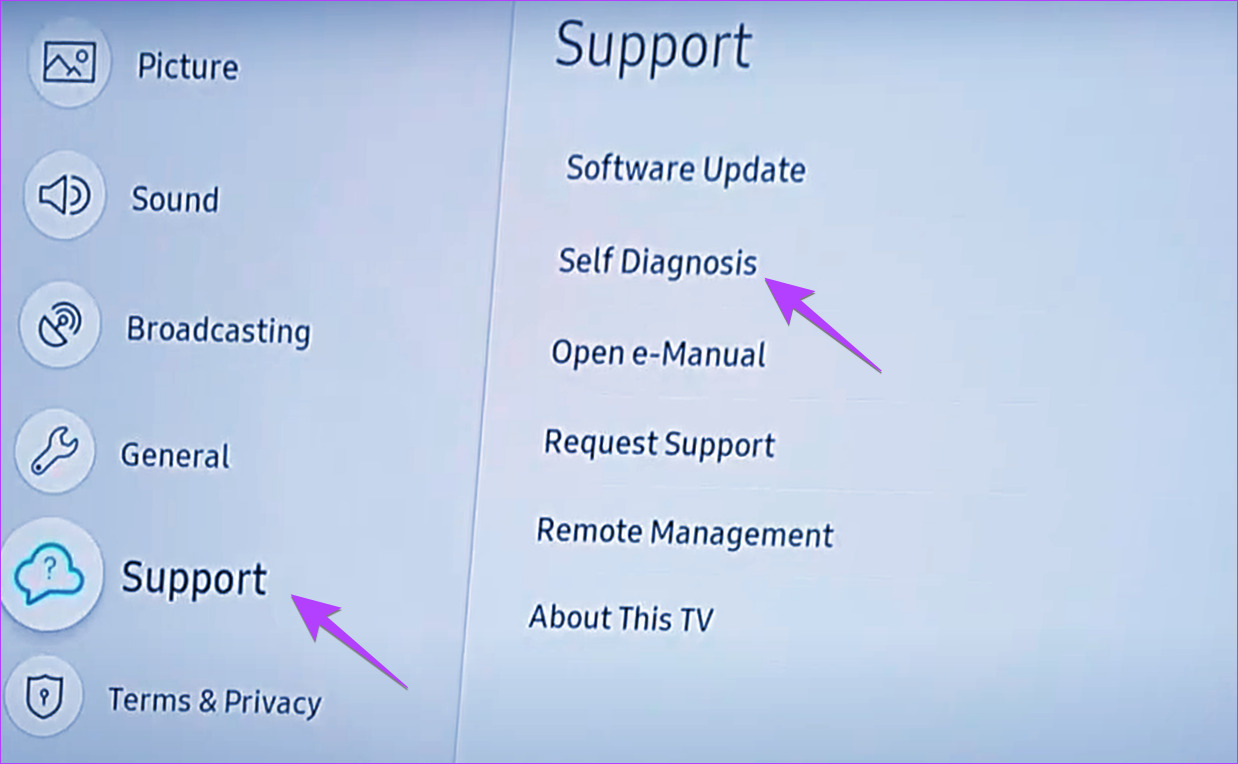
步骤2:选择电视设备管理器.
步骤3:选择立即清洁在内存增强下清除所有应用程序的缓存。
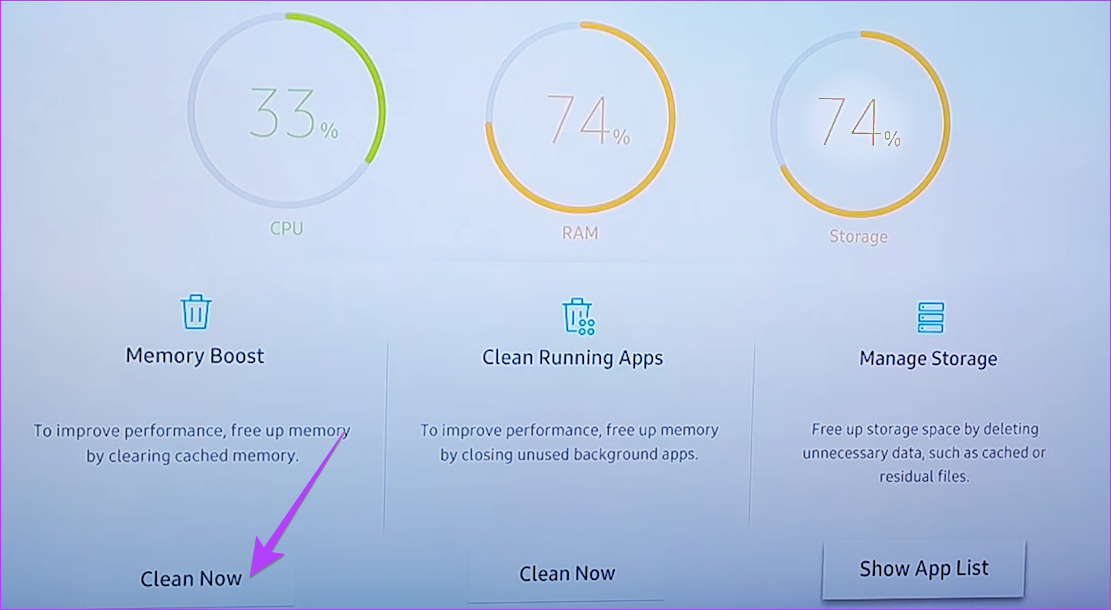
第4步:选择显示应用程序列表在“管理存储”下。
第5步:突出显示要清除其缓存的应用程序,然后选择查看详情按钮。
第6步:选择清除缓存在下一个屏幕上。
提示:到清除浏览器cookie在您的三星电视上,转至设置>广播>专家设置>HbbTV 设置>清除浏览数据.
清除三星电视(2018 款及以下型号)上的缓存
步骤一:打开设置在您的三星电视上 > 转至广播> 选择专家设置.
步骤2:选择HbbTV 设置>删除浏览数据。选择删除当提示您确认您的操作时。
笔记:在 Samsung TV 2015 及以下型号上,HbbTV 设置位于设置>隐私与安全。
在三星智能电视上重新安装应用程序
如果不起作用,您可以从“应用程序”部分在三星智能电视上重新安装该应用程序。
步骤一:扩张应用程序在左下角。
步骤2:选择齿轮图标右上角打开设置。
步骤3:突出显示该应用程序并向下滚动以选择重新安装.
或者,删除并重新安装该应用程序在您的三星电视上清理缓存并重新开始。