如何仅在桌面上清除一个站点的 Chrome Cookie 和缓存
方法1:从网站删除Chrome缓存和Cookie
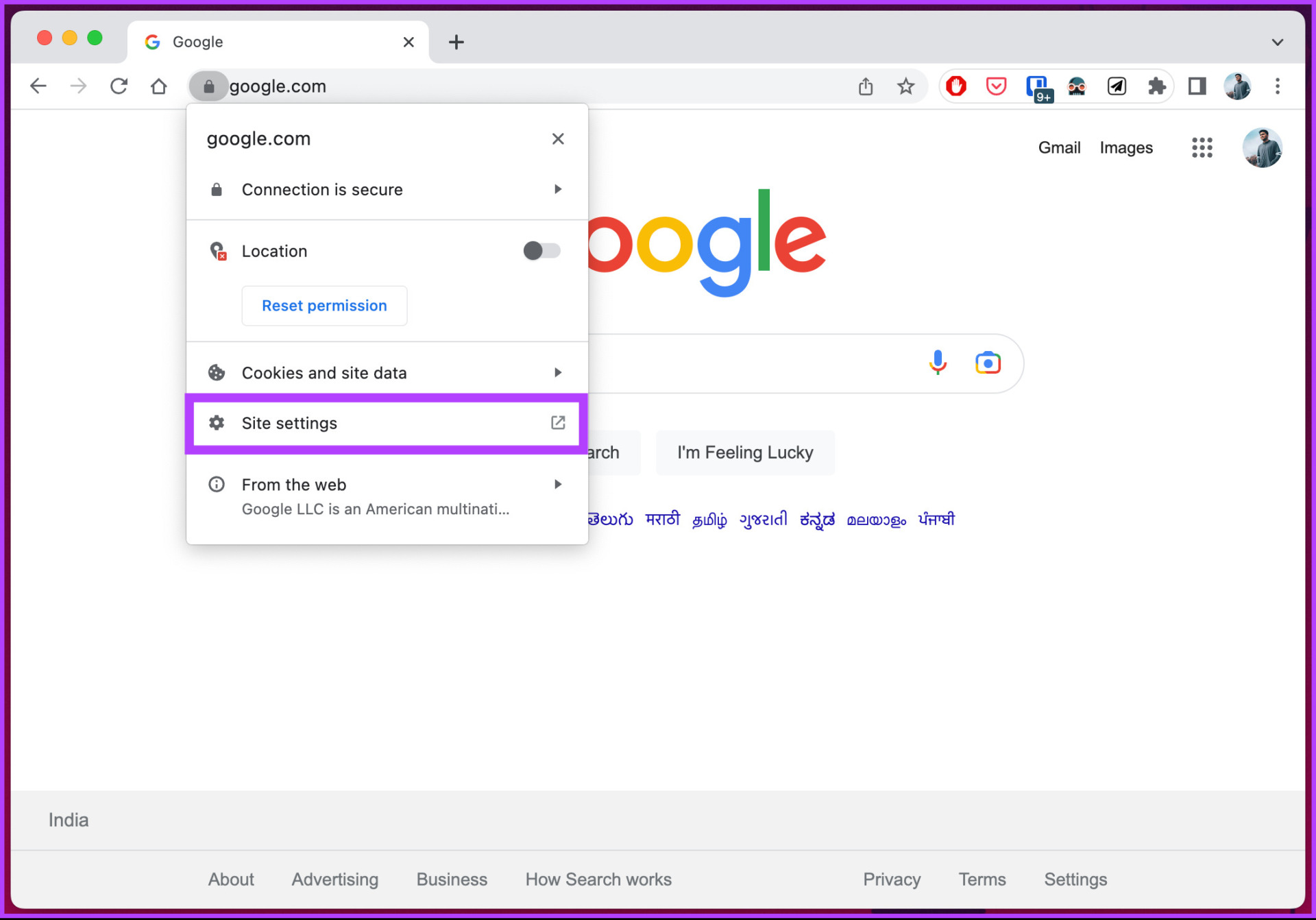
步骤1:在 Google Chrome 中加载您要清除 Cookie 和缓存的网站,然后单击挂锁形图标在地址栏的左角。
步骤2:在弹出的模式中,单击站点设置.
Chrome 将加载一个新表格,列出与网站相关的使用数据和权限。
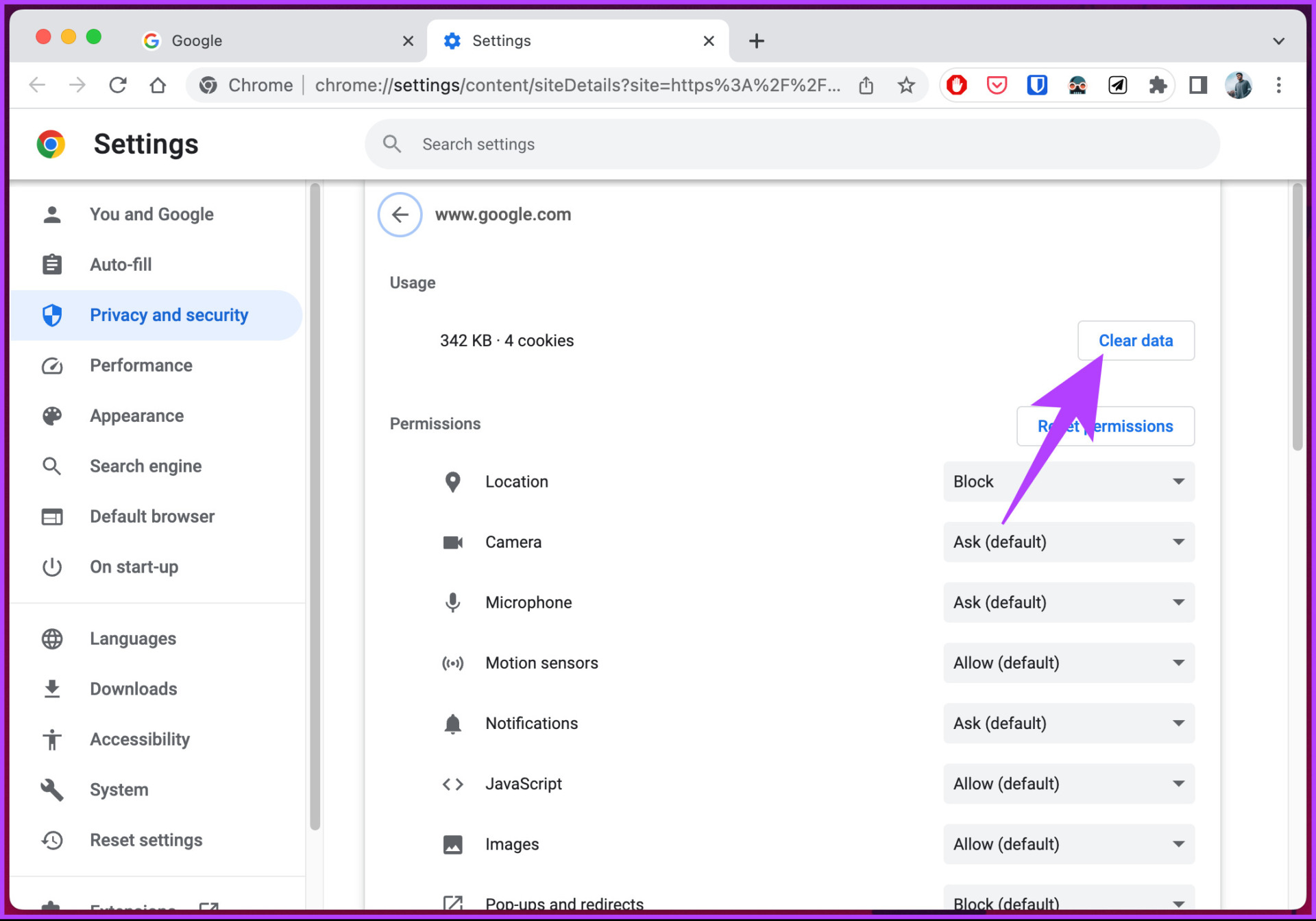
步骤3:点击清除数据使用部分下的按钮。
步骤4:在提示中选择清除按钮。
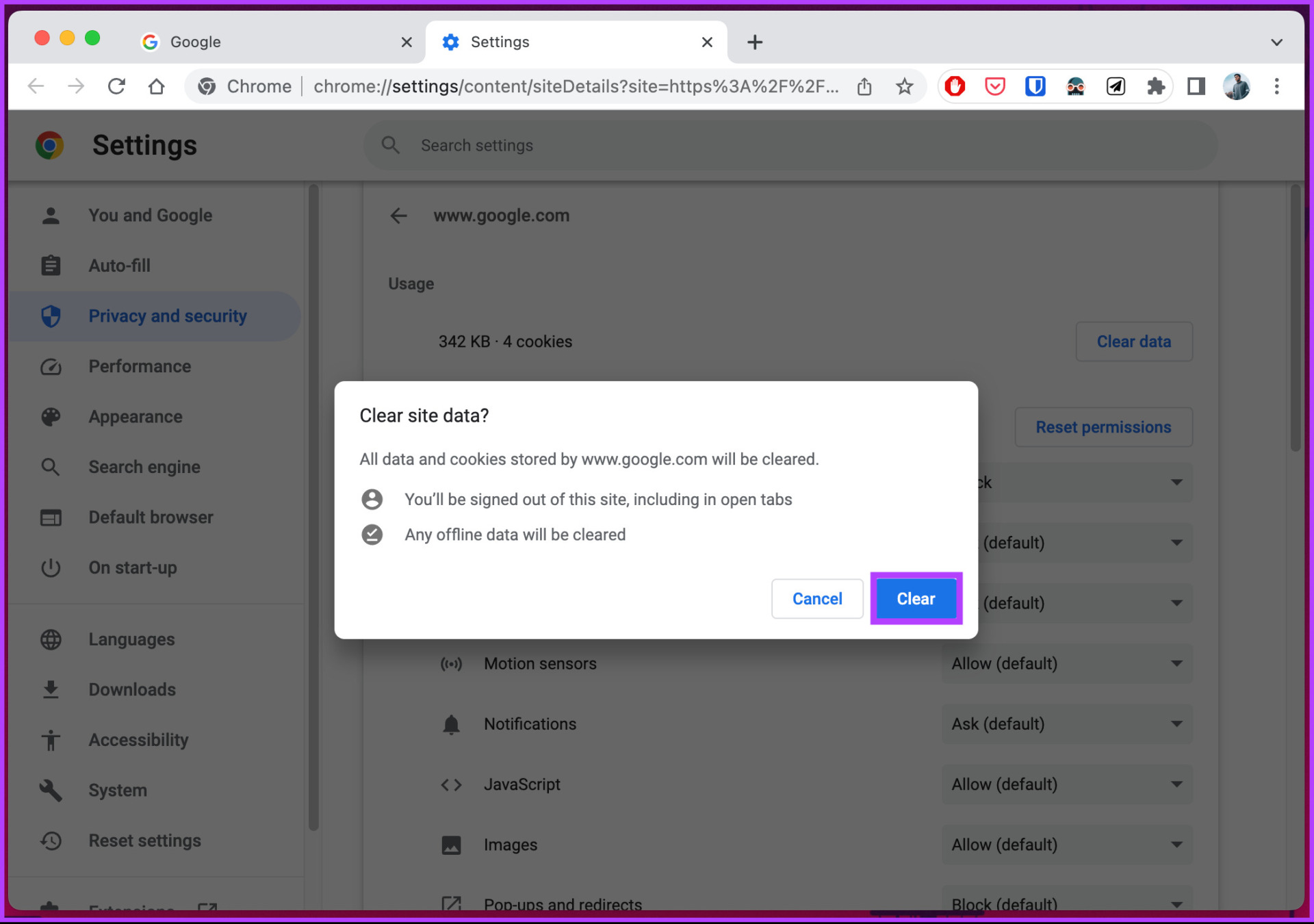
就是这样。 Chrome 将立即清除该网站的 cookie 和缓存。刷新网站后,它只会加载新的网站 cookie 和数据。
如果由于某种原因您无法访问网站设置菜单,还有另一种方法可以清除特定网站的浏览器缓存和 cookie;查看下一个方法。
方法 2:通过 Chrome 设置
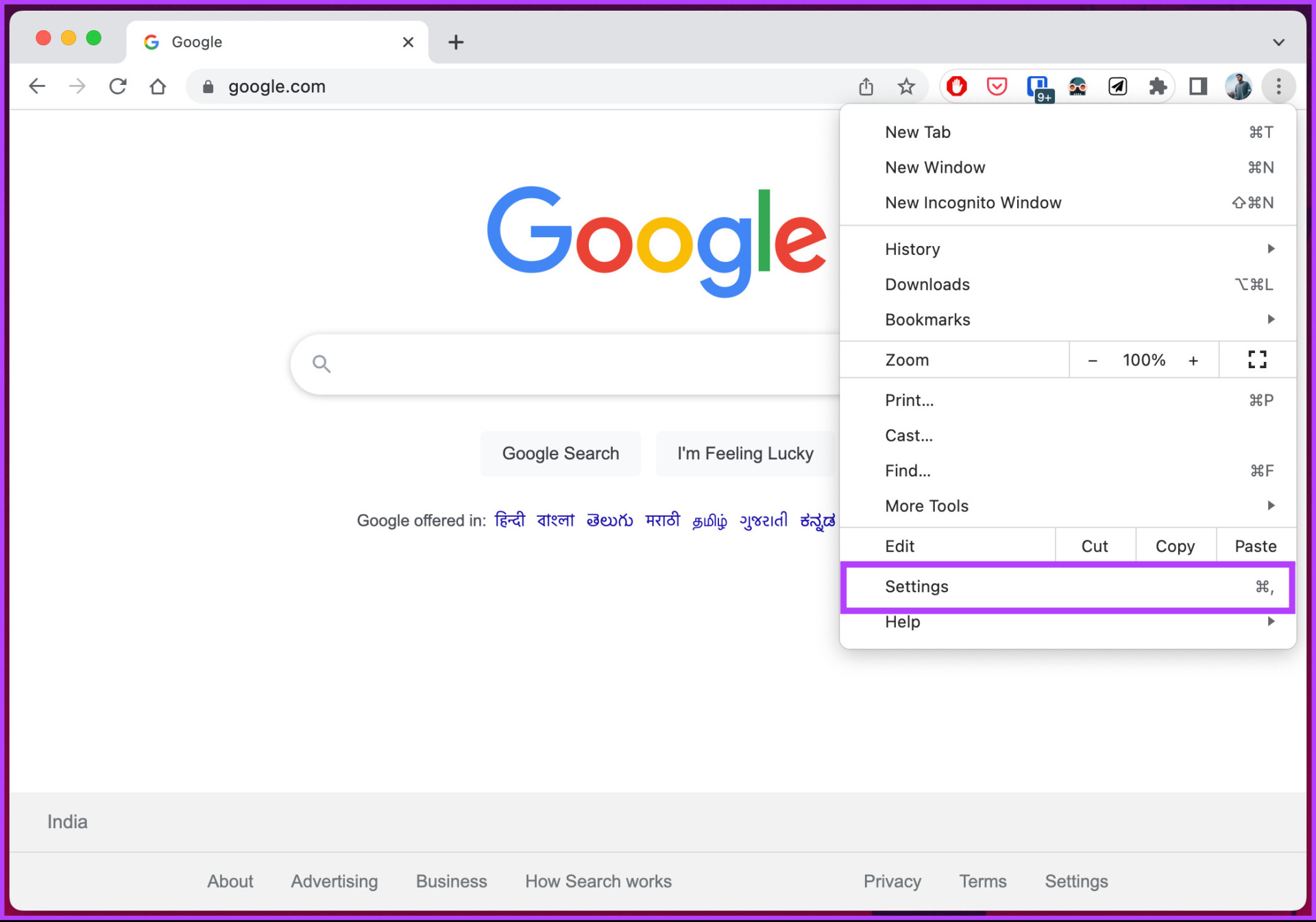
步骤1: 发射谷歌浏览器并单击三点图标在右上角。
步骤2:从下拉菜单中选择设置.
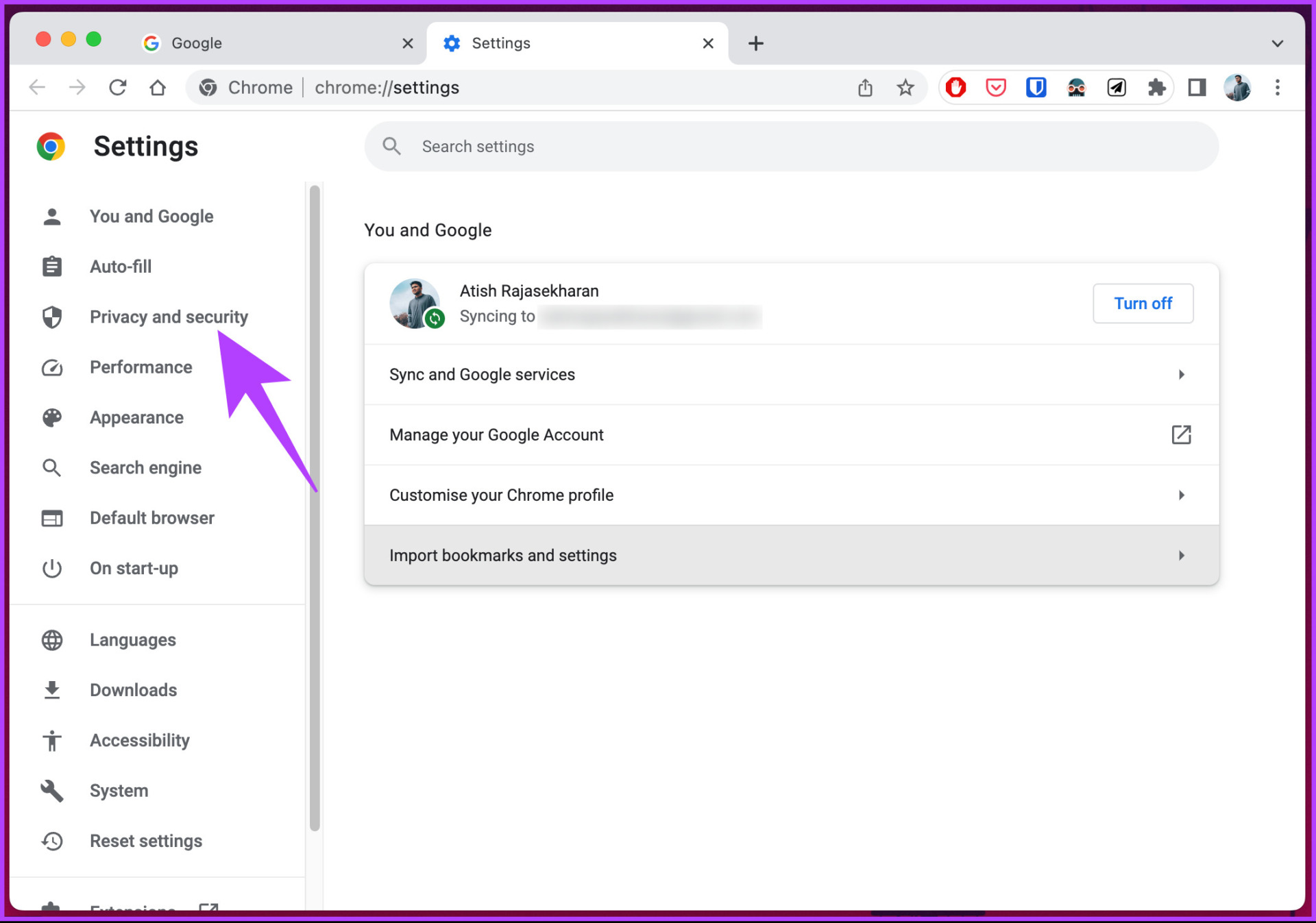
步骤3:在“设置”窗口中,转到隐私和安全.
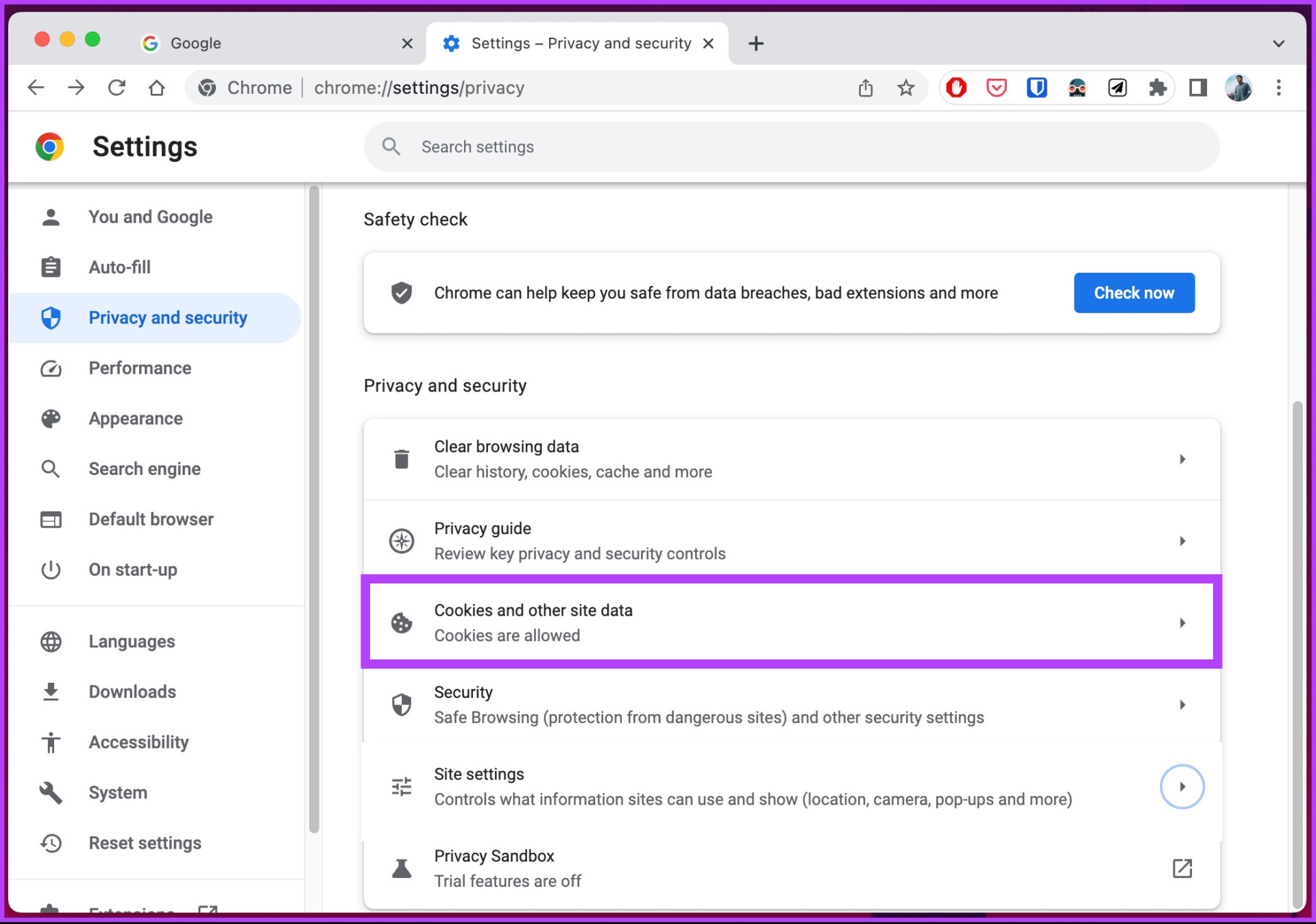
步骤4: 选择Cookie 和其他网站数据.
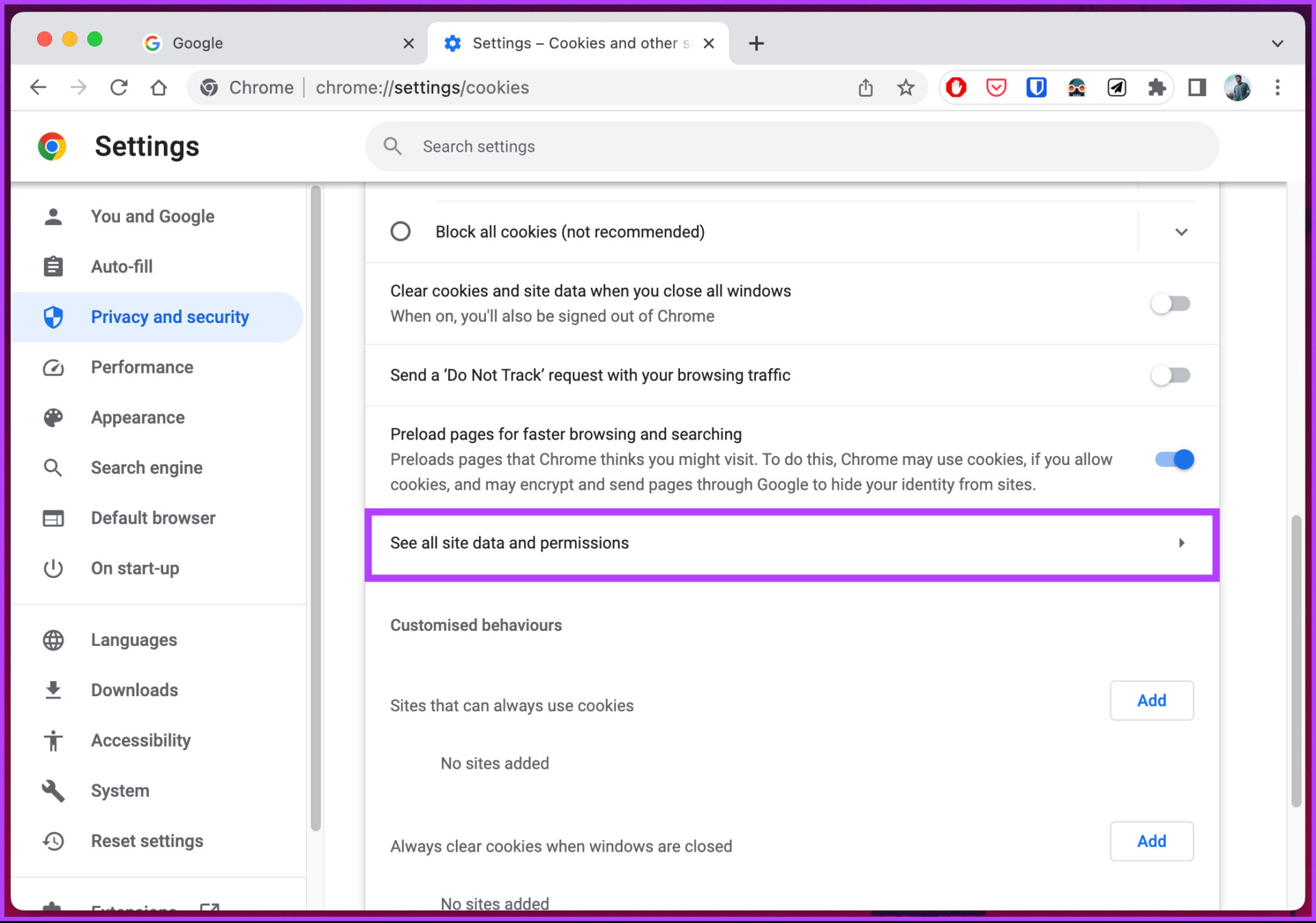
步骤5: 选择查看所有站点数据和权限.
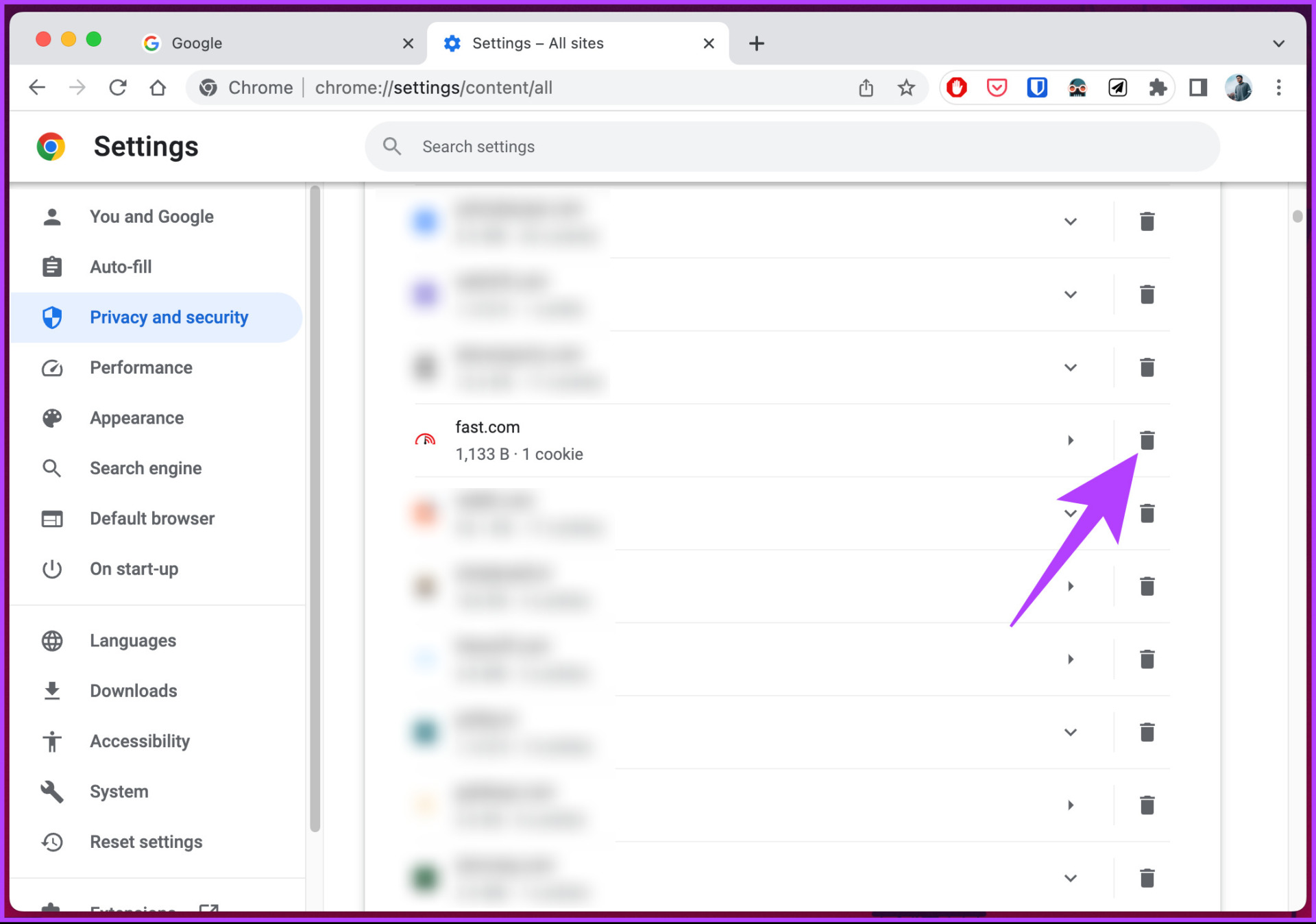
步骤6:在“所有站点”设置中,选择要从中删除缓存和 Cookie 的站点,然后单击垃圾桶图标.
步骤7:在提示中,单击清除按钮。
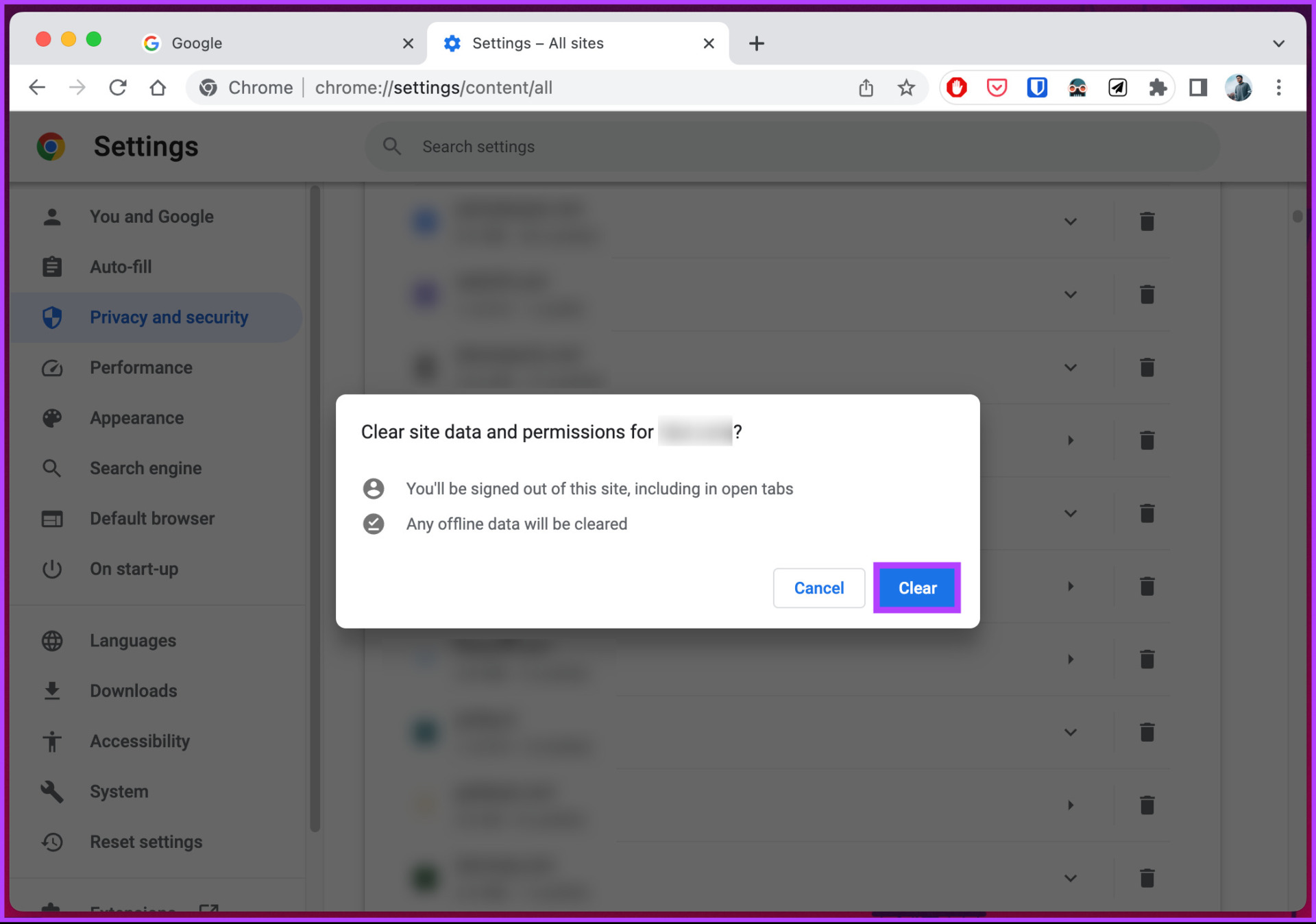
就这样吧。所有缓存和 cookie 数据都将从站点中删除,并仅在刷新站点时加载一组新数据。
Cookie 和缓存不同步。如果您从 Chrome Windows 或 Mac 应用程序中清除缓存和 Cookie,并不意味着它们也会从您的 Chrome 移动应用程序中清除。您必须手动将其从设备中清除。继续下一部分以了解如何操作。
在 Android 上清除一个站点的 Chrome Cookie 和缓存
步骤1: 发射谷歌浏览器在您的设备上,然后点击三点图标在右上角。
步骤2: 选择设置。在下一个屏幕上,向下滚动并选择站点设置.

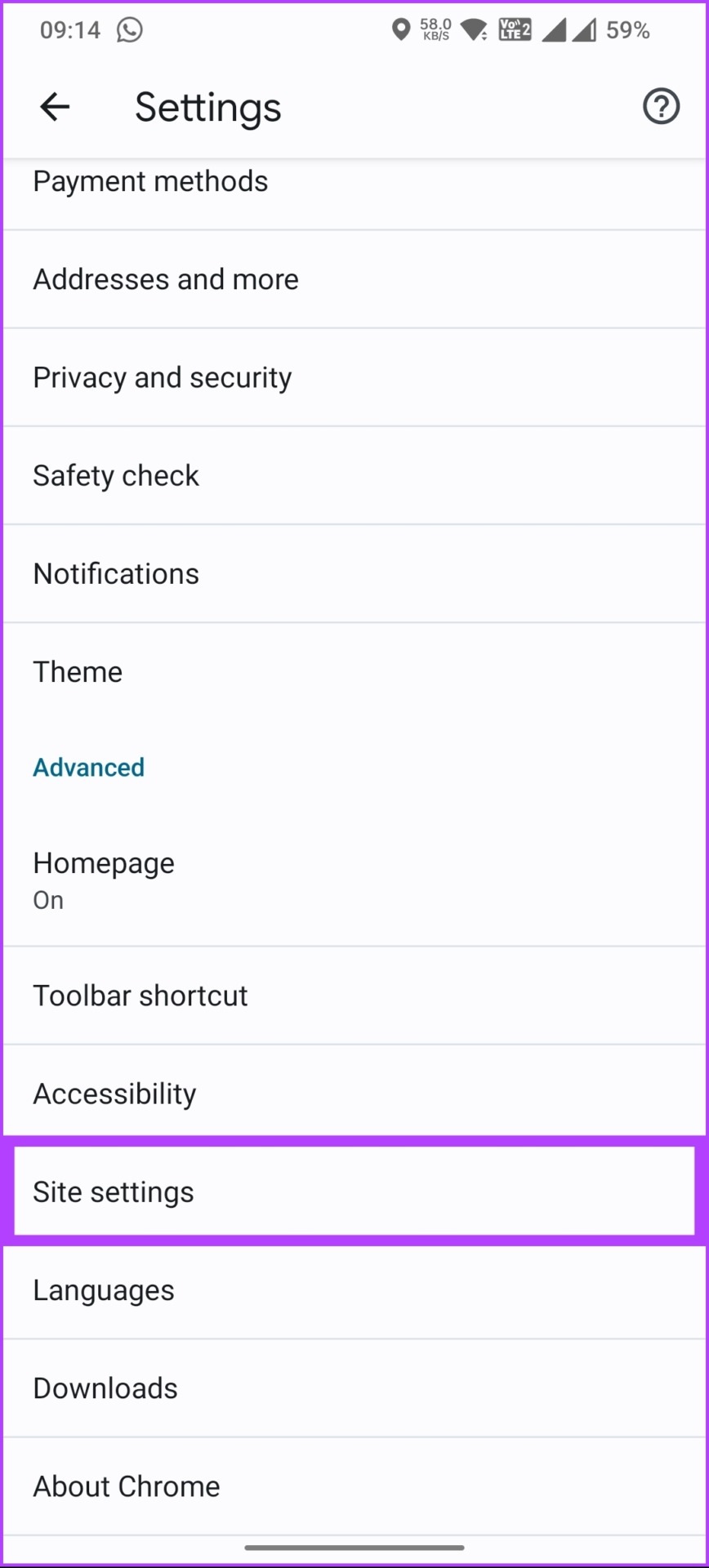
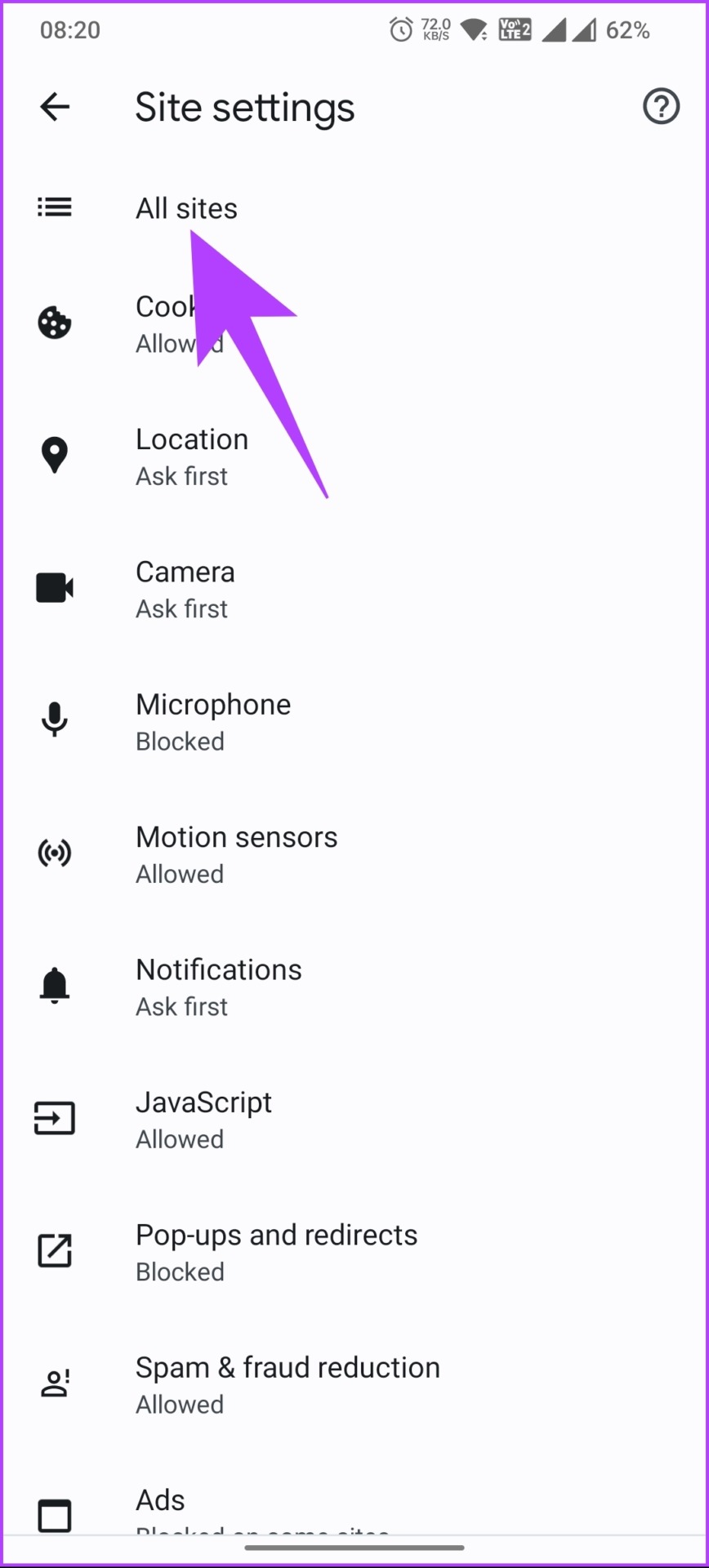
步骤3:在站点设置下,选择所有网站,然后从站点列表中选择您要清除 Cookie 和缓存的站点。
笔记:您还可以使用顶部的搜索图标查找域名。

步骤4:点击清除并重置按钮,然后选择清除并重置.

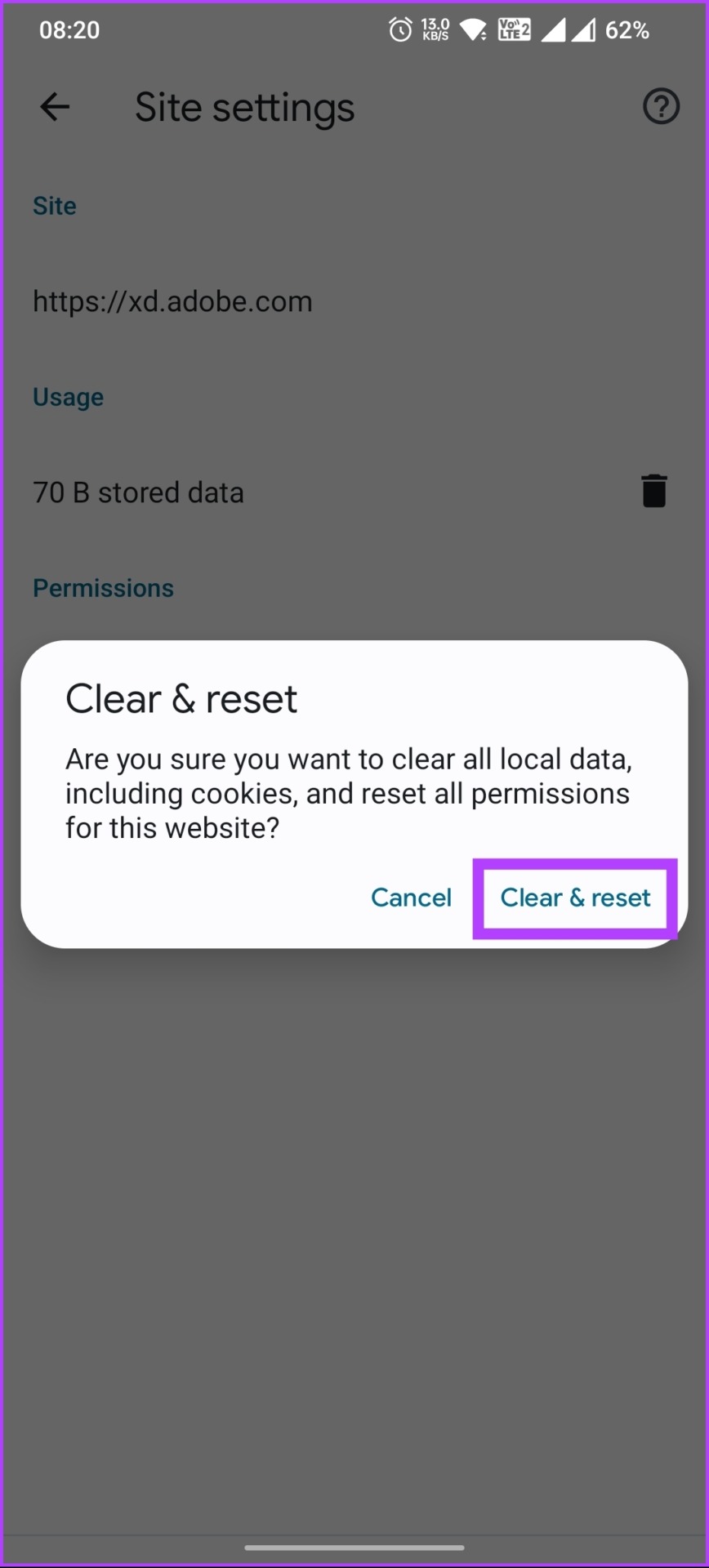
给你了。您已成功从移动设备中删除特定网站的 cookie 和缓存。如果您是 iOS 用户,情况会略有不同;查看下一个方法。
如何从 iOS 清除浏览数据
如果您使用的是 iOS,则无法清除特定站点的 Cookie 和缓存。但是,您只能清除 Chrome 浏览数据。方法如下。
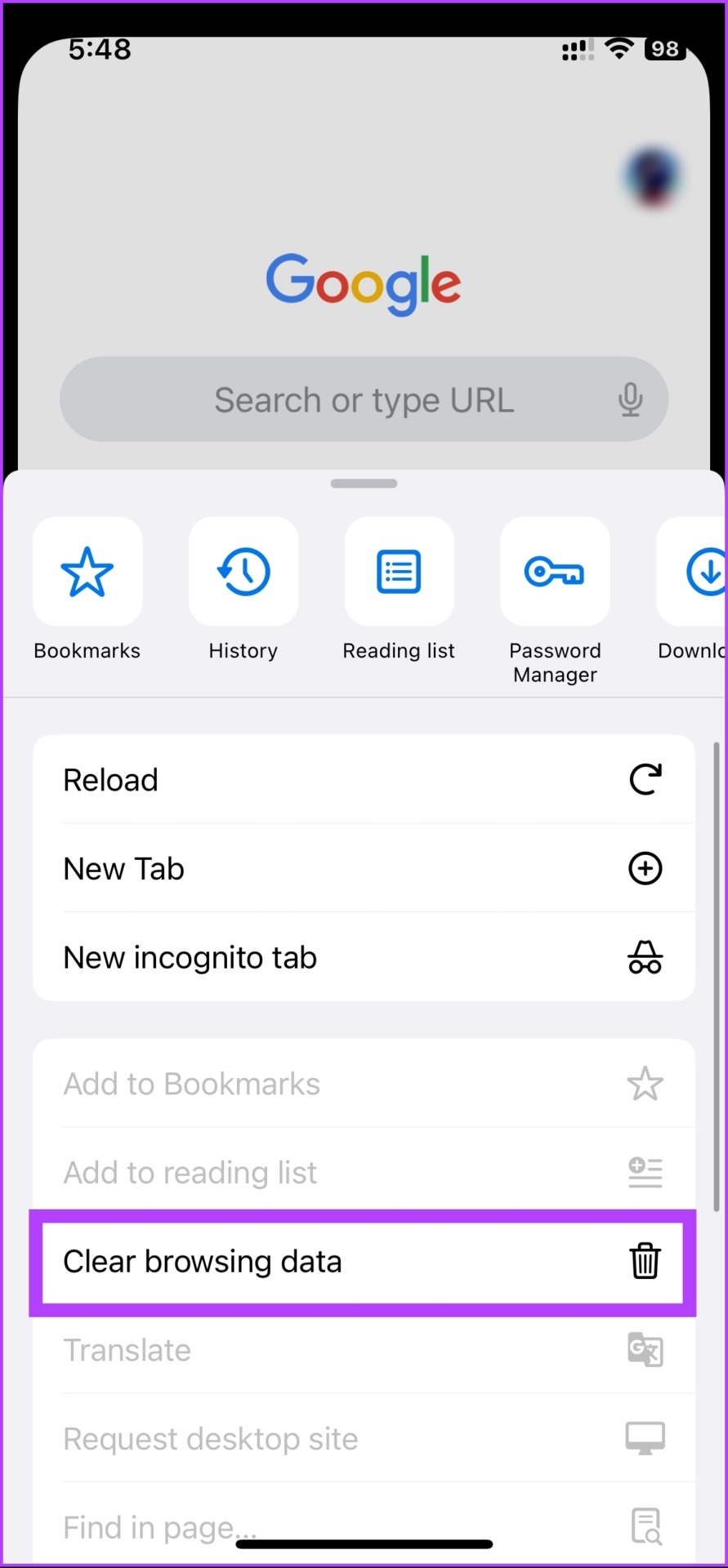
步骤1: 发射谷歌浏览器在您的 iPhone 上,然后点击三点图标在底部导航。
步骤2: 选择清除浏览数据.

步骤2: 选择Cookie、网站数据和缓存的图像和文件。选择后,点击清除浏览数据.
步骤3:在提示中,点击清除浏览数据再次确认。

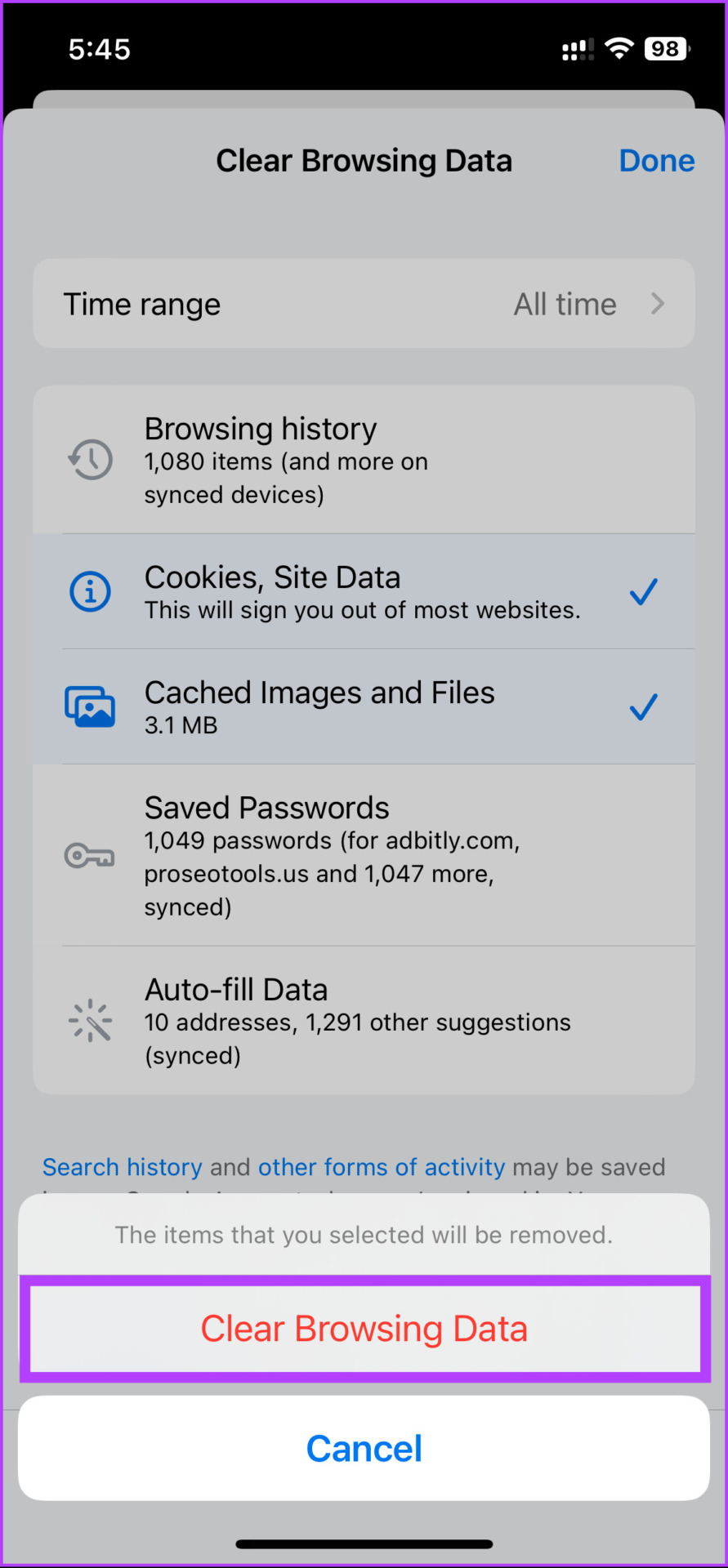
就是这样。您已成功从 iOS 设备中删除 cookie 和缓存。
有关清除特定 Chrome Cookie 和缓存的常见问题解答
1.清除缓存和cookie会让Chrome更快吗?
清除Chrome中的缓存和cookie可以在一定程度上帮助加快浏览体验,特别是当您的浏览器随着时间的推移积累了大量临时文件和数据时。清除缓存时,您会删除存储的图像、视频和其他 Web 内容的副本,从而释放设备上的空间并减少浏览器的负载。
2. 您应该多久清除一次 Chrome 中的 cookie?
Chrome 中的清除 Cookie 没有具体的时间范围,因为这取决于个人偏好和使用模式。但是,定期清除 cookie 有助于保护您的隐私并保持浏览器平稳运行。
3. 您可以在 Chrome 中自动执行清除缓存的过程吗?
是的,可以使用不同的选项、工具和扩展自动删除 Chrome 中的缓存。最安全的方法之一是在退出时设置清除 cookie。操作方法如下:启动 Google Chrome > 单击右上角的三点图标 > 选择“设置”> 在“设置”下,转到“隐私和安全”并选择“Cookie 和其他网站数据”> 启用“关闭所有窗口时清除 Cookie 和网站数据”。
一些扩展(例如 Clear Cache、Classic Cache Killer 等)可用于自动化该过程。然而,在允许第三方访问您的 cookie 时务必谨慎。
既然您知道如何在 Chrome 中清除某个网站的 Cookie 和缓存,您就可以快速解决网站问题、提高性能并维护隐私。