
使用 Android 控制三星电视
三星 Galaxy 手机和平板电脑内置了 SmartThings 应用程序。这是该公司用手机控制智能家居设备的官方解决方案。如果您有其他 Android 手机,可以从 Google Play 下载该应用程序。
安装 SmartThings 后,请按照以下步骤设置您的三星电视。
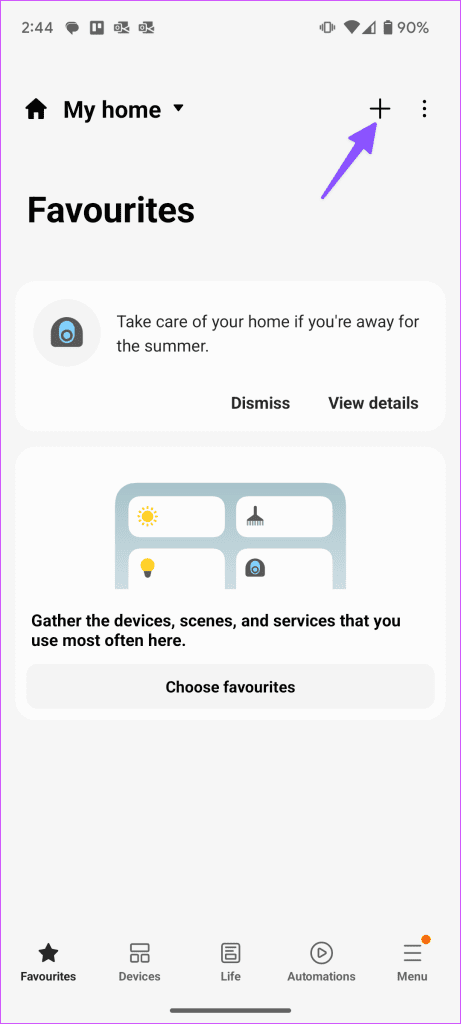
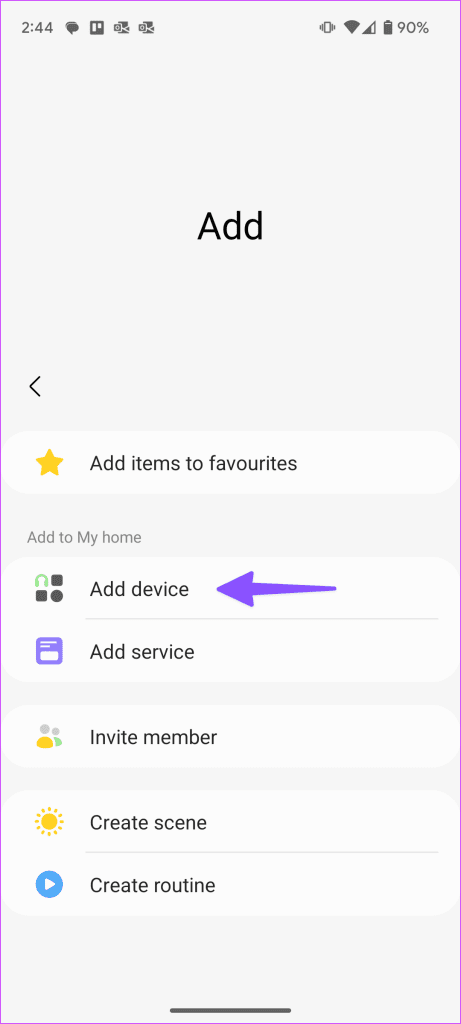
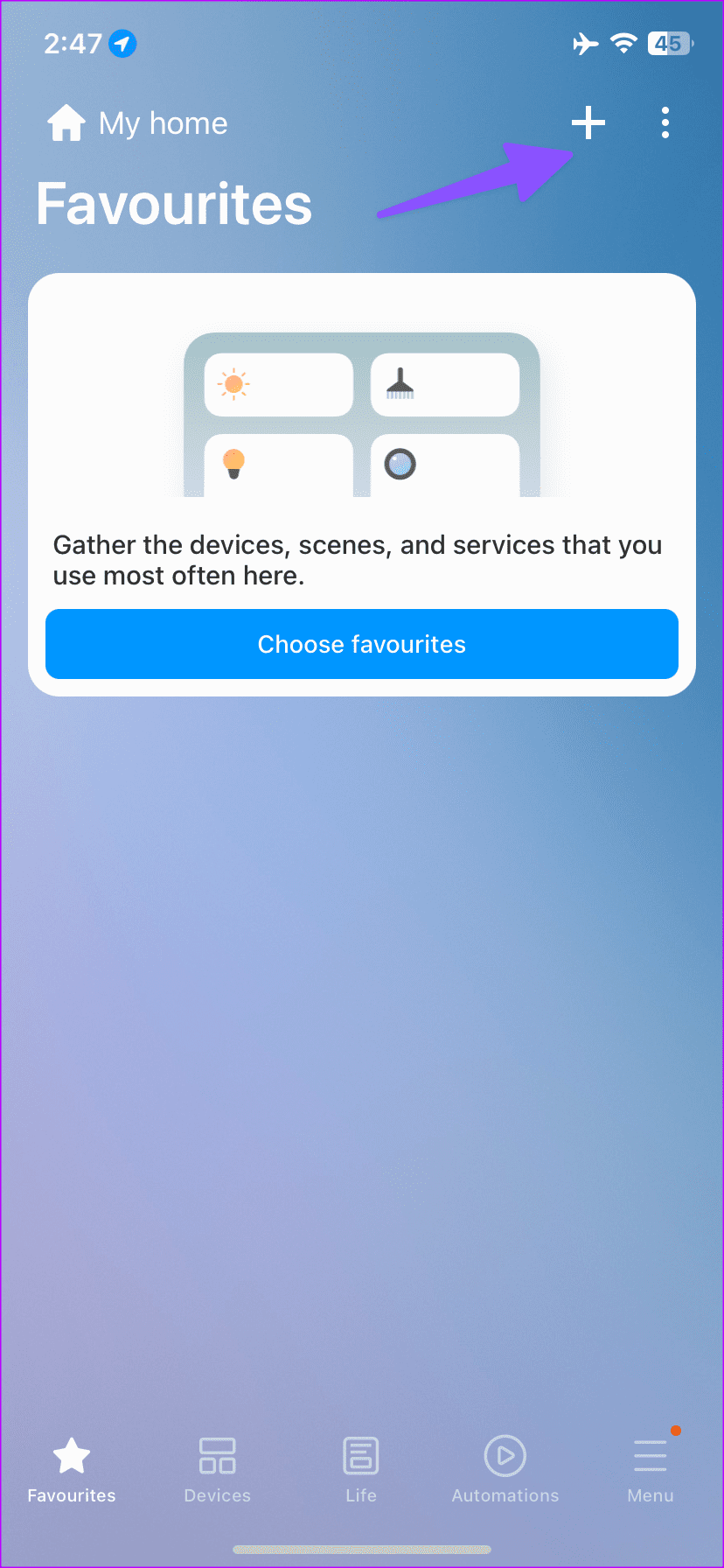
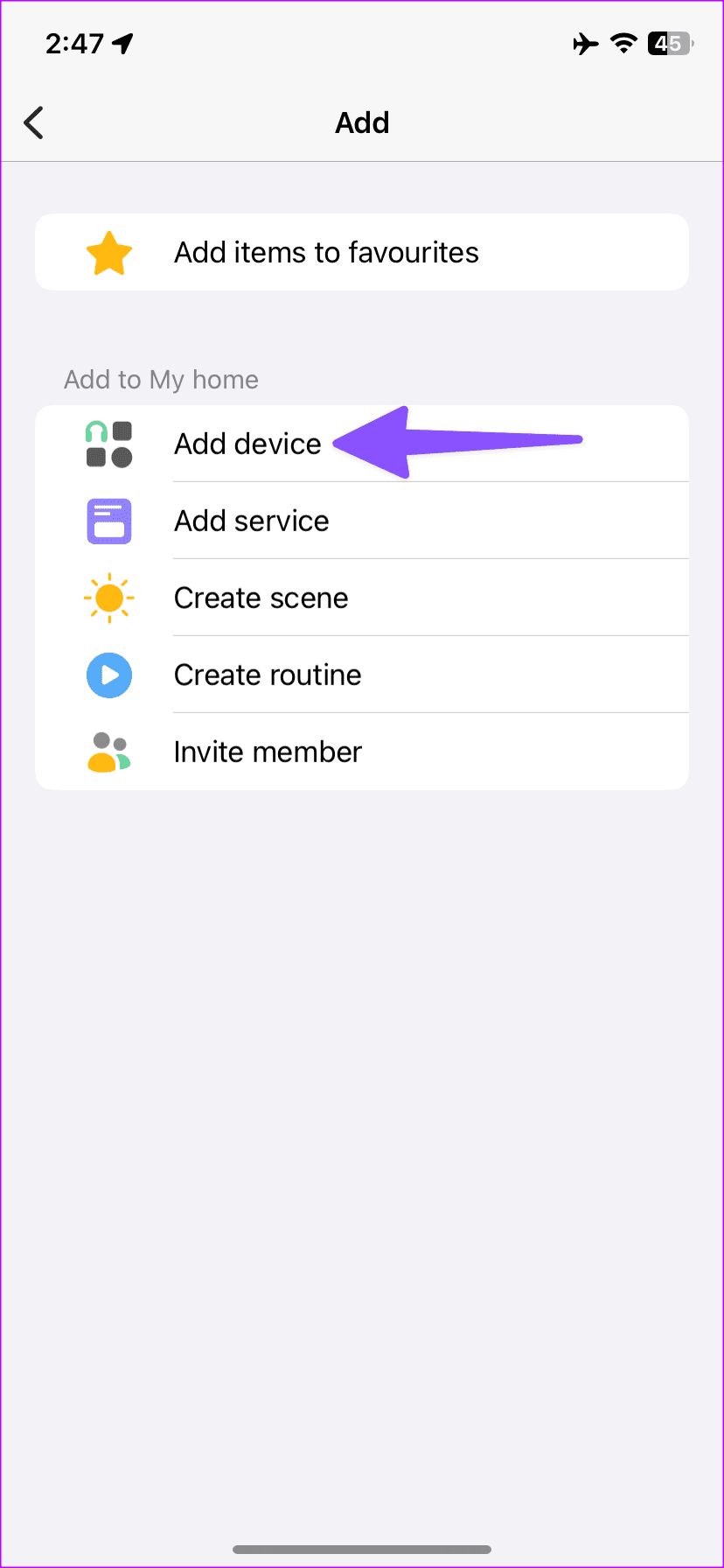
步骤一:打开智能物联在你的手机上。确保您的手机和三星电视连接到同一 Wi-Fi 网络。轻敲 '+‘ 图标位于右上角。选择添加设备。
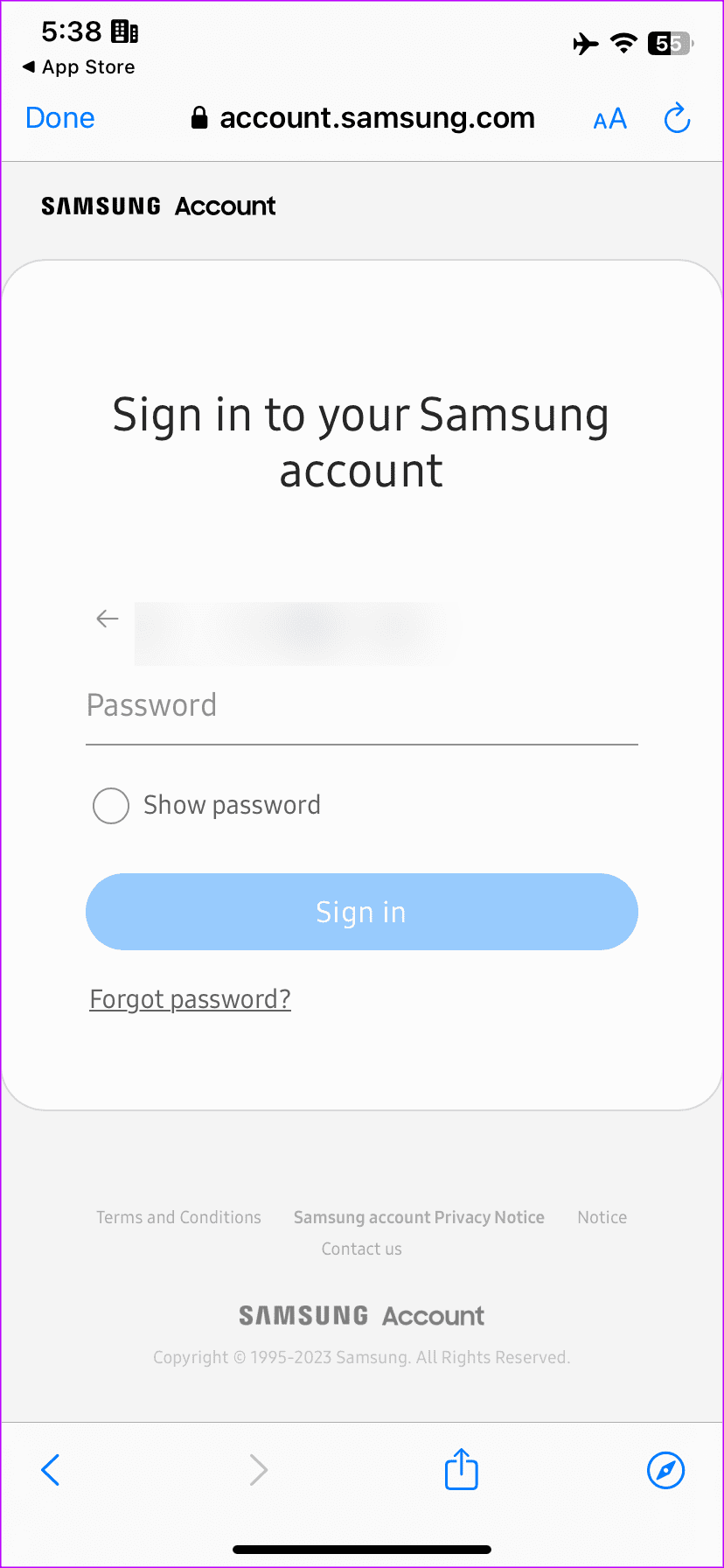
步骤2:轻敲扫描检查附近的设备。该应用程序可能会要求您使用三星帐户详细信息登录。确保您的三星智能电视已打开并准备好连接到您的手机。
当您的三星电视出现时,点击它。您可能会看到一个通知出现在您的三星电视上,以允许您的手机连接到电视。选择允许.
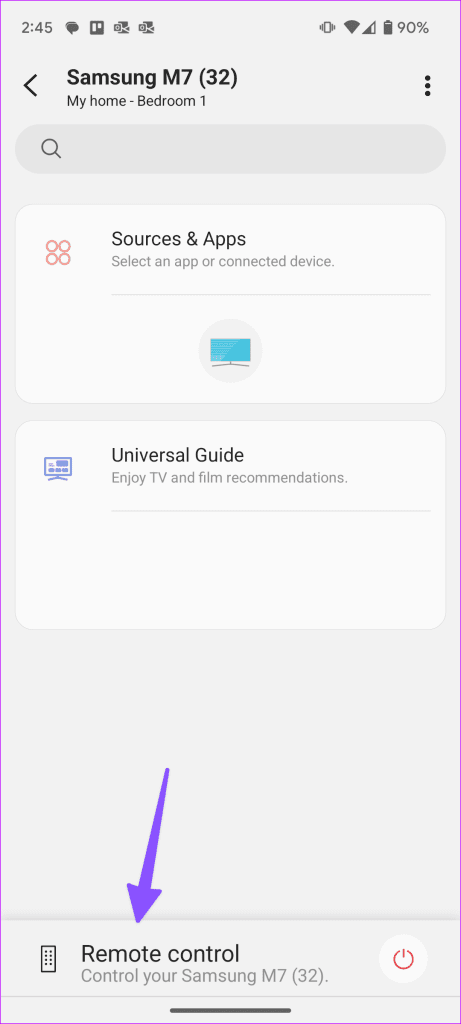
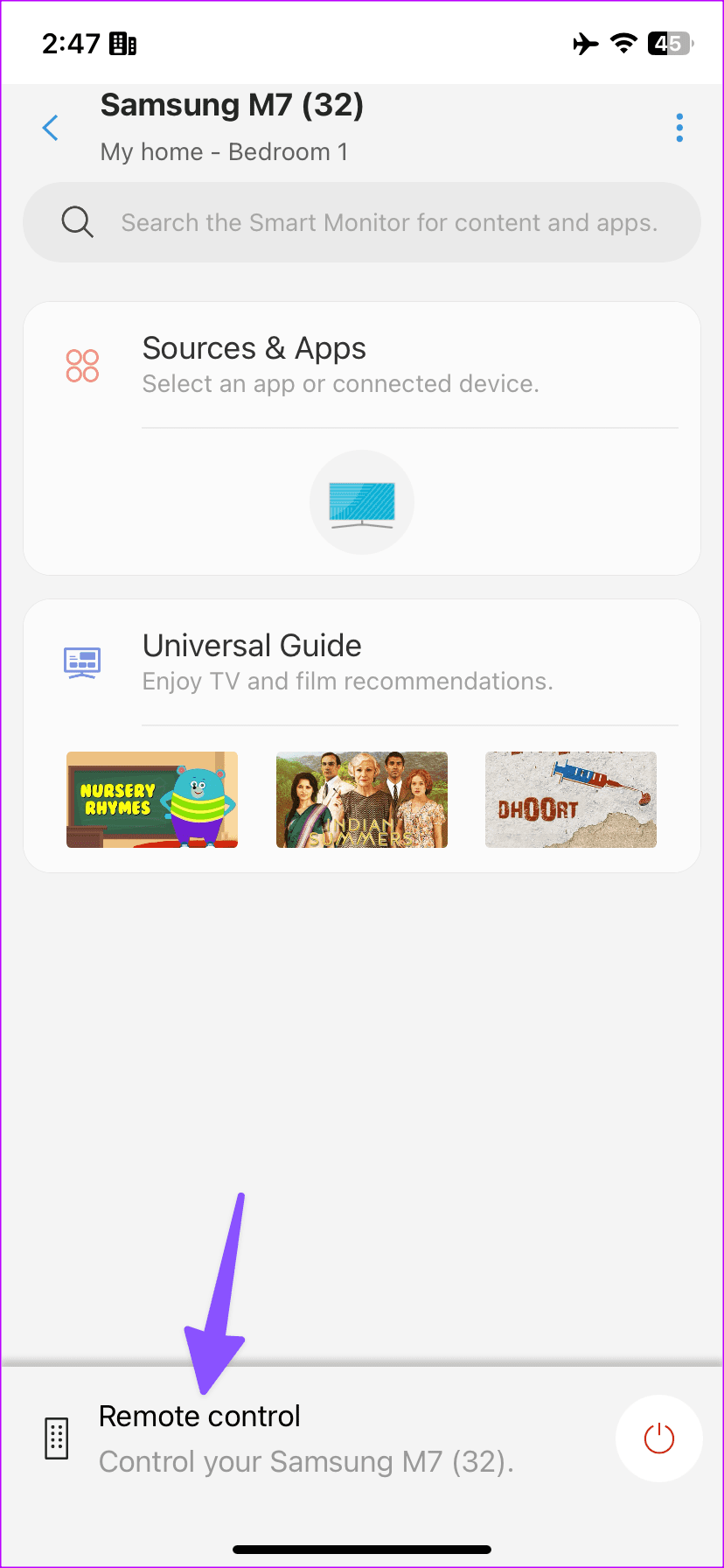
步骤3:重新启动 SmartThings 应用程序并检查您的三星电视设备选项卡。您可以检查当前正在播放的节目。点击它可以看到更多选项。点击遥控在底部。
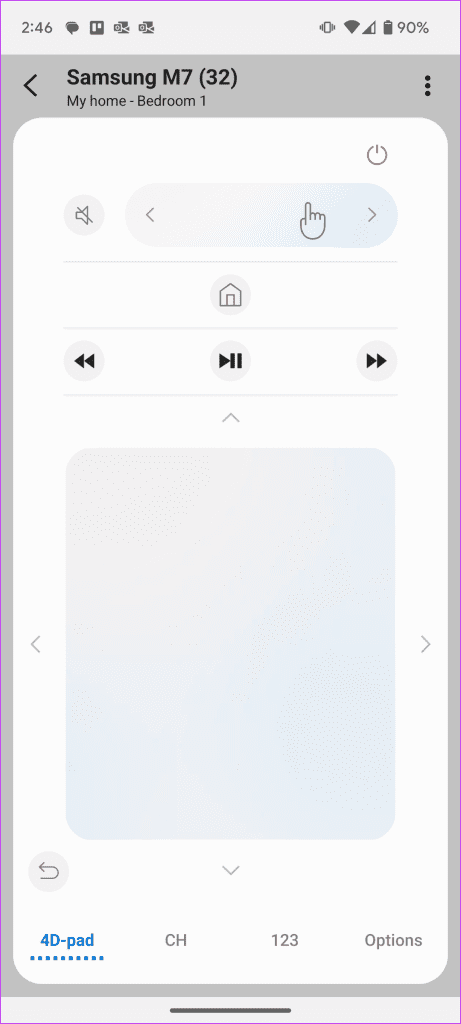
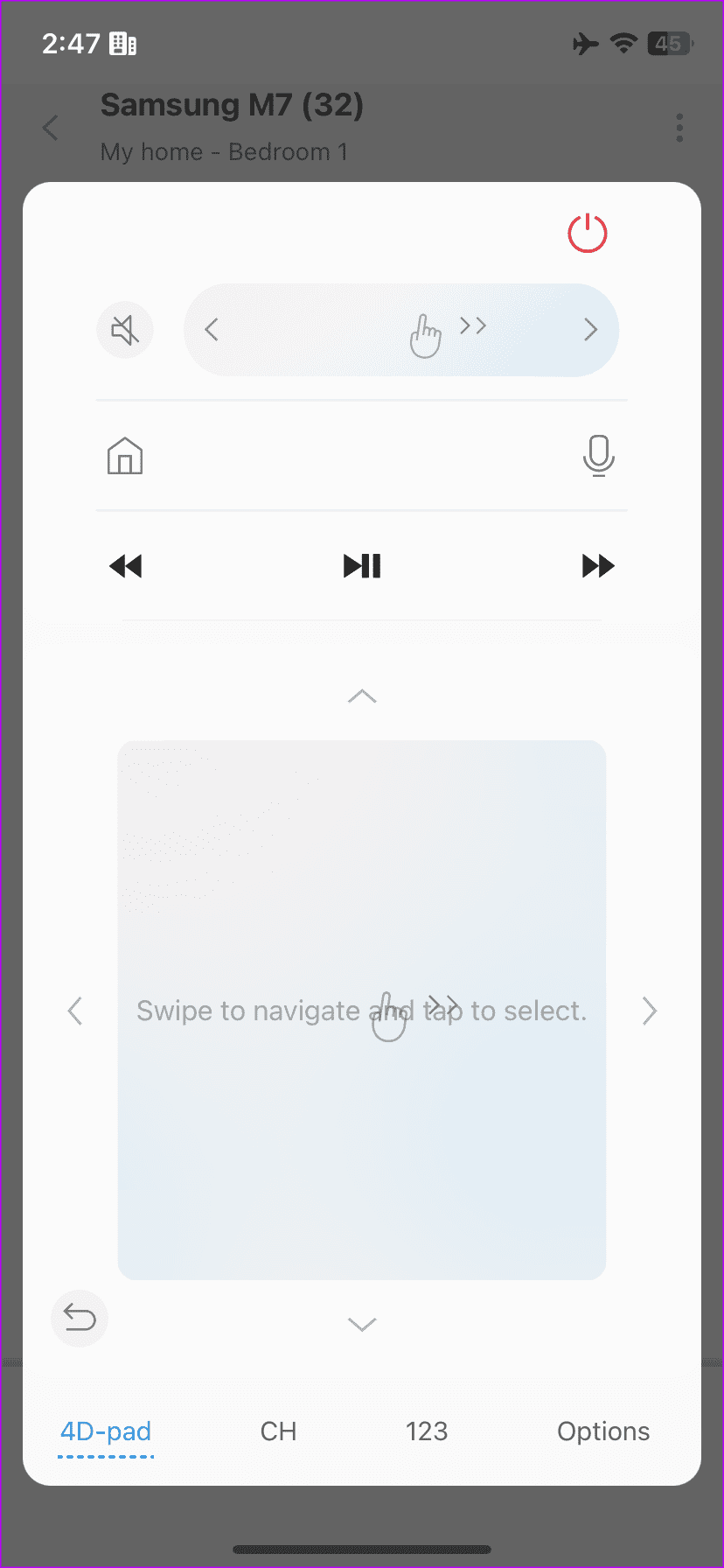
您的虚拟三星电视遥控器已准备好使用。您可以使用默认触摸板导航 Tizen 操作系统、播放/暂停、前进/后退、静音和其他选项来控制电视。
如果您在电视上流式传输直播电视频道,请使用123 菜单底部可快速跳转至相关频道。音量、静音和电源选项位于顶部。
用 iPhone 控制三星电视
Samsung SmartThings 应用程序也可在 iPhone 和 iPad 上使用。很高兴看到该公司在竞争对手的平台上提供相同的服务。
步骤一:启动应用程序。授予其相关权限以查找附近的设备,包括您的三星智能电视。移至设备选项卡(或点击+在顶部)并点击添加设备。使用您的三星帐户详细信息登录。
步骤2:扫一扫附近的设备。三星智能电视出现后,点击它。输入别针显示在您的电视上。
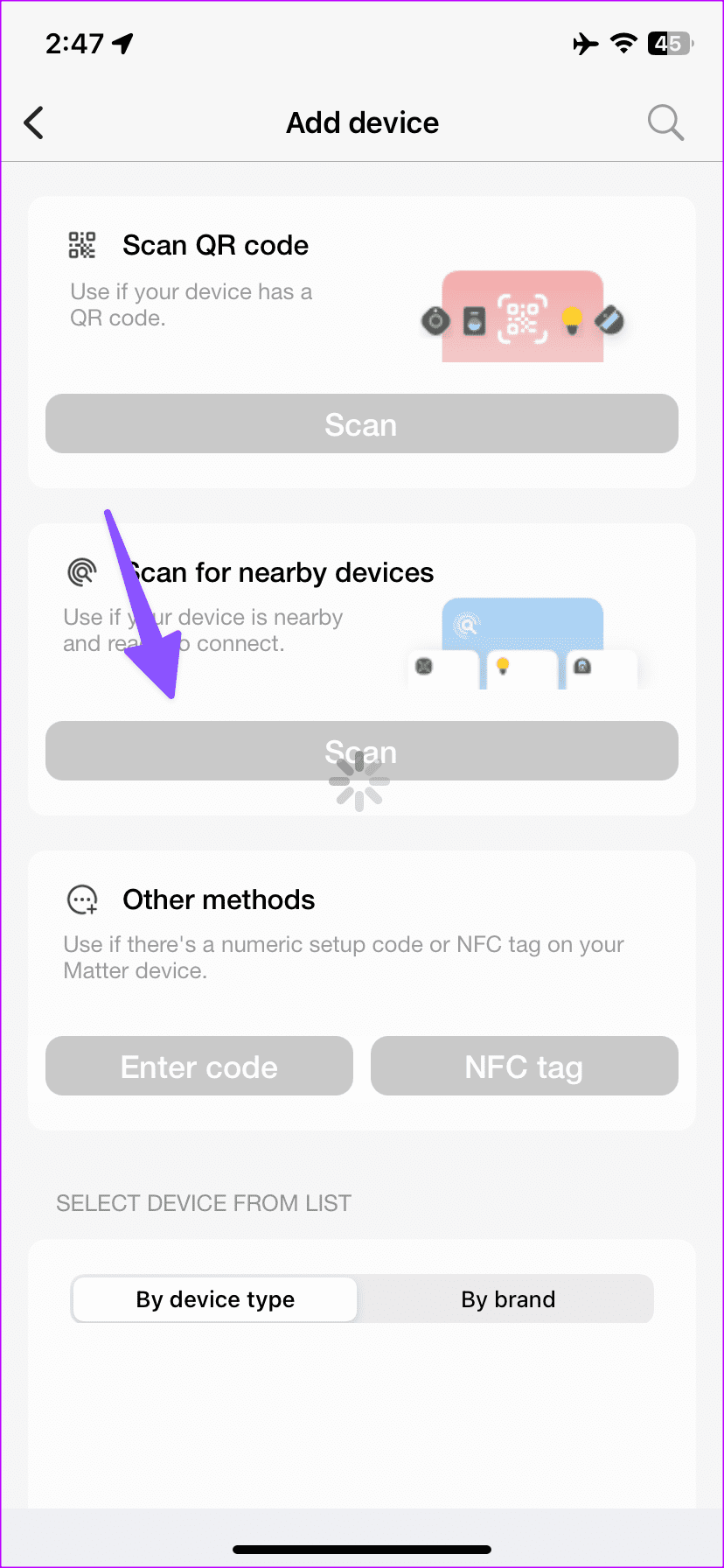
如果您的智能电视未出现在列表中,请向下滚动到电视菜单,然后从以下菜单中选择您的 Tizen TV 以开始设置过程。
步骤3:一旦您的智能电视出现在应用程序中,请点击它。选择遥控位于底部,您的虚拟遥控器已准备就绪。用户界面和遥控器与上面相同。
您可以利用 SmartThings 小部件来自动化您的三星智能电视。
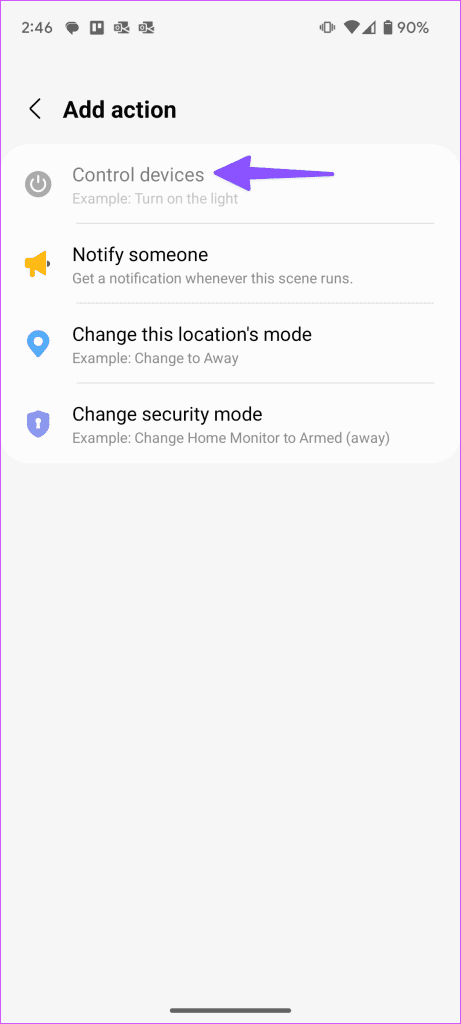
步骤一:长按 Android 手机主屏幕并选择小部件。滚动到智能物联并添加一个场景小部件在主屏幕上。给它一个姓名,选择一个图标,然后点击行动。选择控制装置并点击您的三星电视。打下一个.
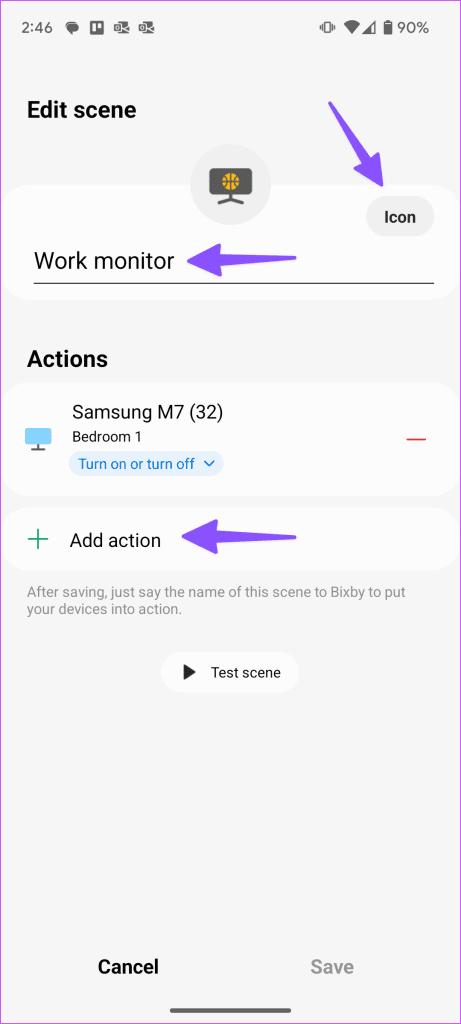
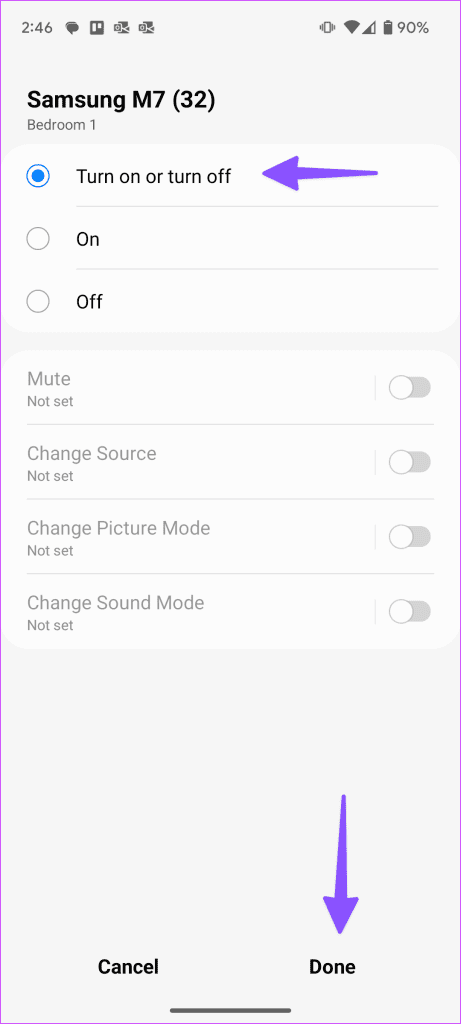
步骤2:点击单选按钮在“打开或关闭三星电视”旁边并设置其他操作。轻敲完毕.
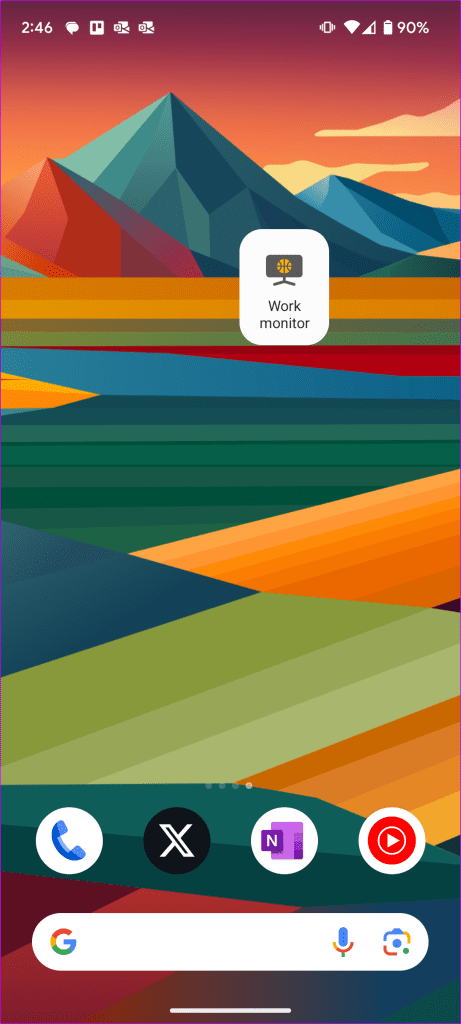
您现在可以点击小部件来打开或关闭三星电视。
最后更新于 2024 年 9 月 4 日
上面的文章可能包含有助于支持 Guiding Tech 的附属链接。内容保持公正和真实,绝不会影响我们的编辑诚信。