Microsoft 在 Windows 11 中捆绑了恢复驱动器应用程序来帮助您创建恢复磁盘。您可以使用任何 USB 驱动器,但 Microsoft 建议最小存储容量为 16GB。但在创建恢复驱动器之前,请将 USB 驱动器上的所有数据备份到您的计算机或其他外部驱动器。
步骤一:将可启动 USB 恢复驱动器插入 Windows 计算机。
步骤2:按Windows 键要打开“开始”菜单,请键入恢复驱动器在搜索栏中,然后单击打开.
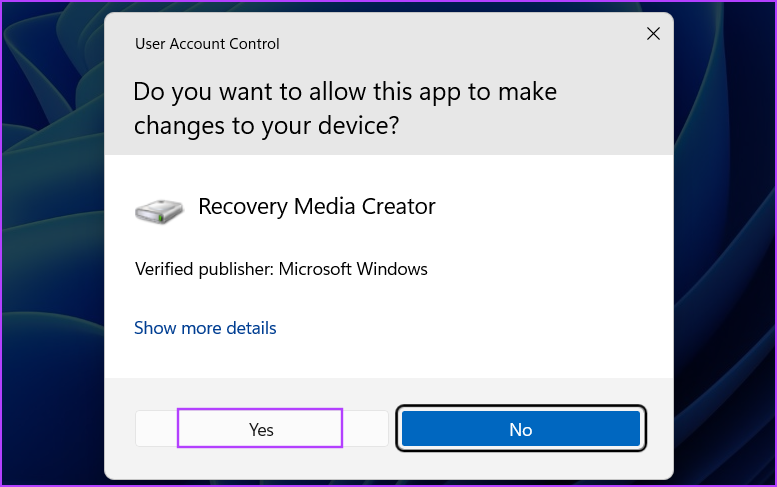
步骤3:将弹出“用户帐户控制”窗口。点击是的启动该工具。
第4步:选择将系统文件备份到恢复驱动器复选框并单击下一个。列出系统上所有可用的驱动器可能需要一些时间。
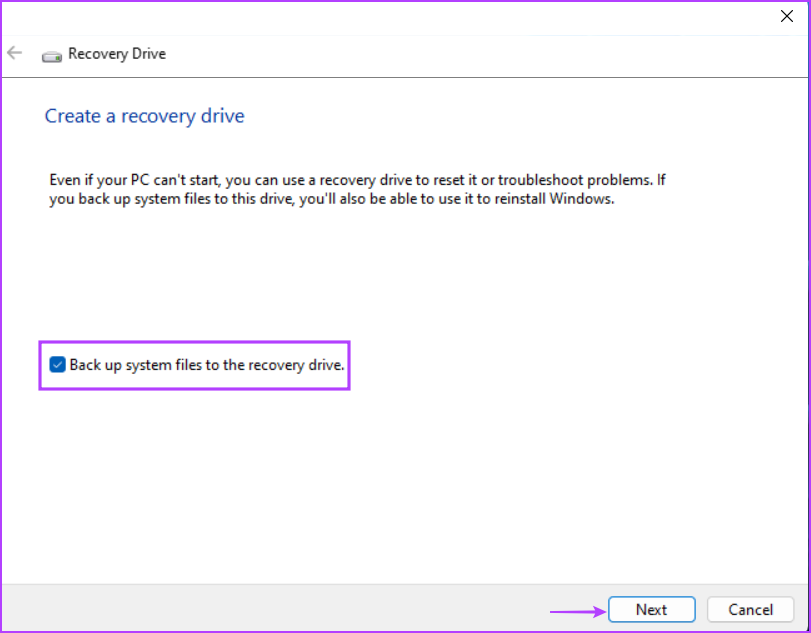
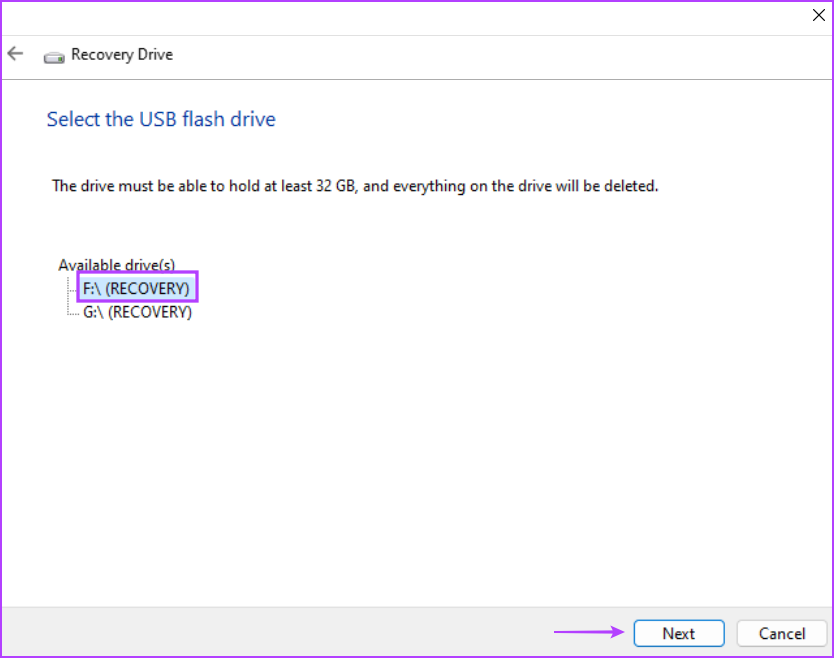
第5步:该工具将列出系统上可用的 USB 驱动器,并通知您所需的 USB 驱动器的容量。选择正确的一项并单击下一个.
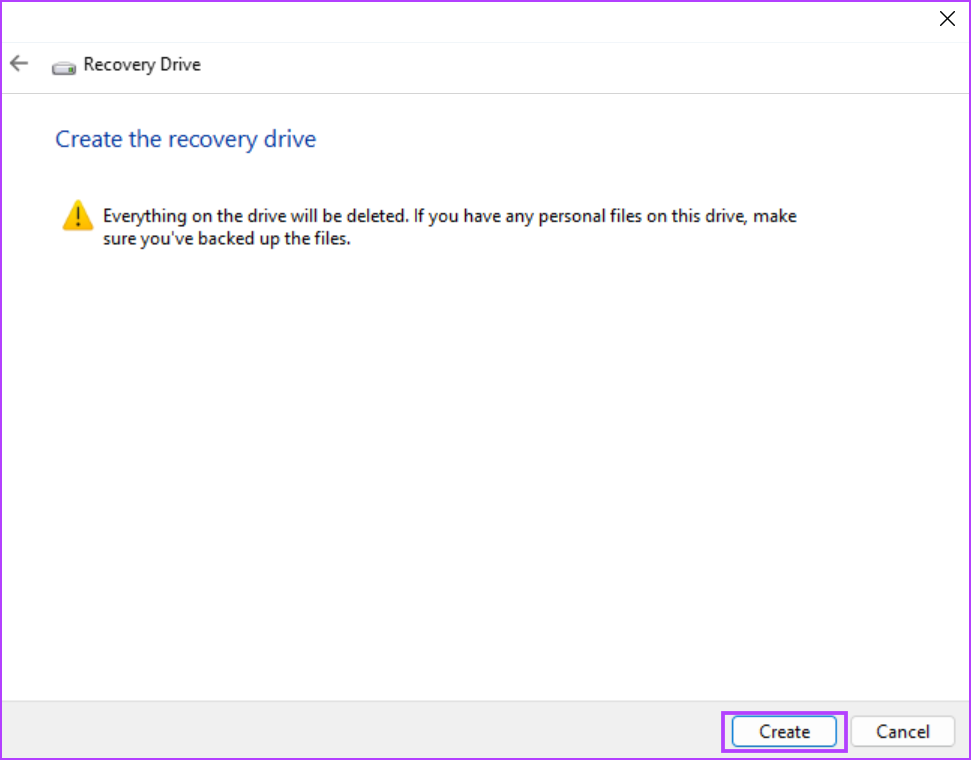
第6步:您将看到有关删除所选 USB 驱动器上所有数据的警告。点击创造.
第7步:耐心等待该过程完成。然后,单击结束关闭恢复驱动器窗口。
如何在 Windows 11 中使用 USB 恢复驱动器
当您的 Windows PC 无法正常启动,或者无法访问锁定屏幕或启动到桌面时,您可以访问 Windows 恢复环境,它提供了多种工具来修复 Windows 安装。
步骤一:将恢复驱动器插入计算机。
步骤2:打开计算机电源并重复按指定的功能键或 Esc 键进入启动设备菜单。
笔记:访问 BIOS 和启动设备菜单的 F 键因每个 OEM 而异。因此,请事先检查您系统的功能键是否正确。
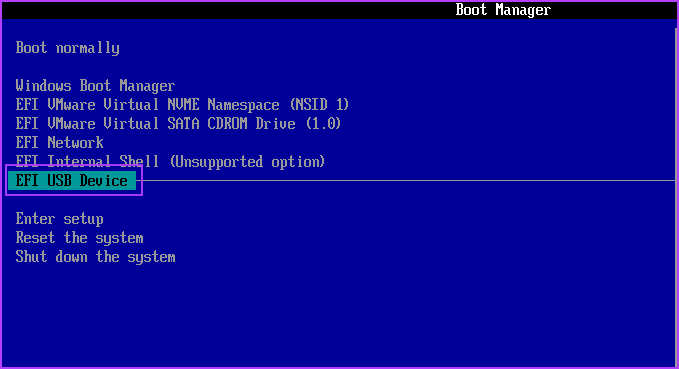
步骤3:启动设备菜单启动后,使用箭头键选择恢复驱动器。按进入使用恢复驱动器启动。
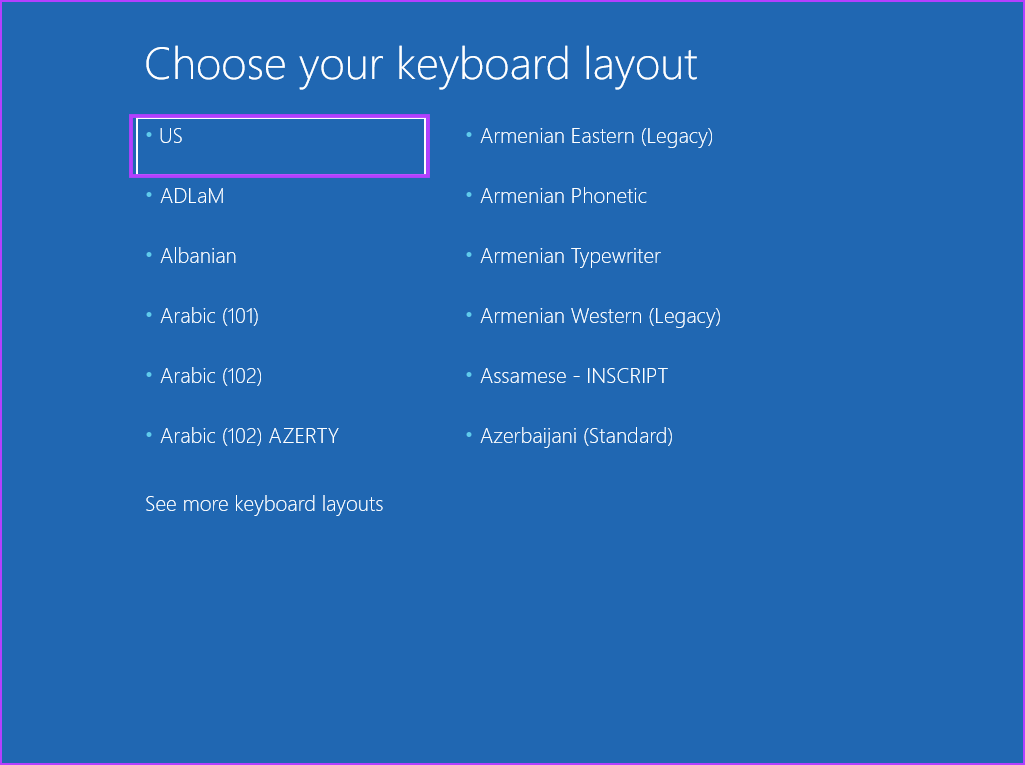
第4步:等待几分钟,让 USB 驱动器启动至语言选择页面。单击一种语言进行选择。
第5步:在选择一个选项页面上,单击故障排除.
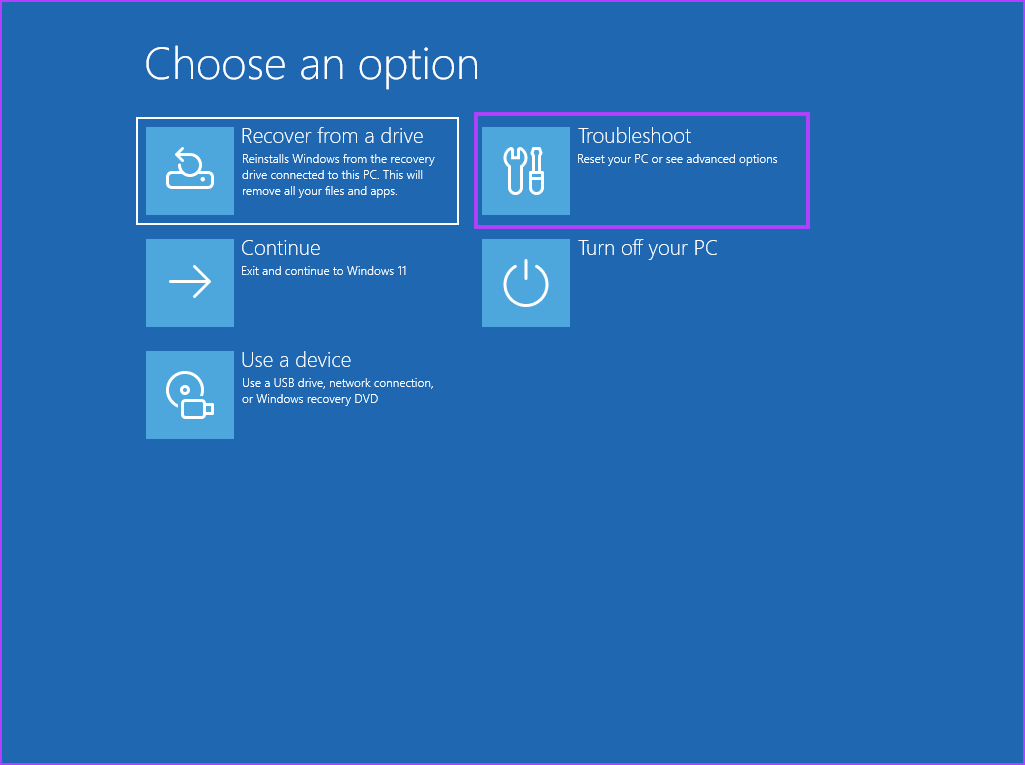
第6步:试用启动修复,卸载更新,系统恢复,以及其他可用的工具来修复您的系统。
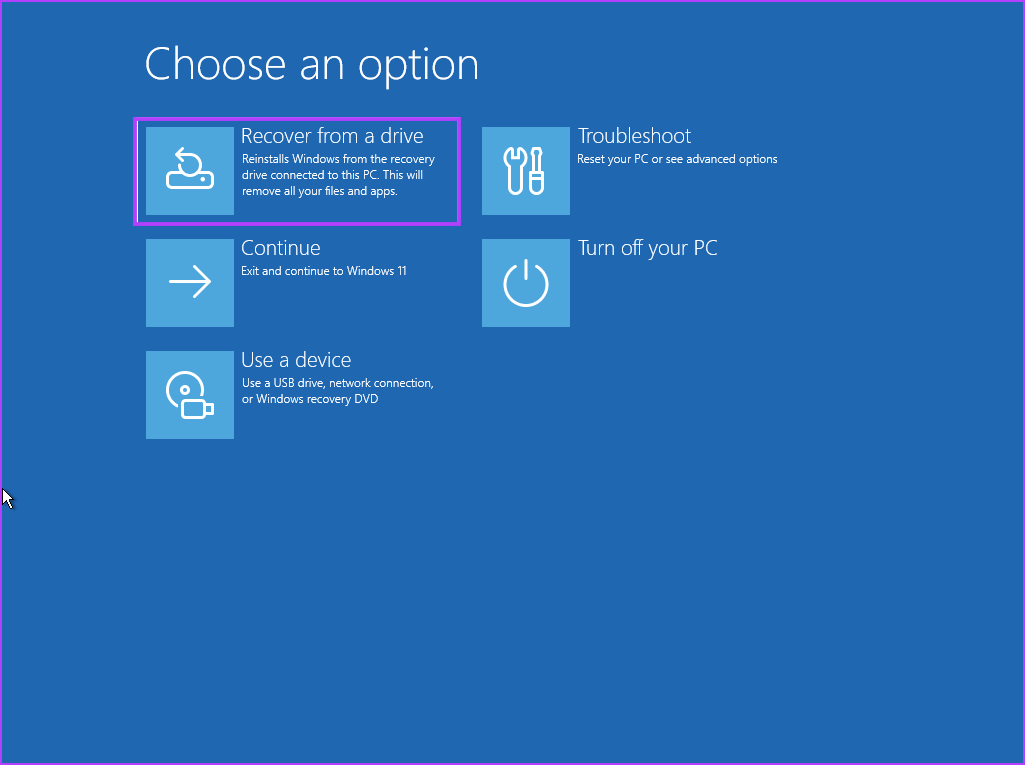
第7步:如果所有这些努力都失败,请单击“后退”按钮。现在,单击从驱动器恢复选项。
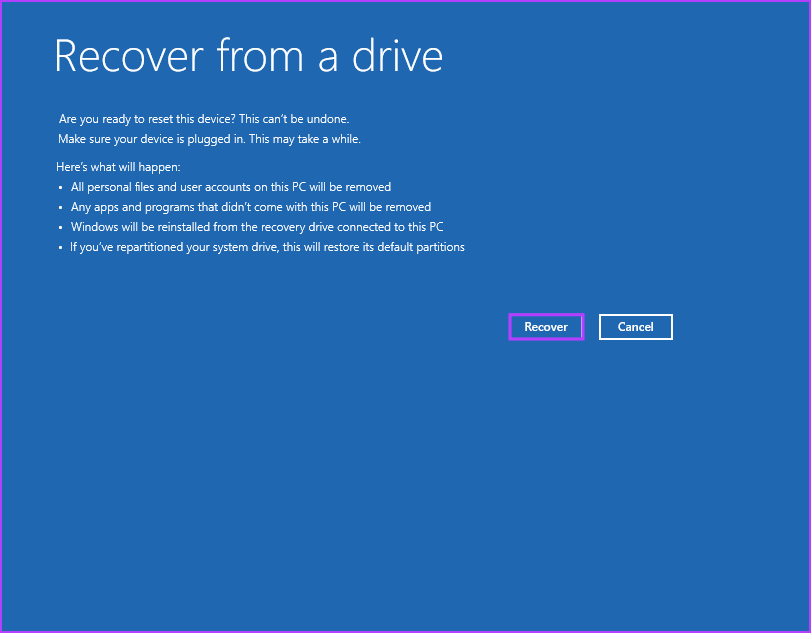
步骤8:点击只需删除我的文件.
第9步:最后,点击恢复并按照屏幕上的说明重新安装 Windows。
Windows 11 重新安装完成后,像全新安装期间一样设置您的首选项(语言、区域、安全性和跟踪)。
常见问题解答
1. 为什么我无法在 Windows 11 中创建恢复驱动器?
Microsoft 建议使用 16GB USB 驱动器在 Windows 11 中创建恢复驱动器,但该建议并不适用于所有人。当我们为相当旧的 Windows 11 安装创建恢复驱动器时,它建议使用 32GB 驱动器。
由于 OEM 驱动程序的备份,恢复驱动器消耗了超过 15GB 的空间。 16GB USB 驱动器存储空间不足,因此您不应忽视该工具的建议。此外,USB 驱动器必须位于FAT32格式.
2. 创建 Windows 11 恢复驱动器需要多长时间?
创建恢复驱动器需要一到两个小时。我们使用了 USB 3.2 Gen 1 驱动器和 NVMe Gen 4 SDD,这花了我们很多时间。这是一个 CPU 密集型进程,因此如果您的 PC 规格较低,则可能需要更多时间。
3. 我可以从另一台计算机创建 Windows 11 恢复 USB 吗?
您可以从另一台计算机创建 Windows 11 恢复 USB,但它可能不适用于您的电脑。我们在另一台电脑上尝试了它,但它遇到了错误并且不允许我们执行重新安装。这是因为恢复驱动器包含 Windows 安装文件和 OEM 驱动程序,它们无法在其他系统上使用。
另一个问题是,如果另一台电脑的 C 盘存储容量小于您用来创建恢复驱动器的电脑的存储容量,则将不允许您重新安装 Windows。因此,您必须仅在您的 PC 上使用恢复驱动器。