记事本因其简洁、简洁、无格式的程序而享有盛誉,它剥离了除基础知识之外的所有内容。在 Windows 11 中,这一切都发生了变化,它与现已停产的写字板的许多最佳功能相结合。有选项卡、副驾驶辅助,最近还可以制作表格。在本文中,我们将了解如何在 Windows 11 记事本中创建表格。
添加表格
从版本 11.2510.6.0 开始,记事本现在能够创建和插入表格。记事本一直是低技术含量的,因此用户可能会困惑为什么它首先需要它。无论您是否需要它,很高兴知道在创建表格时,记事本就在那里,您可以让它为您工作。
如果您熟悉在 Microsoft Word 中插入表格,那么在记事本中的过程大致相同。我们来看看如何通过两种方式创建记事本表格:
快速右键单击将立即插入您的表格:
步骤1。右键单击记事本主窗口中的任意位置以打开菜单。
步骤2。在弹出的上下文菜单中单击“插入表格”。
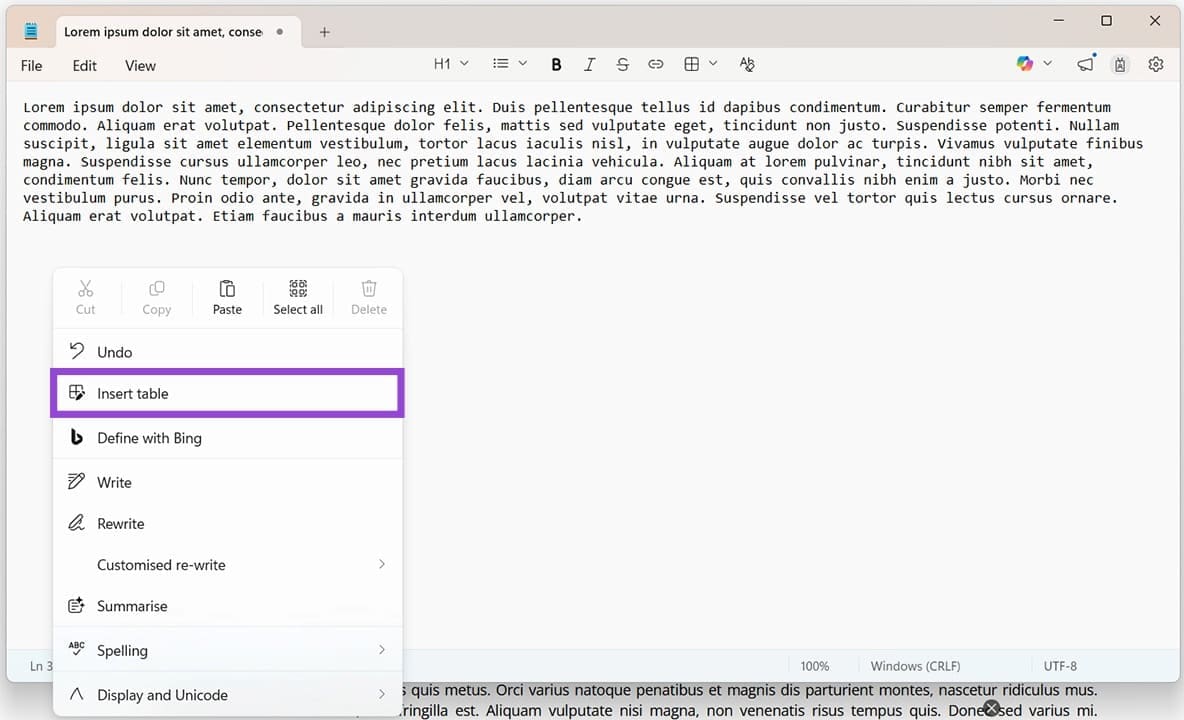
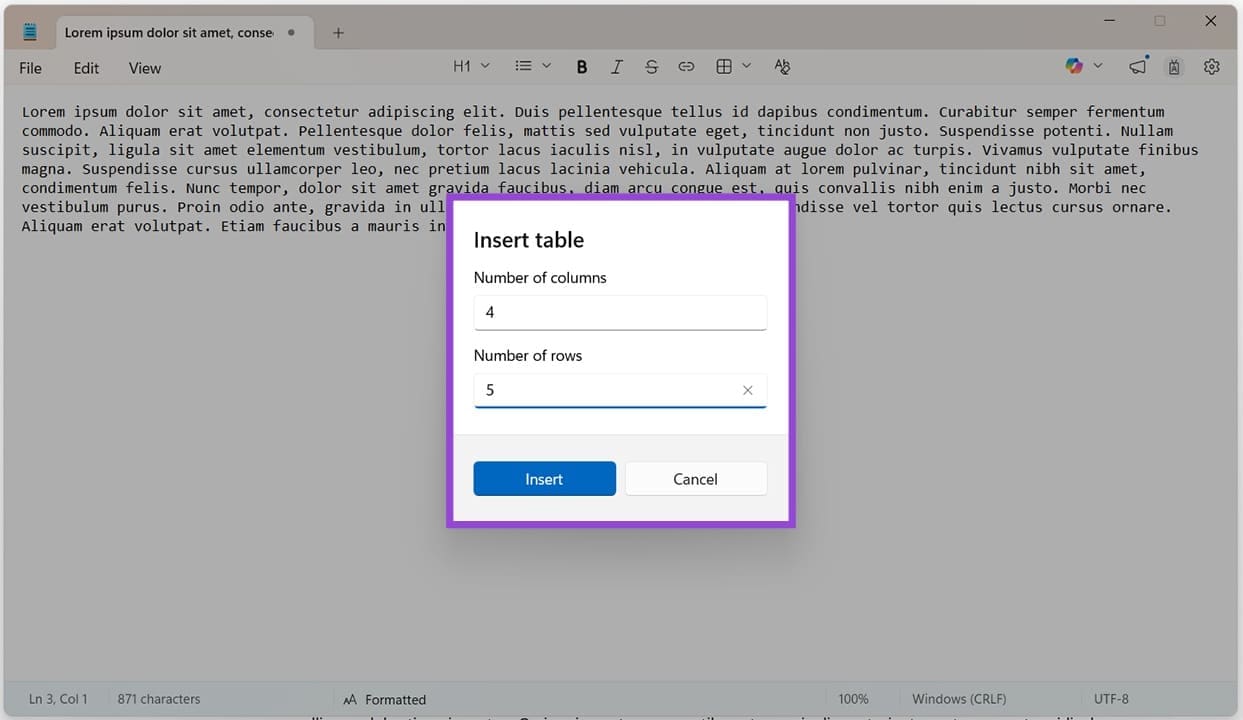
步骤 3.选择您需要的行数和列数,完成后单击“插入”按钮。
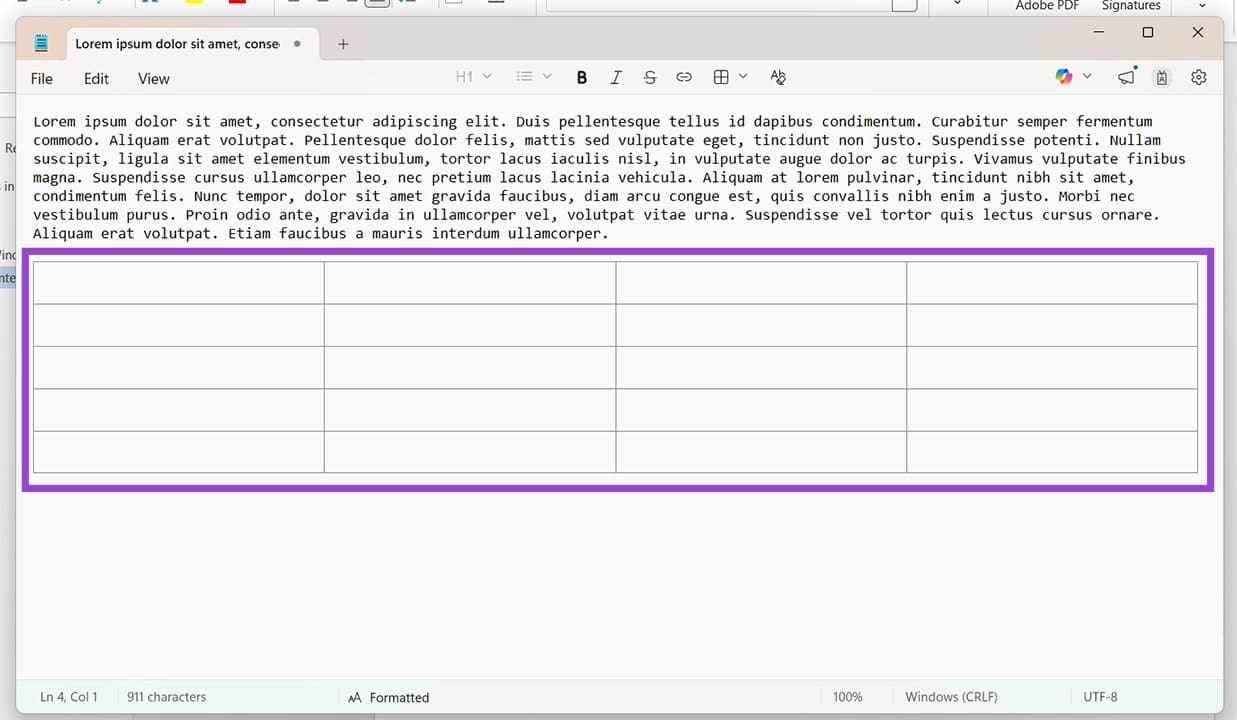
步骤 4。然后您的表格将被插入。
记事本现在在顶部菜单中带有表格插入。与 Word 一样,它易于使用:
步骤1。单击顶部菜单中的表格图标。
步骤2。在出现的下拉菜单中,将鼠标拖动到您希望表格具有的行数和列数上。
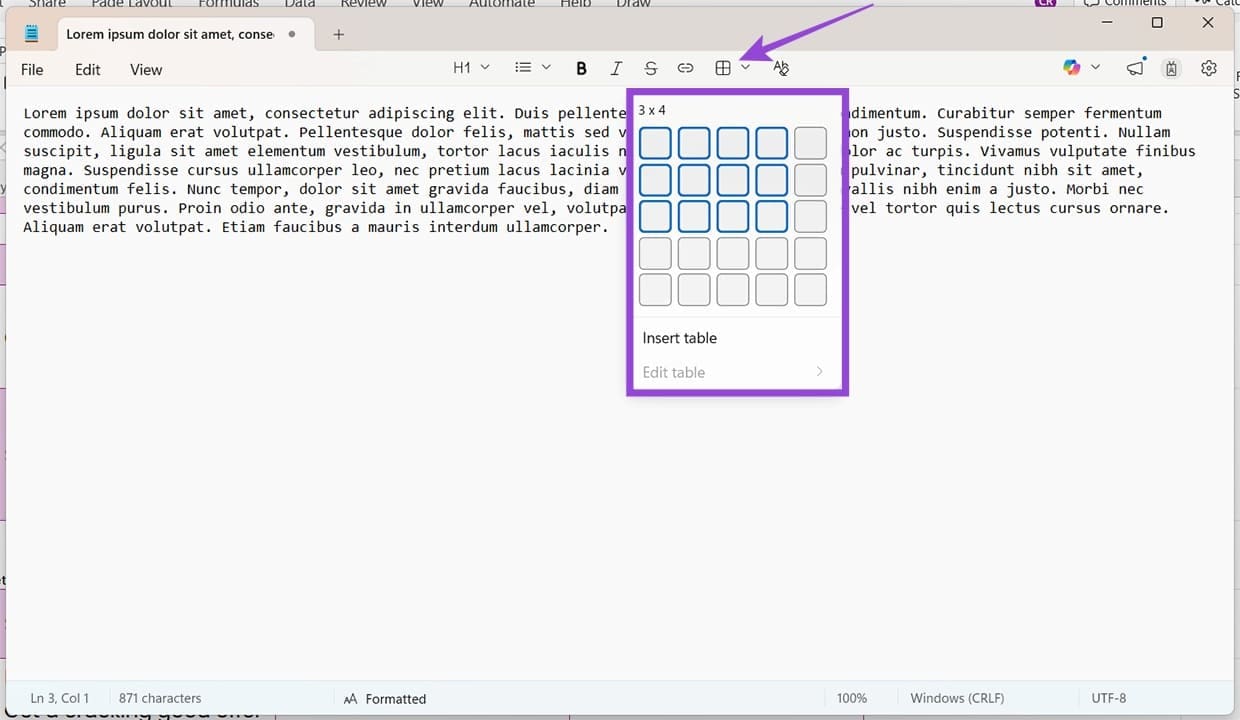
步骤 3.完成后左键单击,表格将被插入。
在记事本中编辑表格
除了能够创建表格之外,记事本还允许您编辑它们。这可以通过顶部菜单和上下文菜单来完成:
顶部菜单的工作原理如下:
步骤1。单击表格内的任意位置,然后单击顶部菜单中的表格图标。
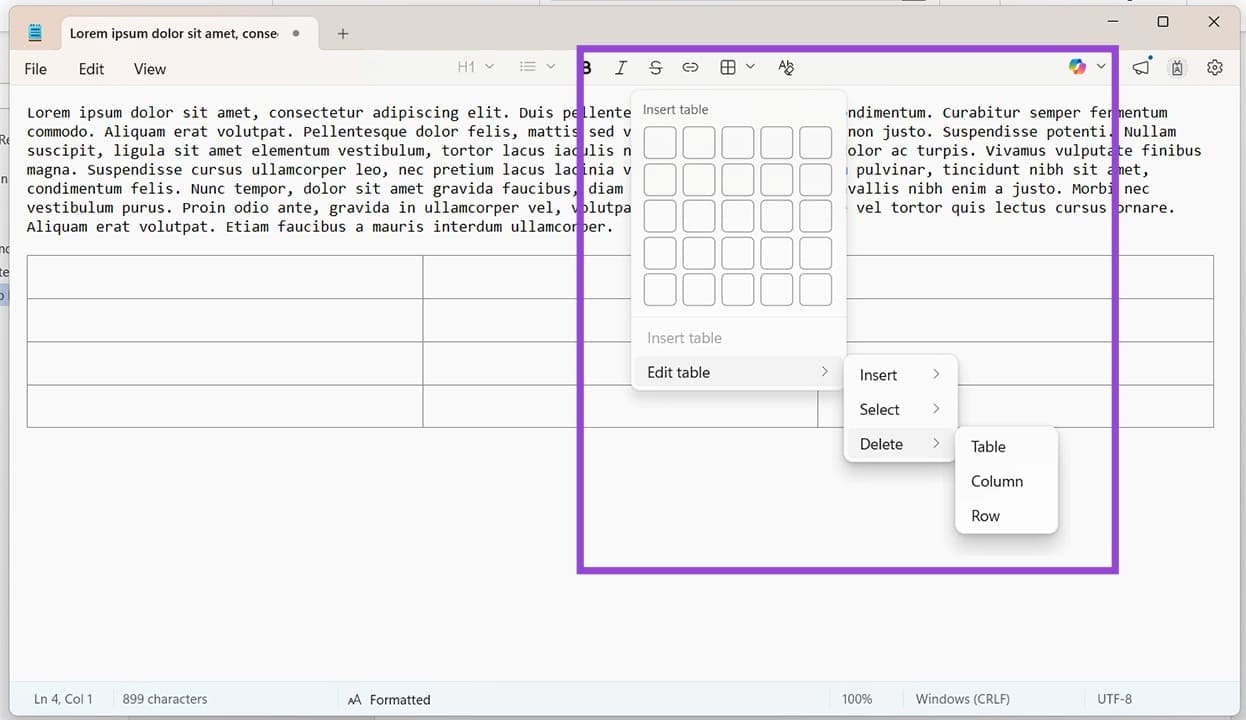
步骤2。从下拉菜单中,您可以选择分别在上方和下方或左侧和右侧“插入”行和列。
步骤 3.“选择”将允许您突出显示整行、整列或整个表格本身。
步骤 4。“删除”让您可以选择删除行、列或整个表格。
虽然上下文菜单中编辑表格的选项与上面相同,但访问它们的方式不同:
步骤1。右键单击插入的表格。
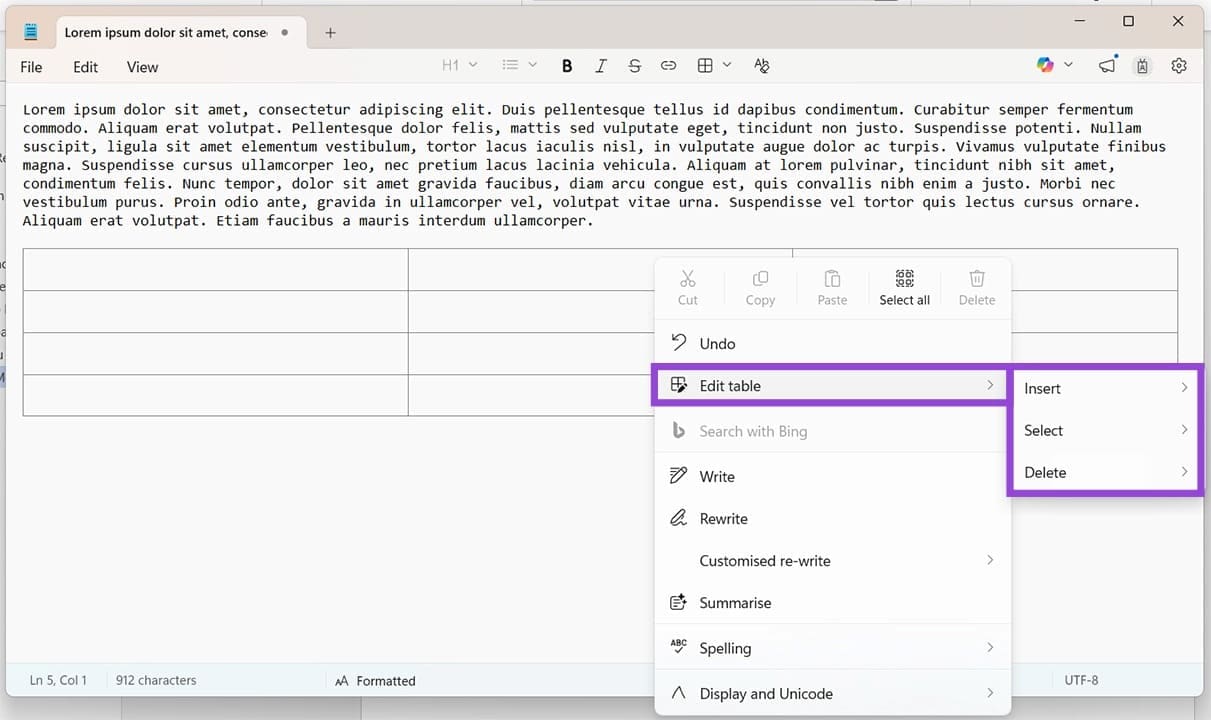
步骤2。从下拉菜单中选择“编辑表格”,然后从三个选项中进行选择。