有多种不同的方法从您的 Android 手机共享文件。您可以通过 WhatsApp 或 Telegram 等即时通讯应用发送内容,或将其上传到云端硬盘并共享链接。尝试发送文件时,通常可以通过共享菜单选择所需的发送文件方法和收件人。
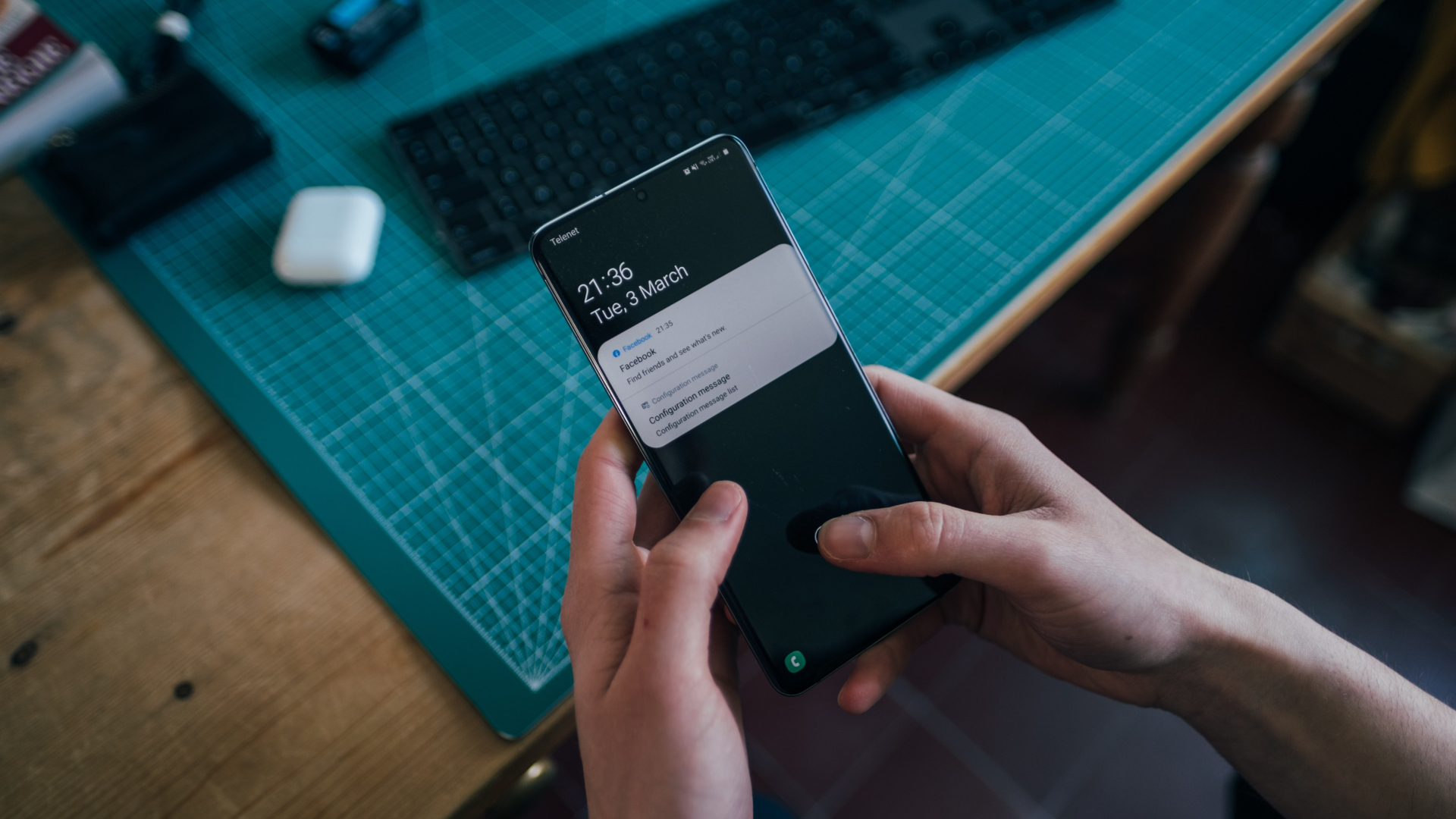
当您选择要发送的文件并点击“共享”按钮时,会弹出一个包含多个选项的共享菜单。您可以将最常用的应用程序与经常联系的人联系起来,以帮助您选择一个并快速共享文件。如果您经常向某些联系人或通过特定应用程序发送文件,最好自定义共享菜单,这样您就不必滚动或滑动到多个选项。
您可以在顶部添加您喜欢的联系人和应用程序,并删除一些不必要的元素。以下是如何在 Samsung Galaxy 手机上自定义共享菜单。如果您在智能手机领域的另一端,您可以查看如何在 iPhone 上编辑共享表.
如何使用默认选项自定义共享菜单
在三星 Galaxy 手机上自定义共享菜单的主要方法非常简单,因为您可以使用手机设置中的默认选项。三星的 One UI 提供了编辑共享菜单的基本工具。以下是如何调整和更改三星 Galaxy 手机上的共享菜单。
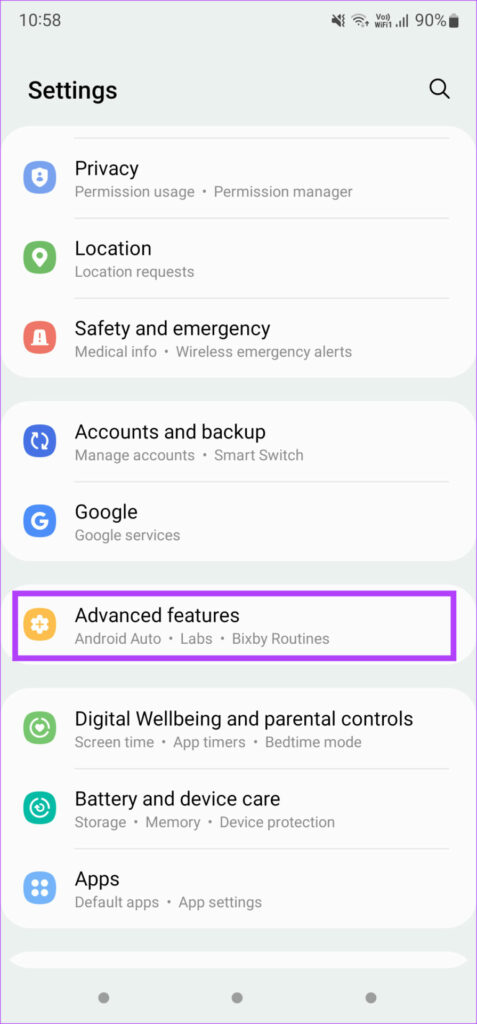
步骤一:打开三星手机上的“设置”应用程序,向下滚动到“高级功能”并点击它。
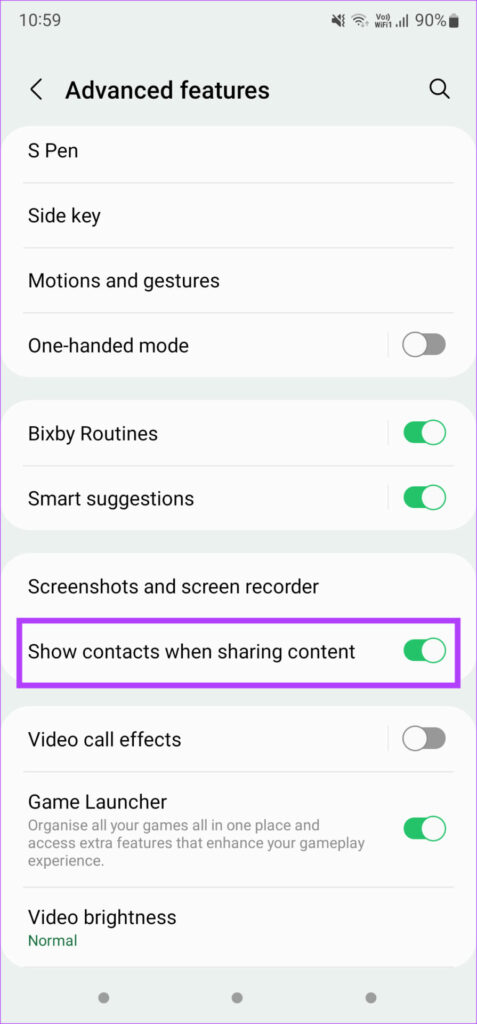
步骤2:您将在“共享内容时显示联系人”旁边看到一个切换开关。您可以启用或禁用它。如果您希望在共享文件时查看联系人建议,请将其打开。如果您只想查看应用程序建议,请将其关闭。
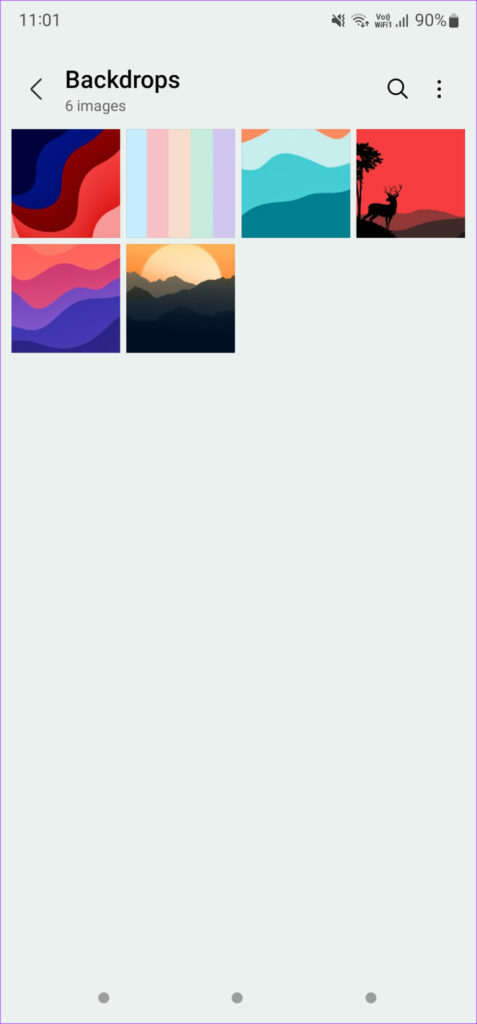
步骤3:打开手机上可以共享文件的任何应用程序。我们将使用图库应用程序作为示例。
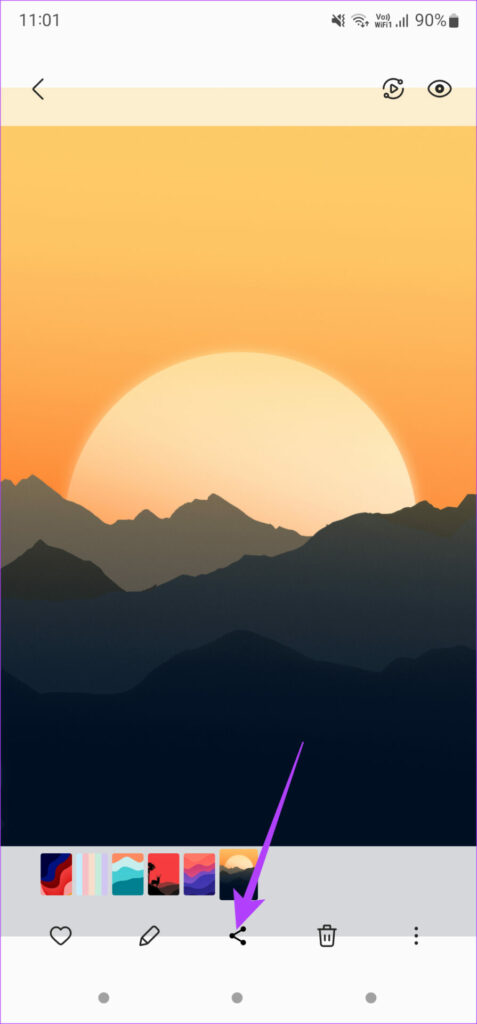
第4步:选择要共享的图像或文件,然后点击“共享”按钮。
手机将向您显示从底部弹出的共享菜单。第一行包含最近联系的人,底行包含用于共享文件的常用应用程序。
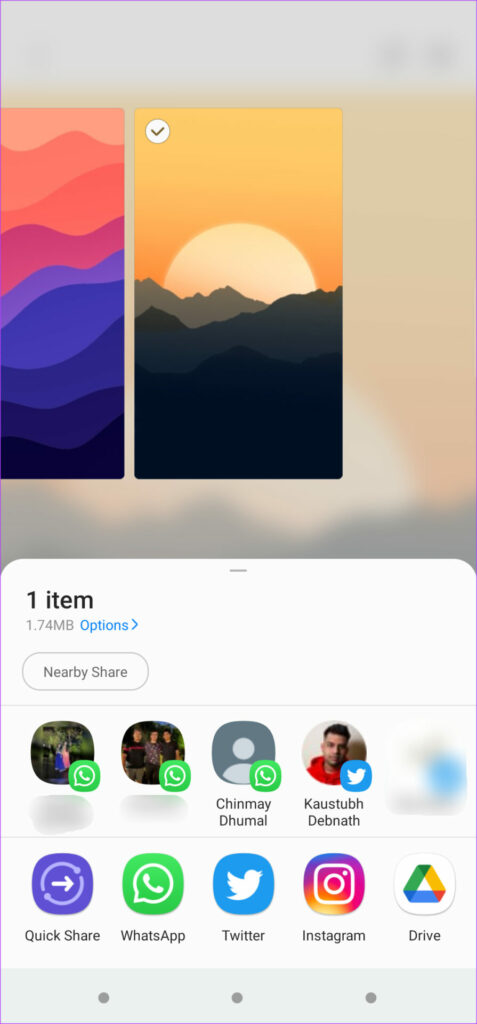
第5步:如果您经常将文件上传到某些应用程序,您可以选择在底行一致地显示这些应用程序。为此,请在底行向左滑动,直到看到末尾的“更多”按钮。点击它。
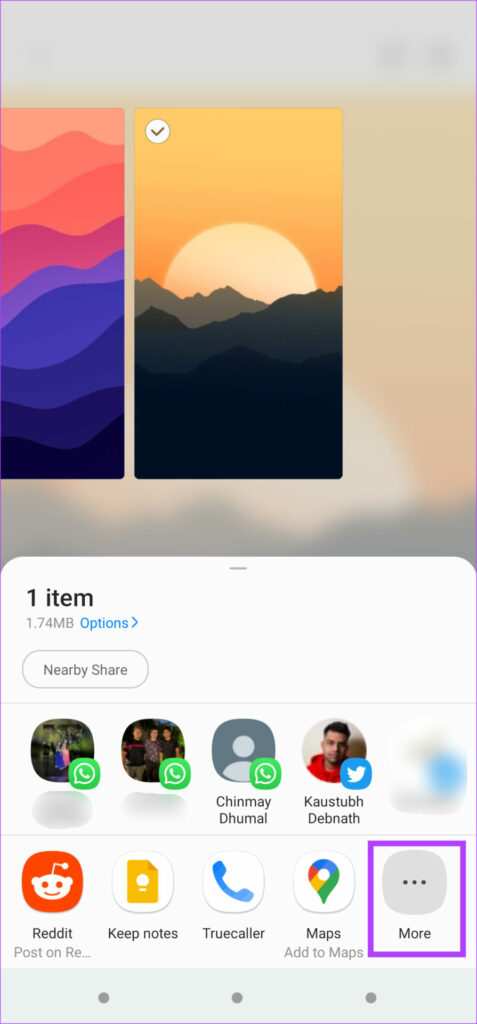
第6步:您将看到应用程序列表。点击右上角的编辑按钮。
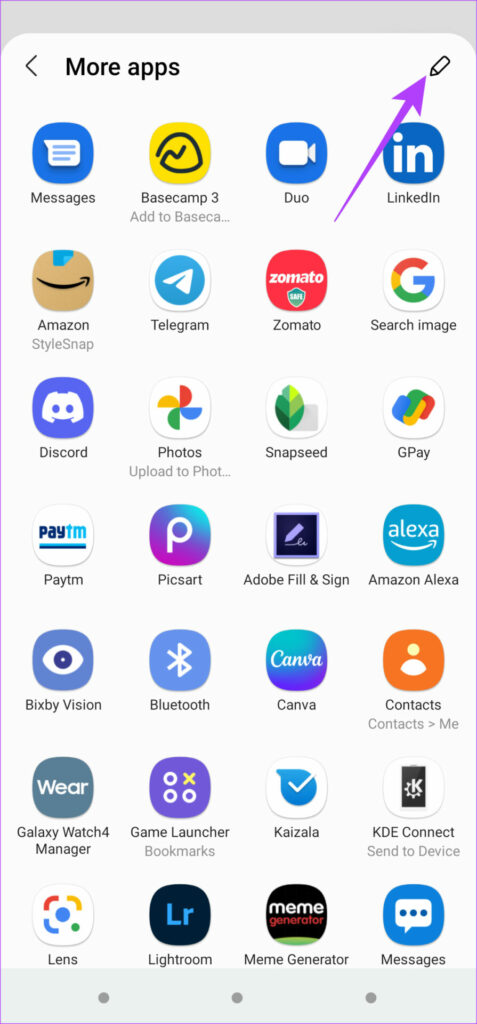
第7步:通过点击您想要添加为收藏夹的应用程序来选择它们。这些应用程序将显示在顶部的“收藏夹”面板上。
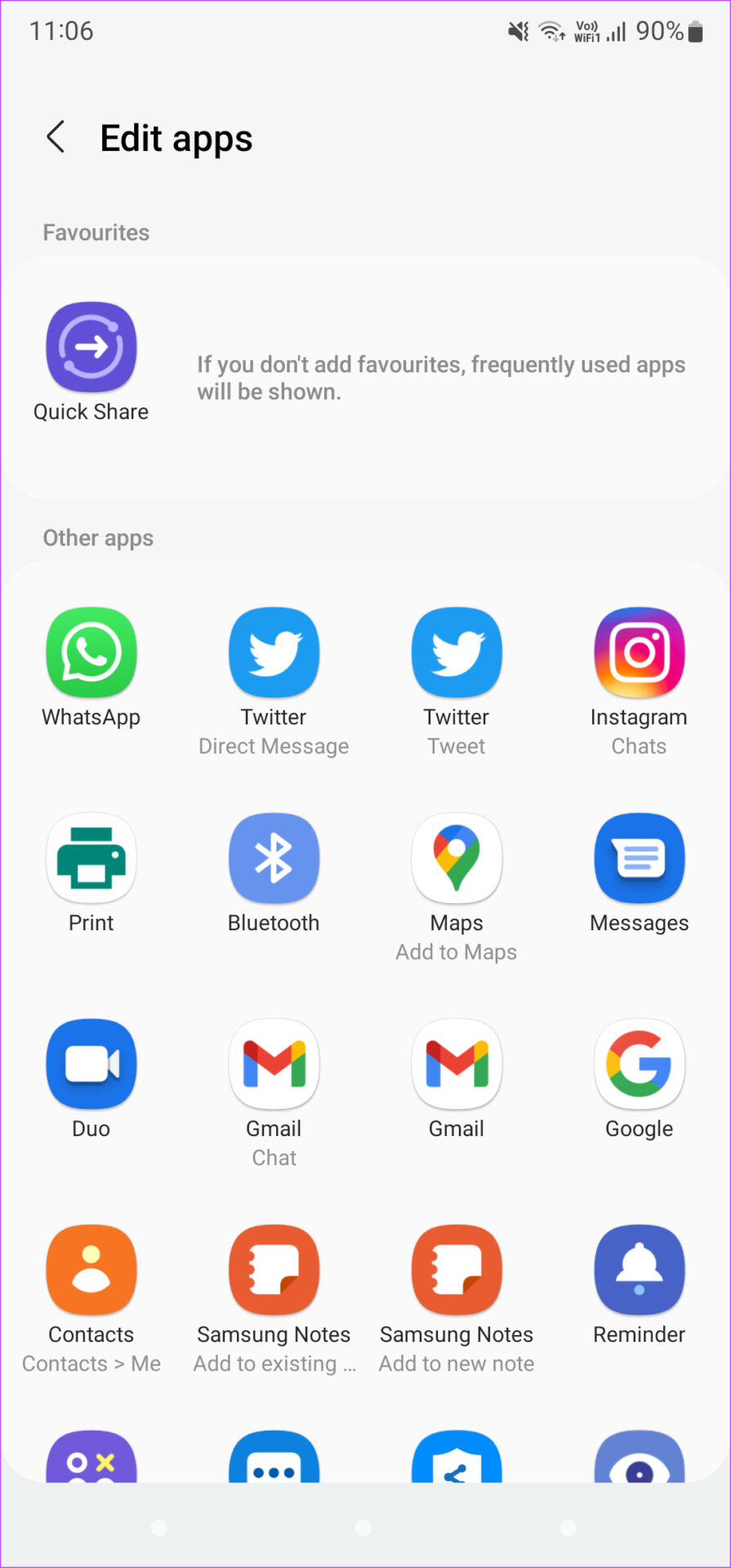
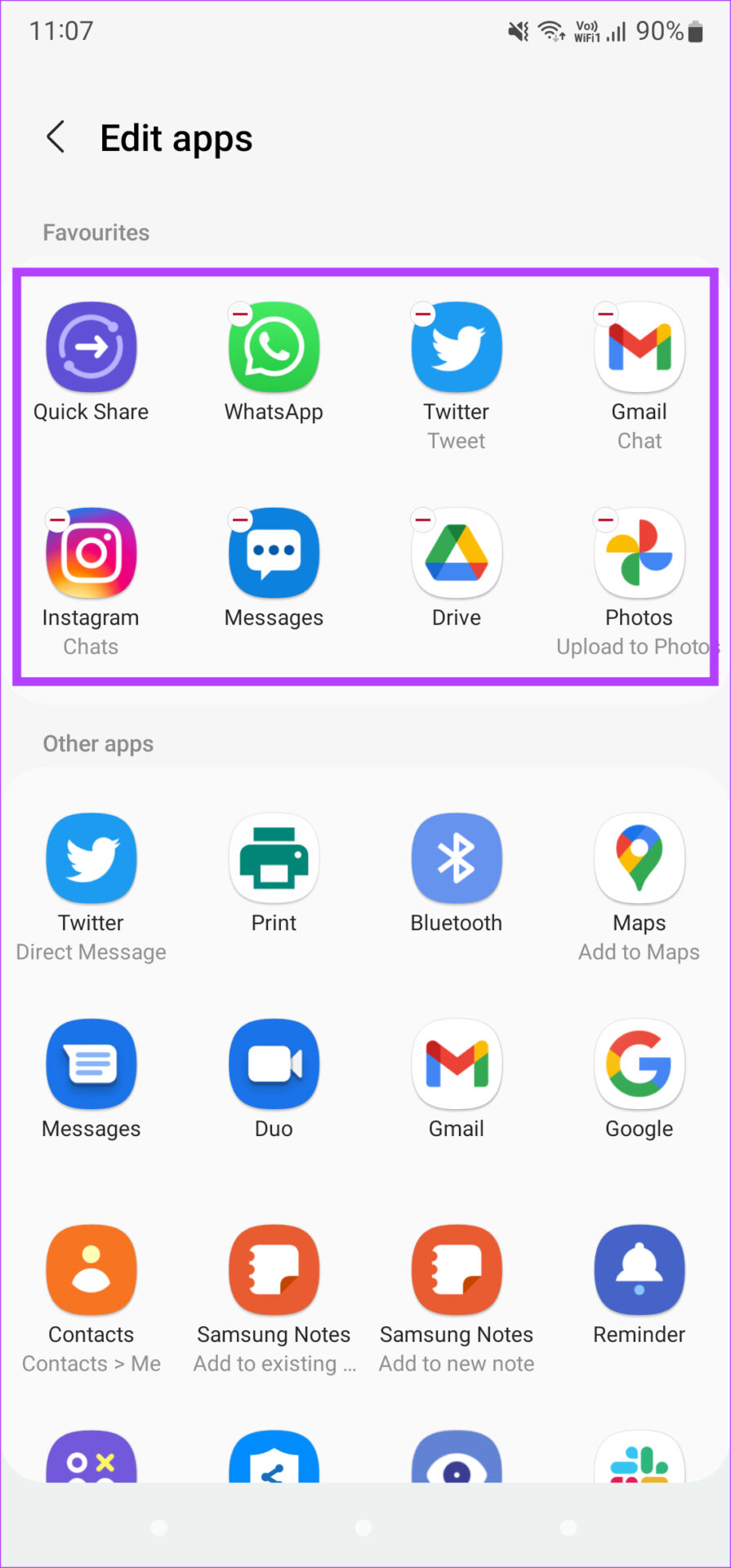
步骤8:添加喜爱的应用程序后,点击后退按钮。每当您打开共享菜单时,您最喜欢的应用程序列表都会显示在底行中。
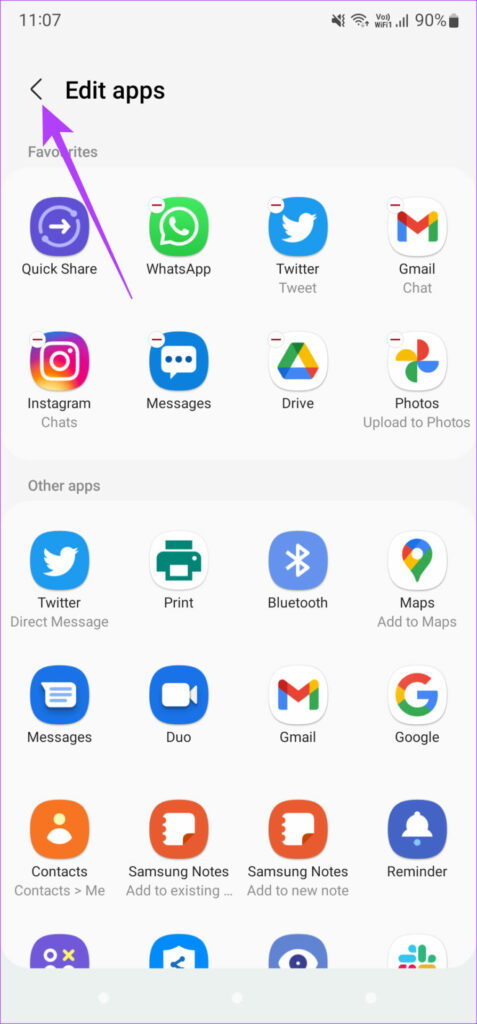
通过这种方式,您可以显示您喜爱的应用程序,以便从 Samsung Galaxy 手机上的共享菜单快速访问。虽然您可以将喜爱的应用程序固定在共享菜单中,但无法将喜爱的联系人固定在顶部。幸运的是,您可以使用 Good Lock 应用程序解决这个问题。
如何使用 Samsung Good Lock 自定义共享菜单
好锁是一款可从三星本地 Galaxy Store 下载的应用程序。它为您提供了大量的自定义选项,甚至可以帮助您编辑共享菜单。
步骤一:在您的 Galaxy 智能手机上获取并安装 Good Lock 应用程序。
步骤2:打开应用程序并向下滚动到 Home Up 横幅。点击 Home Up 旁边的安装按钮,从 Galaxy Store 安装模块。
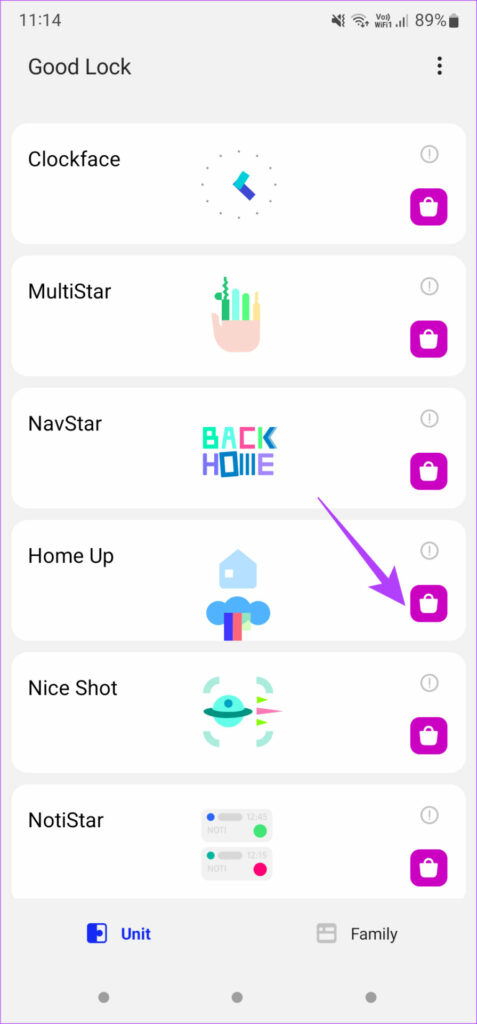
步骤3:模块安装后,返回 Good Lock 应用程序并点击 Home Up。
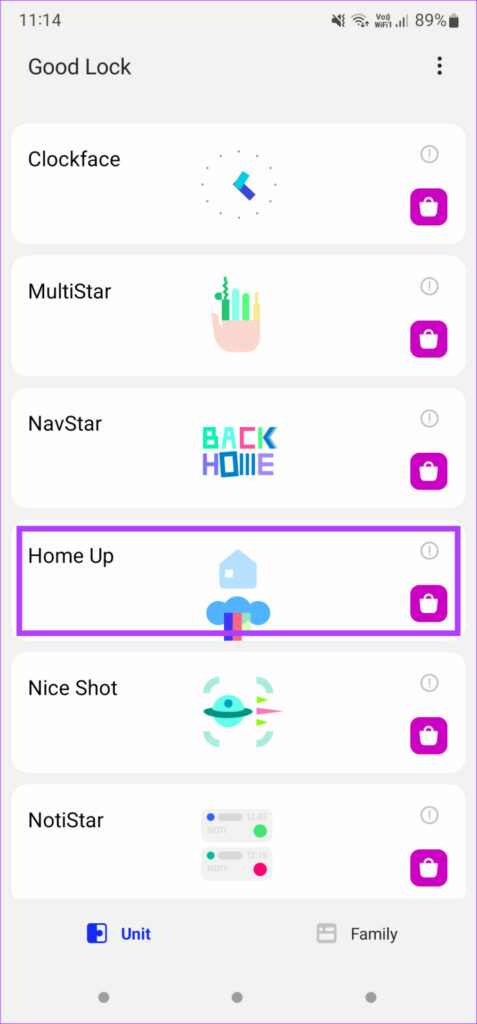
第4步:启用顶部的开关即可开始使用 Home Up。
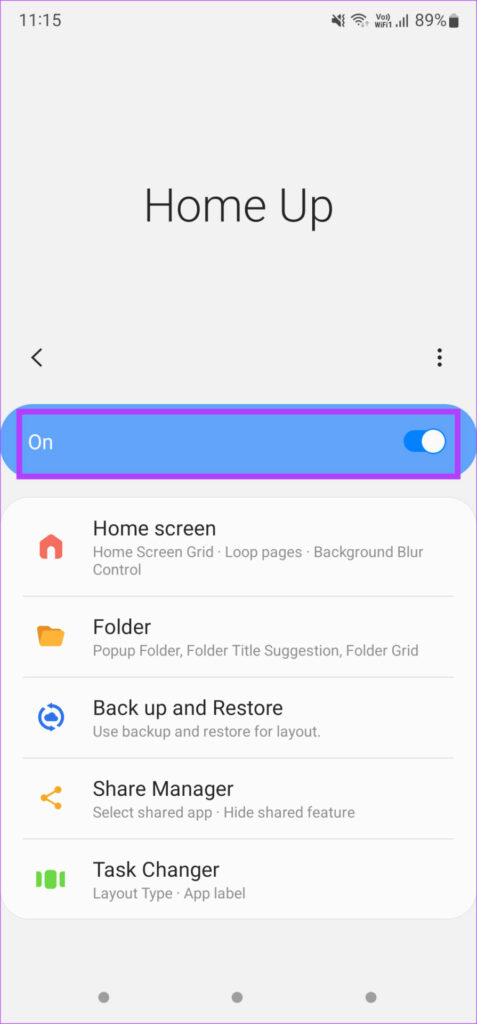
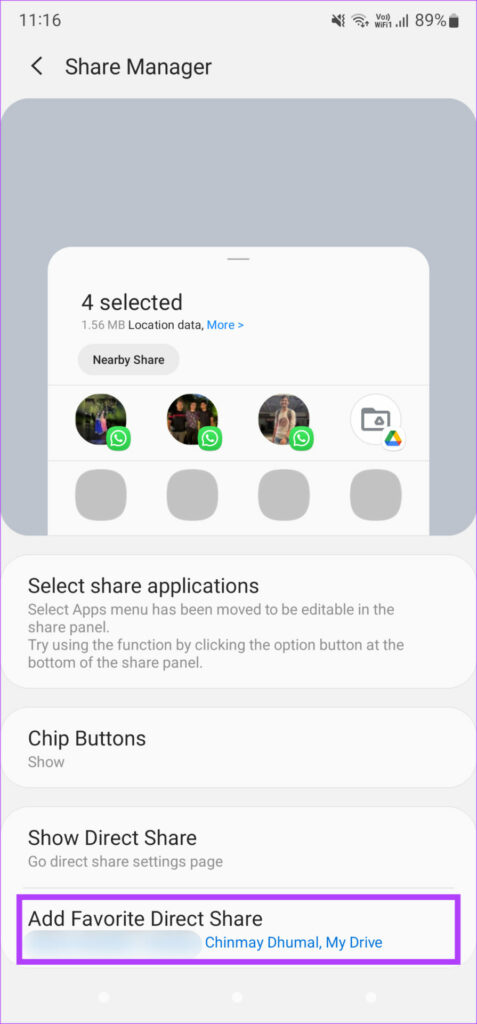
第5步:选择共享管理器。这将弹出菜单,您可以在其中自定义共享选项。
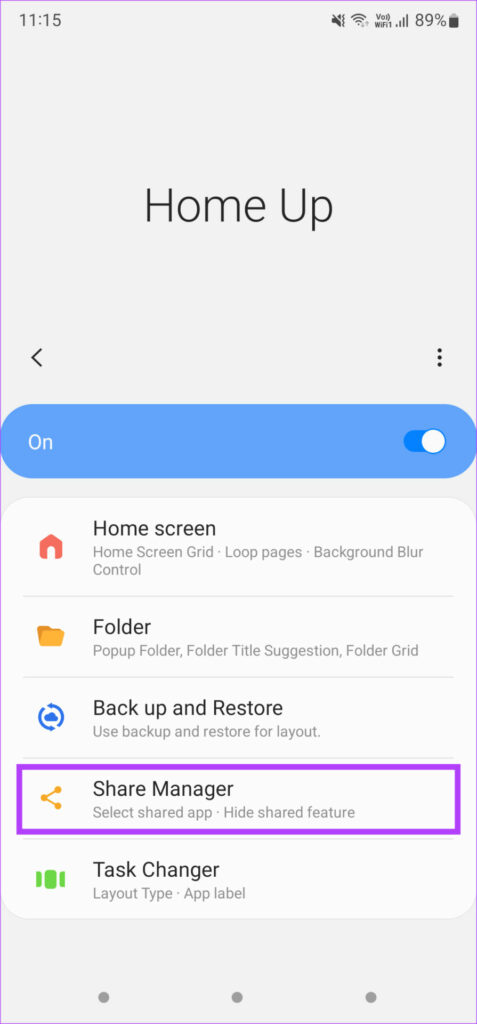
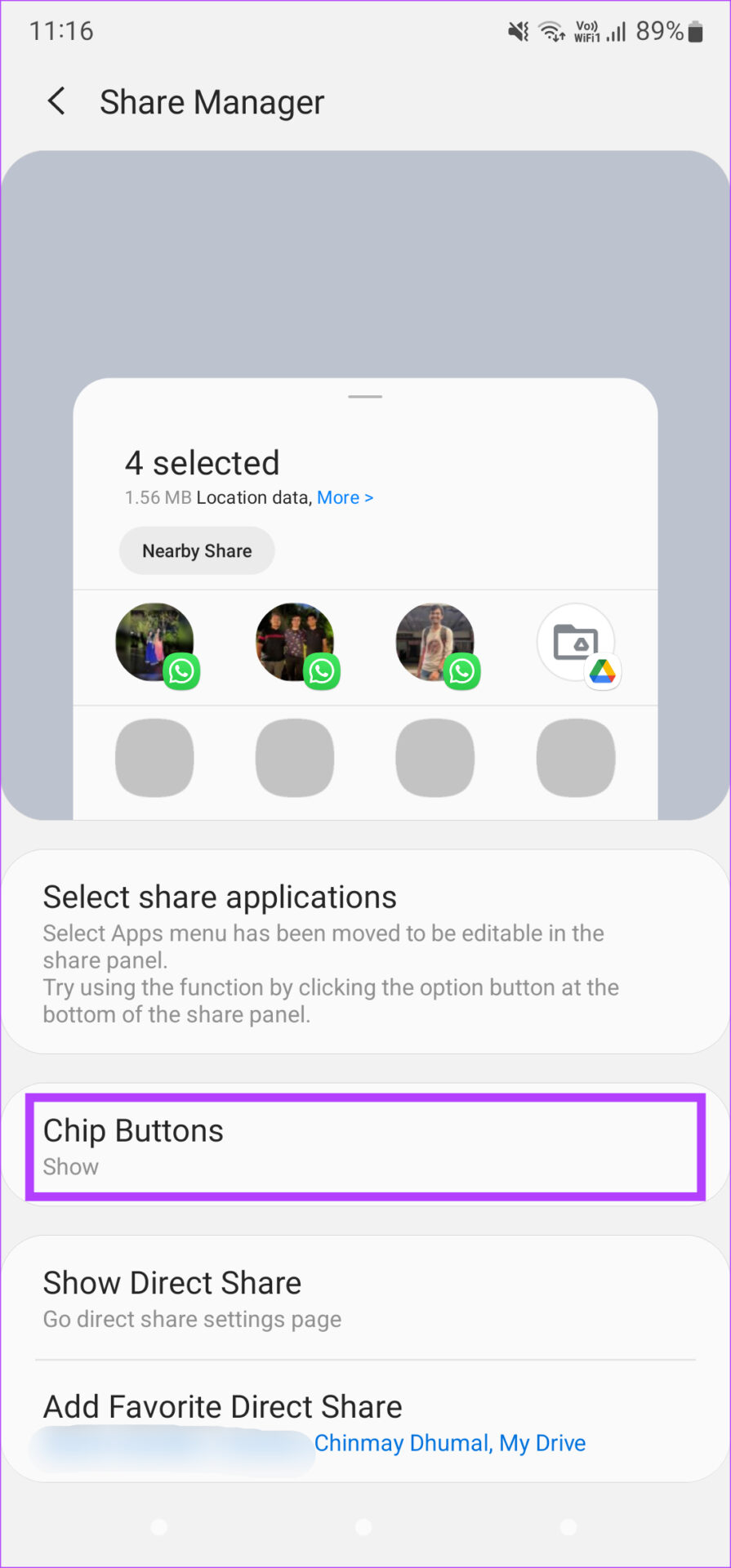
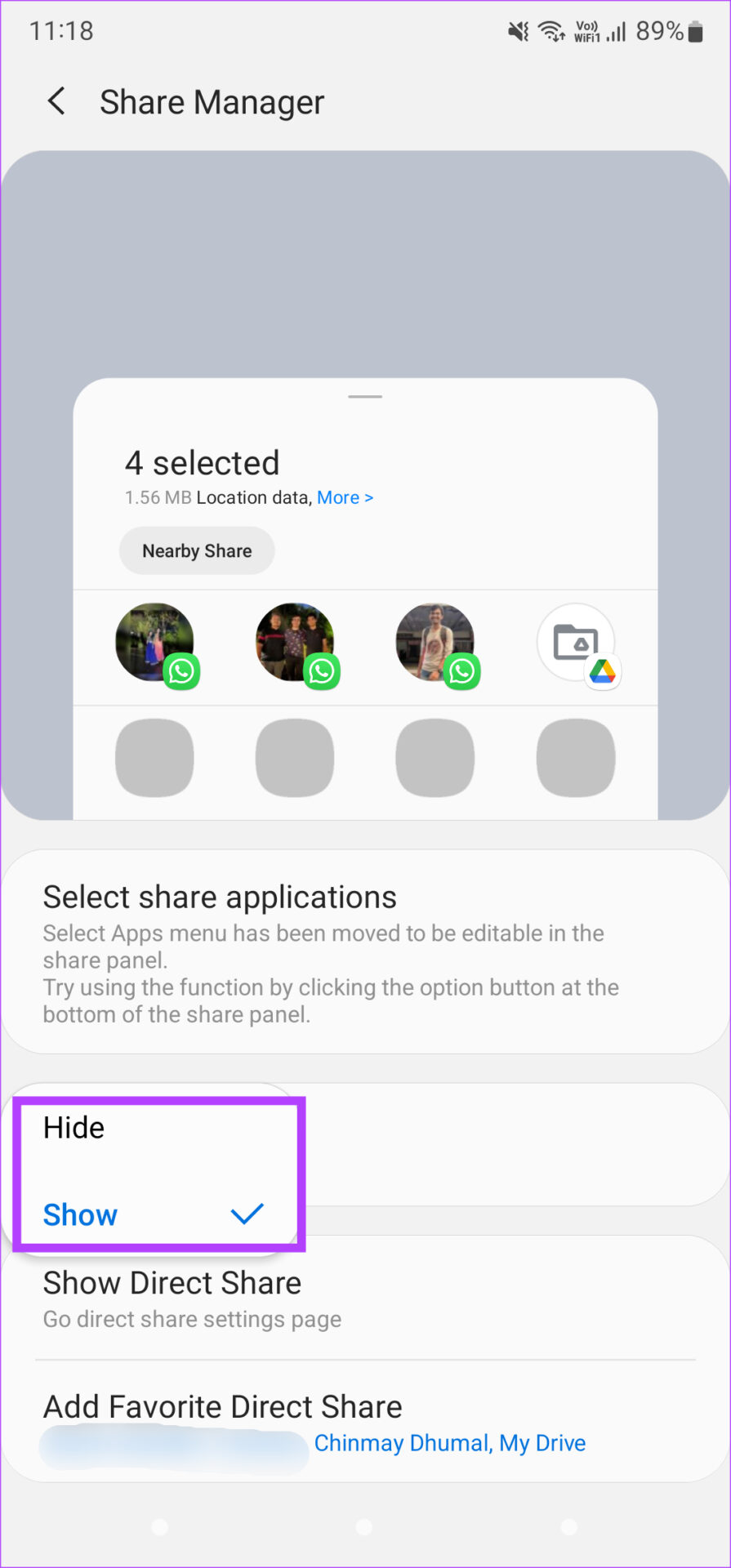
第6步:“芯片按钮”选项将显示或隐藏顶部的小按钮,例如“附近共享”。您可以选择将其设置为显示或隐藏。
第7步:要将您最喜欢的联系人固定在顶行,请选择“添加最喜欢的直接共享”选项。
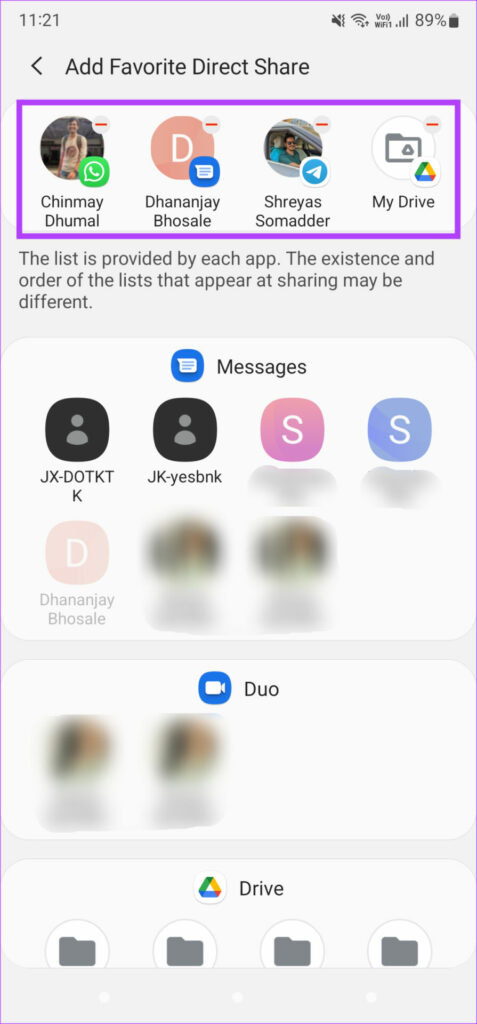
步骤8:滚动浏览可用选项,然后点击您要添加的联系人。这些联系人将显示在顶部。
第9步:添加完常用联系人后,点击左上角的返回键。
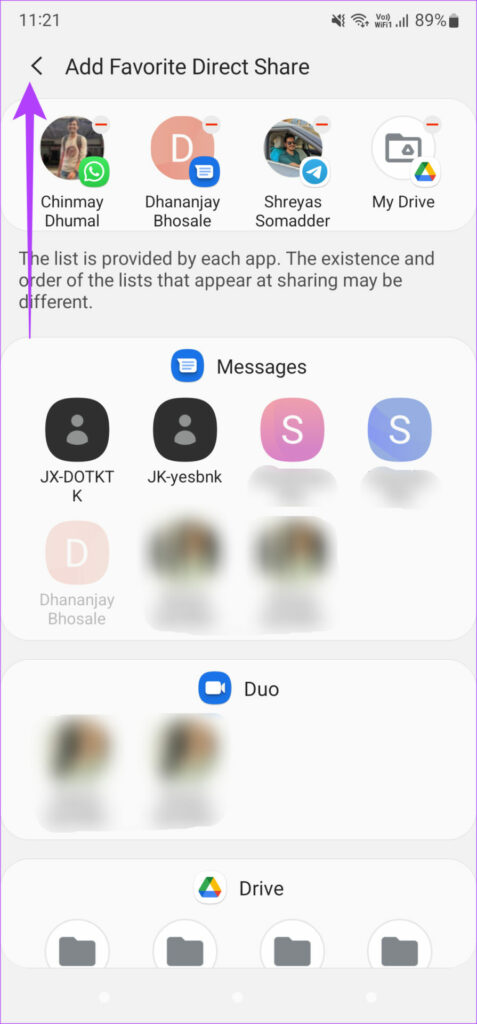
下次您打开共享菜单共享文件或链接时,您最喜爱的联系人将显示在共享菜单的顶部。
与您喜爱的应用程序和联系人共享文件
现在,与您最喜爱的联系人和应用程序共享文件变得更加容易,因为只需轻按一下即可。下次您想将照片直接上传到 Instagram 快拍时,只需轻按几下即可。当您将朋友的联系人照片固定在共享菜单顶部时,向朋友发送模因也会更简单。