Windows 11 支持一系列可在触摸屏和精密触摸板上使用的触摸手势。虽然手势可以加快速度,但即使将手掌轻轻按在触摸板上也可以触发它们。您可以在“设置”中禁用 Windows 11 触摸手势,如果您希望它们适用于每个用户,也可以通过注册表禁用一些触摸手势。方法如下。
主触摸板设置不仅仅支持简单的开/关切换;他们还管理多指手势。更具体地说,它控制屏幕上的三指和四指滑动,并可以触发任务视图或桌面切换等系统操作。
步骤1。使用“Win + I”打开设置。
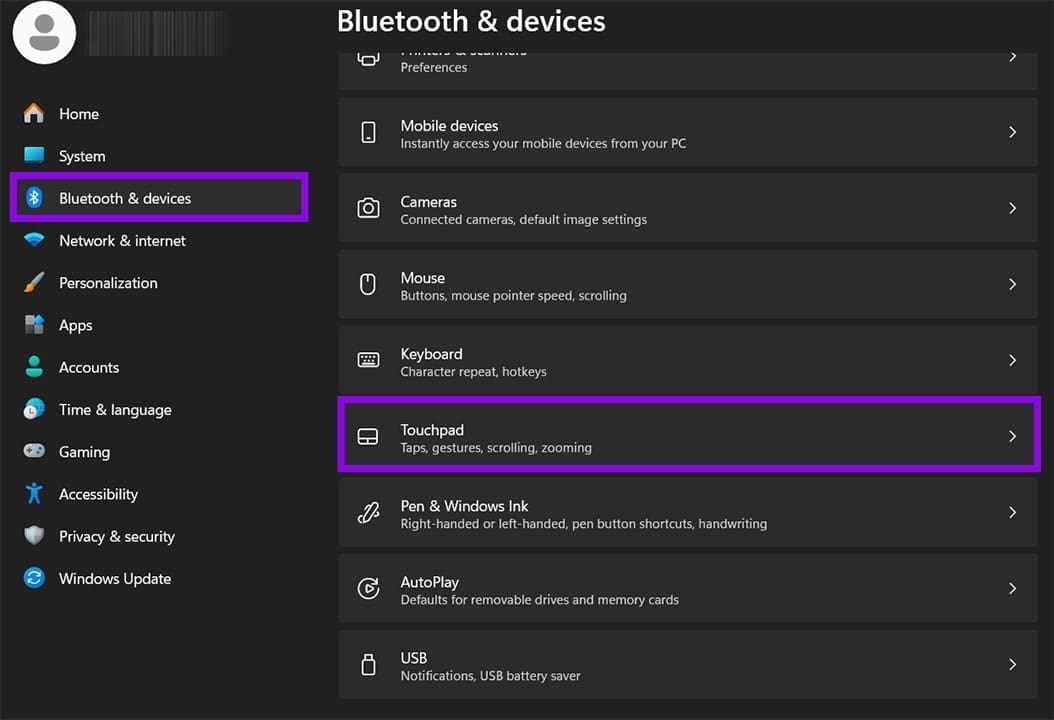
步骤2。转到左侧边栏上的“蓝牙和设备”,然后选择“触摸板”(适用于笔记本电脑)或“触摸”(适用于平板电脑)。
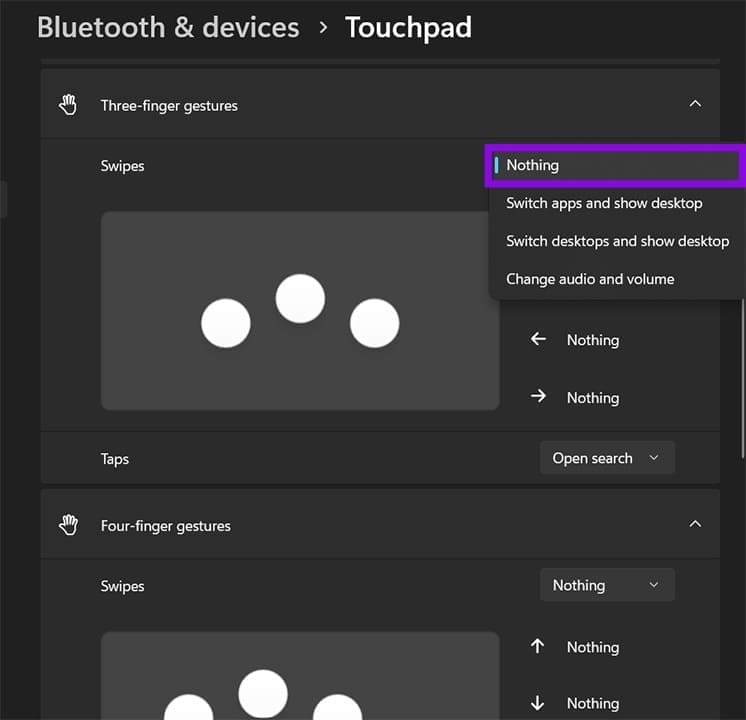
步骤 3.转到“三指手势”选项。将下拉选项设置为“无”。
步骤 4。对“四指手势”重复该过程。
请注意,禁用此功能还会影响某些应用程序在其自己的界面中处理三指和四指输入的方式。如果您使用的应用程序依赖于这些输入,则需要将此开关保持打开状态。
选项 2 – 禁用特定的触摸板点击手势
默认情况下,Windows 11 在触摸板上注册了多种点击操作:单指点击、两指点击右键、三指点击打开搜索、两指点击右下角右键单击。其中任何一个都可以单独取消选中。
步骤1。转到“触摸板”设置。
步骤2。展开“水龙头”部分。
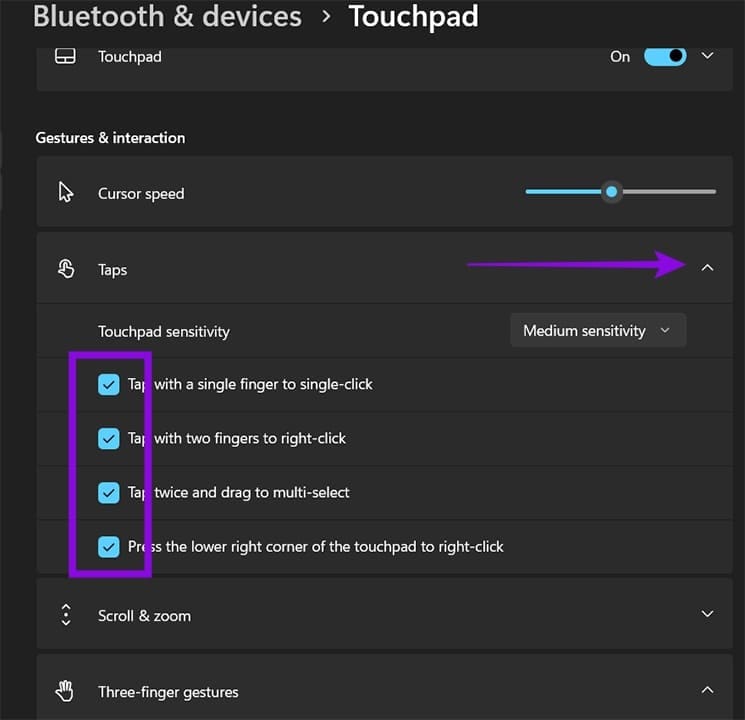
步骤 3.取消选中您要禁用的任何点击手势:
- “用一根手指点击即可单击”——您需要按下左下角的物理按钮
- “用两根手指点击右键单击” – 删除两指点击右键(位于触摸板右下角)
- “点击两次并拖动以进行多项选择” – 禁用点击并拖动选择手势
- “按触摸板右下角右键单击” – 禁用按角右键单击
步骤 4。展开“三指手势”部分。对于“点击”选项,选择您想要的操作(如果您想禁用它,则选择“无”)。
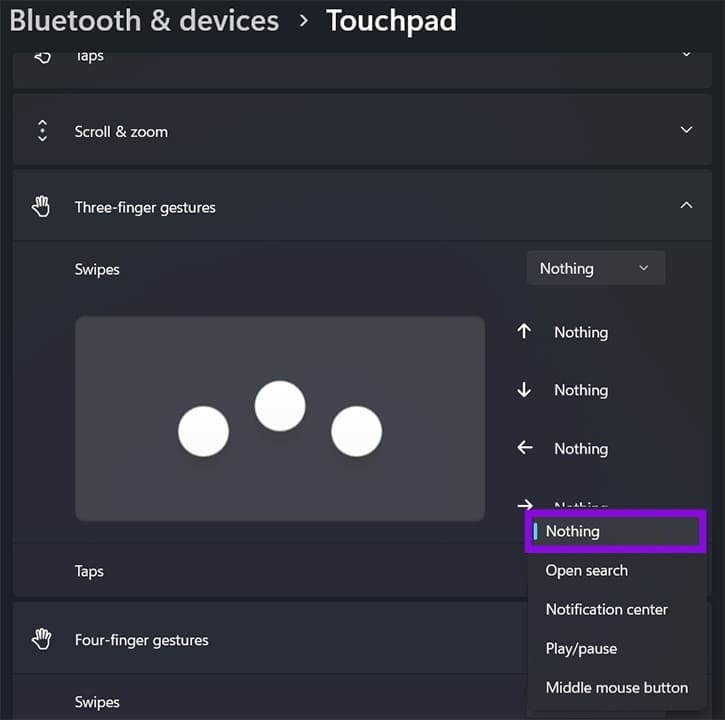
步骤 5。重复“四指手势”。
退出设置应用更改。
选项 3 – 完全禁用或启用触摸板
如果您使用鼠标并且根本不希望触摸板处于活动状态,则以下操作可以完全禁用 Windows 11 的触摸板手势。
步骤1。转到触摸板设置(在“蓝牙和设备”中)。
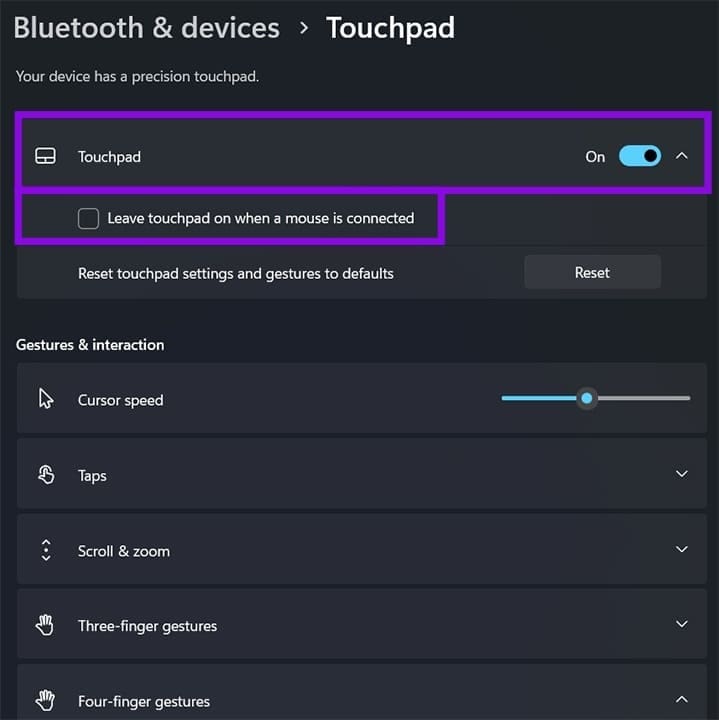
步骤2。在页面顶部,您会看到“触摸板”切换开关。将其设置为“关闭”以完全禁用触摸板。大多数笔记本电脑还有键盘快捷键,例如“Fn + F5”或“Fn + F6”,用于禁用触摸板。
如果您只想在使用鼠标时禁用触摸板,请选中开关下方的“连接鼠标时保持触摸板打开”框。
选项 4 – 通过注册表启用或禁用触摸手势
对于想要应用触摸手势或将其限制为系统配置一部分的用户,可以通过注册表编辑器来实现。
步骤1。按“Win + R”,输入“regedit”,然后按“Enter”。接受 UAC 提示。
步骤2。导航至:HKEY_CURRENT_USER\Software\Microsoft\Windows\CurrentVersion\PrecisionTouchPad
您可以复制该地址,然后将其直接粘贴到注册表编辑器的地址栏中。
步骤 3.在右侧窗格中,查找名为“Zooming”(控制捏合缩放)的值或名为“ThreeFingerSlideEnabled”和“FourFingerSlideEnabled”的值。如果这些条目不存在,请右键单击右侧窗格,选择新建 > DWORD(32 位)值,然后创建它们。
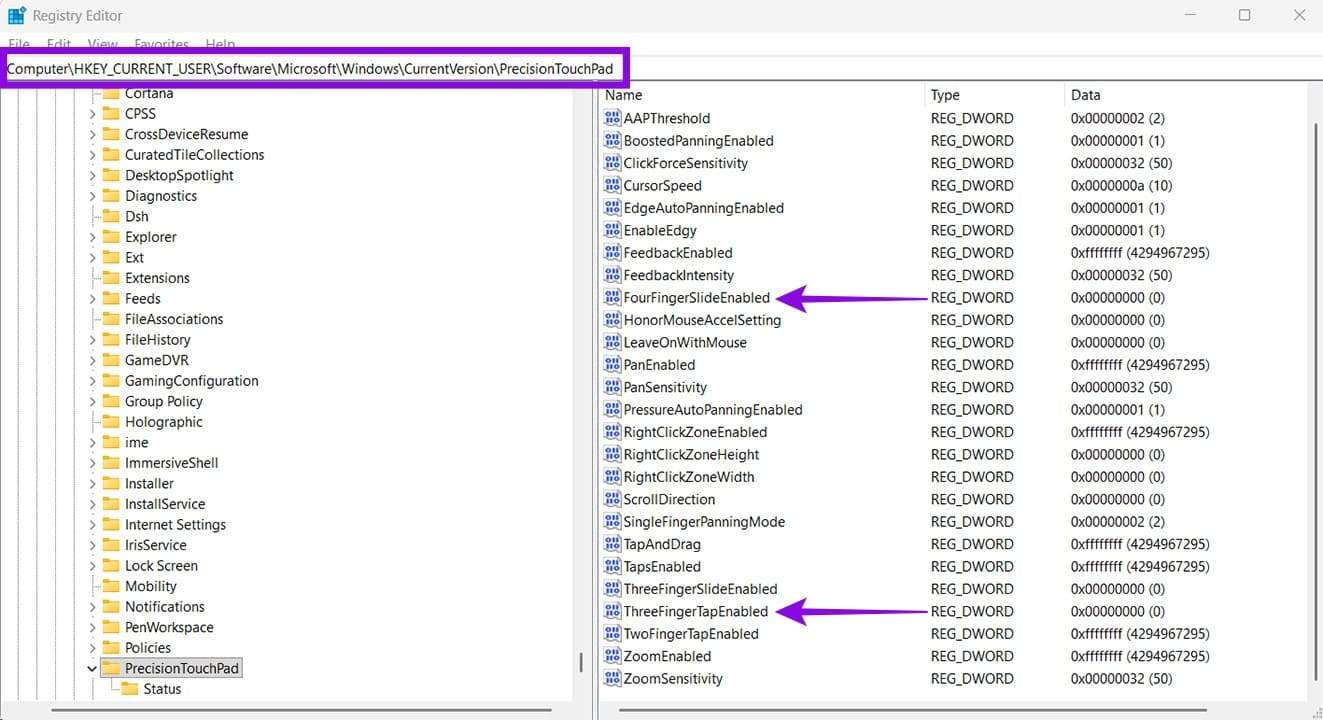
步骤 4。双击要更改的值。将其设置为“0”以禁用该手势,或设置为“1”以启用它。
步骤 5。关闭注册表编辑器。更改立即生效,无需重新启动。
与任何注册表编辑一样,最好在进行更改之前导出密钥的备份。