方法 1. 通过文件管理器保存 WhatsApp 状态 (Android)
与 iOS 不同,Android 上的 WhatsApp 状态媒体临时存储在用户可访问的目录中,无需第三方应用程序即可保存。
您可以前往那里并使用文件管理器下载或保存 WhatsApp 状态到您想要的位置。以下是简单的步骤:
笔记:此方法可让您仅下载联系人中观看的 WhatsApp 状态。
步骤1:启动文件应用程序在您的 Android 手机上。点击汉堡菜单(三行图标)。
步骤2: 轻敲设置.
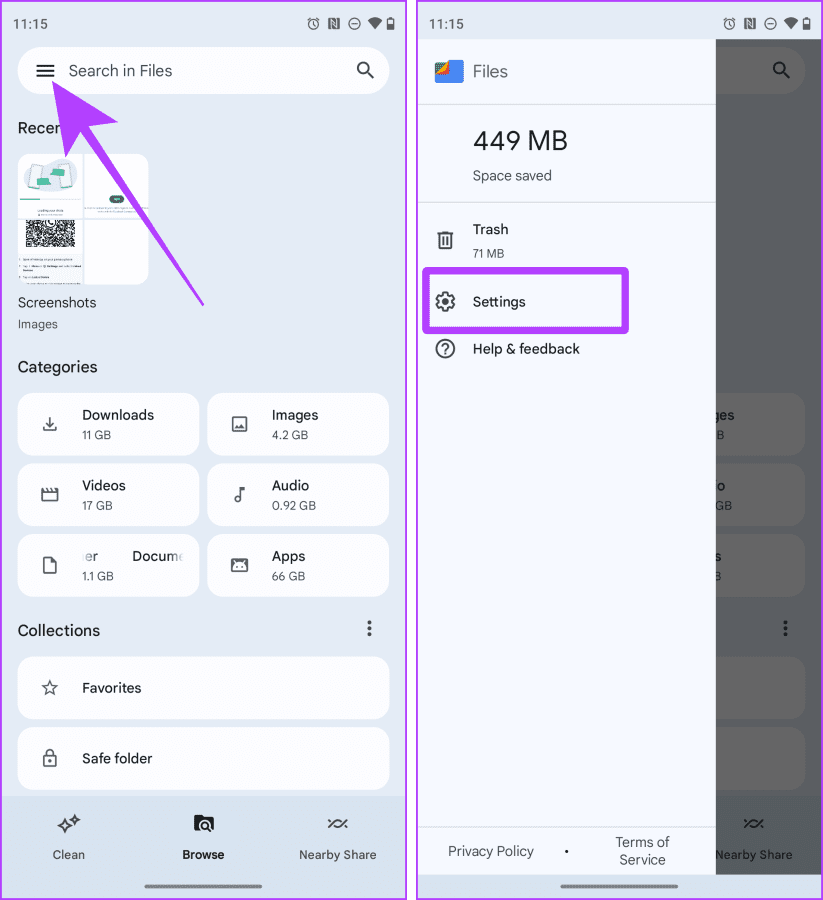
步骤3: 使能够显示隐藏文件。接下来,点击后退箭头回去。在这里,点击内部存储.
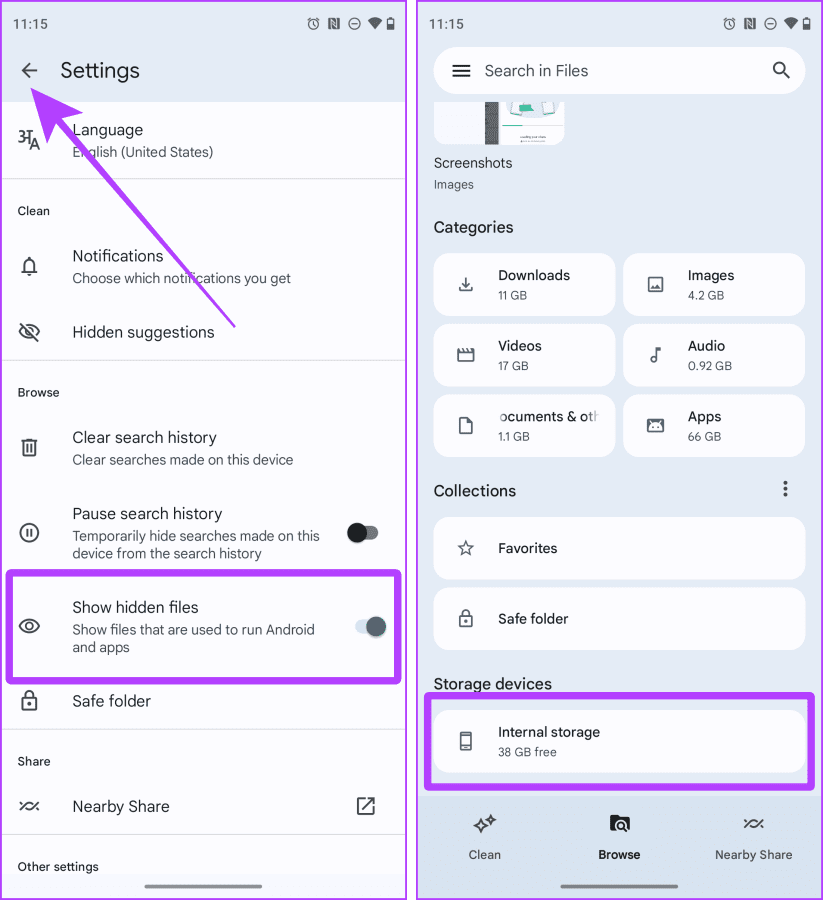
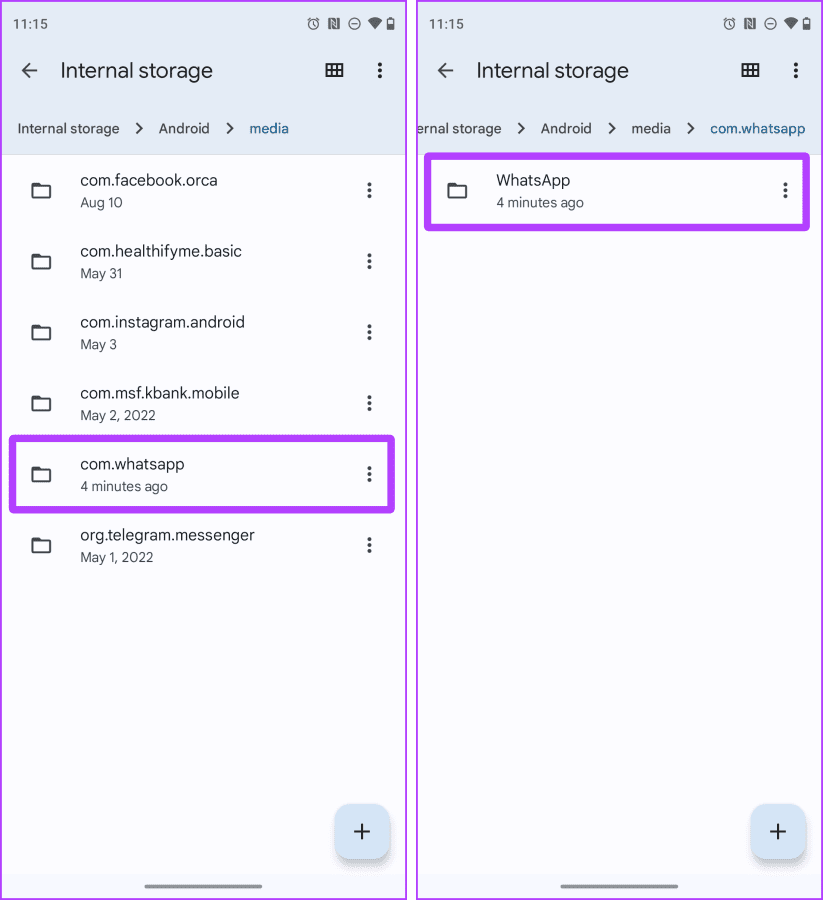
步骤4: 现在,转到安卓→媒体.
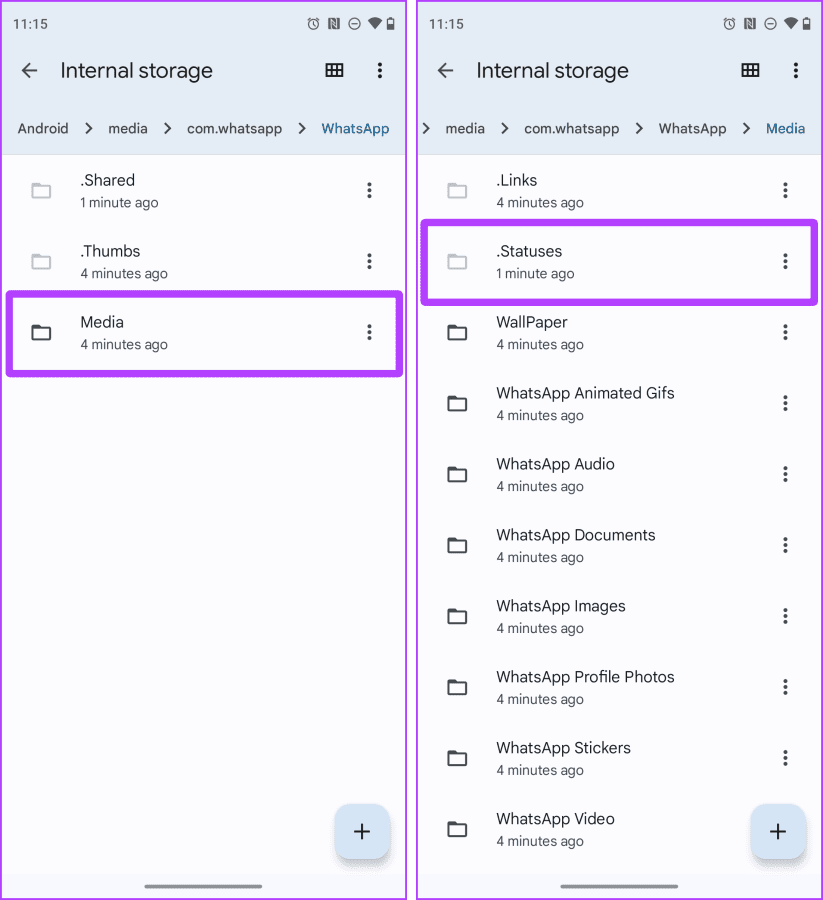
步骤5: 前往com.whatsapp→WhatsApp.
步骤6: 现在,转到媒体→.状态.
步骤7: 选择照片和视频您想通过点击并按住它们来保存。点击三个点(烤肉串菜单)。
步骤8: 轻敲复制到从下拉菜单中。轻敲内部存储.
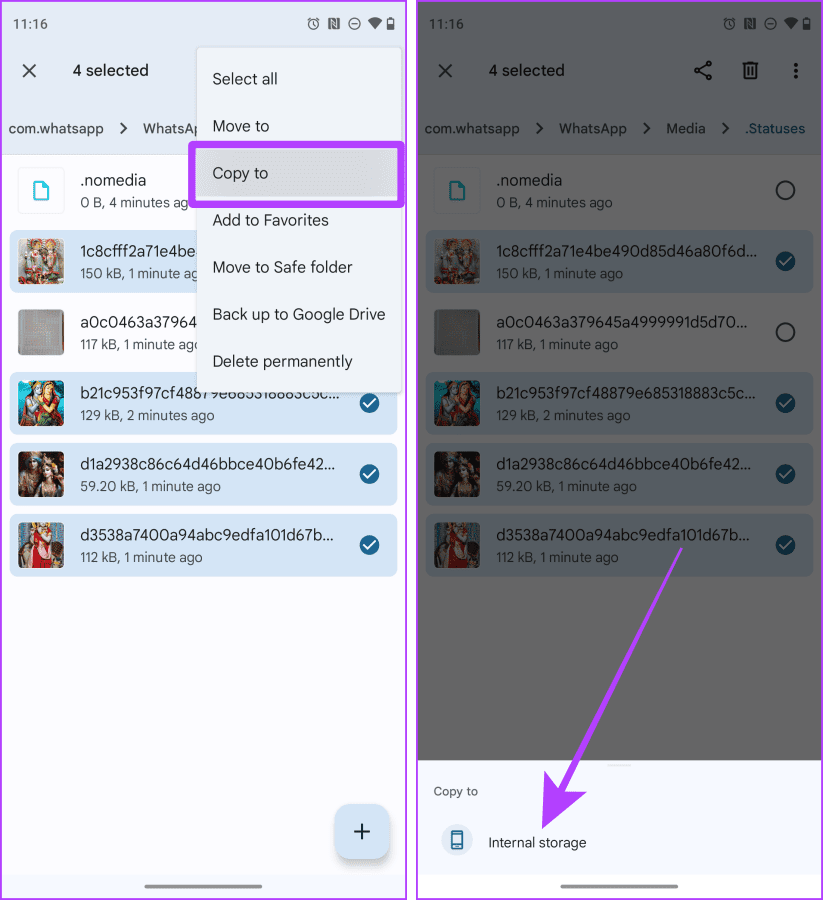
步骤9:进入您想要的文件夹并点击复制这里粘贴 WhatsApp 状态
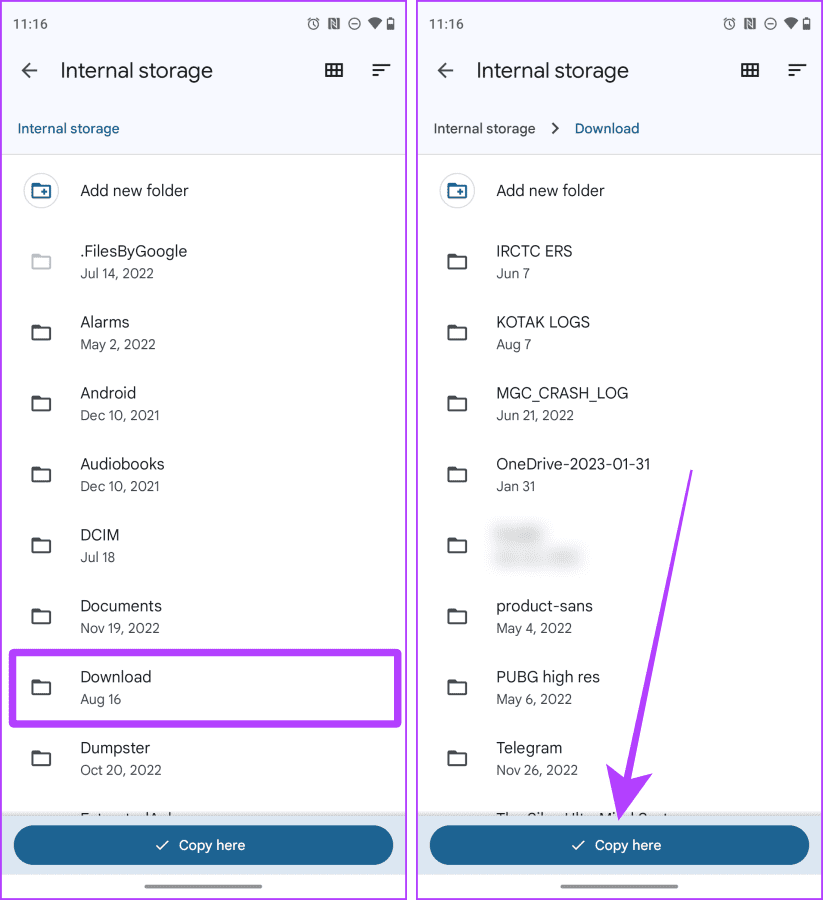
就是这样;现在,这些 WhatsApp 状态照片和视频将显示在您智能手机上的图库或照片应用程序中。
笔记:如果您在 iPhone 上使用 WhatsApp 并且有额外的 Android 设备,您可以链接设备并在 Android 设备上下载 WhatsApp Status。
方法 2. 录制整个屏幕(iPhone 和 Android)
您可以录制整个屏幕,以保存某人 WhatsApp 状态的视频。值得注意的是,此录音还将包括您设备的状态栏和 WhatsApp 的 UI(人名等)。虽然,你总是可以裁剪视频摆脱它。
在 iPhone 上
步骤1: 发射WhatsApp。从右上角向下滑动即可访问控制中心。
步骤2:点击屏幕录制按钮开始录音。
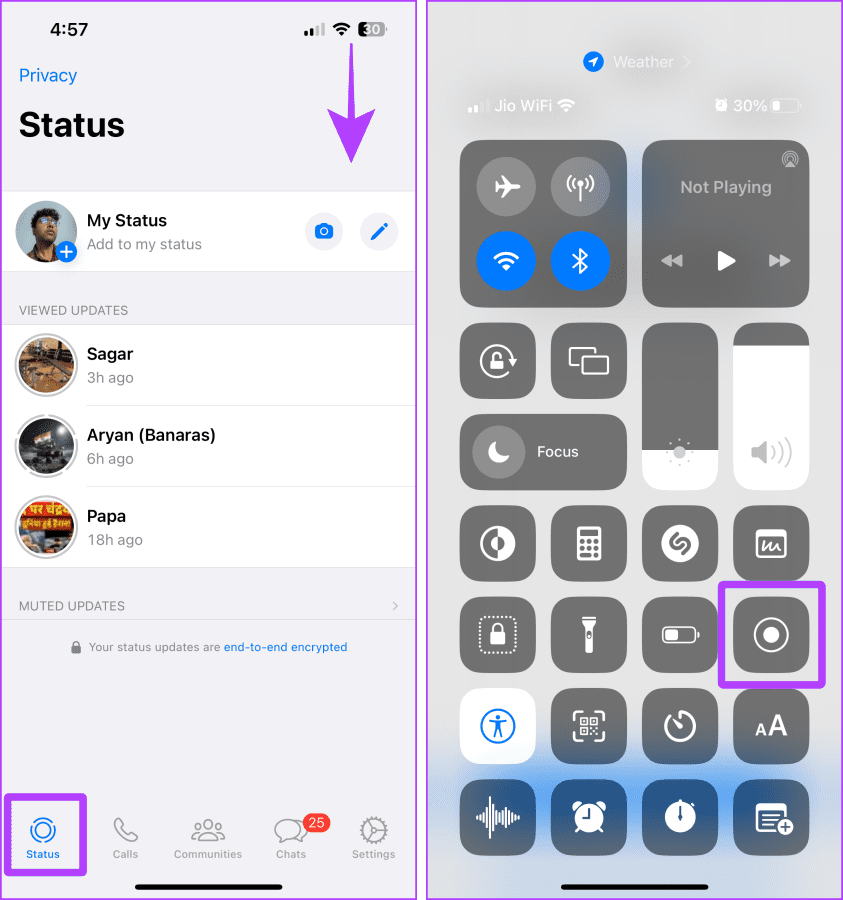
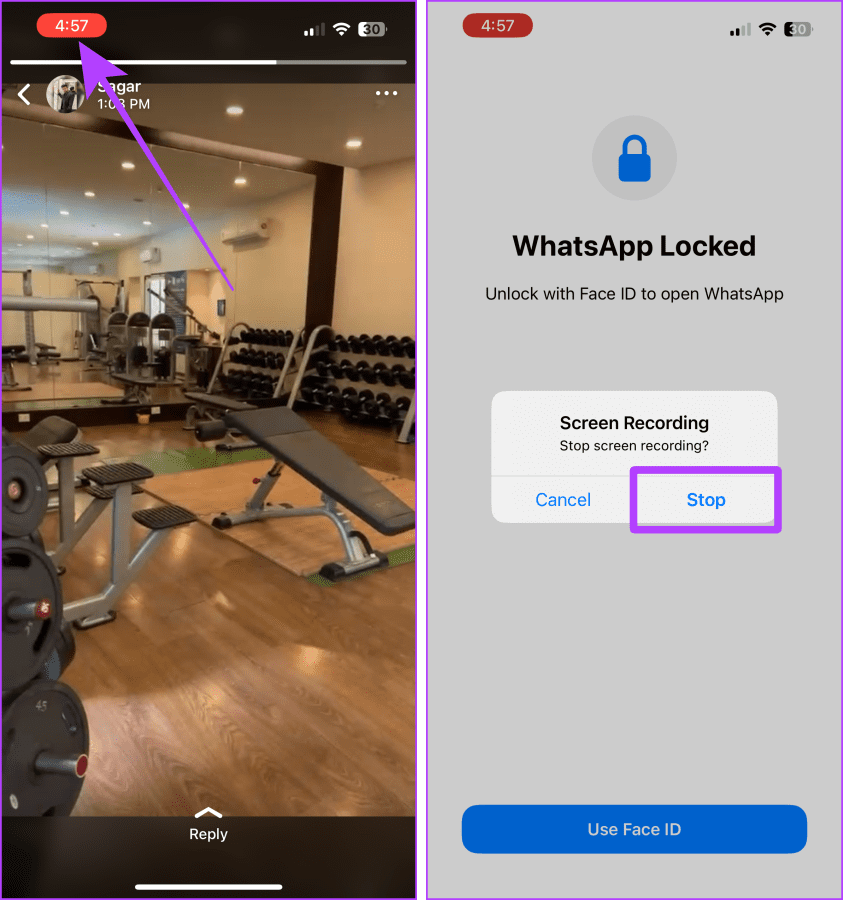
步骤4:现在,点击打开状态全屏并让它录制。完成后,点击红色按钮停止录音。
步骤5: 轻敲停止.
在安卓上
笔记:录制屏幕的步骤因 Android 设备而异。在本次演示中,我们使用的是 Google Pixel 手机。
步骤1: 发射WhatsApp并前往状态选项卡。从顶部向下滑动即可访问快速设置.
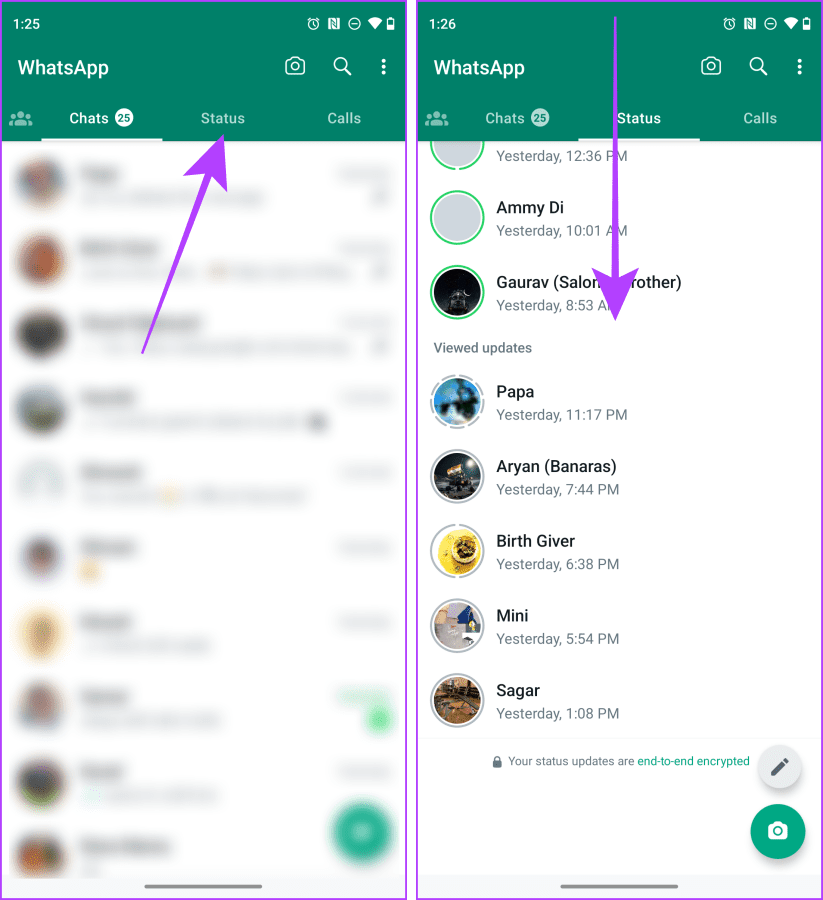
步骤3:再滑动一次即可展开快速设置。轻敲屏幕录制.
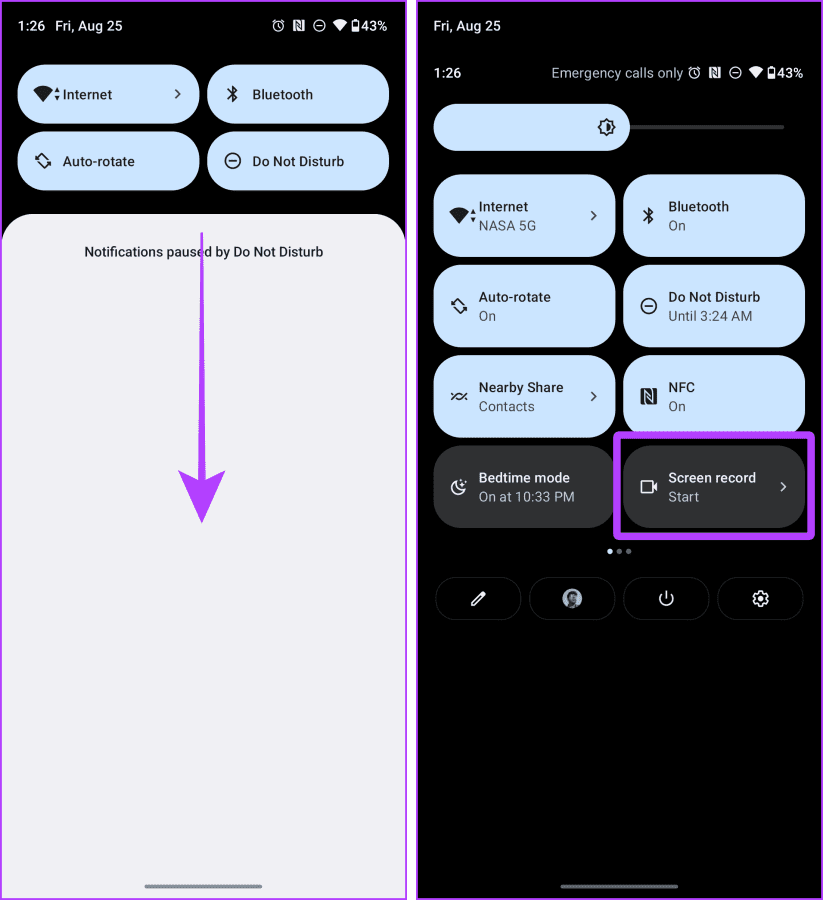
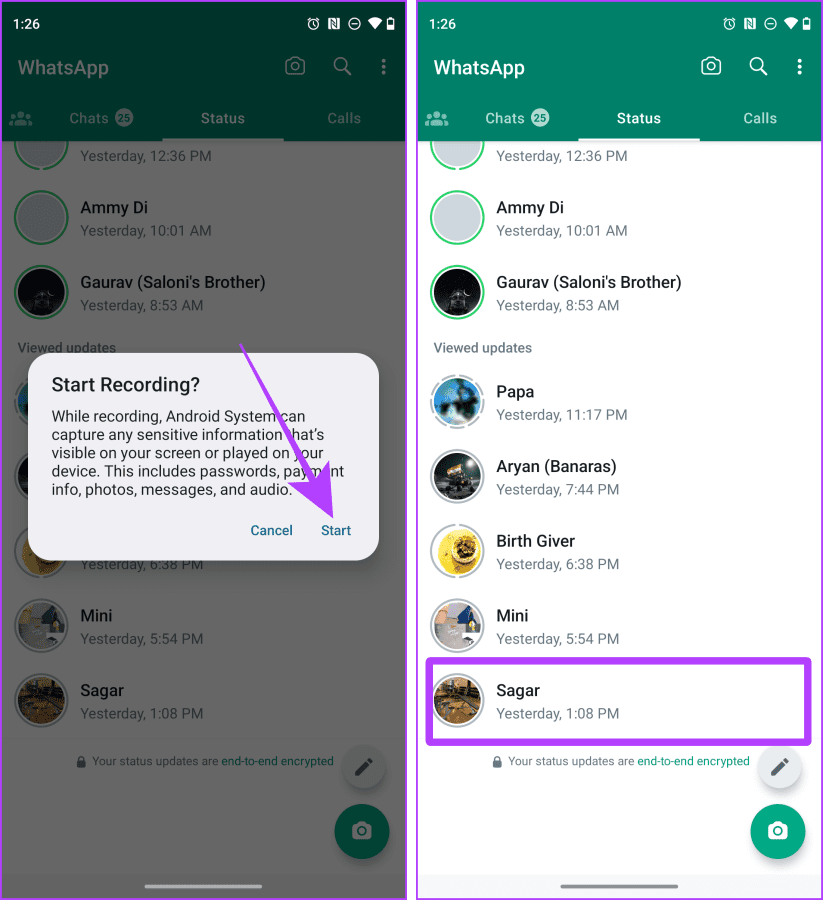
步骤4:屏幕上会出现一个弹出窗口;轻敲开始.
步骤5:点击地位你想要保存。录制屏幕,完成后锁定屏幕。录音将保存到您的手机中。
提示: 学习如何iPhone 上的视频或屏幕录制变得模糊
方法 3. 使用 WhatsApp Web(Mac 或 Windows)从 Status 下载图像
WhatsApp 网页版允许您以最直接的方式(即拖放)从任何 WhatsApp 状态下载图像。让我们看看执行此操作的步骤。
笔记:此技巧仅适用于照片。
步骤1: 打开WhatsApp 网页版在您选择的浏览器中。如果需要,链接您的设备。
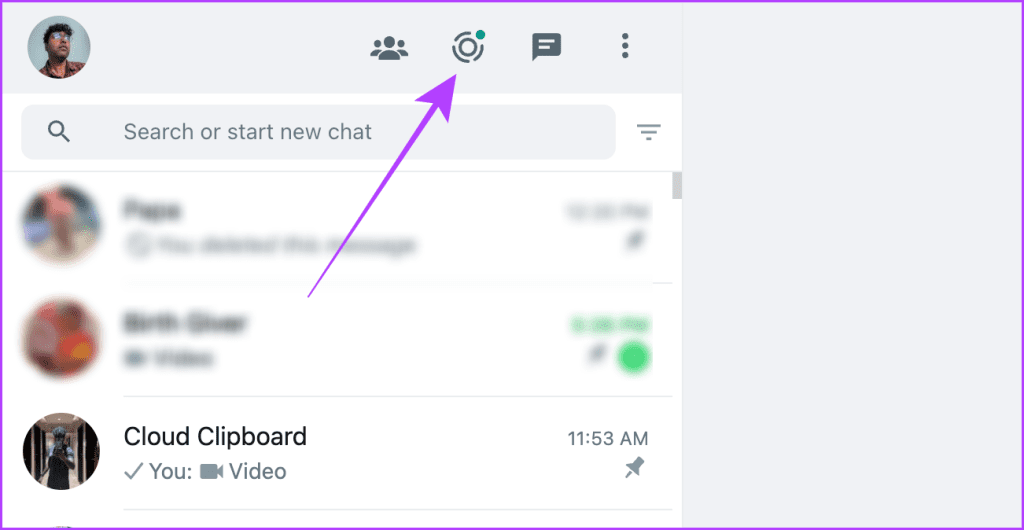
步骤2:单击状态图标.
步骤3:点击接触您想要下载其状态以全屏查看。
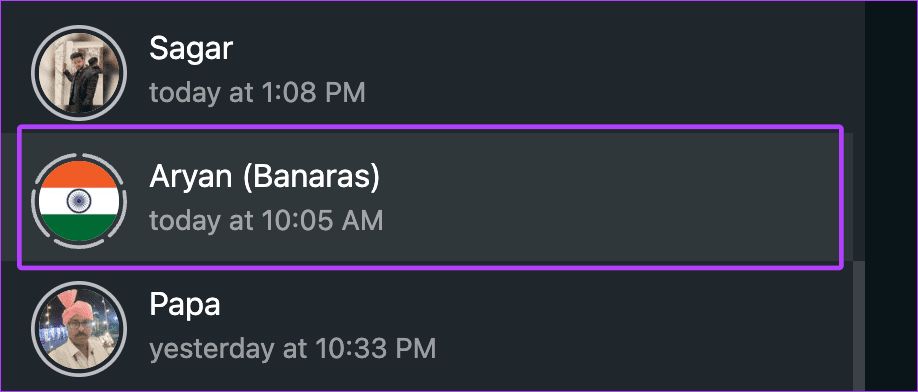
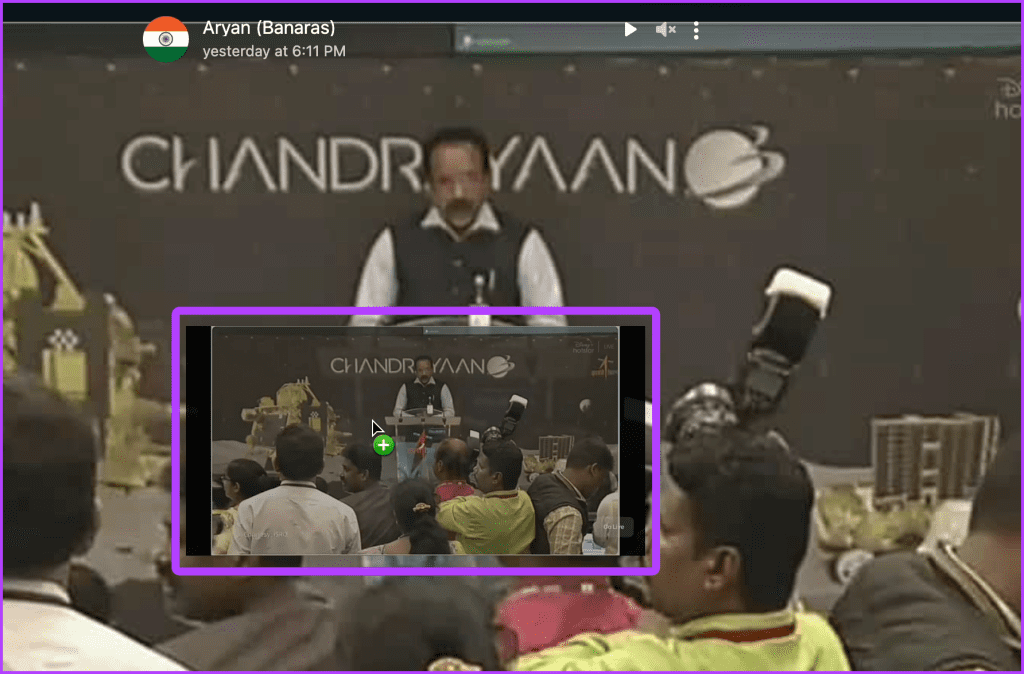
步骤4: 现在,单击图像和拖放将其保存到桌面或所需文件夹以下载并保存图像。
方法4.使用第三方应用程序(Android)
笔记:此方法存在相关的数据泄露风险。由于您必须授予应用程序访问 WhatsApp 的权限,因此仅在必要时才继续。
Android 版 WhatsApp 还允许您使用第三方应用程序下载状态。虽然有多个应用程序可用,但我们将使用状态保护程序。我们看一下步骤:
步骤1: 下载并安装。轻敲好的和授予许可到应用程序。
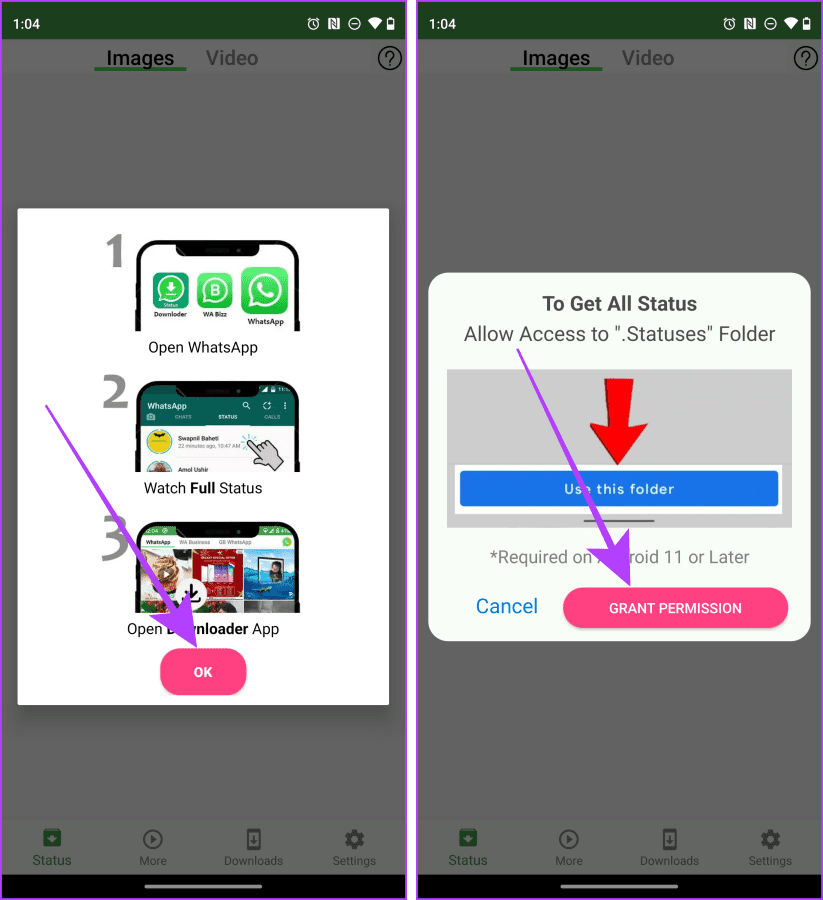
步骤2:在下一个窗口中,点击使用此文件夹和允许正确设置应用程序。
步骤3:您查看的所有状态现在都会显示在应用程序中。点击地位您想下载以全屏打开它。
步骤4:点击下载按钮启动下载。
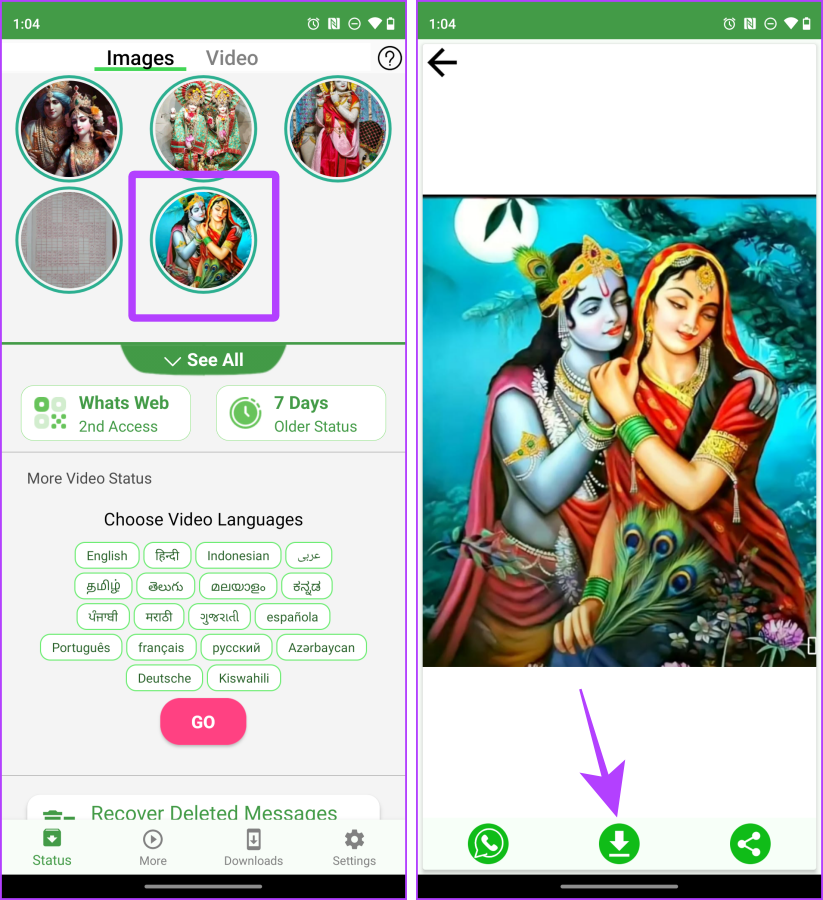
如果出现提示,请允许应用程序访问照片和媒体。完成后,应用程序会将所有选定的状态保存到您的设备。