WhatsApp 提供了多种选项来编辑您的视频,然后再与 WhatsApp 联系人分享。让我们一一看看。
在 WhatsApp 上裁剪/修剪视频
步骤一:在 iPhone 或 Android 上打开 WhatsApp,然后打开聊天室。
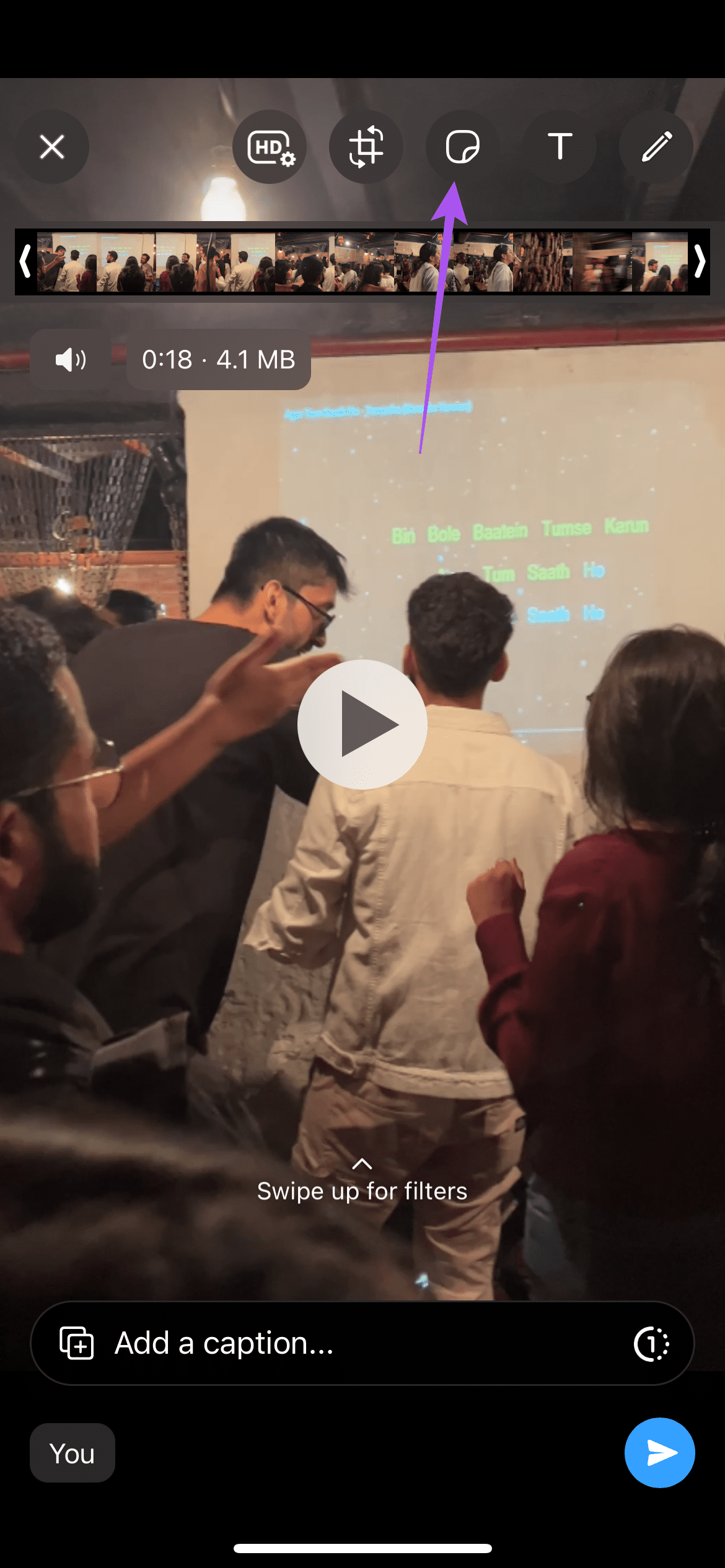
步骤2:从您的中选择视频画廊您要编辑的内容,然后使用修剪工具顶部以缩短视频长度。
步骤3:要裁剪视频,请点击庄稼图标在顶部。
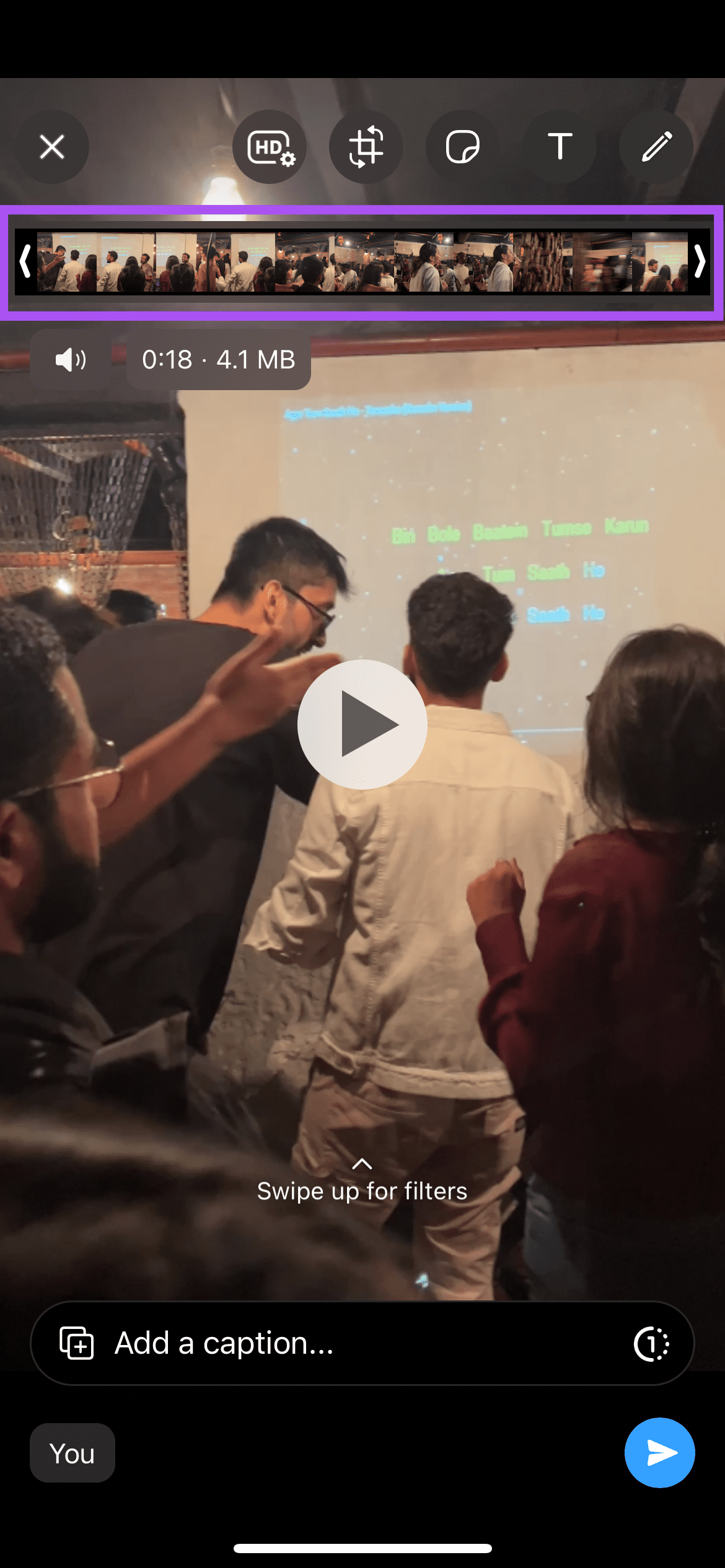
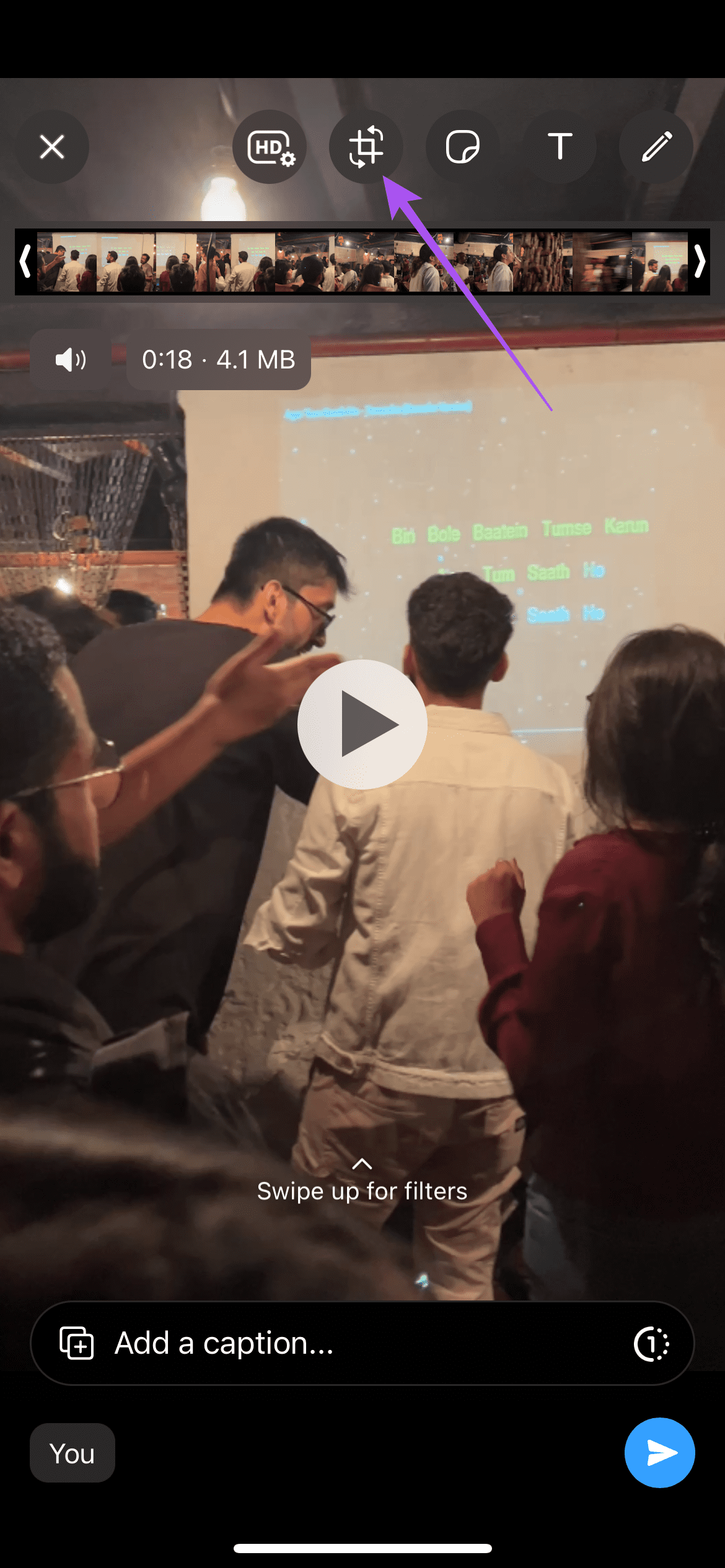
第4步:你可以手动裁剪视频选择区域。
您还可以点击右下角的宽高比图标,然后选择要裁剪视频的宽高比。
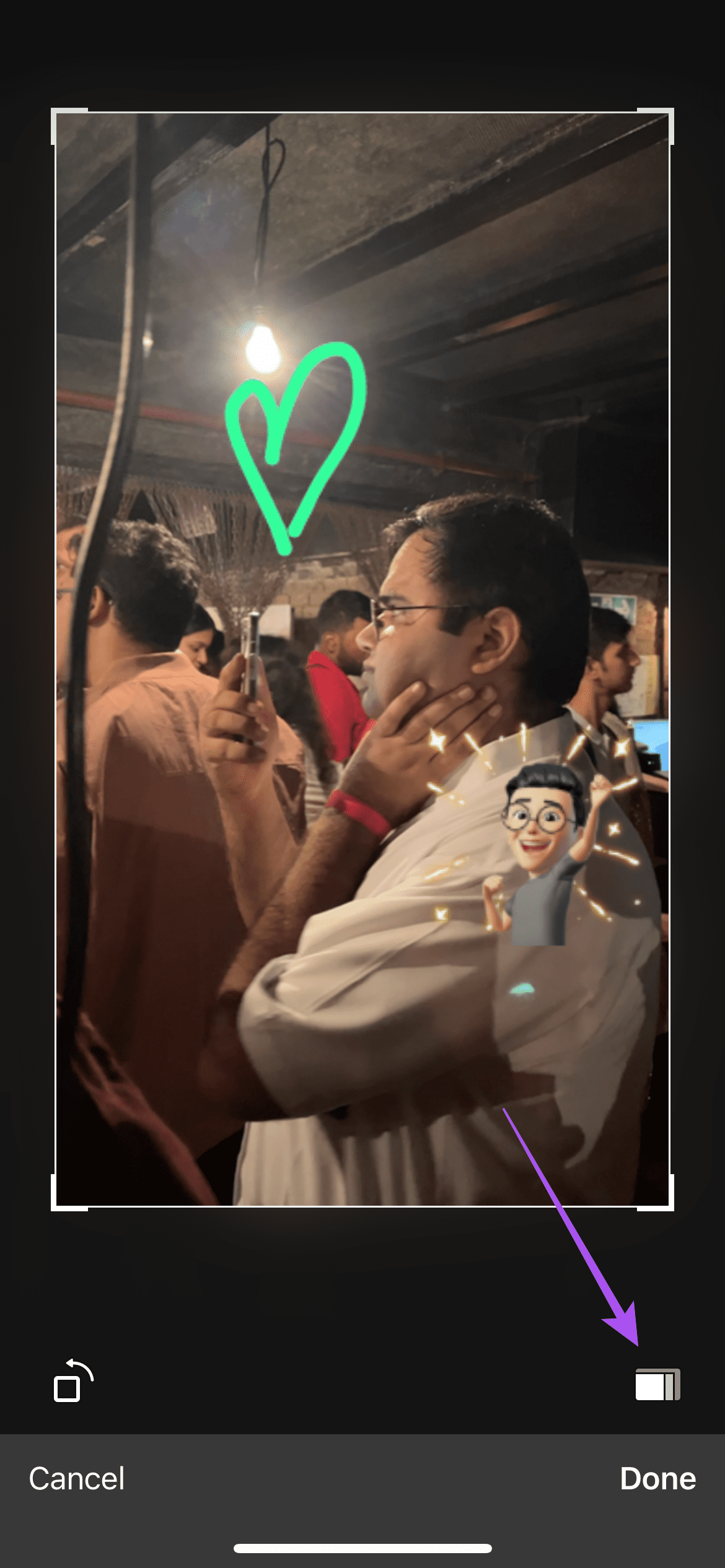
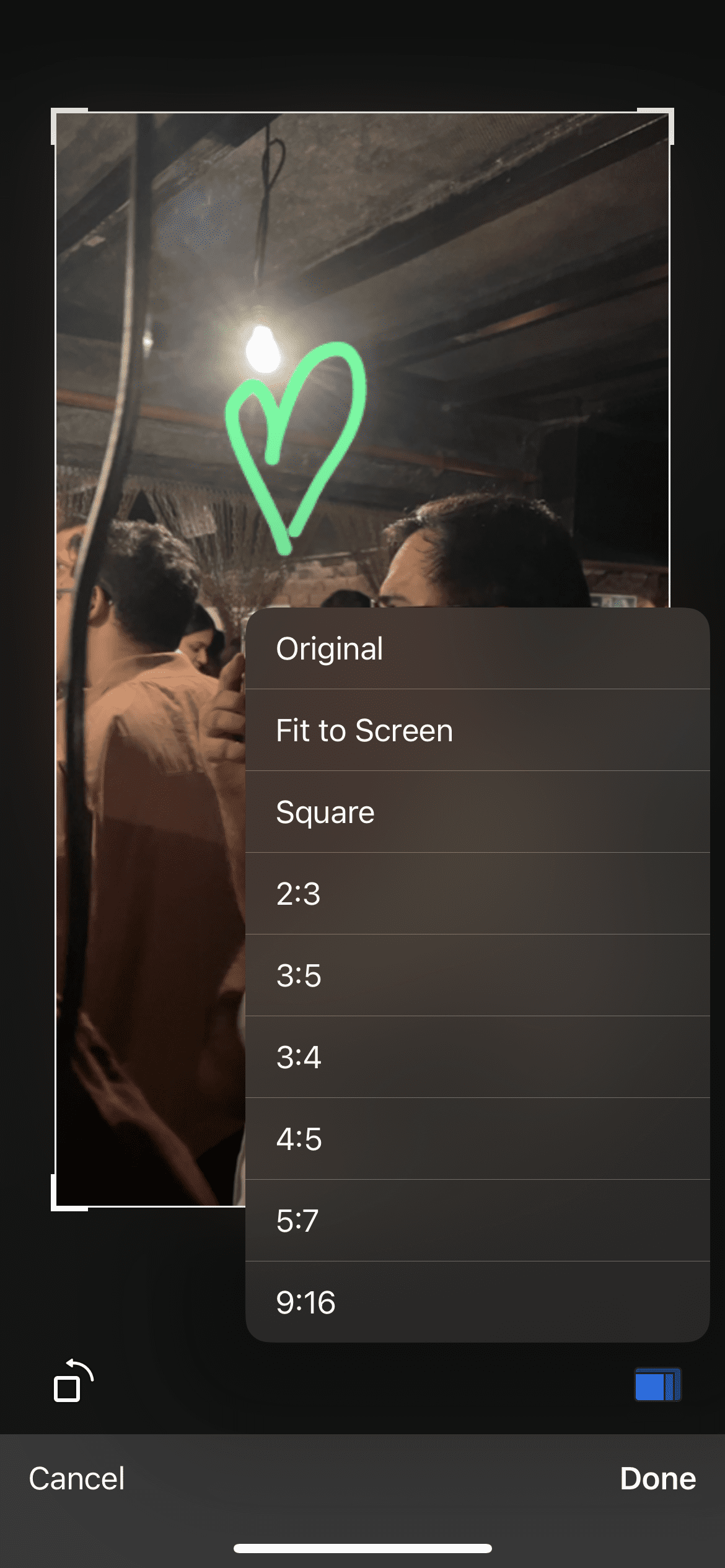
第5步:点击完毕右下角进行确认。
在 WhatsApp 上的视频中添加贴纸或表情符号
步骤一:打开 WhatsApp 并选择您要与联系人分享的视频。
步骤2:点击贴纸图标在顶部。您还可以选择一个表情符号.
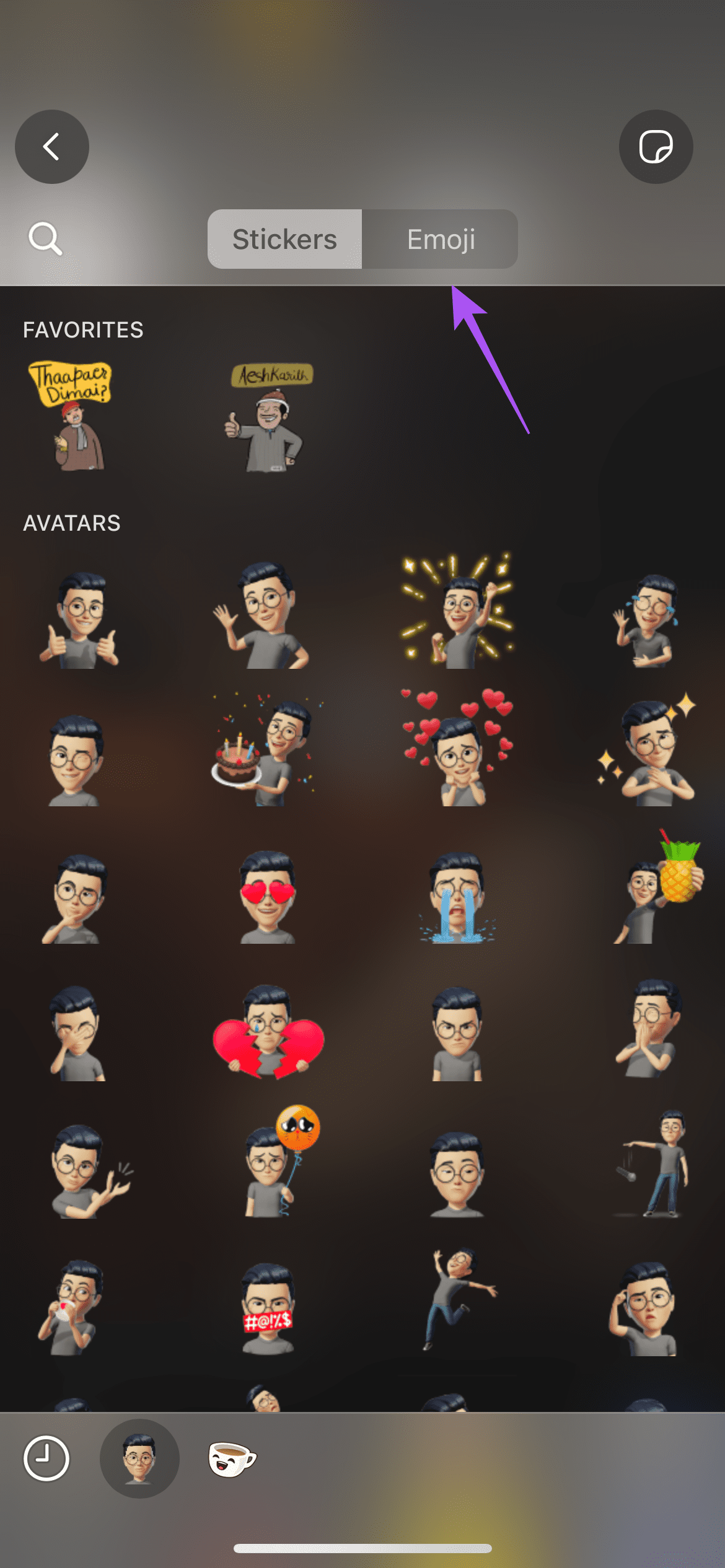
步骤3:选择贴纸由您选择。
到消除表情符号,选择并将其拖至删除图标位于左上角。
在 WhatsApp 上向视频添加文本
步骤一:打开WhatsApp进而选择视频您想与您的联系人分享。
步骤2:点击文本图标在顶部,然后动笔你的文字。
您可以更改整个视频中显示的文本的外观和对齐方式。

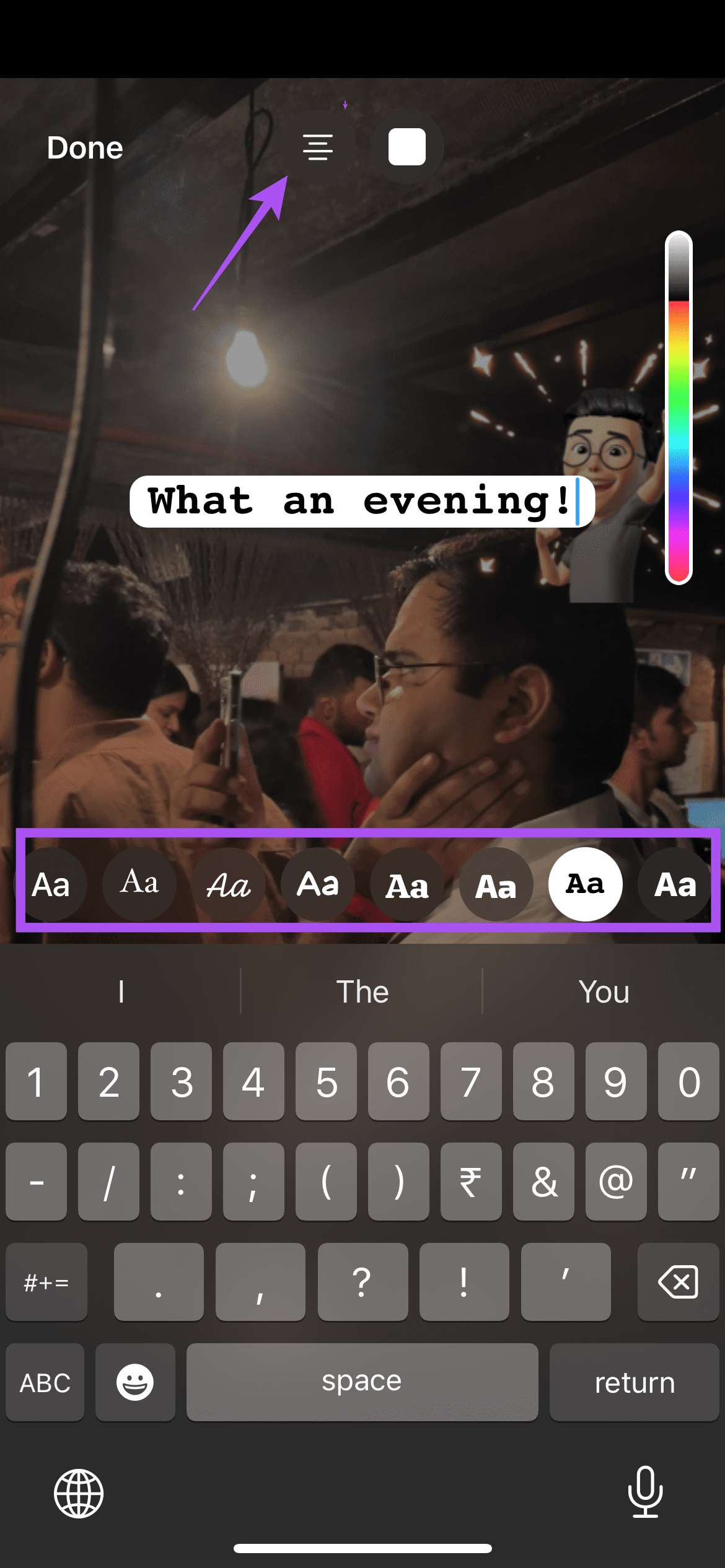
步骤3:点击完毕点击左上角进行确认。
在 WhatsApp 上的视频中添加绘图
步骤一:打开 WhatsApp,然后选择您要与联系人分享的视频。
步骤2:点击绘图图标位于左上角,然后开始在视频上涂鸦。
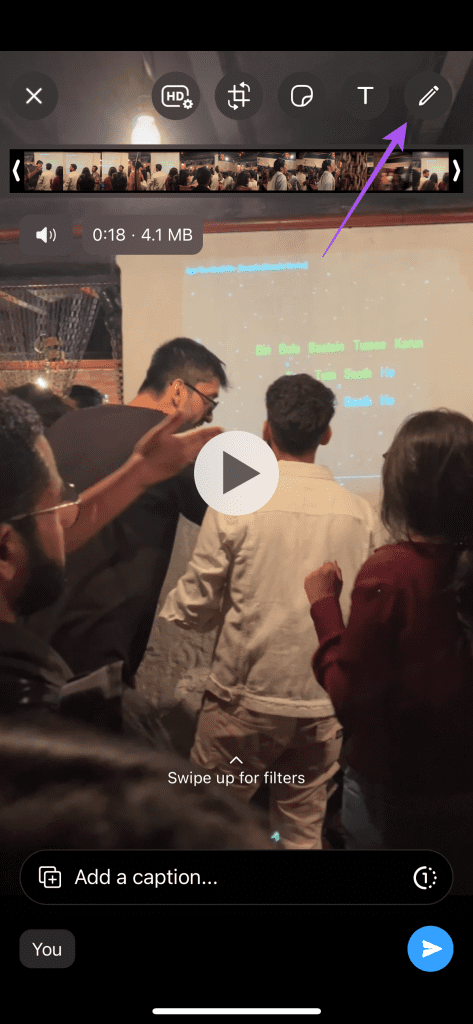
您的绘图将出现在整个视频中,而不仅仅是特定部分。
步骤3:点击完毕点击左上角进行确认。您可以点击撤消图标以删除您的绘图。
WhatsApp 为您提供多个内置选项来编辑视频。您还可以分割视频以便在应用程序本身中发布 WhatsApp 状态。但我们还报道了一篇文章显示如何上传超过 30 秒的 WhatsApp 状态视频.