如何手动打开或关闭省电模式
方法1. 使用快速设置
步骤1:点击电池、Wi-Fi 或声音图标在任务栏中打开“快速设置”。
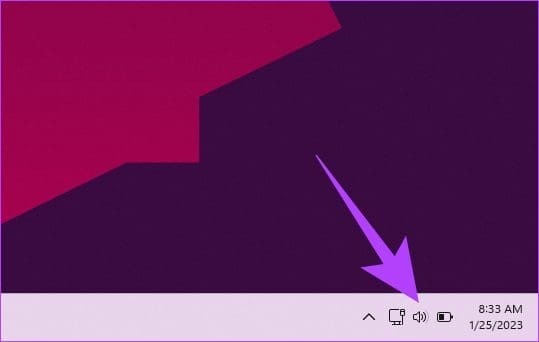
步骤2:在“快速设置”下,单击省电选项(背景将突出显示)。
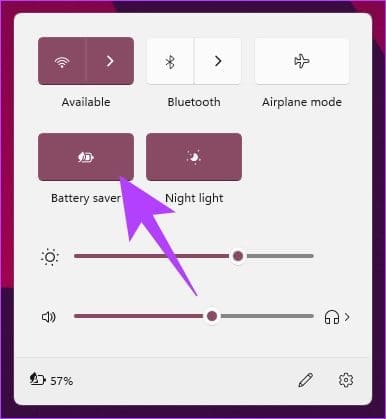
就是这样。您已成功在 Windows PC 上启用省电功能。我如果任务栏或屏幕上缺少电池图标Windows 快速设置不起作用,转到下一个方法。
方法2. 使用设置应用程序
步骤1:按视窗键、类型设置,然后单击打开.
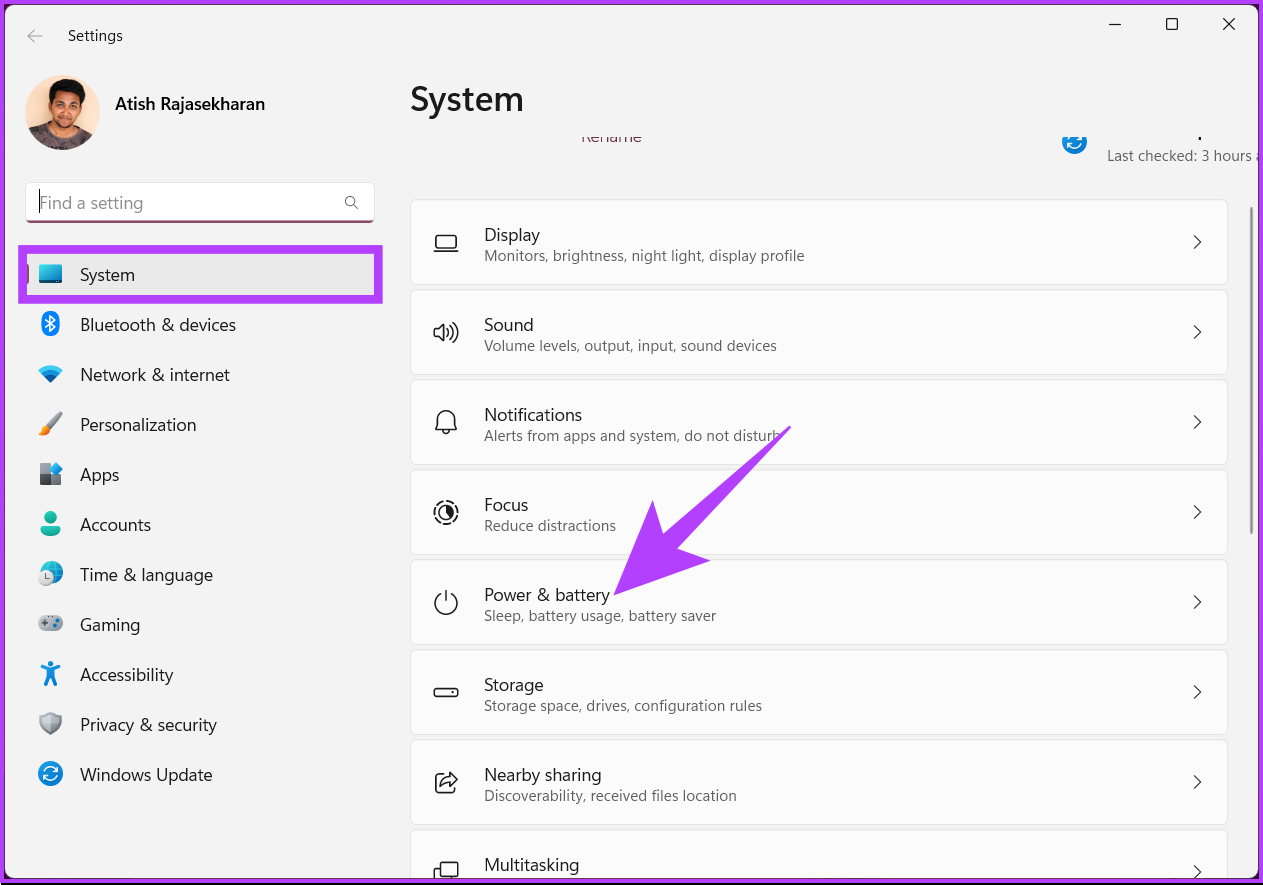
步骤2:在“系统”下,转到电源及电池.
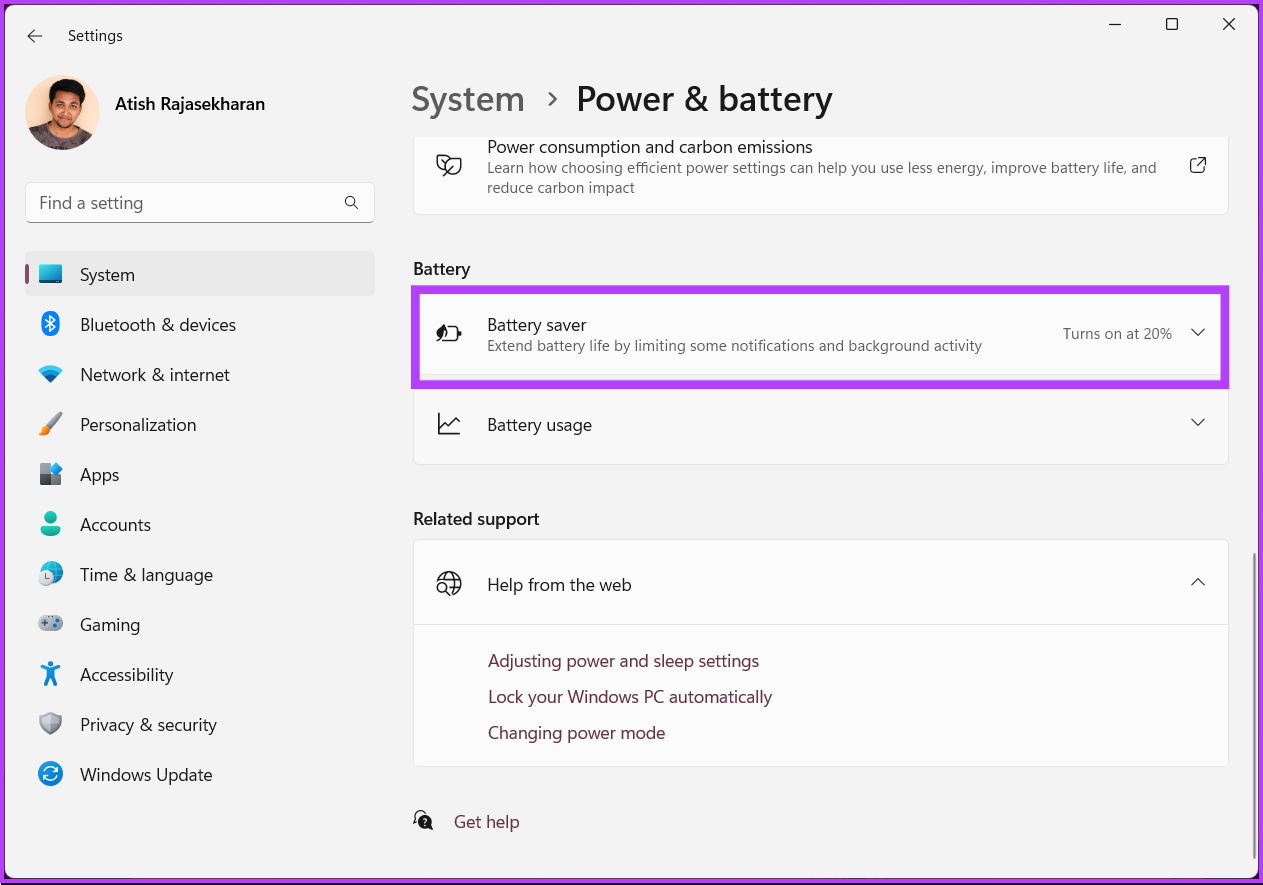
步骤3:向下滚动并在“电池”下展开省电.
步骤4:最后,点击立即开启启用省电模式。
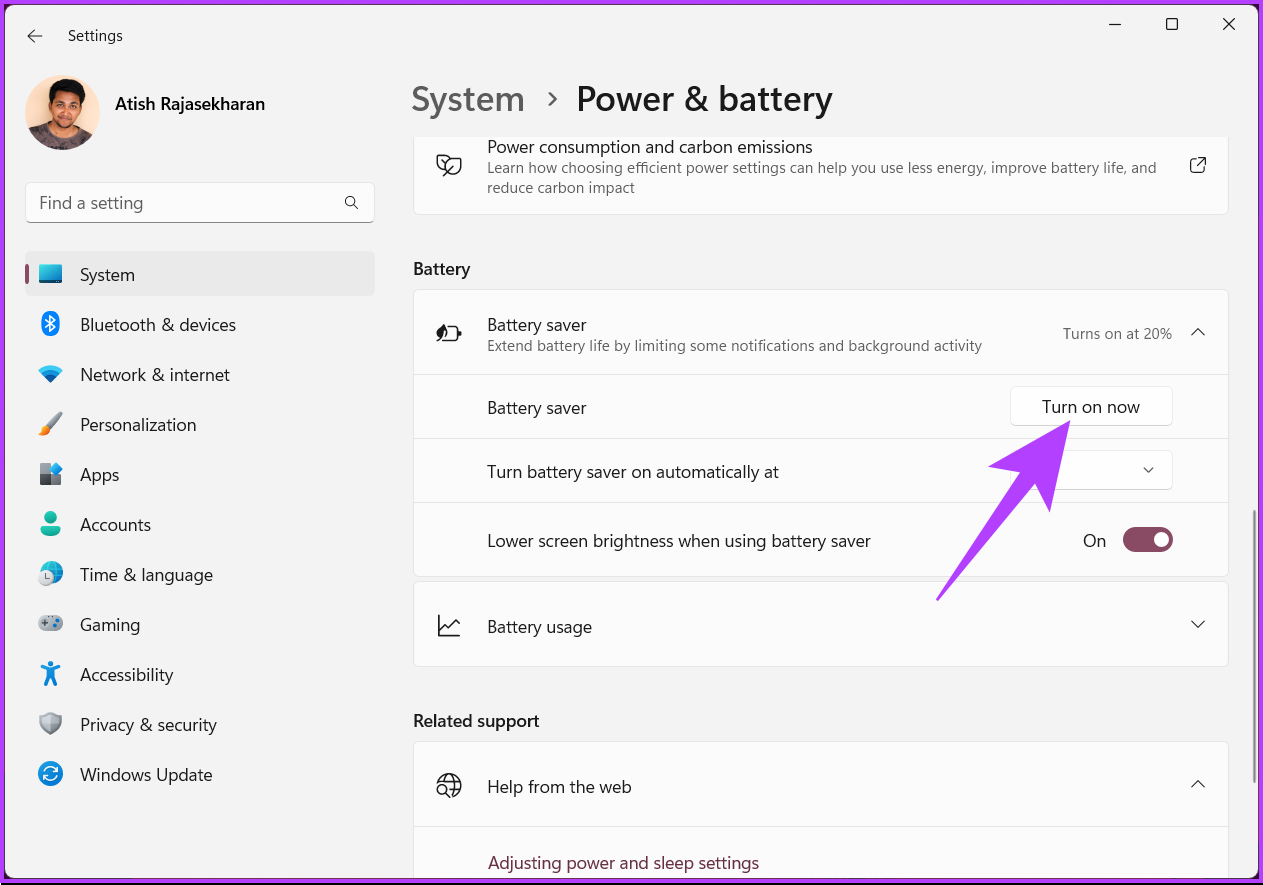
至此,您已成功打开 Windows 上的省电模式。
如何自动打开或关闭省电模式
Windows PC 自动打开或关闭省电模式,简化了手动工作。您不必关注电脑的电池电量,Windows 会为您做这件事。
方法1. 使用设置应用程序
步骤1:按视窗键、类型设置,然后单击打开.
步骤2:在“系统”下,转到电源及电池.
步骤3:向下滚动并在“电池”下展开省电.
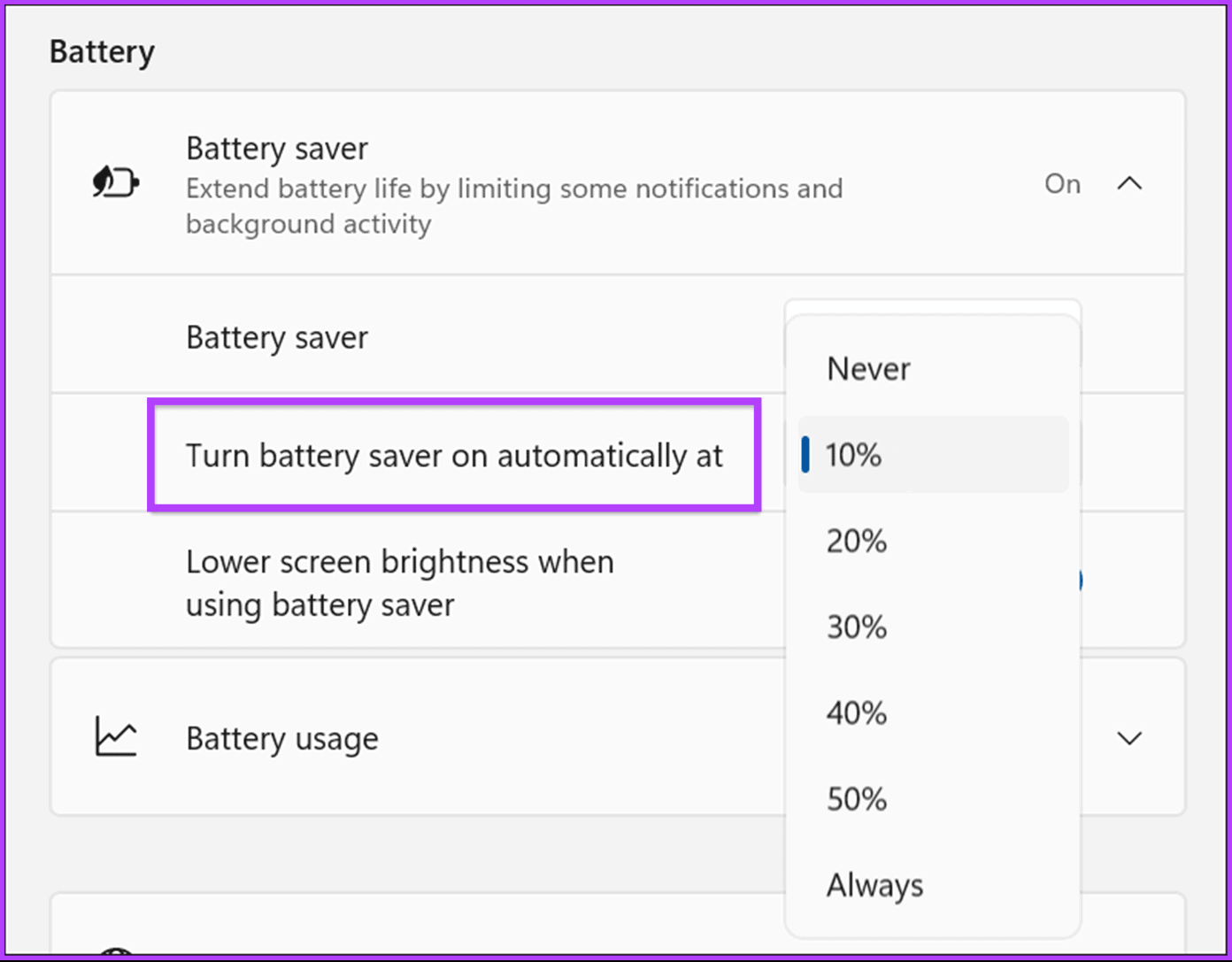
步骤4:点击V 形(箭头)图标在“自动打开省电模式”选项旁边。选择百分比根据您的要求。
方法2. 使用PowerShell
步骤1:按视窗键、类型Windows PowerShell,然后单击以管理员身份运行.在提示中选择是的.
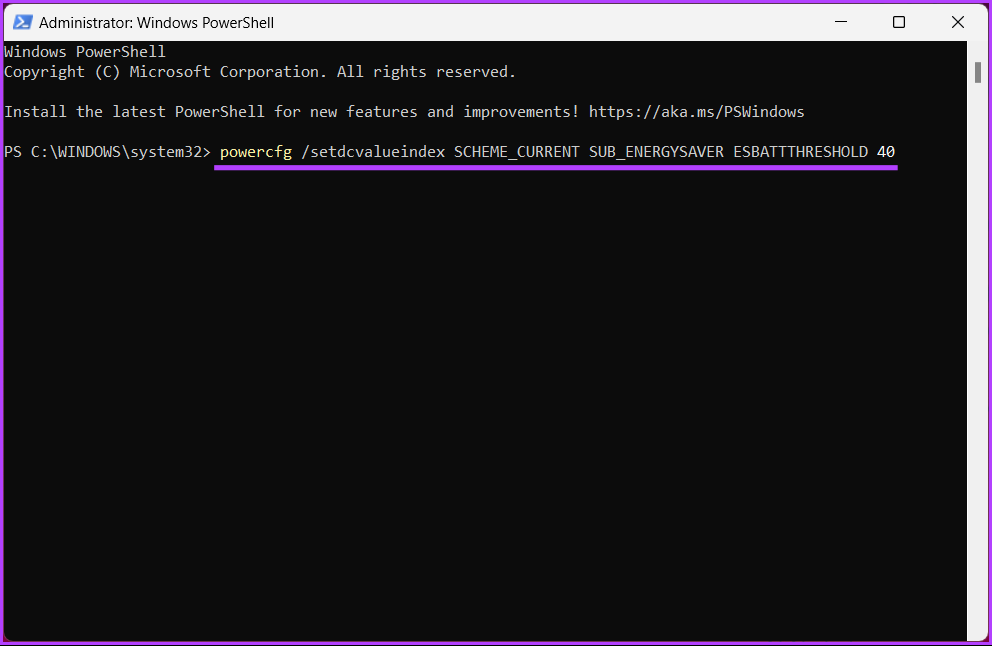
步骤2:输入以下命令并点击进入.
笔记:将 <percentage> 替换为 1 到 100 之间的数字。您可以将其设置为 0,这意味着从不打开省电模式,或者设置为 100,这意味着始终打开它。
powercfg /setdcvalueindex SCHEME_CURRENT SUB_ENERGYSAVER ESBATTTHRESHOLD <percentage>
常见问题解答
1. 一直保持省电模式好吗?
嗯,这取决于您的用途和需求。始终保持省电模式有助于节省电量并延长设备的电池寿命。但是,它会限制某些功能或应用程序的性能,并且通知可能会受到影响。
因此,如果您只执行浏览、电子邮件等基本任务,而不是 CPU 密集型任务,则可以始终保持省电模式。
2. 应该在多少百分比时打开省电模式?
在 Windows 上打开省电模式的确切百分比可能会有所不同,具体取决于您的设备和使用情况。但是,通常建议您将其设置为 20%。
最后更新于 2024 年 8 月 29 日
上面的文章可能包含有助于支持 Guiding Tech 的附属链接。内容保持公正和真实,绝不会影响我们的编辑诚信。