与完全手动且必须在 BIOS 或 UEFI 中设置的传统超频不同,现代处理器可以在需要时自动提高时钟速度。 Windows 11 隐藏了对此行为的高级控制。启用 Windows 11 CPU 加速后,您可以决定处理器应如何积极地达到更高的频率,而不是尝试获得更长的电池寿命或更安静的风扇。以下是启用和配置该功能的方法。
处理器性能提升模式实际上有什么作用?
CPU 提升不是提高 CPU 的最大睿频速度或绕过任何硬件限制,而是改变 Windows 要求处理器进入并保持提升的程度。更积极的模式可以提高突发或要求苛刻的工作负载的响应能力;一个不太激进的可以减少热量、风扇噪音和功耗,这对笔记本电脑来说最为重要。
这与低延迟是分开的,低延迟是微软在 2026 年 6 月更新中开始推出的一项较新的 Windows 11 功能。低延迟配置文件可在交互时刻(例如打开“开始”菜单或启动应用程序)提供短暂、有针对性的性能爆发。
有几种方法可以启用增强功能,通常是通过显示更改它的设置。
第 1 部分 – 使用注册表编辑器取消隐藏设置
步骤1。按“Win + R”,输入“regedit”,然后按“Enter”。确认用户帐户控制。
步骤2。导航到以下地址(将其直接粘贴到注册表编辑器的地址栏中现有值的上方):
HKEY_LOCAL_MACHINE\SYSTEM\CurrentControlSet\Control\Power\PowerSettings\54533251-82be-4824-96c1-47b60b740d00\be337238-0d82-4146-a960-4f3749d470c7
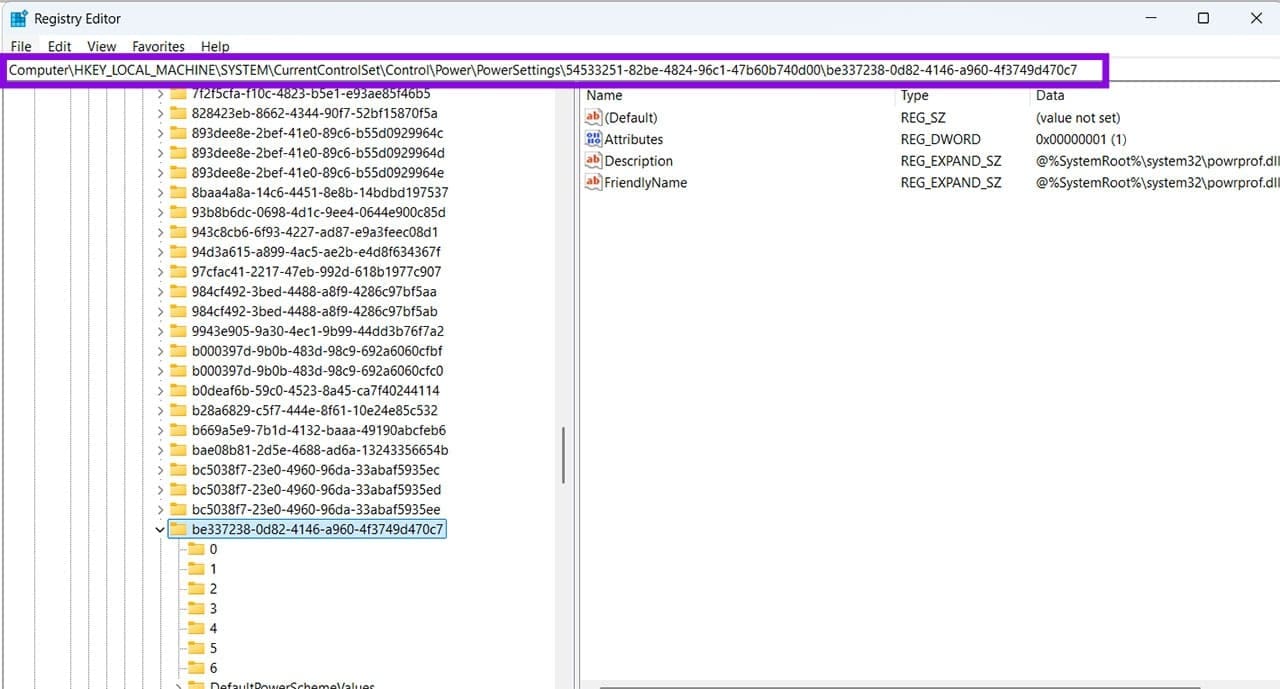
步骤3。在右侧窗格中,双击“属性”DWORD 值。
步骤 4。将“数值数据”从 1 更改为 2,然后单击“确定”。
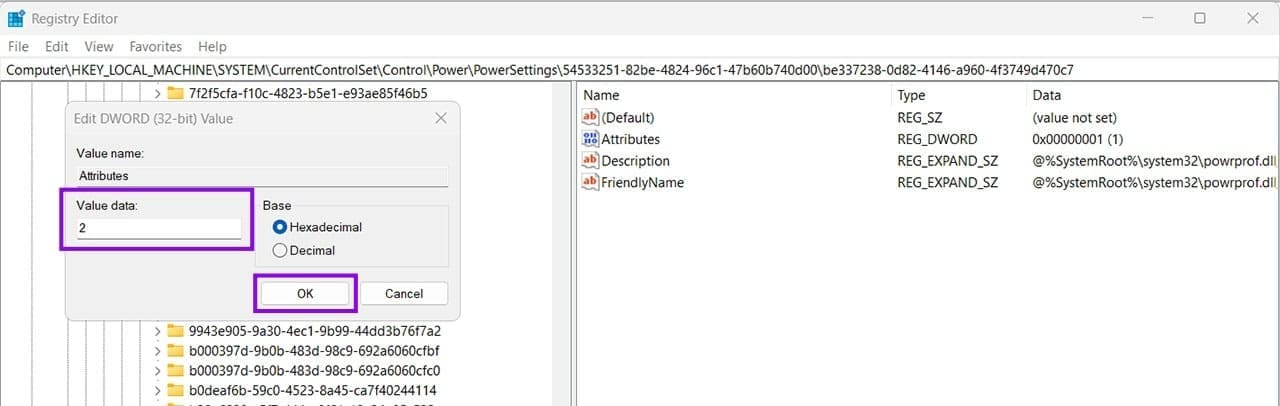
步骤 5。关闭注册表编辑器并重新启动您的电脑。
重新启动电脑,然后重新打开电源选项。如果该设置仍未出现,请验证注册表值是否已正确更改。
选项 2 – 使用命令取消隐藏设置
如果您想跳过注册表,在大多数 Windows 11 版本上,单个命令即可完成相同的工作。
步骤1。打开“开始”,搜索“终端”或“命令提示符”,然后选择“以管理员身份运行”。
步骤2。运行以下命令:
powercfg -属性 SUB_PROCESSOR PERFBOOSTMODE -ATTRIB_HIDE
第 2 部分 – 启用 CPU 加速
电源选项设置解锁后,您可以使用控制面板来操作设置。
步骤1。打开控制面板并转到“电源选项”。
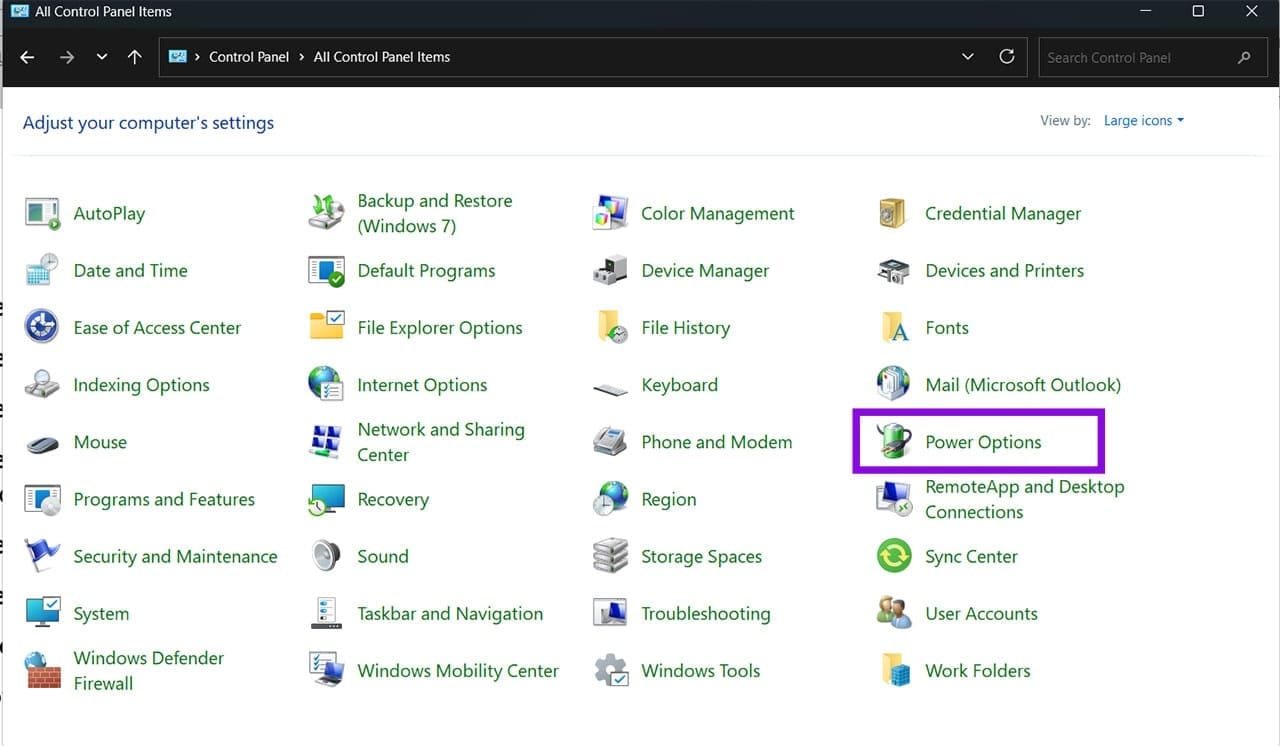
步骤2。选择当前电源计划旁边的“更改计划设置”。
步骤3。转到“更改高级电源设置”。
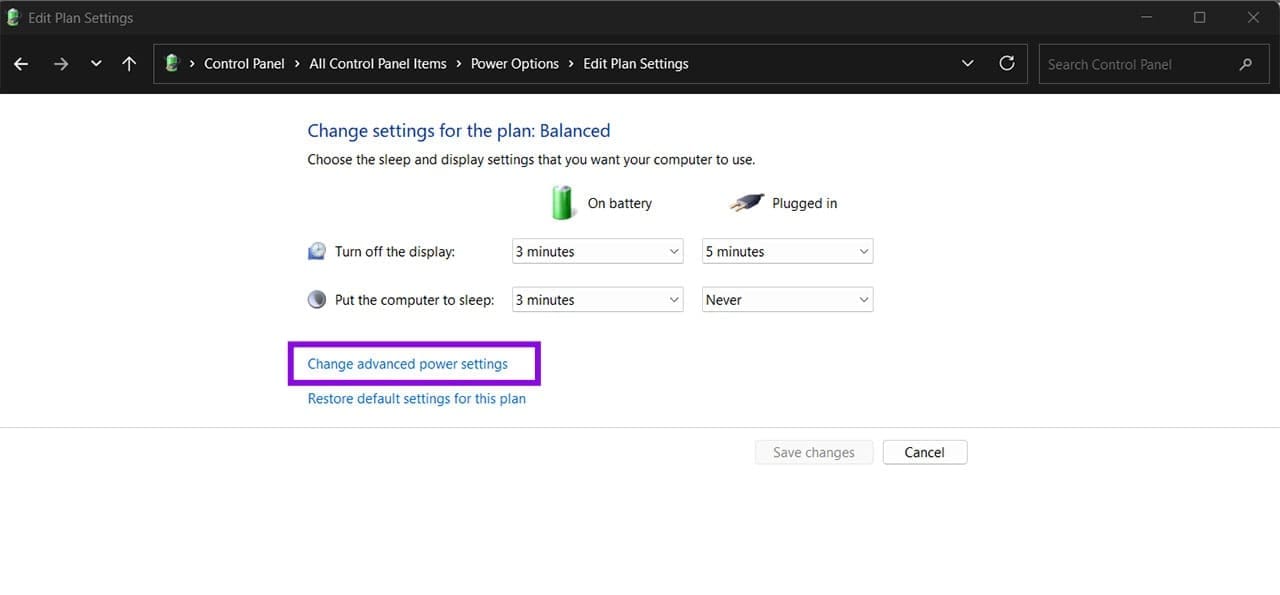
步骤 4。展开“处理器电源管理”,然后展开新可见的“处理器性能提升模式”条目。
步骤 5。如果可能的话,设置您首选的电池供电和插入式性能模式。
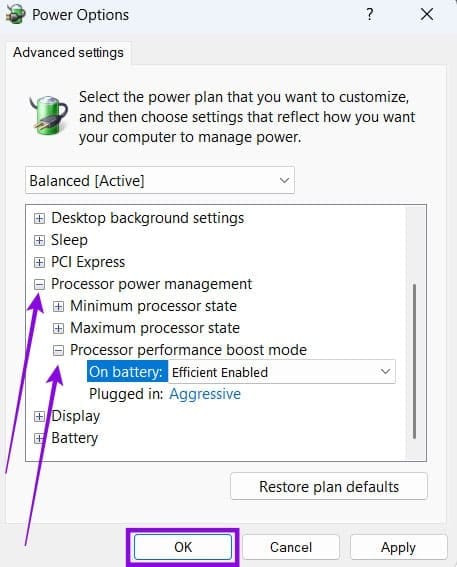
步骤 6。点击“应用”,然后点击“确定”。
选择正确的升压模式
并非以下每个选项都会出现在每台电脑上。它们取决于 CPU 型号、固件和 Windows 版本。最常见的选项是:
- 禁用:使处理器保持其基本时钟速度。最适合最大限度地延长电池寿命并最大限度地减少热量和风扇噪音。
- 启用:平衡性能和效率的标准 Windows 行为。这是默认设置,适合大多数用户。
- 激进:在负载下保持更长时间的 CPU 提升。最适合游戏台式机和冷却良好的性能系统。
- 启用高效:允许升压,同时优先考虑电源效率。笔记本电脑日常生产力的可靠选择。
- 高效积极:比高效启用更快的升压响应,同时仍在观察功耗。适合游戏笔记本电脑和移动工作站。
更改模式后,让其正常使用几天,并留意性能、温度、风扇噪音和电池运行时间,因为实际效果因处理器、冷却和工作负载而异。