您可能曾经遇到过 PC 开始有点滞后的情况,这通常是由于 CPU(处理单元或核心)使用率过高造成的。嗯,显卡也会发生同样的情况。在这种情况下,您通常会遇到过热或程序被迫关闭的情况。如果问题仍然存在,您可能无法正常使用电脑。以下是解决 Windows 11 高 GPU 使用率问题的一些常见方法。
如何检查 GPU 使用率是否过高
您可以通过任务管理器确保您确实遇到了问题。它可以帮助您查明导致 Windows 11 高 GPU 使用率问题的确切应用程序(如果有)。
您可以通过右键单击工具栏并从菜单中选择该选项或通过“Ctrl + Alt + Delete”键盘快捷键来打开任务管理器。
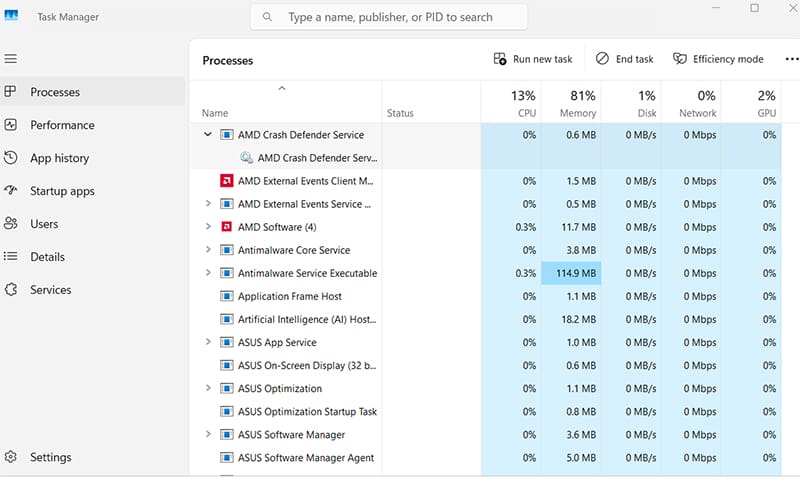
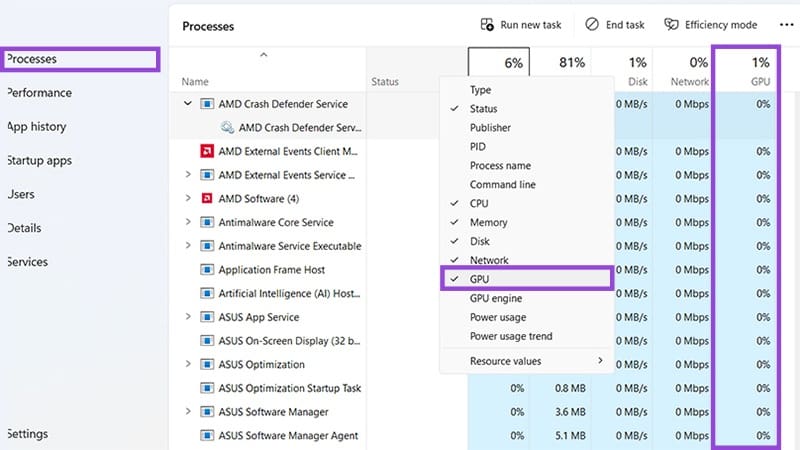
在“进程”选项卡中,您可以看到“GPU”列,其中详细说明了哪个程序占用了大部分 GPU 处理时间。如果您没有看到该列,请右键单击列标题,然后从列表中选择“GPU”。
修复 1 – 检查实体卡
在某些情况下(尽管很少见),卡上的物理连接器可能未对齐,并且显卡可能无法在电脑的设置中正确注册。
步骤 1. 拆卸您的电脑。
步骤 2. 仔细检查显卡是否有损坏迹象。具体来说,检查显卡和主板之间的 PCI 连接以及是否有任何引脚弯曲。
如果您的显卡损坏,最好检查保修并通过认证服务进行修复或更换。
修复 2 – 确保有足够的冷却能力
在某些情况下,过热的 GPU 可能会出现高 GPU 使用率。检查您的电脑机箱,确保机箱内有足够的气流。您可能需要清洁硬件上附着的灰尘和碎屑。要清洁外壳,请使用压缩空气,您可以从五金店购买罐装压缩空气或购买专用泵。
修复 3 – 删除要求较高的程序
如果您运行任务管理器来检查哪些程序对您的电脑要求较高,则可以从任务管理器本身关闭它们。
步骤 1. 打开任务管理器。
步骤 2. 转到“进程”选项卡。
步骤 3. 单击“GPU”标题,按 GPU 使用情况对所有程序进行排序。
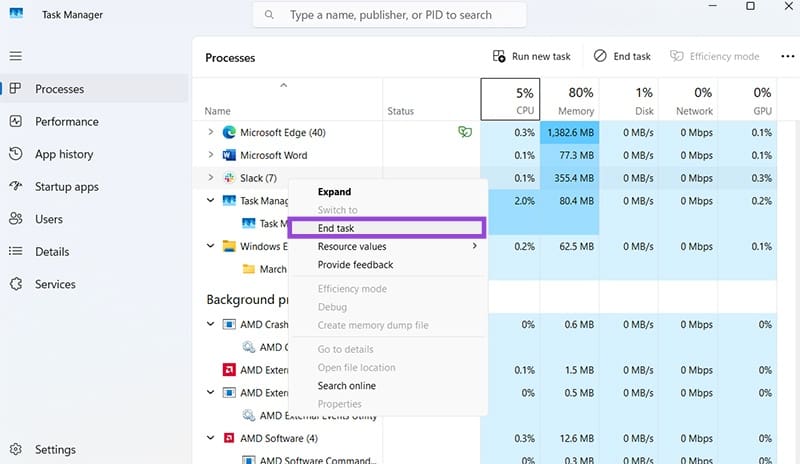
步骤4.右键单击程序并选择“结束任务”将其关闭。
修复 4 – 调整图形设置
如果您在玩游戏或运行要求特别高的程序(例如 CAD 软件)时收到一条消息,表明您的 GPU 使用率很高,您可能需要相应地调整图形设置。降低图形的总体质量,您应该会看到显着的改进,并且 GPU 使用率不会很高。
修复 5 – 检查恶意软件
恶意软件(即病毒)是 GPU 使用率高的可能原因之一。以这种方式呈现的最著名的病毒之一是 GPU miner,这是一种挖掘比特币的后台程序,需要大量 PC 资源。
如果任务管理器无法确定哪个程序导致了问题,但您的 GPU 使用率很高,则强烈建议您运行防病毒软件。确保使用尽可能最佳的检测设置,以确保恶意软件更有可能被捕获和删除。
修复 6 – 更新显卡驱动程序
在某些情况下,您的系统本身可能没有任何问题。如果您正在玩较新的游戏,它很可能尚未针对您的具体显卡型号进行优化。卡牌制造商和游戏设计师需要携手合作,以提供最佳的游戏体验。
为了确保您有最好的机会,请确保尽可能更新您的图形驱动程序。您应该能够通过制造商的专用应用程序(AMD Adrenalin 或 Nvidia 应用程序)获取新更新。
修复 7 – 禁用硬件加速
在某些情况下,应用程序会使用您的显卡来提高性能,但故障可能会导致 Microsoft Word 等普通应用程序占用过多资源。这称为硬件加速,您可以禁用它以检查是否有帮助。该选项通常仅在具有专用显卡的设备上可用。
步骤 1. 打开“设置”。
步骤 2. 转到“显示”。
步骤 3. 选择“图形”。
步骤 4. 转到要更改的应用程序的“更改默认图形设置”。
步骤5.从选项列表中找到“硬件加速”并将其删除。
您应该能够通过程序自己的设置或专用图形应用程序获得类似的结果。