基本修复
- 切换到5G或Wi-Fi:在 FaceTime 通话期间共享 iPhone 屏幕的能力在很大程度上取决于您的互联网速度。
- 强制退出并重新启动 FaceTime:这将使该应用程序在您的 iPhone 上焕然一新。
- 更新或重新安装 FaceTime:为此,您需要更新 iPhone 的软件版本。
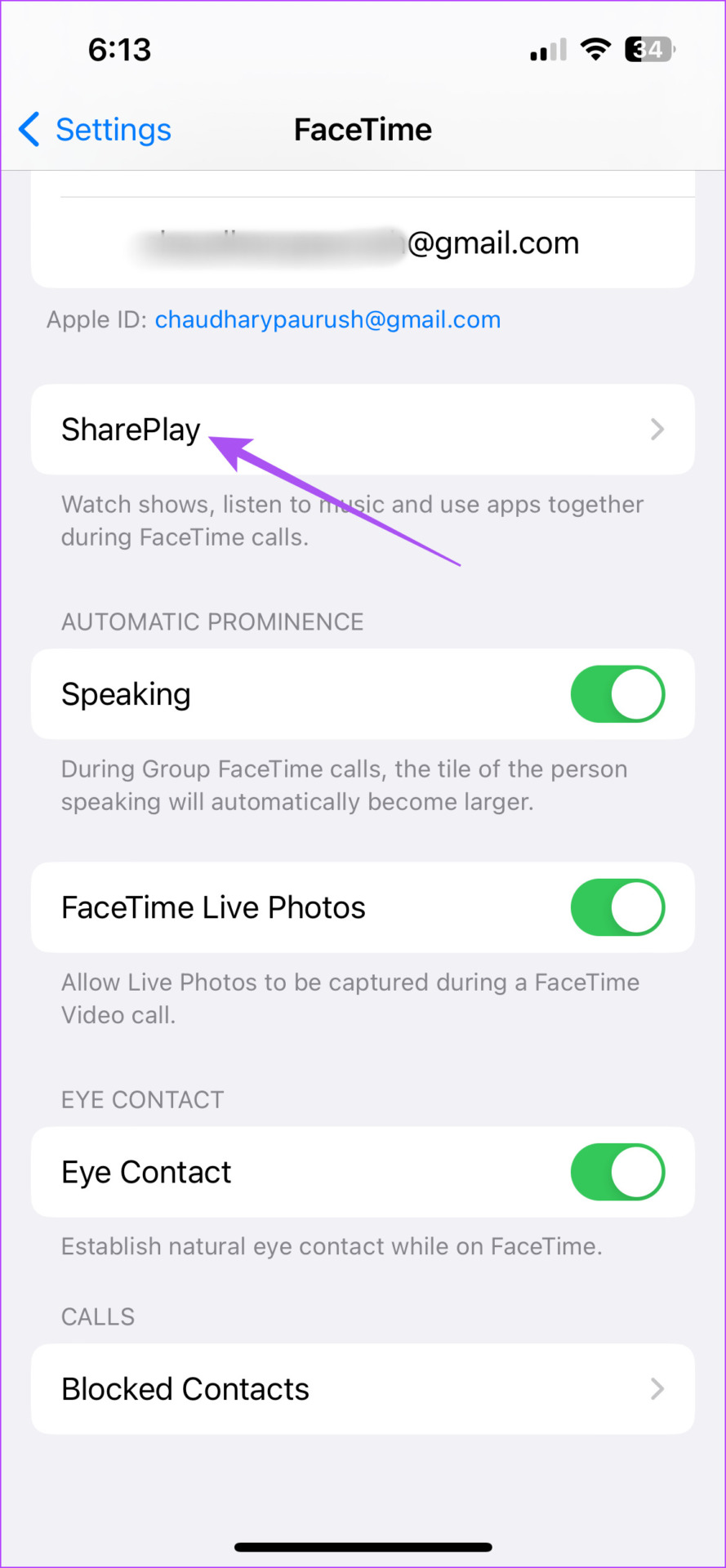
当您谈论 FaceTime 屏幕共享时,您指的是分享游戏特征。以下是启用它的方法。
步骤一:打开设置iPhone 上的应用程序。
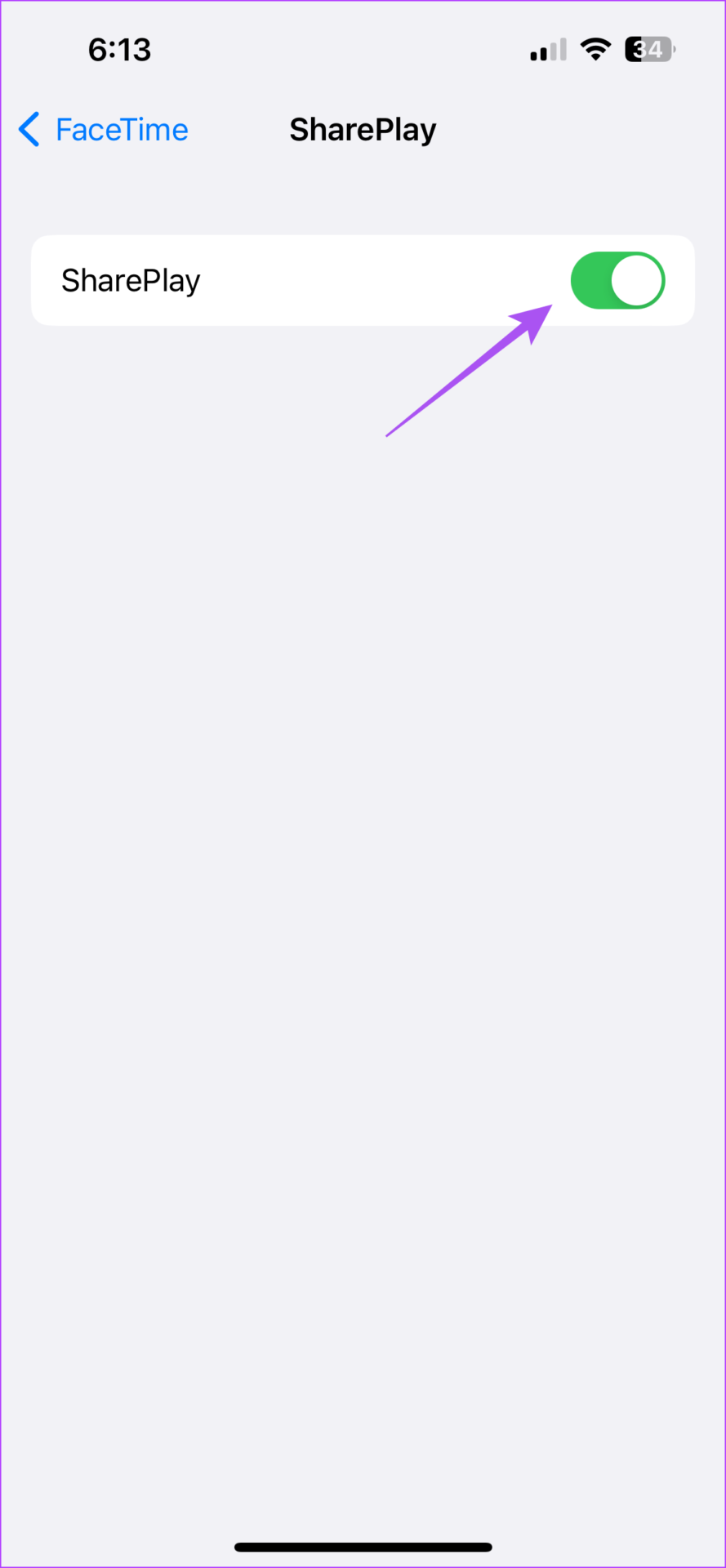
第 2 步:点击 FaceTime进而选择共享播放。
步骤3:点击旁边的开关分享游戏启用该功能。
如果您仍然遇到问题,您可以在 iPhone 上再次启用 FaceTime 功能。这就像使用飞行模式重置 iPhone 的无线网络连接一样。当您重新启用 FaceTime 时,您的所有数据都会下载到您的 iPhone 上。方法如下。
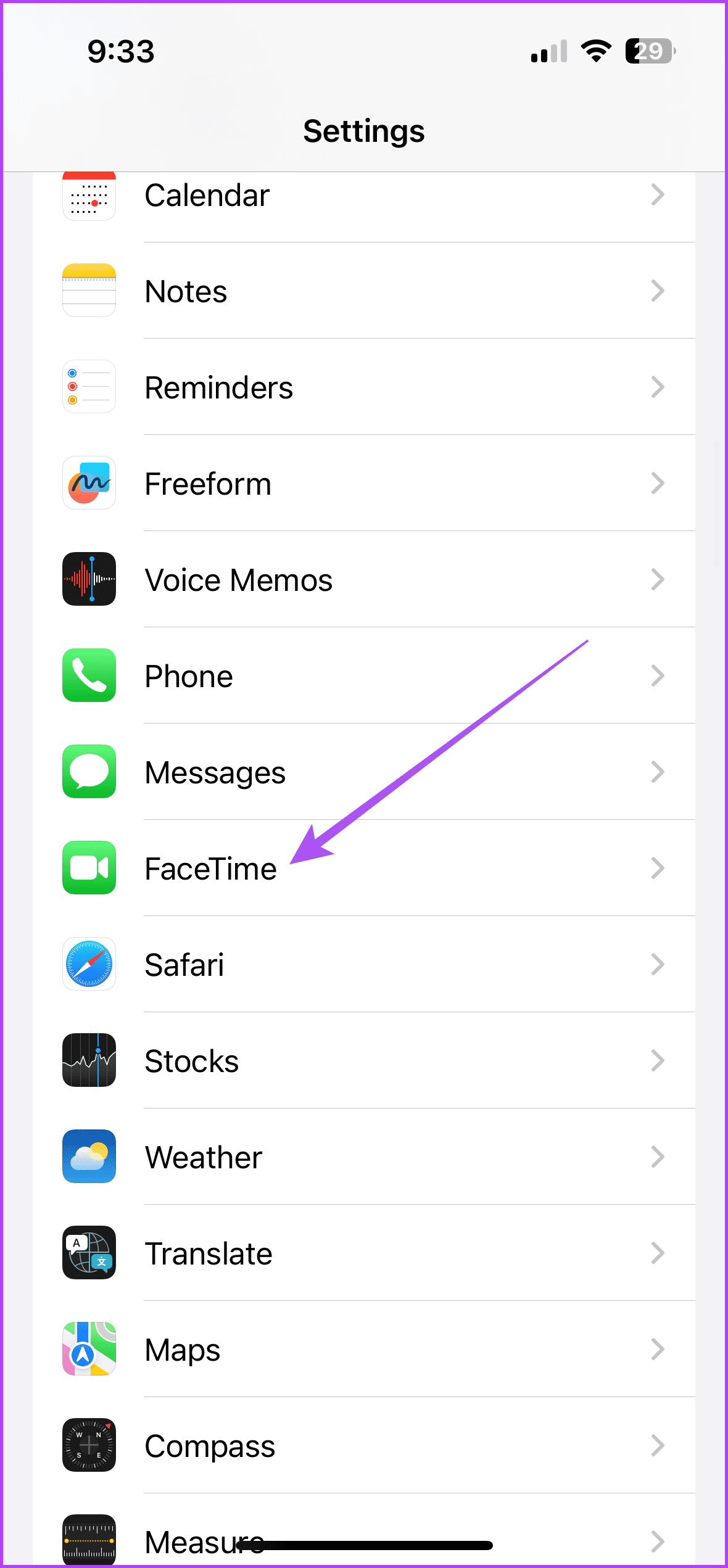
步骤一:打开设置iPhone 上的应用程序。
步骤2:向下滚动,然后点击视频通话.
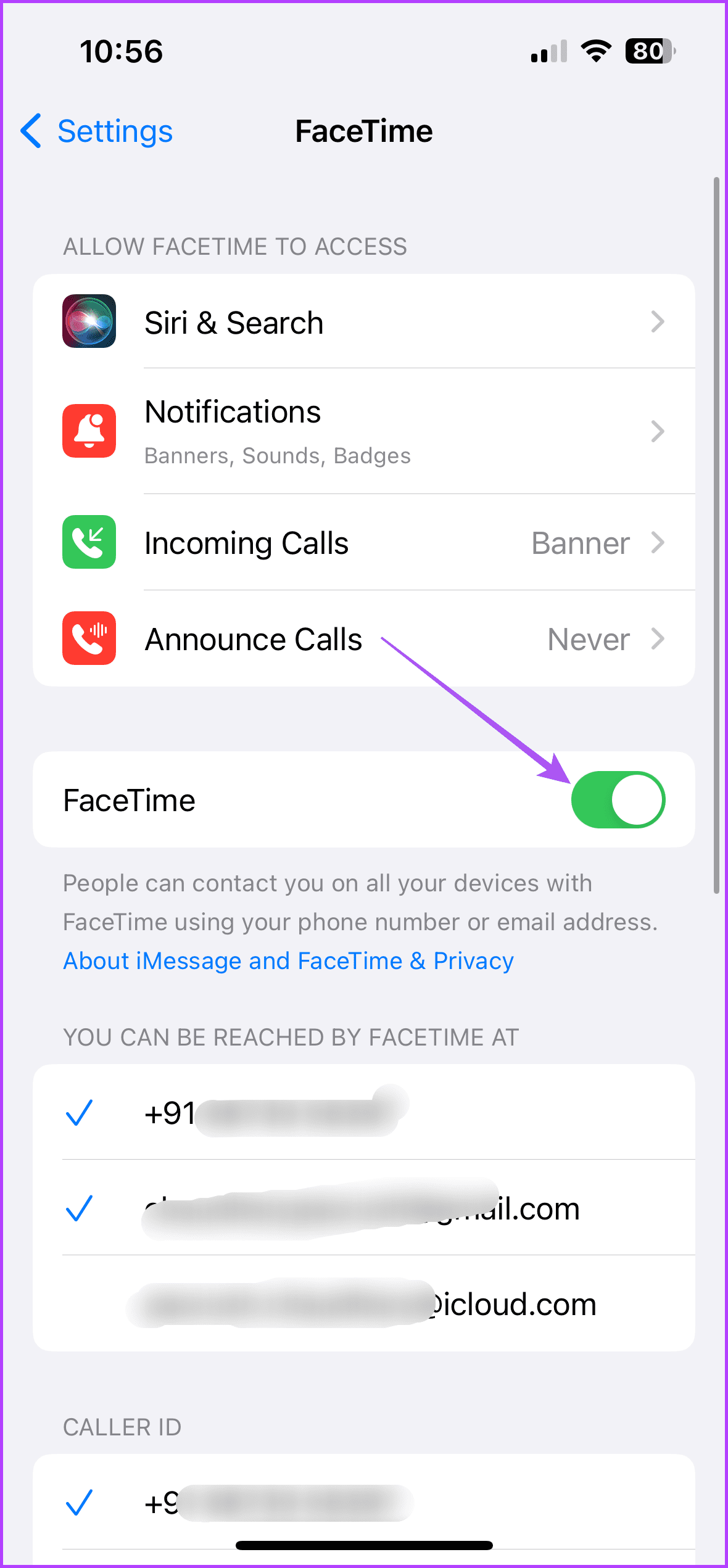
步骤3:点击旁边的开关视频通话禁用该功能。
第4步:等待一段时间然后再次点击切换按钮启用该功能。
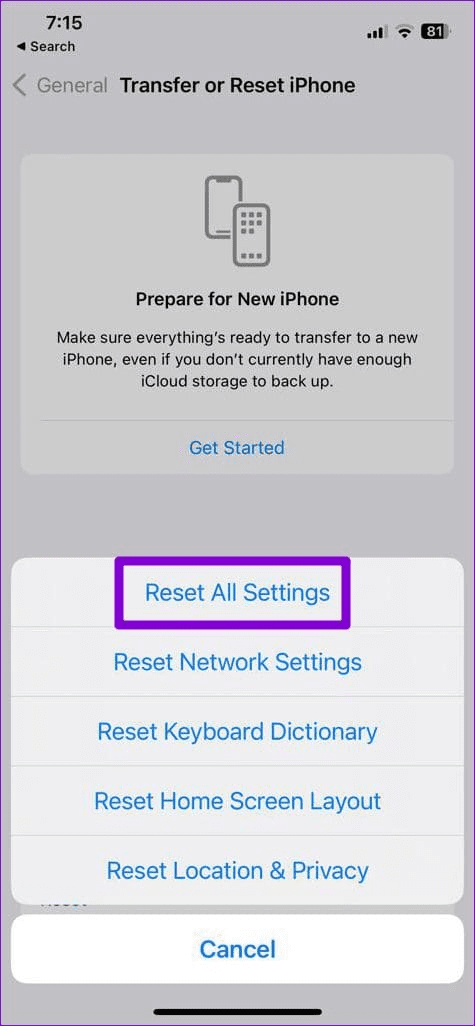
修复 3:重置所有设置
如果所有解决方案均无效,我们建议重置所有 iPhone 设置。这会将所有功能恢复为默认值。
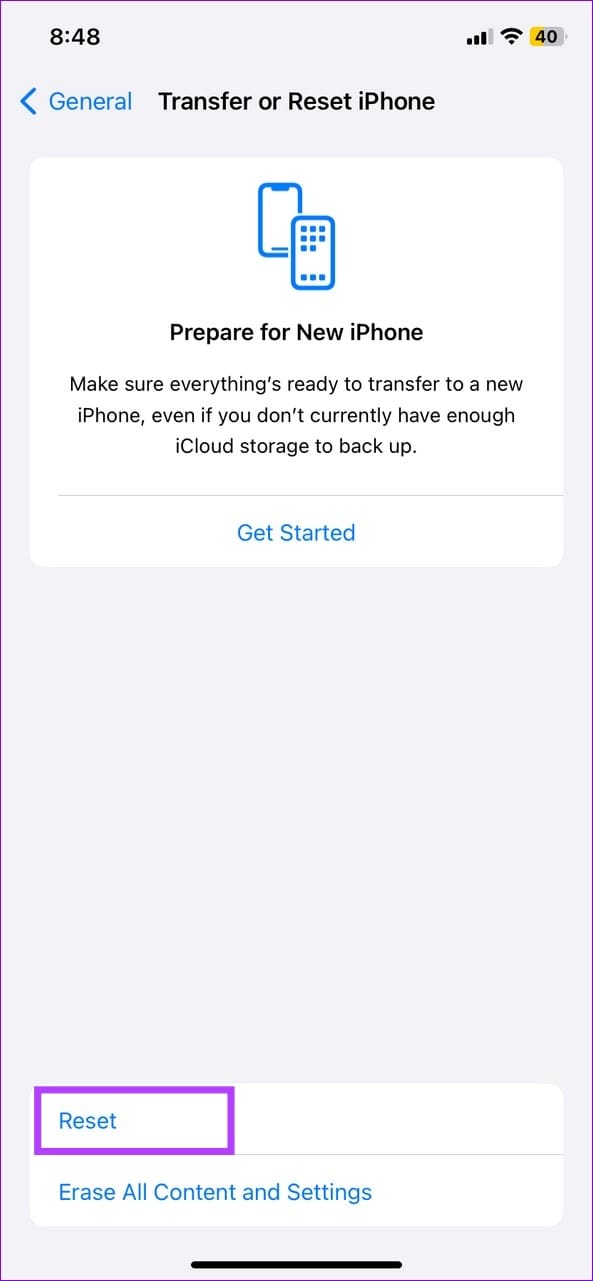
打开设置 > 通用 > 传输或重置 iPhone > 重置 > 重置所有设置.
提示:查看我们的帖子,其中涵盖了以下问题的最佳修复方法FaceTime 屏幕共享在 Mac 上无法使用.