
修复 1:删除 ScreenSaveActive 注册表项
如果 Windows 中的屏幕保护程序选项呈灰色,则可能是错误的注册表编辑导致了该问题。您必须访问注册表编辑器并正确编辑某些键才能解决问题。
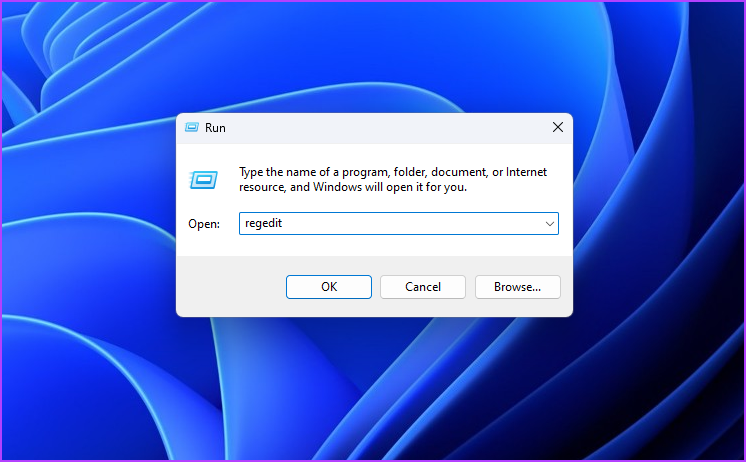
步骤一:按视窗+右打开运行工具的键盘快捷键,输入注册表编辑器 在搜索栏中,然后单击好的.
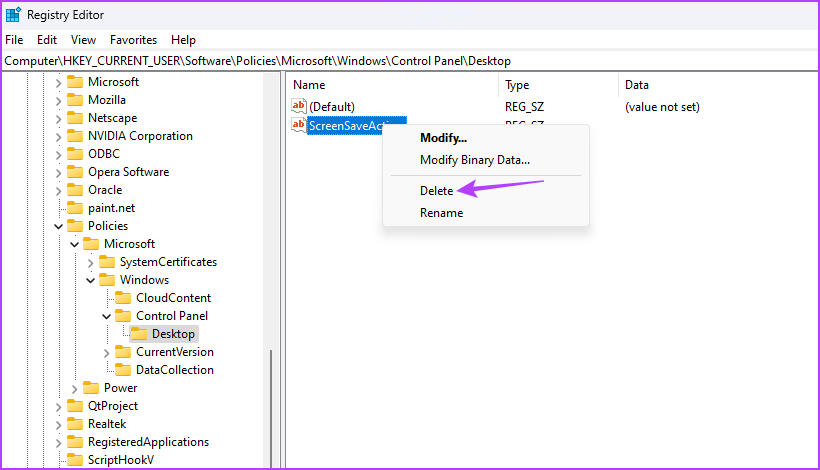
步骤2:在注册表编辑器中,导航到以下位置:
HKEY_CURRENT_USER\Software\Policies\Microsoft\Windows\Control Panel\Desktop
步骤3:右键单击屏幕保存活动字符串值>选择删除.
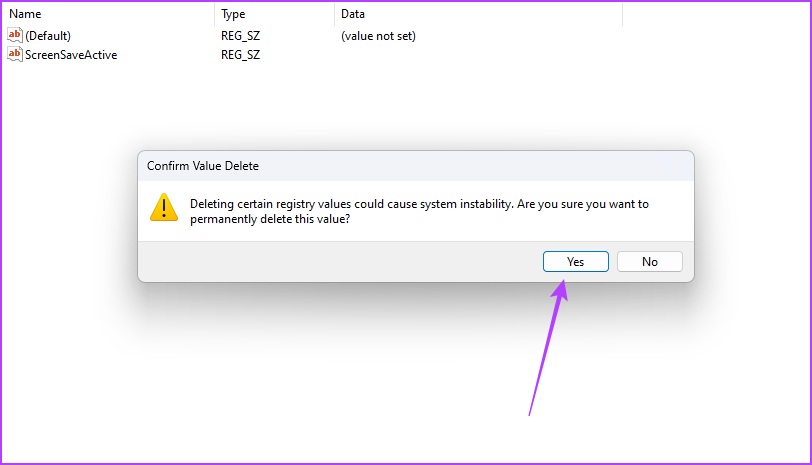
第4步:点击是的以确认您的选择。
同样,如果以下字符串值在同一位置可用,也请删除:
ScreenSaverIsSecure
ScreenSaveTimeout
SCRNSAVE.EXE
修复 2:配置屏幕保护程序策略
启用屏幕保护程序是一项重要策略,可让您更改 Windows PC 上的屏幕保护程序。如果您错误地禁用了此策略,您将无法更改屏幕保护程序并面临各种问题,包括手头的问题。您可以从本地组策略编辑器启用它。
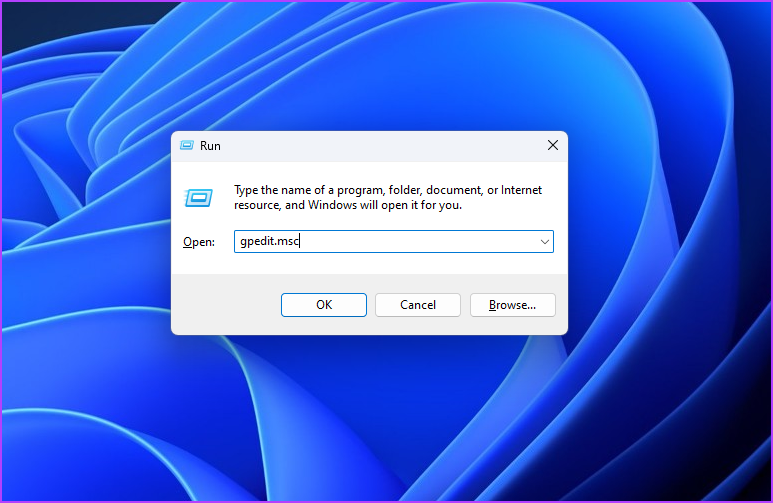
步骤一:按视窗+右打开运行工具的键盘快捷键。
步骤2:类型gpedit.msc在搜索栏中,然后单击好的.
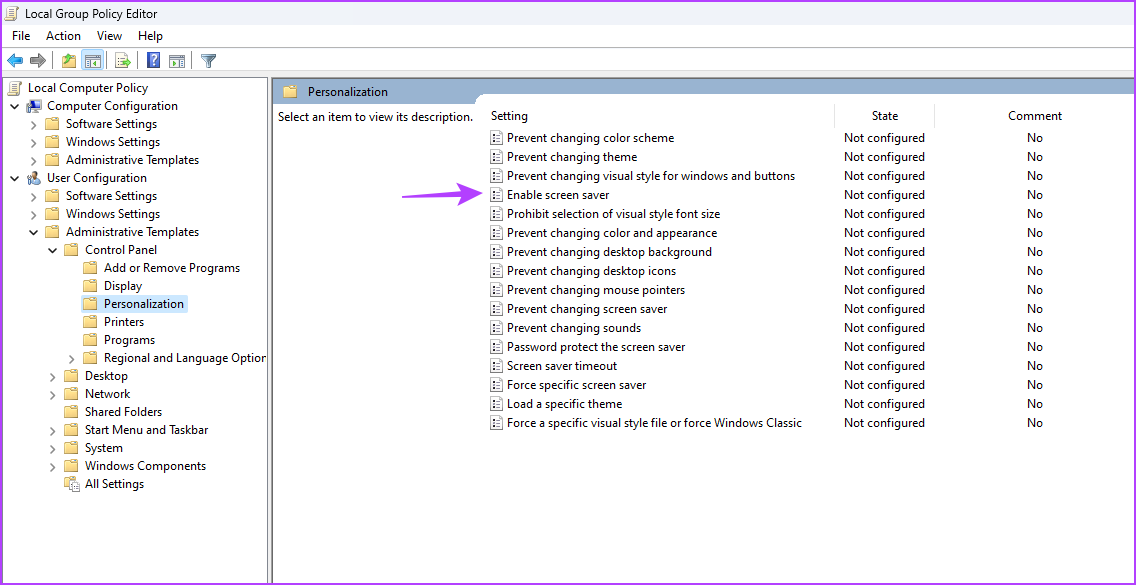
步骤3:在本地组策略编辑器中,导航到以下位置:
User Configuration > Administrative Templates > Control Panel > Personalization
第4步:双击启用屏幕保护程序右侧窗格中的策略。
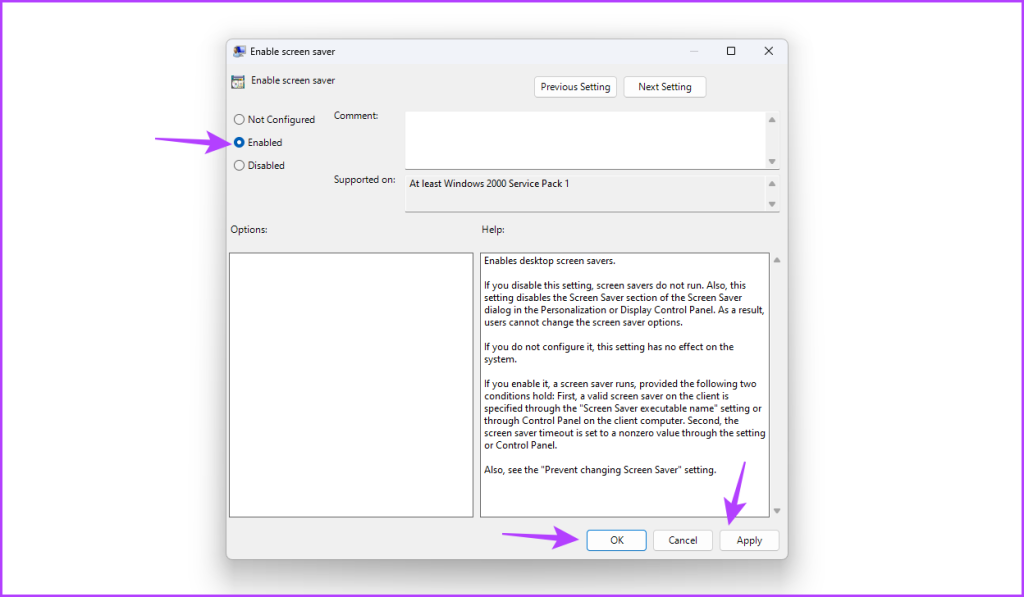
第5步:选择启用> 单击申请>好的.
笔记:本地组策略编辑器是 Windows Pro、Enterprise 和 Education 版本独有的。如果出现以下情况,您可以采取一些额外的步骤:在您的电脑上。
该问题背后的另一个主要原因可能是图形驱动程序损坏。解决此问题的最佳方法是更新显卡驱动程序或重新安装。以下是执行此操作的分步说明:
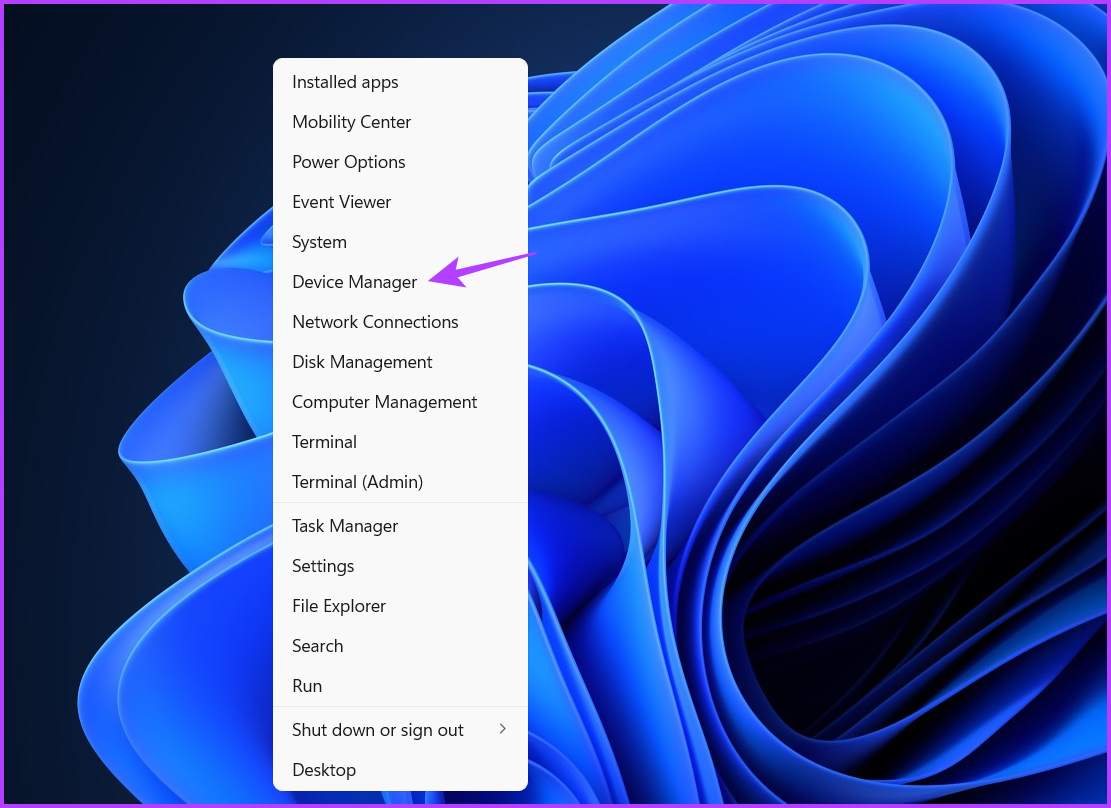
步骤一:右键单击视窗图标在任务栏中 > 选择装置经理从高级用户菜单。
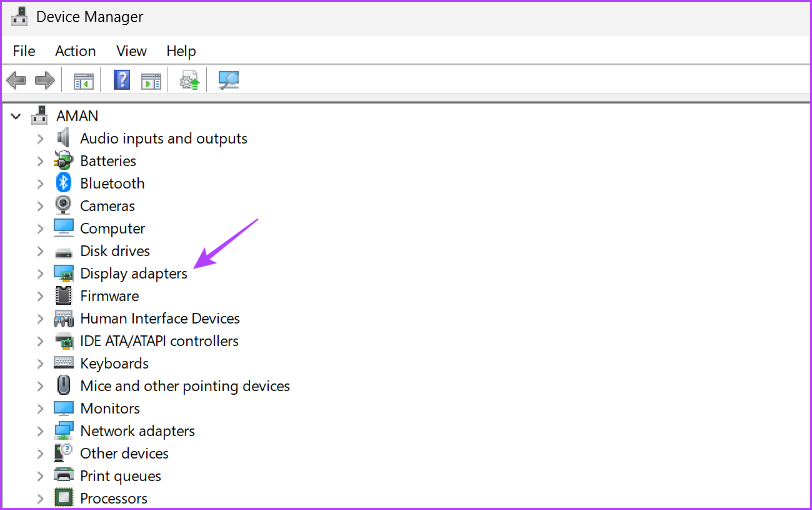
步骤2:双击显示适配器.
步骤3:右键单击安装的显卡驱动程序并选择更新驱动程序.
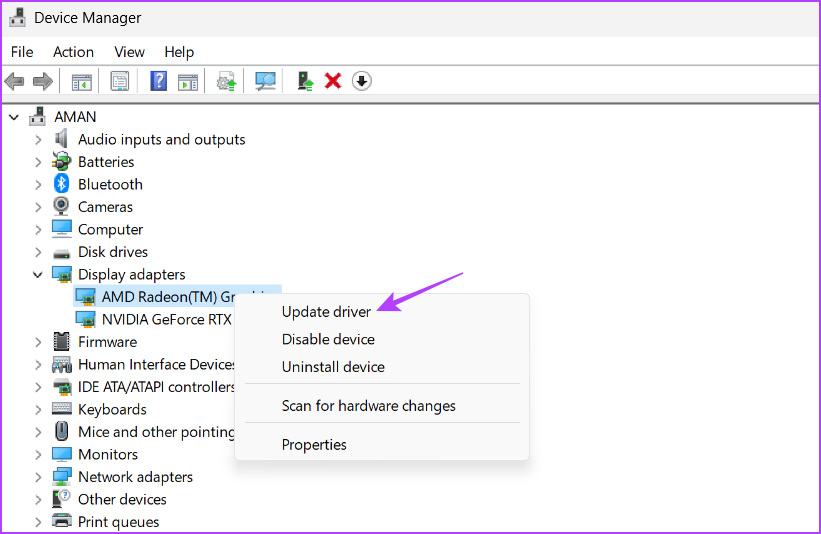
第4步:选择自动搜索驱动程序在出现的更新驱动程序窗口中。

Windows 现在将搜索并下载可用的图形驱动程序更新。
或者,您可以执行步骤 1 和 2,右键单击驱动程序,然后单击卸载设备。接下来,重新启动计算机以重新安装它。