
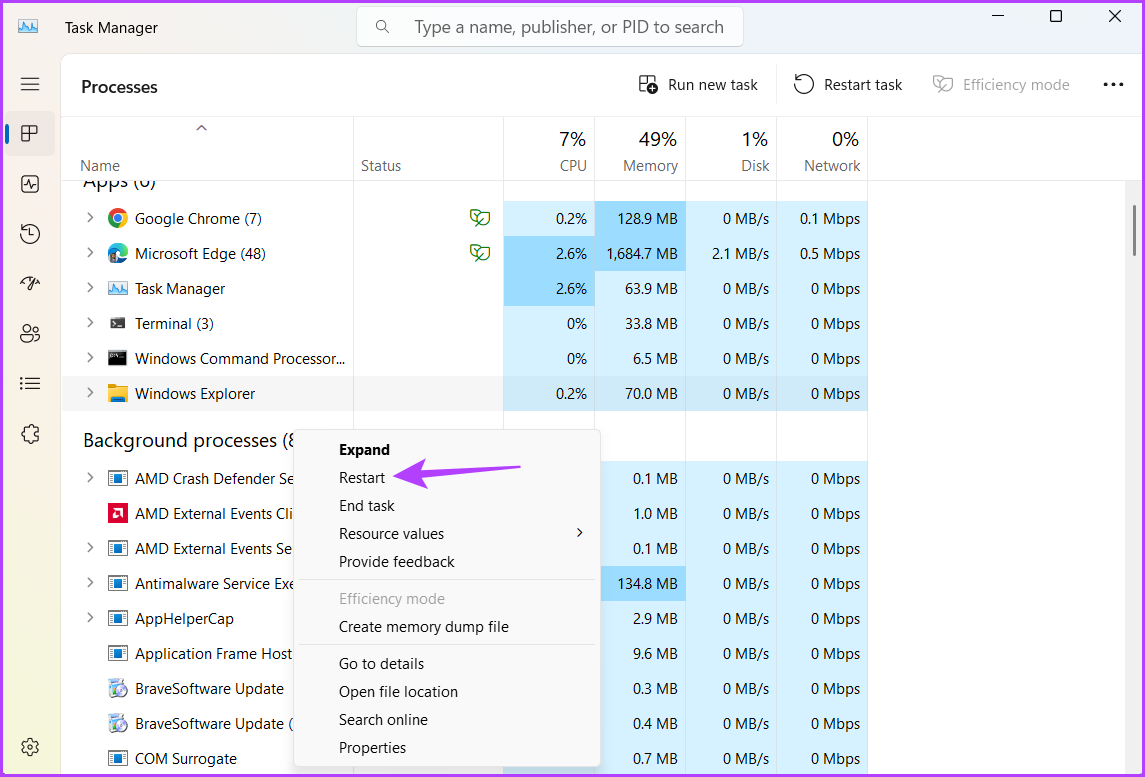
消除任何任务栏问题的最快方法是重新启动 Windows 资源管理器。这消除了导致问题的任何临时错误或故障。您可以按照以下说明重新启动 Windows 资源管理器:
步骤一:打开任务管理器并右键单击Windows资源管理器。选择重新启动.
另请阅读:
修复 2:禁用和启用自动隐藏任务栏
消除临时错误或故障的另一种快速方法是禁用并重新启用自动隐藏功能。具体做法如下:
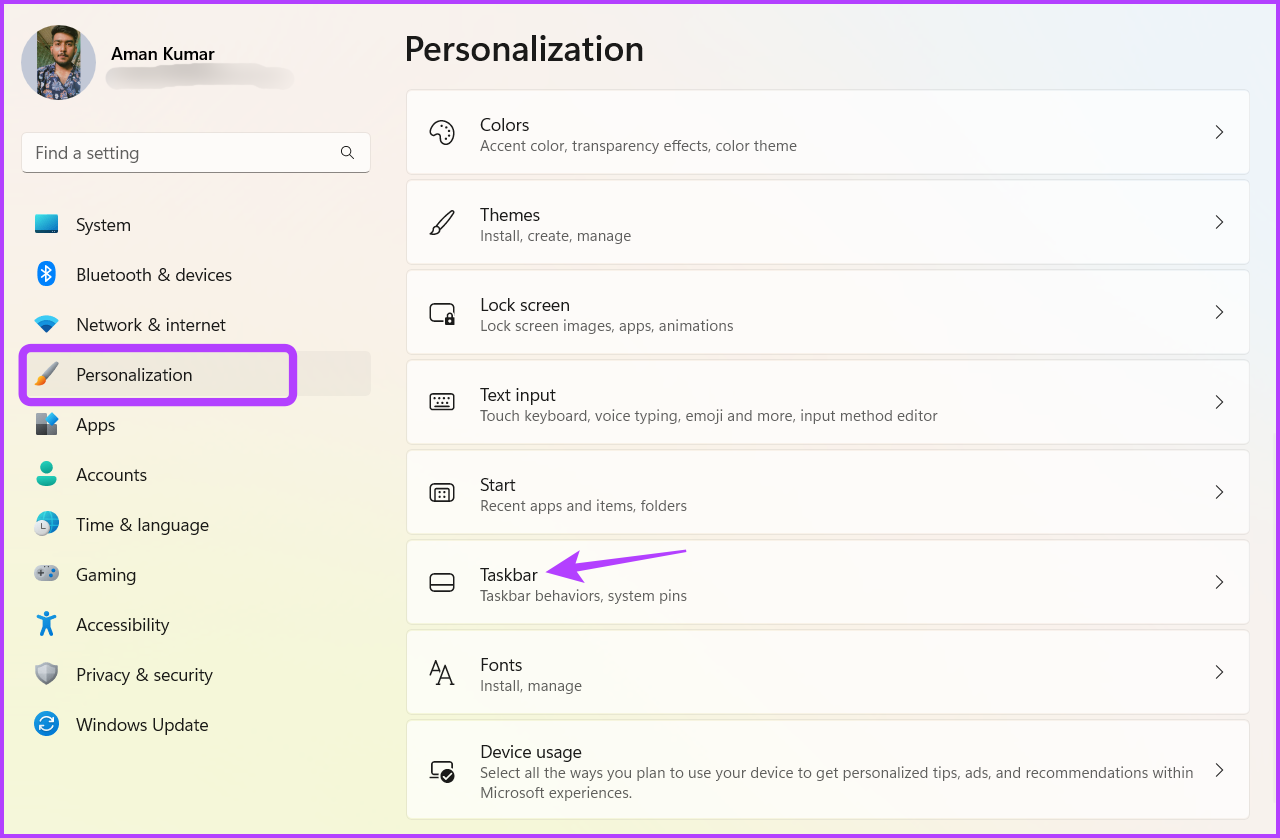
步骤一:使用 Windows + I 键打开设置。前往个性化并点击任务栏.
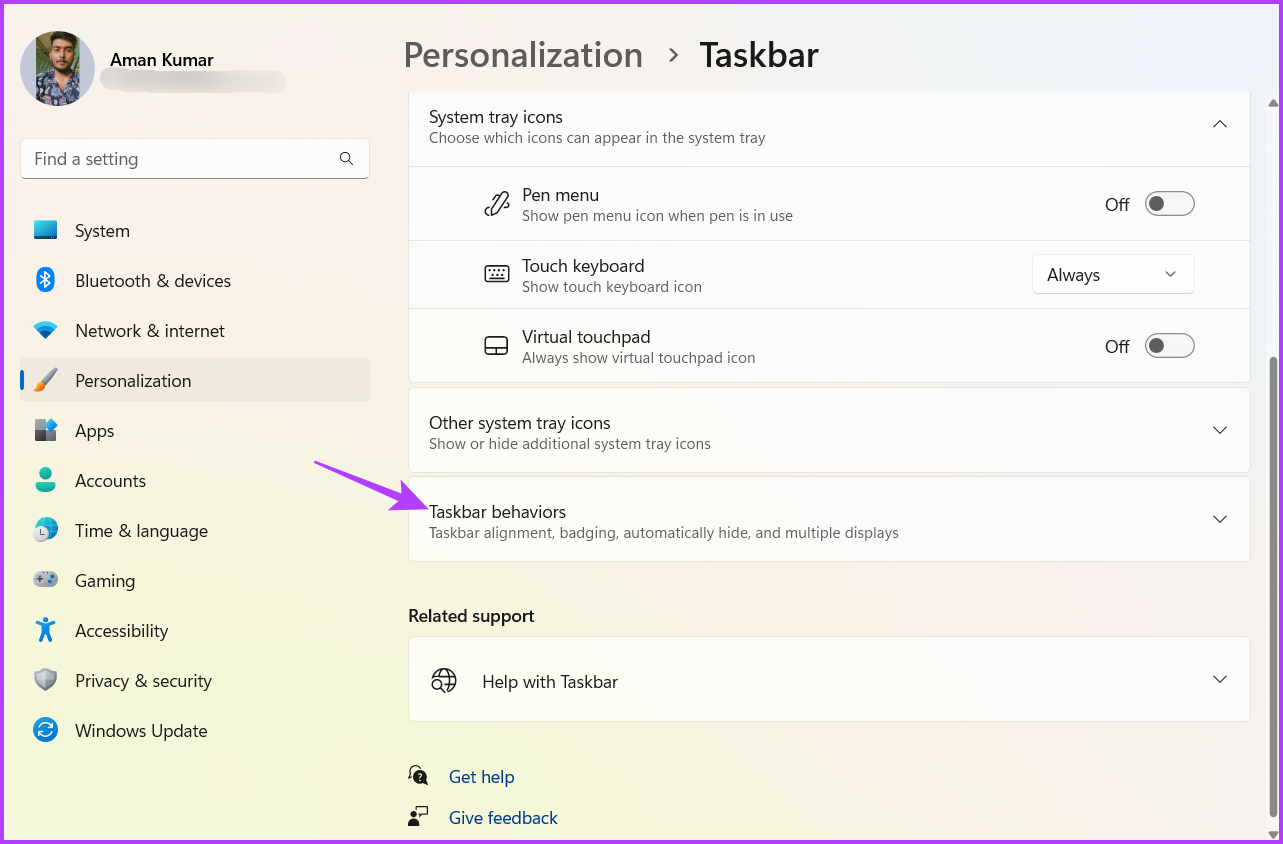
步骤2:单击任务栏行为选项。
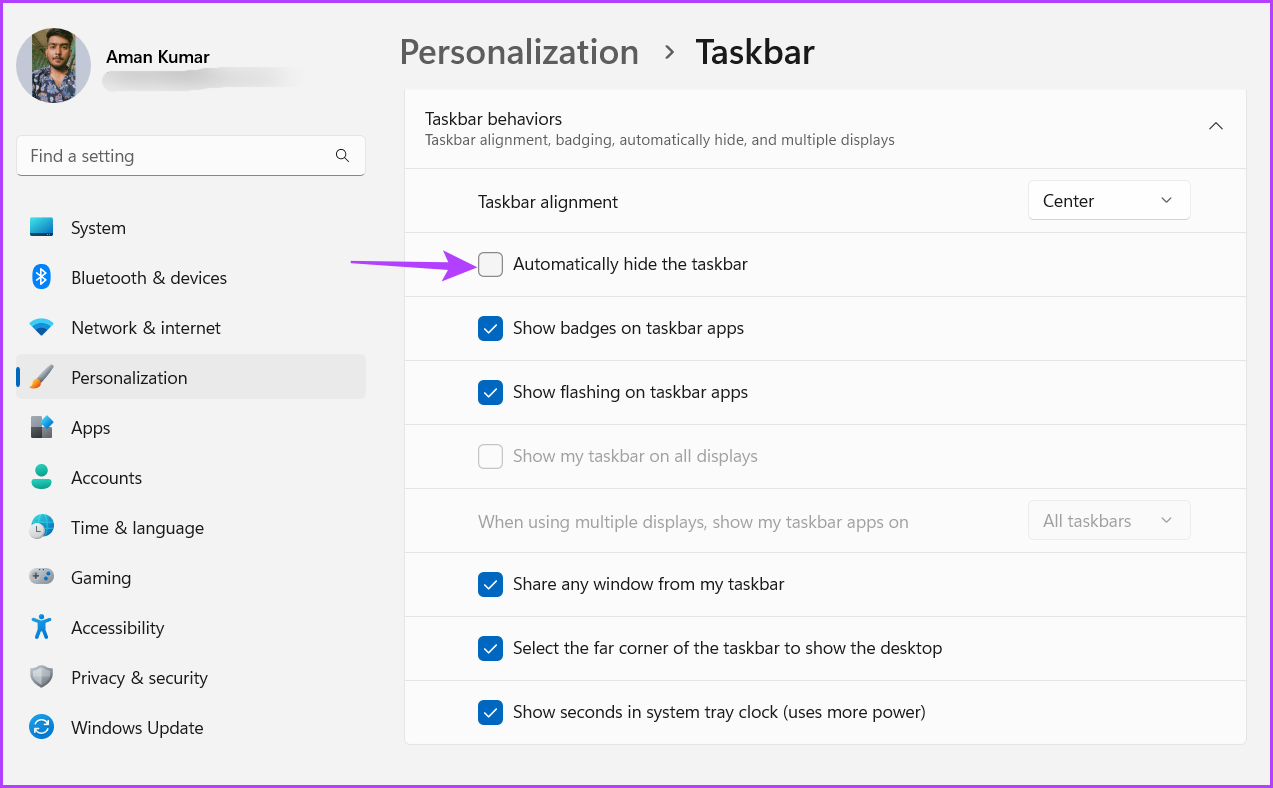
步骤3:取消选中自动隐藏任务栏盒子。等待几分钟并检查盒子再次。
修复 3:禁用任务栏徽章和应用程序上的闪烁
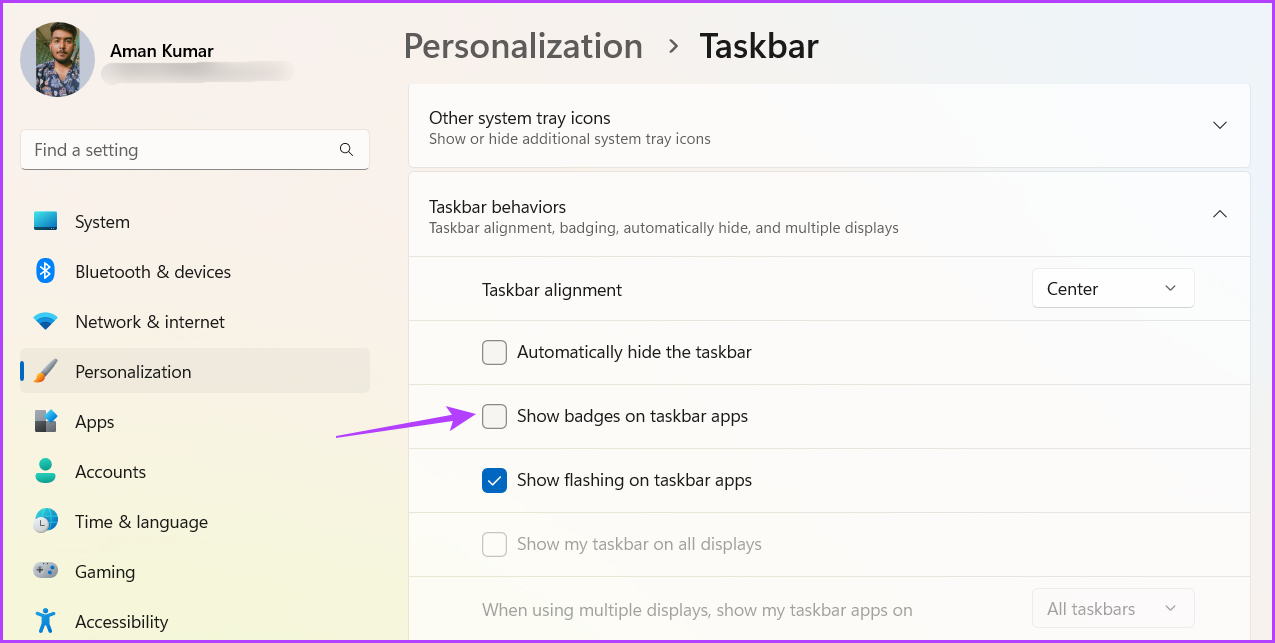
如果 Windows 任务栏没有自动隐藏,您可以禁用任务栏徽章。如果问题是由固定到任务栏的特定应用程序引起的,则此解决方案将非常有效。要禁用任务栏标志,请按照下列步骤操作:
步骤一:打开设置。前往个性化并点击任务栏.
步骤2:单击任务栏行为选项。
步骤3:取消选中在任务栏应用程序上显示徽章盒子。
修复 4:运行 SFC 和 DISM 扫描
该问题也可能是由于重要系统文件损坏造成的。幸运的是,您可以运行 SFC 和 DISM 扫描来检测并消除损坏的文件。以下是如何运行这些扫描来修复任务栏不隐藏问题:
步骤一:打开命令提示符具有管理员权限并输入以下内容命令。按进入来运行它。
SFC /scannow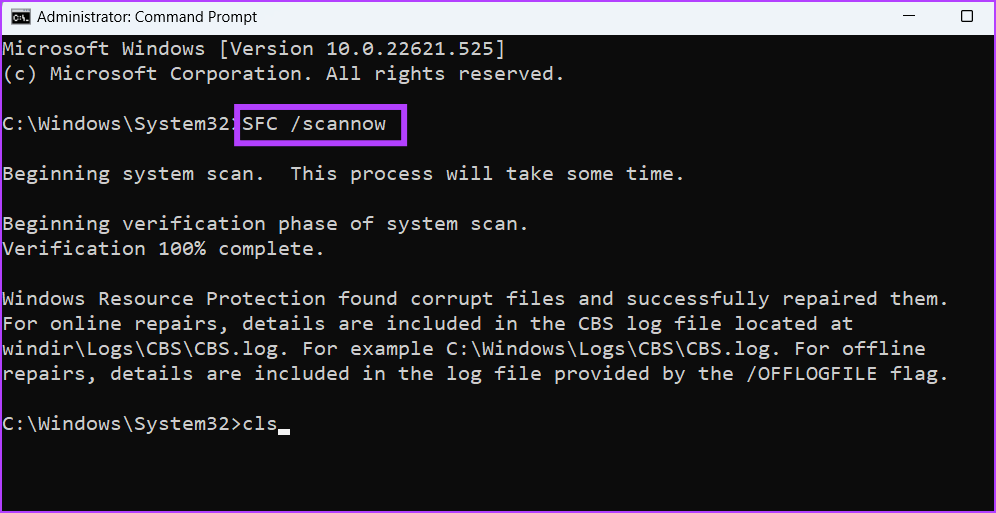
步骤2:然后,输入以下内容命令并按进入在每个命令之后。
DISM /Online /Cleanup-Image /CheckHealth
DISM /Online /Cleanup-Image /ScanHealth
DISM /Online /Cleanup-Image /RestoreHealth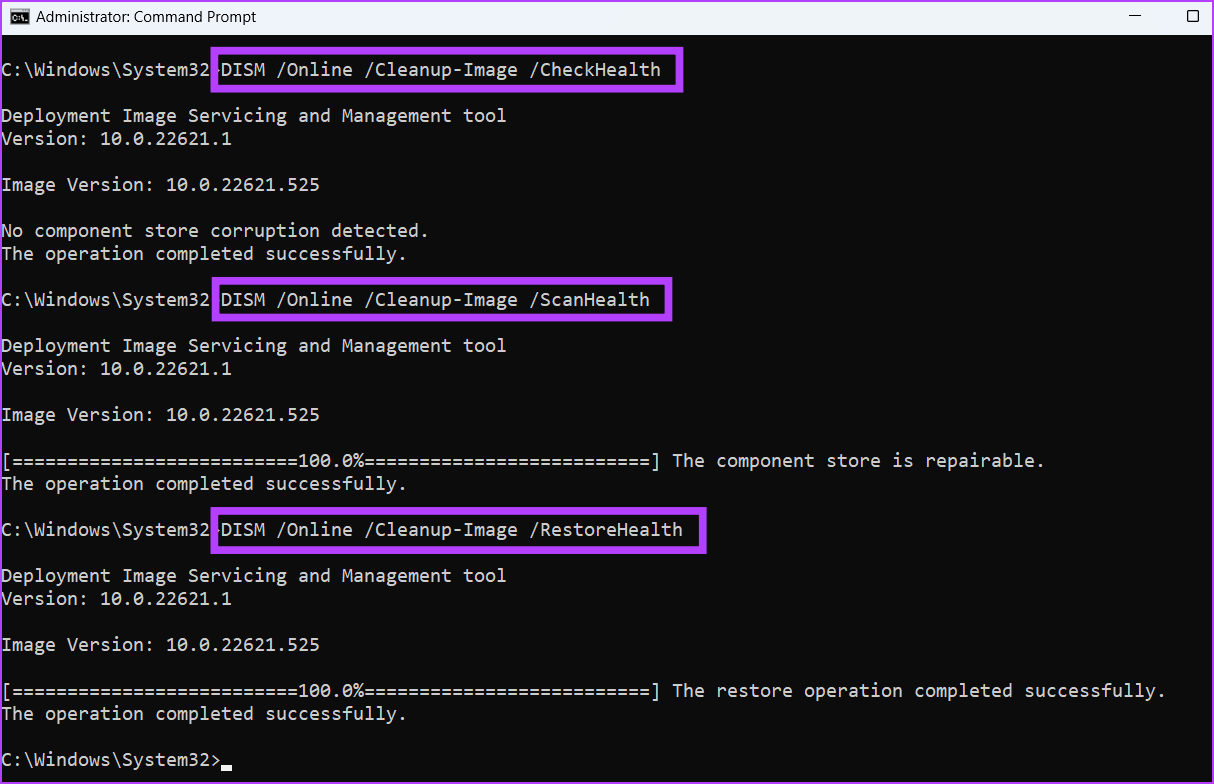
扫描完成后,并检查问题是否已解决。
修复 5:执行干净启动
由于启动应用程序和 Windows 资源管理器之间的冲突,任务栏可能无法隐藏。您可以通过以干净启动状态启动计算机来解决此问题。完成后,您的计算机将使用最少的驱动程序集启动并启动程序。请按照以下步骤操作:
步骤一:打开系统配置应用程序并选择选择性启动选项。然后,切换到服务选项卡。
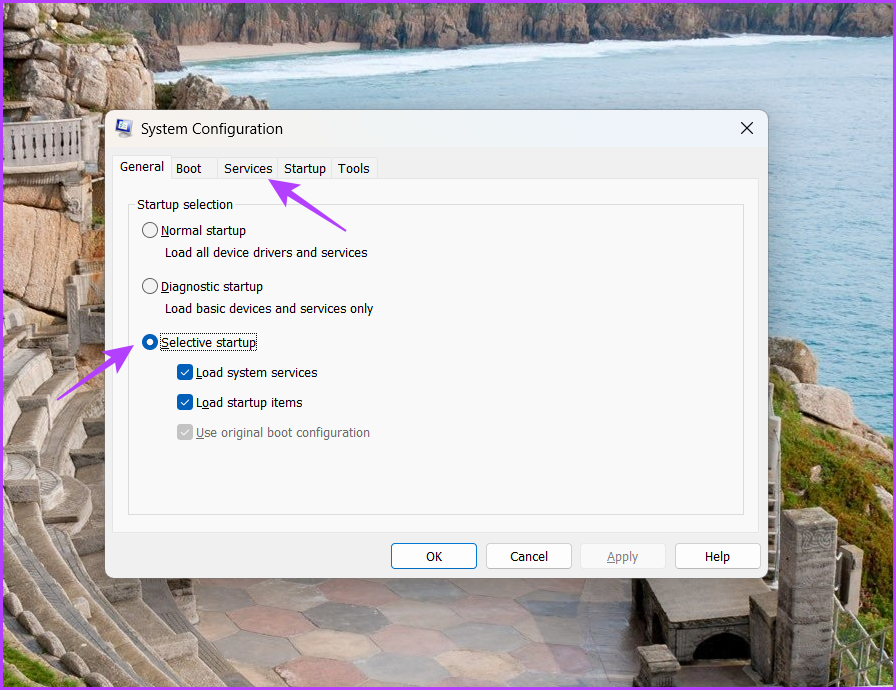
步骤2:检查隐藏所有 Microsoft 服务框,单击全部禁用按钮,然后好的.
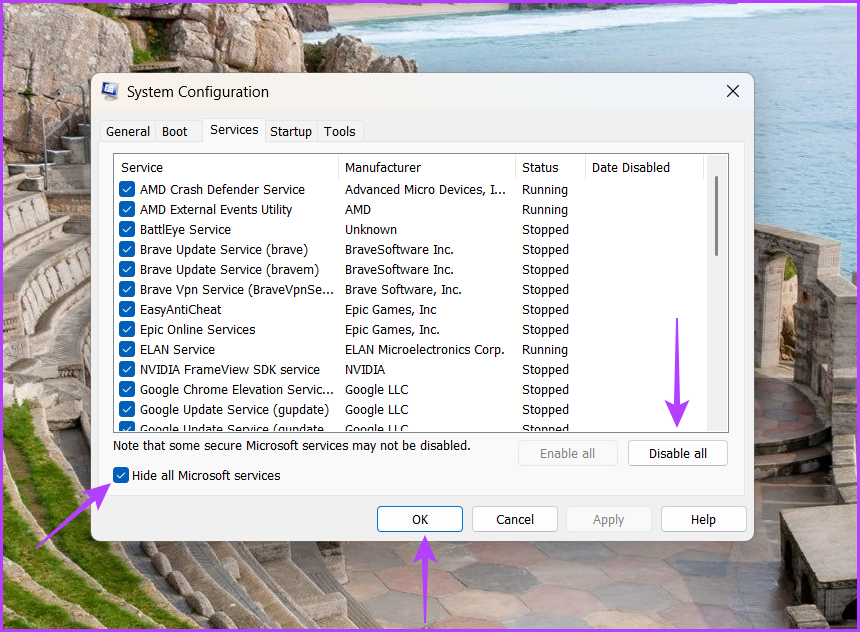
现在,当您重新启动计算机时,它将以干净启动状态启动。检查任务栏自动隐藏功能是否正常工作。如果是,则原因之一是禁用的服务。对其进行故障排除以解决问题。
修复 6:重新注册任务栏
如果您仍然面临自动隐藏任务栏不起作用的问题,则必须重新注册任务栏作为最后的手段。这会将所有任务栏设置重置为其默认值。您可以按照以下说明重置 Windows 任务栏:
步骤一:打开Windows PowerShell作为管理员。输入以下内容命令并按进入.
Get-AppXPackage -AllUsers | Foreach {Add-AppxPackage -DisableDevelopmentMode -Register "$($_.InstallLocation)\AppXManifest.xml"}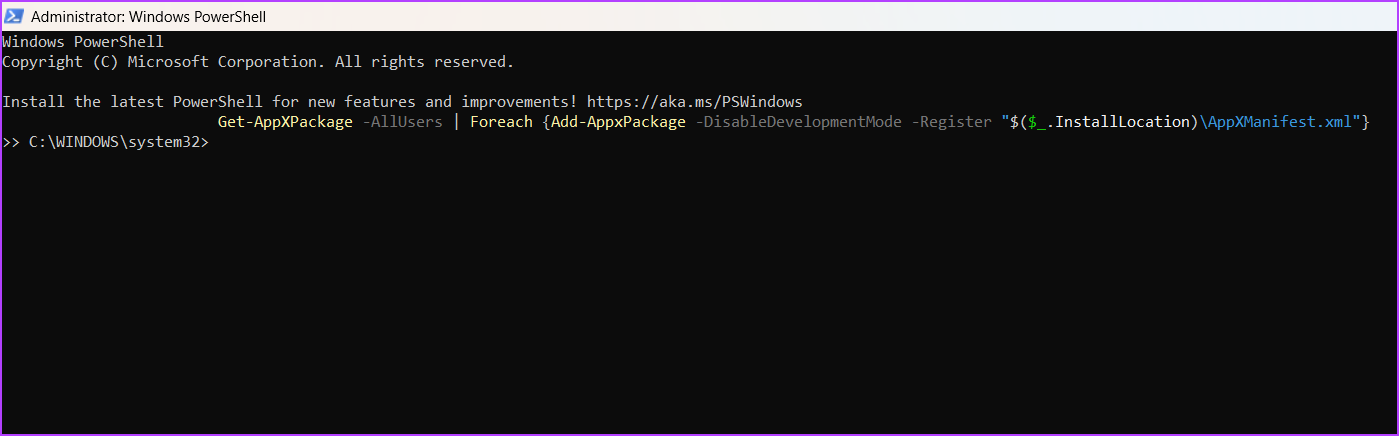
等待该过程完成。这可能需要一些时间,因为所有任务栏设置都会重置。之后,重新启动计算机,并检查问题是否得到解决。