
方法1:使用Word中的选择性粘贴选项
使用 Microsoft Word 中的“选择性粘贴”选项是将文档中的文本转换为图像的最简单方法之一。那么,让我们从这个开始吧。
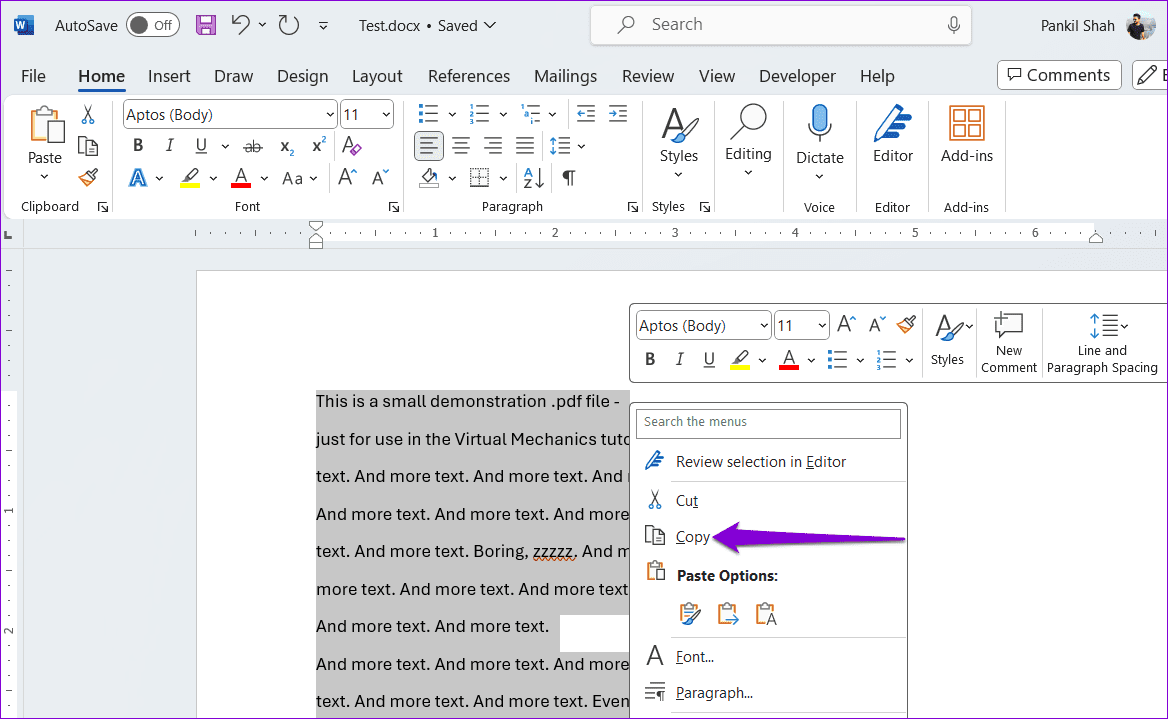
步骤一:打开要另存为图像的 Word 文档。选择您要保存的文本,或按Ctrl + A选择所有内容。然后,右键单击您的选择并选择复制.
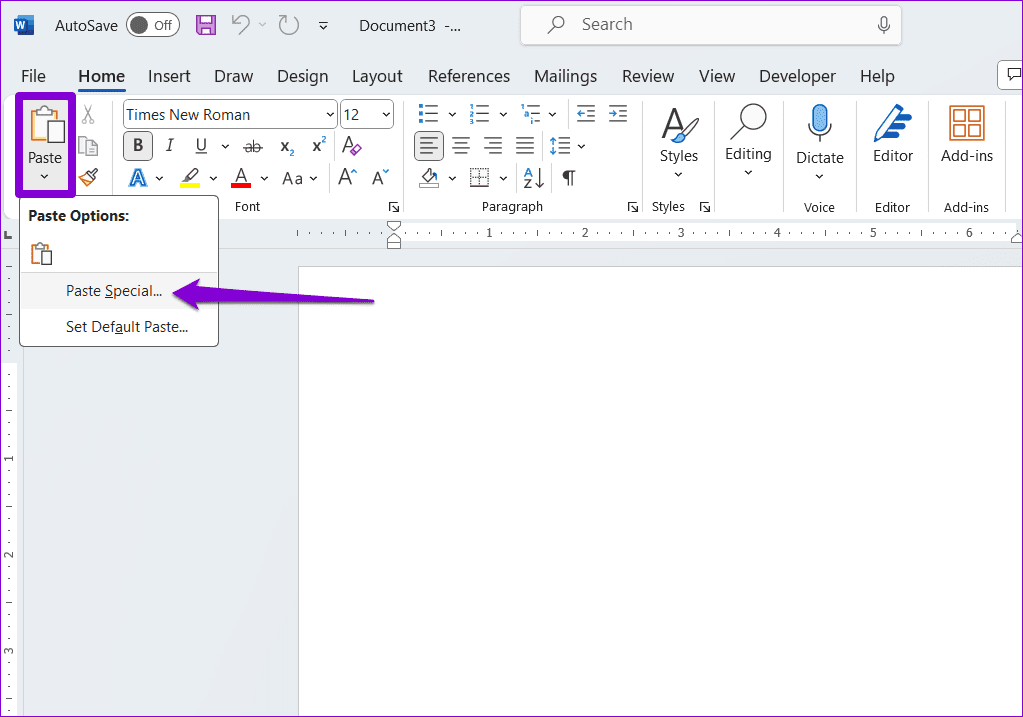
步骤2:按Ctrl+N打开一个新的 Word 文档。单击粘贴左上角的菜单并选择选择性粘贴选项。
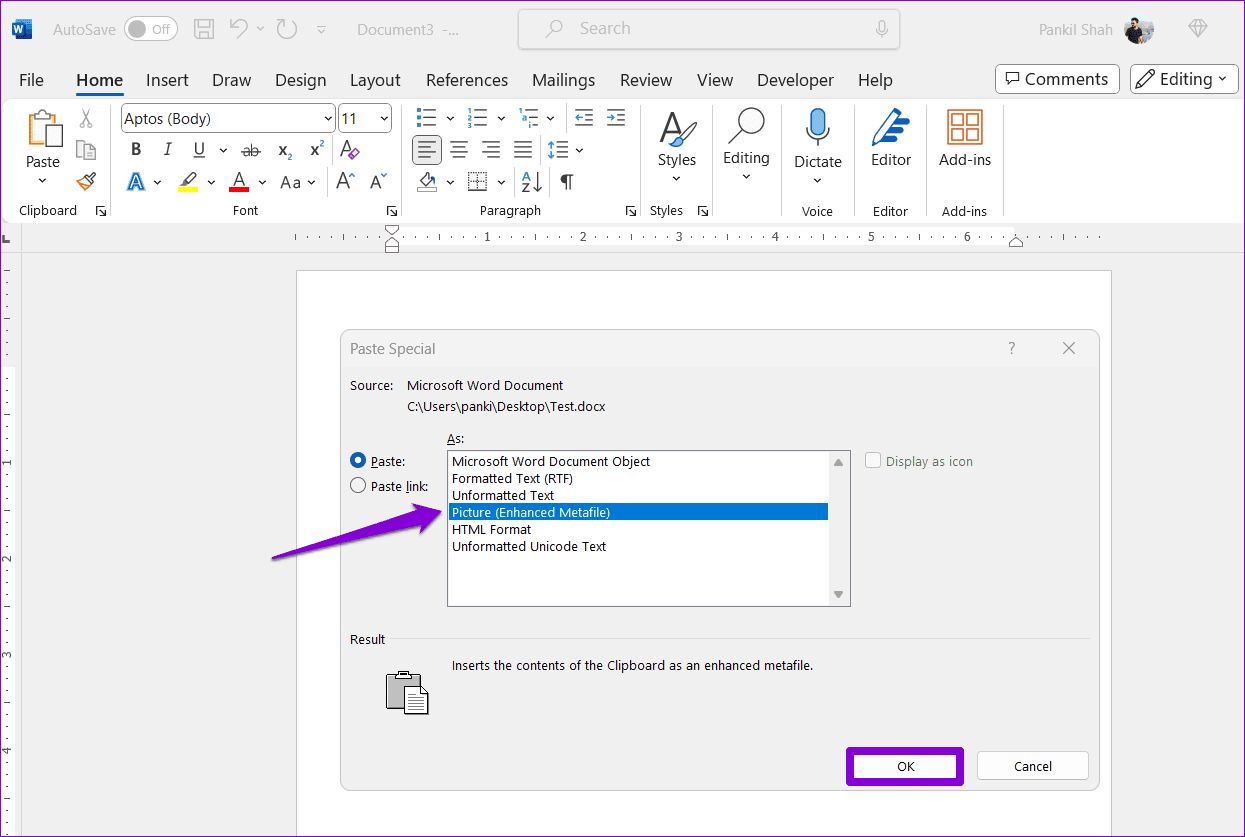
步骤3:选择图片(增强型图元文件)然后单击好的.
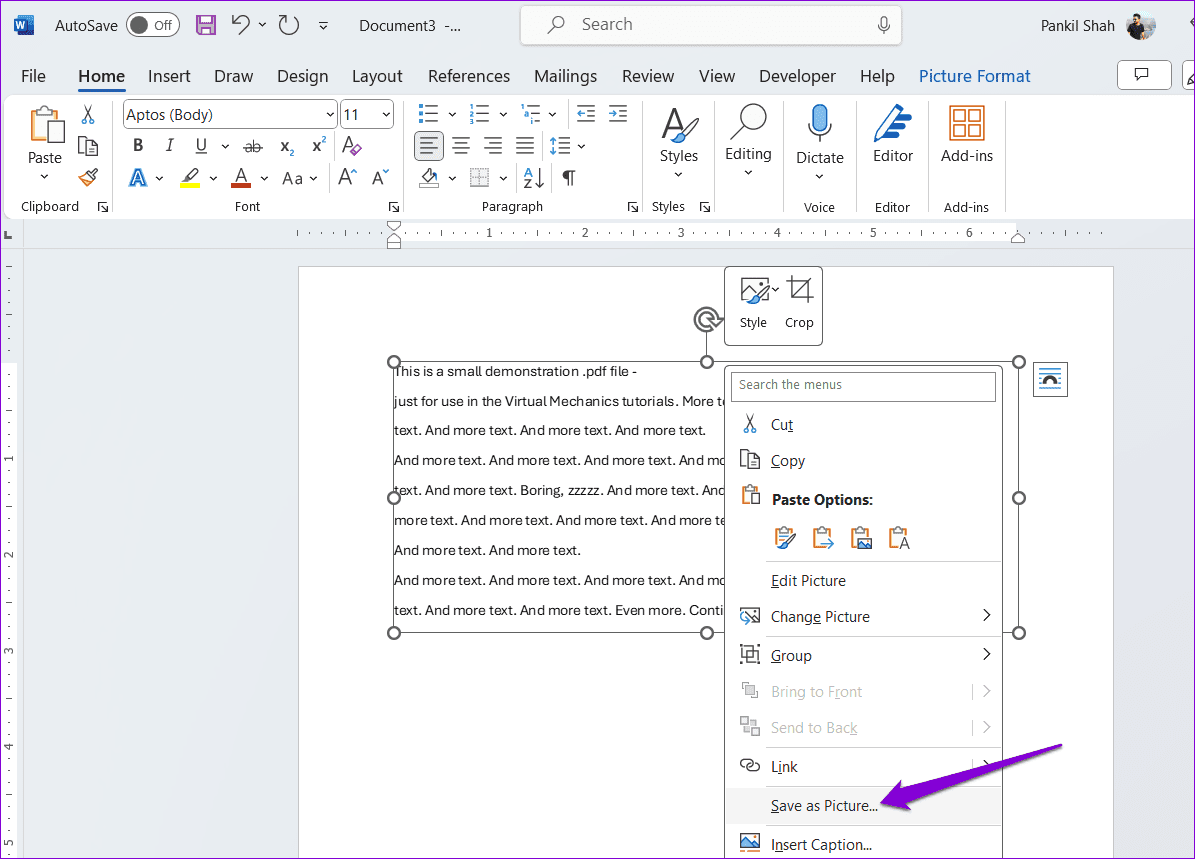
第4步:右键单击图像并选择另存为图片从结果菜单中。
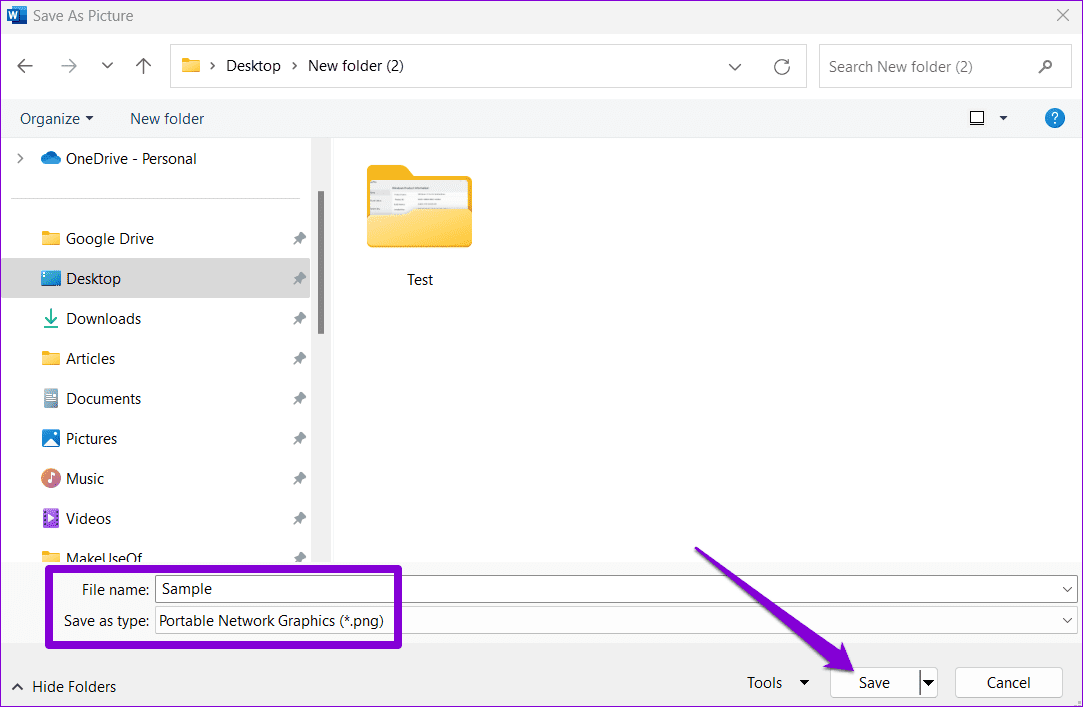
第5步:输入图像的名称,然后单击旁边的下拉菜单另存为类型选择您喜欢的图像格式。然后,单击节省.
如果您只想将 Word 文档中的特定段落或页面另存为图像,可以使用截图工具。以下是相同的步骤。
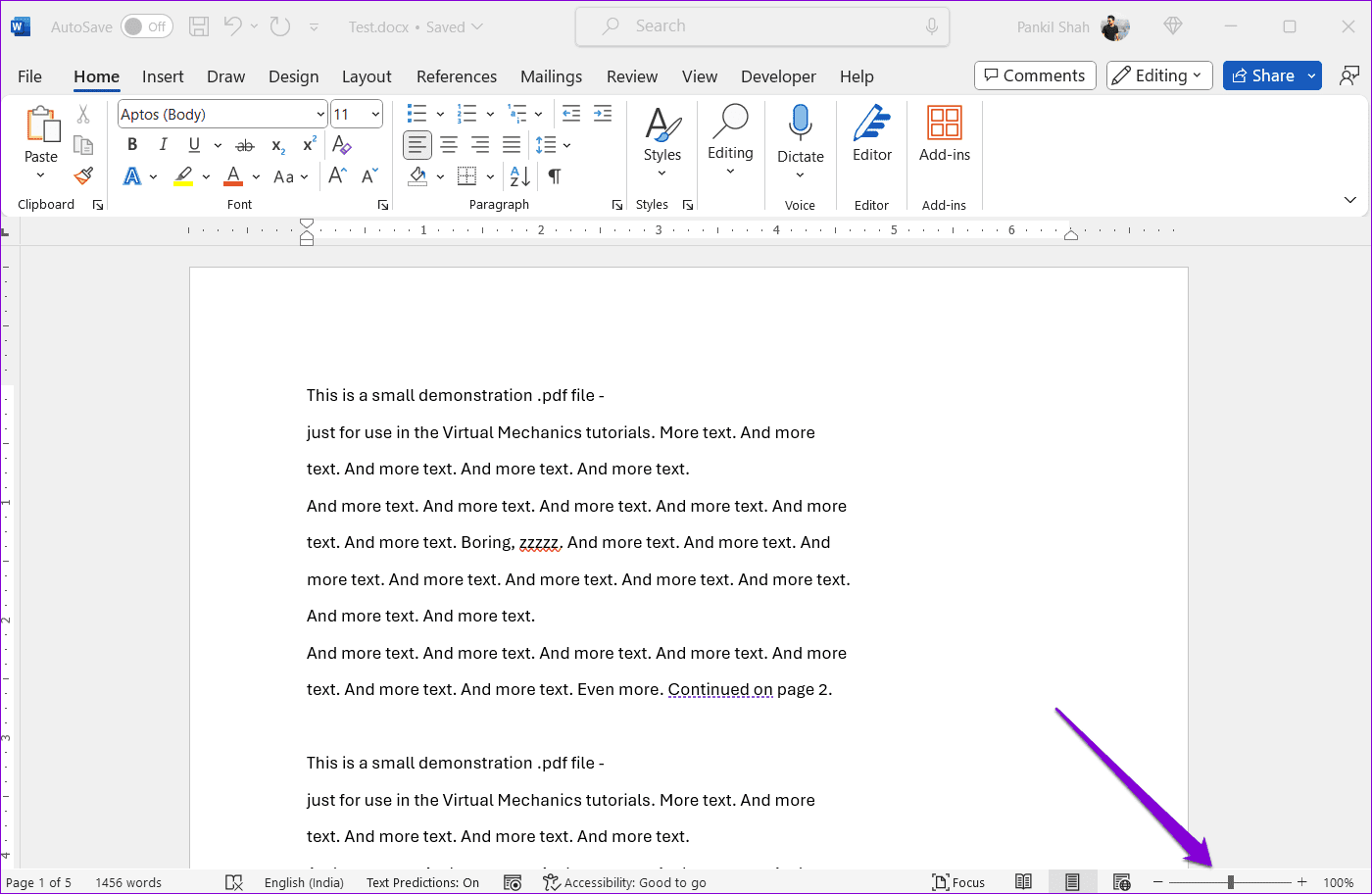
步骤一:打开 Word 文档,然后拖动右下角的缩放滑块,根据您的喜好调整页面视图。
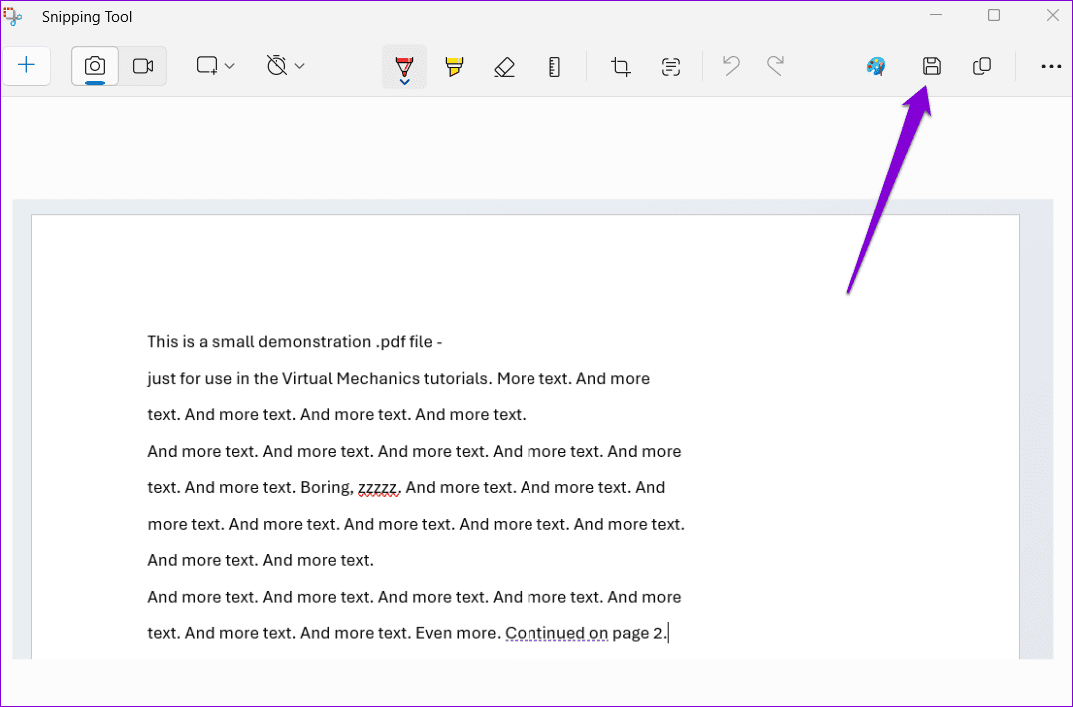
步骤2:按Windows + Shift + S键盘快捷键或打印屏幕键访问截图工具。捕获包含要另存为图像的文本的区域。
步骤3:单击保存图标在“截图工具”窗口中。
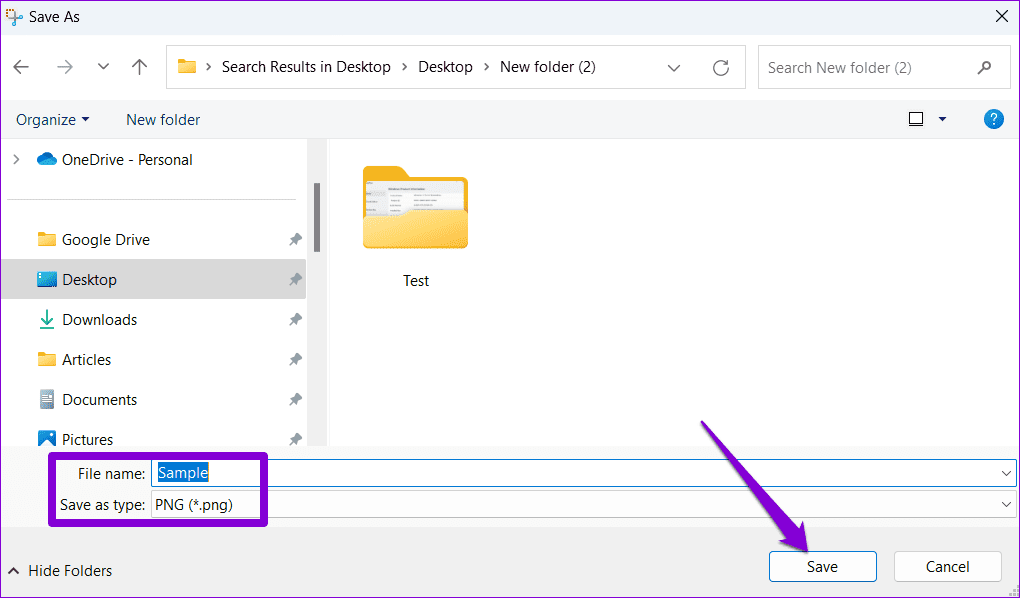
第4步:输入合适的文件名,点击旁边的下拉菜单另存为类型选择您喜欢的格式,然后单击节省.
方法 3:使用画图应用程序
将 Word 文档转换为图像的另一种快速方法是使用 Microsoft Paint 应用程序。除了 JPEG 和 PDF 等流行格式之外,画图应用程序还允许您以 GIF、HEIC、TIFF 和其他格式保存 Word 文档。
步骤一:打开 Word 文档并选择要另存为图像的文本。右键单击您的选择并选择复制.
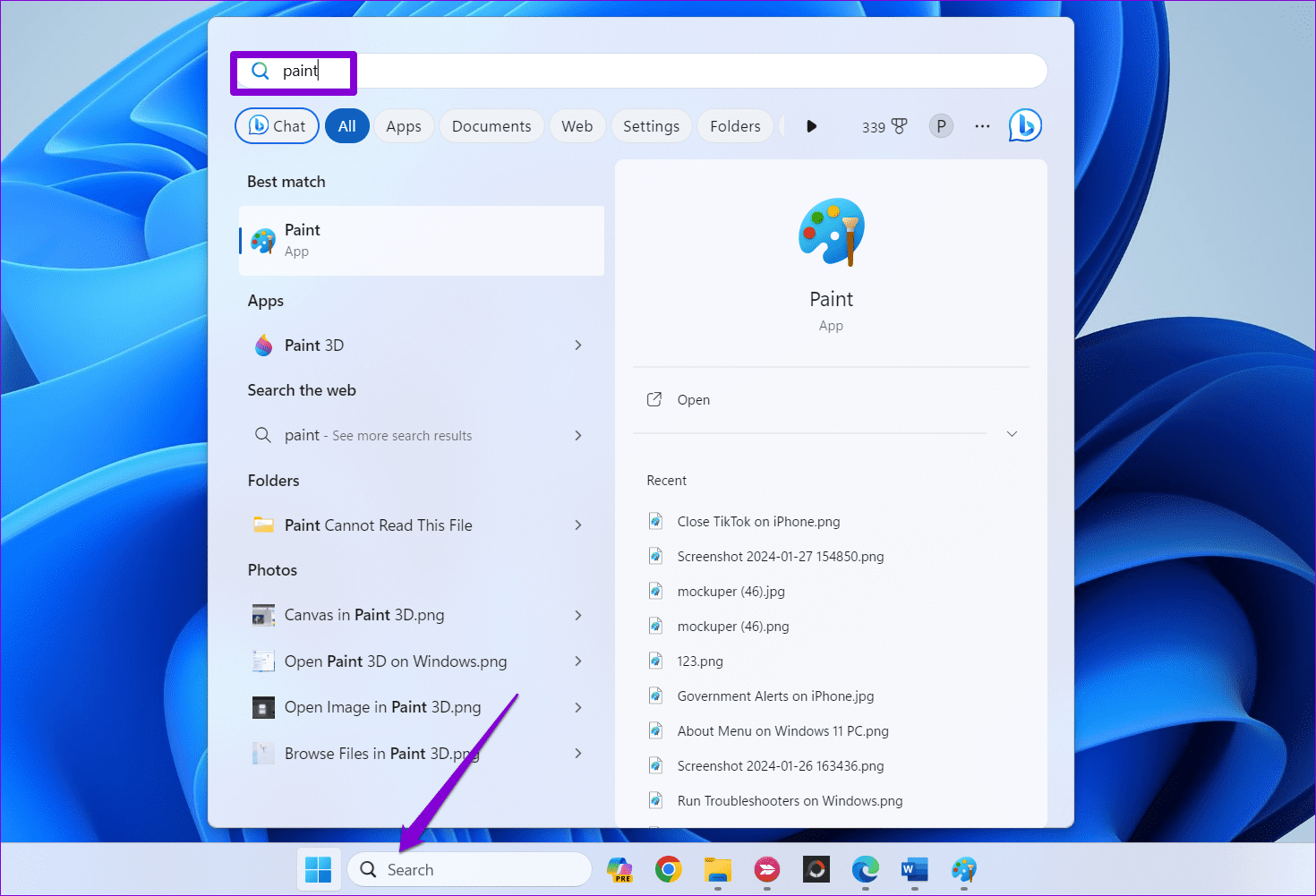
步骤2:单击任务栏上的搜索图标,输入画并按进入.
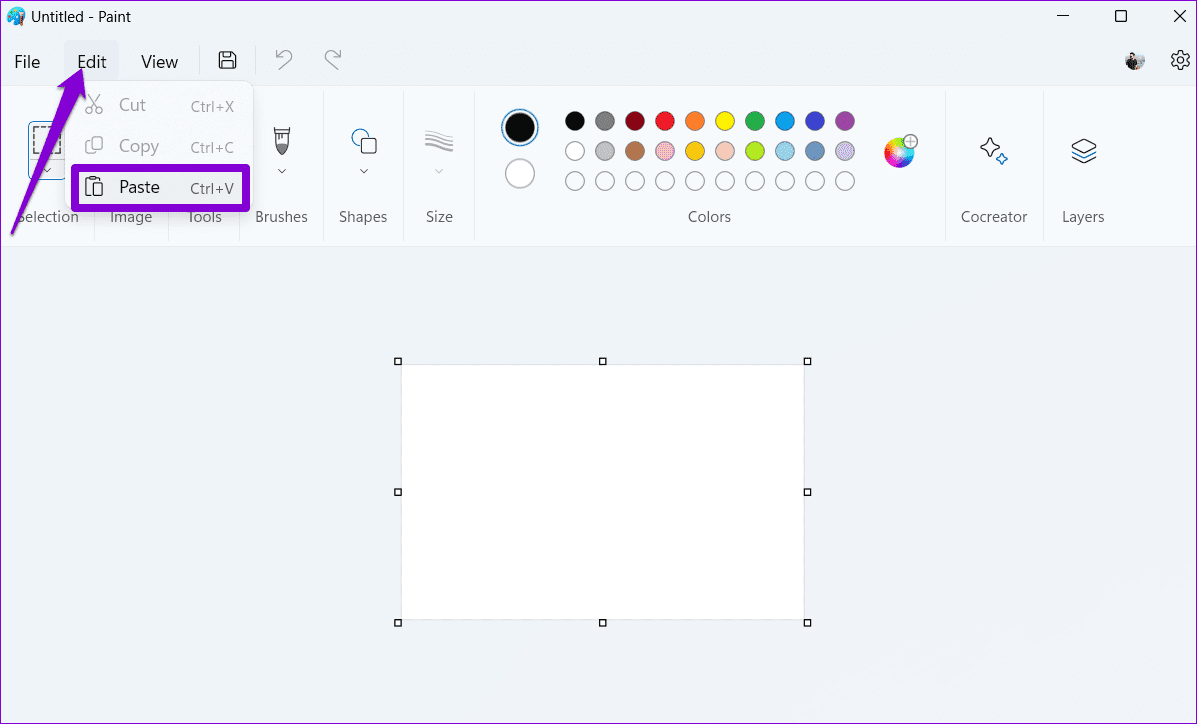
步骤3:单击编辑顶部菜单并选择粘贴.
第4步:按Ctrl + S保存文件。
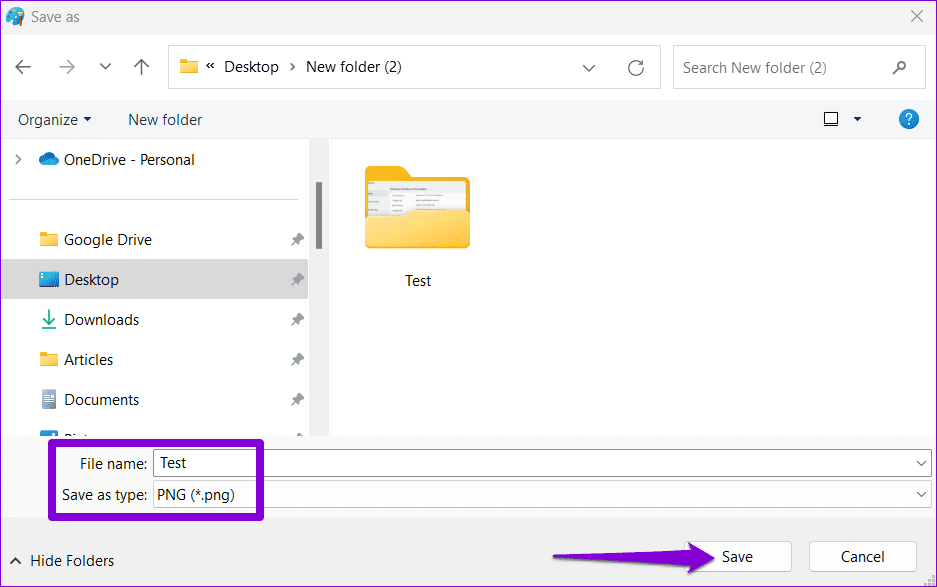
第5步:输入图像的名称,然后使用下拉菜单从可用格式中进行选择。然后,击中节省.
方法4:将Word文件另存为PDF并将其转换为图像
虽然上述方法非常简单,但它们并不适合将多页Word文档转换为图像。在这种情况下,您可以将 Word 文件另存为 PDF,然后使用 Adobe 的 PDF 转 JPG 工具将文档页面转换为图像。以下是您可以采取的方法。
步骤一:打开您的 Word 文档并按F12键盘上的“另存为”对话框。
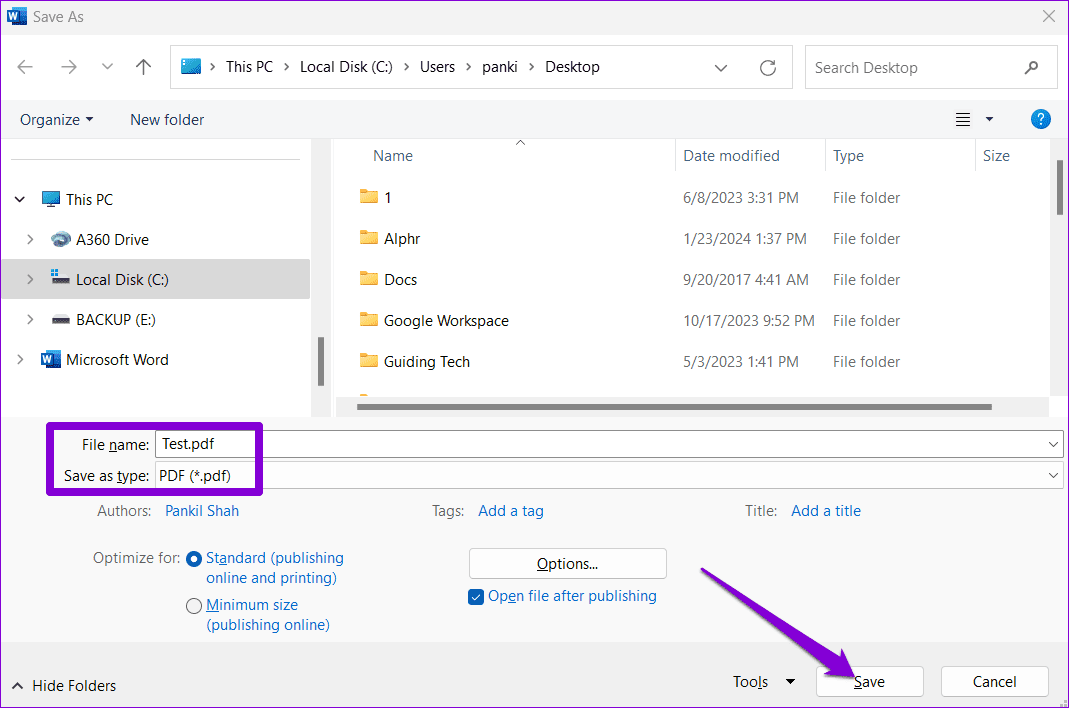
步骤2:单击旁边的下拉菜单另存为类型选择 PDF。然后,单击节省.
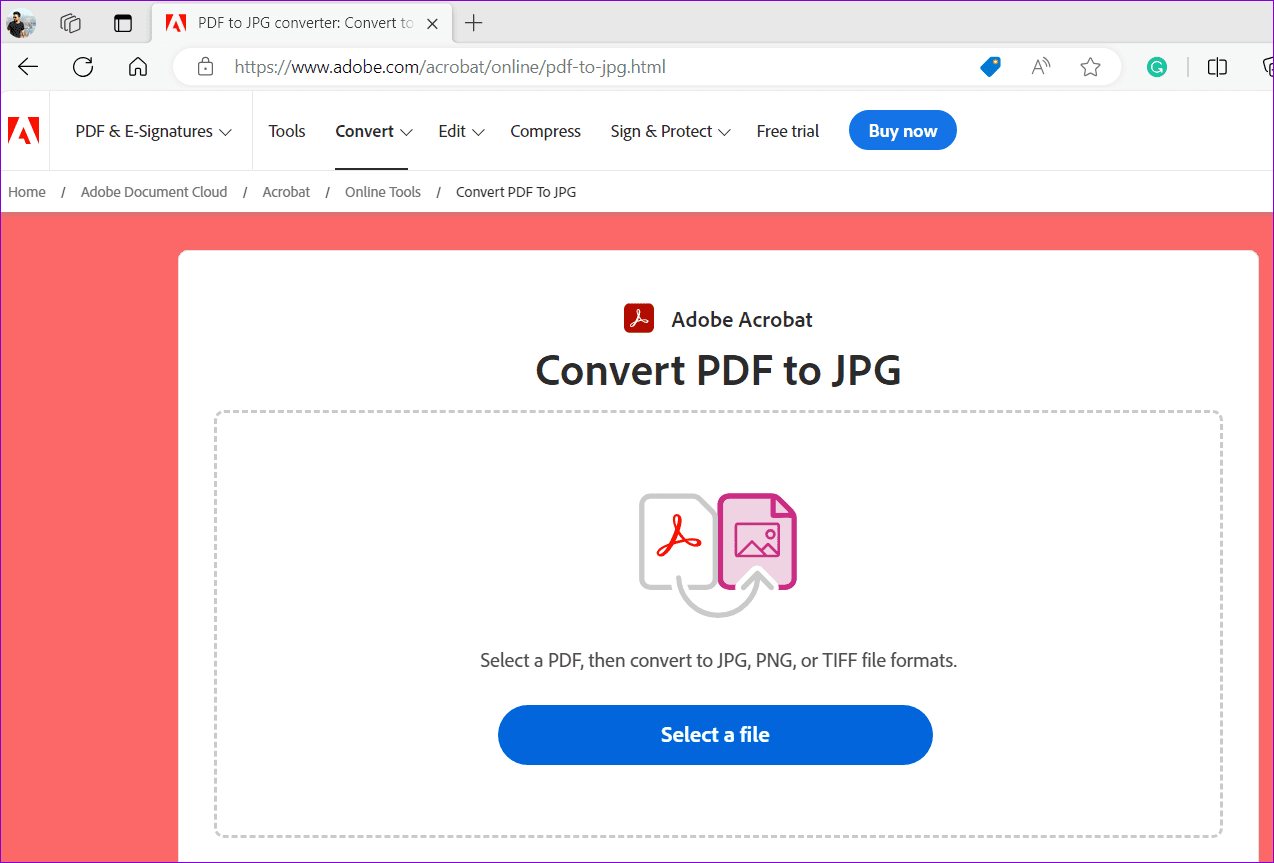
步骤3:打开您喜欢的网络浏览器并使用以下链接访问Adobe 的 PDF 转 JPG 工具.
第4步:将 PDF 文件拖放到浏览器选项卡中即可上传。
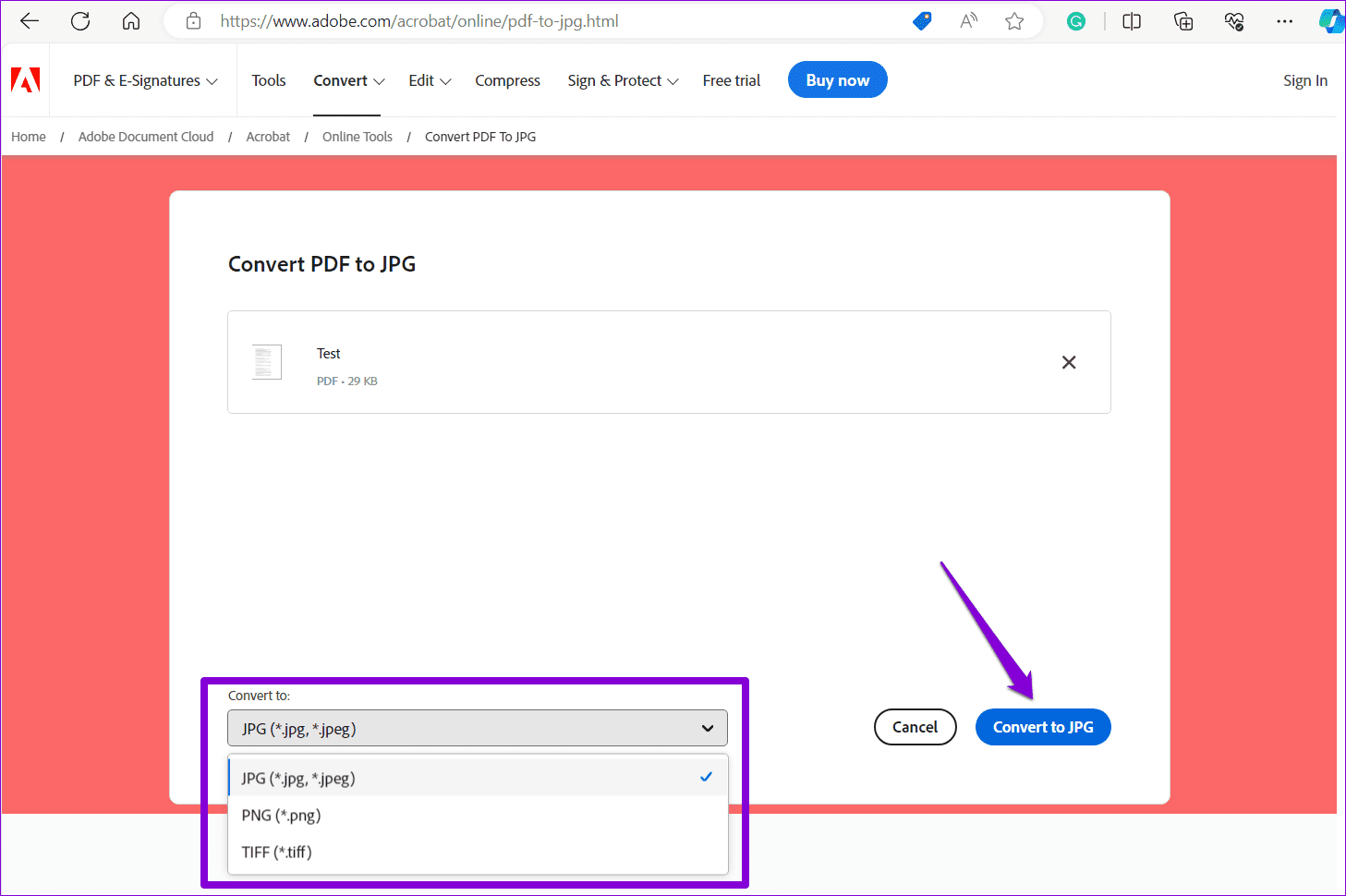
第5步:使用下拉菜单指定您的首选图像格式,然后单击转变按钮。
第6步:文件准备好后,单击下载按钮。
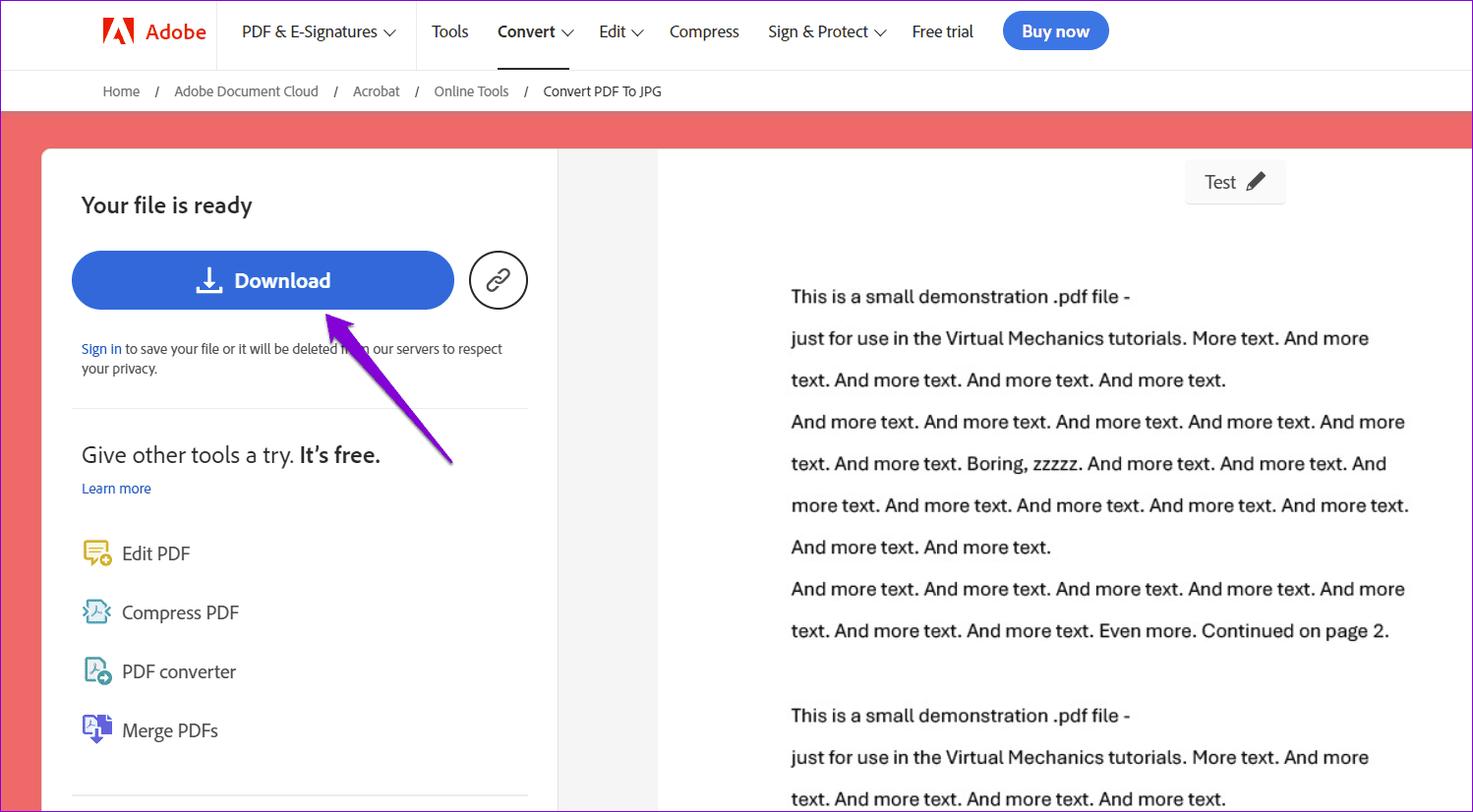
解压下载的,您会发现 Word 文档中的所有页面都保存为图像。