
您的 Mac 是否曾经死机到无法关机的程度?这可能是一次令人沮丧的经历,让您感到无助且不确定该怎么做。但不用担心,在本文中,我们将指导您如何在 Mac 冻结时强制重新启动或关闭。

有多种方法可以在 Mac 死机时强制重新启动或关闭 Mac。您可以使用硬关机、PRAM 复位等来执行它。此外,还有一些特定迹象可以确定您的 Mac 是否死机,例如、触控板或键盘、无响应的应用程序等等。
无论您正在处理应用程序卡住还是系统范围内的冻结,我们都能满足您的需求。
在 Mac 上强制重新启动或关闭之前需要了解的事项
在强制重启或关闭冻结的 Mac 之前,需要考虑以下事项:
如果您的 Mac 对此负责,请尝试在强制重新启动或关闭之前保存所有未保存的工作。否则,您的现有数据将被删除。
在强制重新启动或关闭之前,请确保外部存储设备(例如外部硬盘驱动器或 USB 驱动器)已正确弹出。
考虑尝试其他故障排除方法,例如在尝试强制重新启动或关闭之前强制退出无响应的应用程序或使用活动监视器关闭冻结的进程。
请注意,强制重新启动或关闭可能会导致未保存的更改丢失,并可能损坏文件系统。解决了这个问题,让我们继续讨论方法。
在死机的 Mac 上强制重新启动或关闭:您需要了解的内容
如果您的 Mac 无响应且死机,解决该问题的唯一方法是强制重新启动或关机。无论您运行的是哪种 macOS 或 Mac 系列(Macbook Air、Macbook Pro、iMac)或使用的芯片组,以下所有步骤和方法都是相同的。
1. 按住电源按钮
解冻 Mac 的最简单、最常见的方法之一是按住电源按钮几秒钟,直到屏幕变黑。您会在 Mac 键盘的右上角找到电源按钮或空白 Touch ID 传感器兼电源按钮。
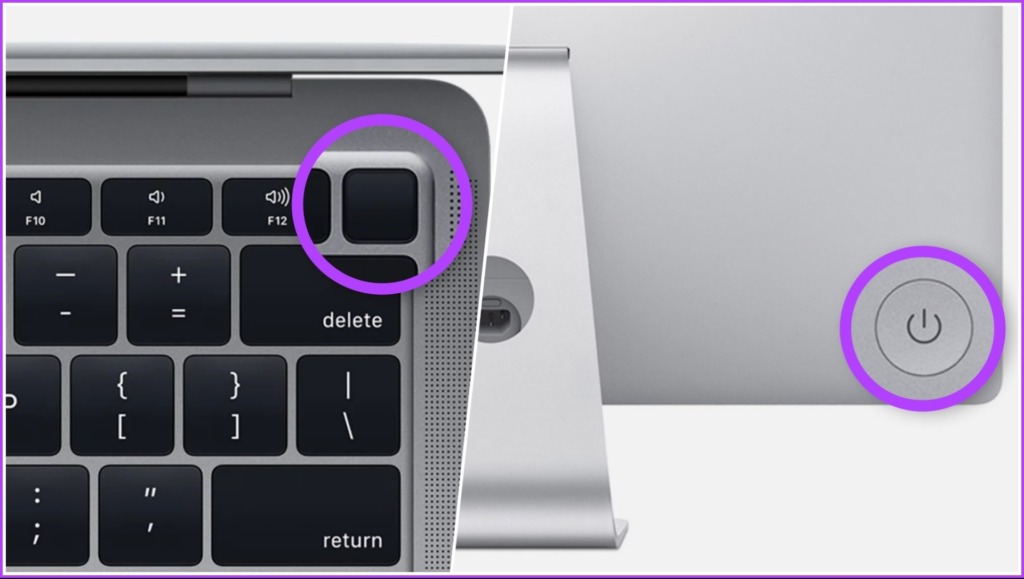
如果您使用的是 iMac,您会在屏幕左下角后面找到电源按钮。与 Mac 类似,长按电源按钮可强制关机。如果屏幕已经变黑,请按电源按钮直至出现 Apple 徽标。
但是,如果您不想使用电源按钮,还有另一种方法。
2.使用键盘快捷键
关闭或使用键盘快捷键非常简单。有两个捷径;第一种方法首先尝试安全地关闭应用程序,而第二种方法则强制 Mac 关闭而不关闭任何正在运行的应用程序。让我们从第一个键盘快捷键开始。
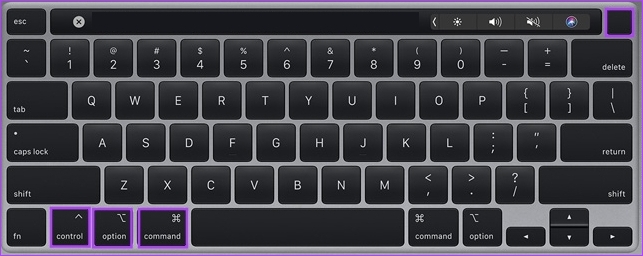
方法一:第一种方法是安全关闭Mac。因此,请按“Control + Option + Command + Power”。确保仅短暂按下电源按钮;轻轻一按即可完成工作。
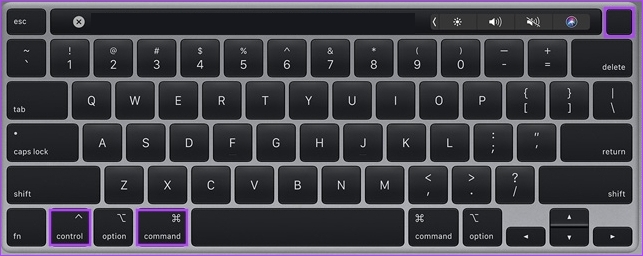
方法二:此方法将强制关闭您的 Mac。您所需要做的就是按“Control + Command + Power”。但是,与方法 1 不同,您需要按住电源按钮一段时间,直到 Mac 关闭。
3. 断开电源并耗尽电池电量
以防万一上述方法均无效,最后的方法是移除电源(如果已连接)并让您的电源正常工作。。如果您使用的是带有可拆卸后盖的旧款 Mac,您可以从底部取出电池,然后将其重新装回并转动。如果您使用的是台式 Mac,只需拔掉电源线即可。
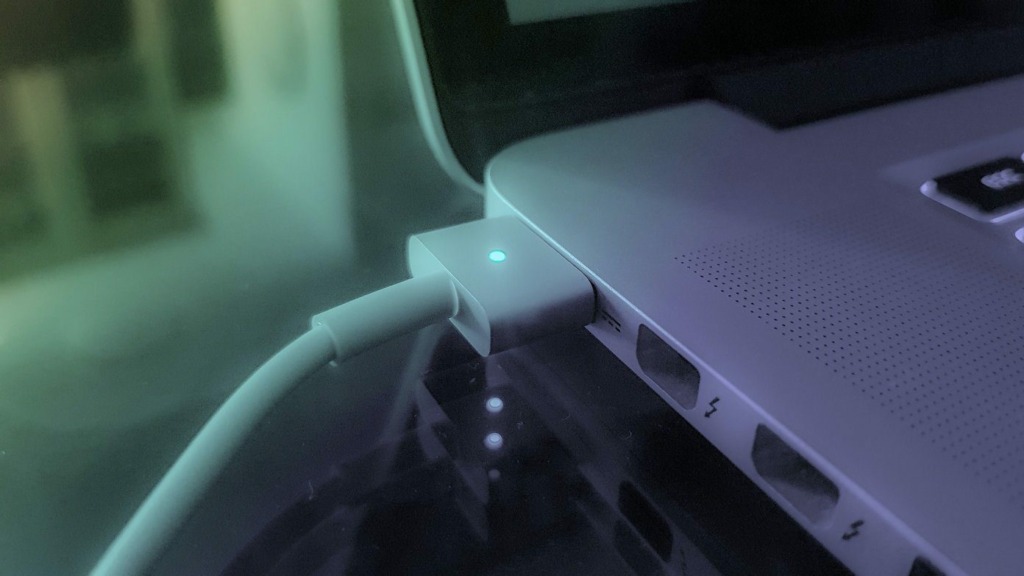
Mac 电池耗尽后,请等待一段时间,然后再插入电源按钮并将其打开。与上述任何其他方法一样,即使这种解冻 Mac 的技术也可能导致数据丢失。
如果您反复或持续遇到冻结问题,请进入 Apple 诊断模式,检查是否是硬件问题导致问题。继续阅读。
如何使用 Apple Diagnostics 检查 Mac 上的硬件问题
Apple Diagnostics 可让您确定 Mac 冻结是由软件还是软件造成的在将其送到服务中心之前。这些步骤可能会有所不同,具体取决于您的 Mac 使用的芯片组。让我们从 Apple Silicon 的步骤开始。
如何在 Apple Silicon Mac 上使用 Apple Diagnostics
步骤1:Mac 启动时按住电源按钮。
笔记:如果您的 Mac 已开启,请将其关闭并启动。
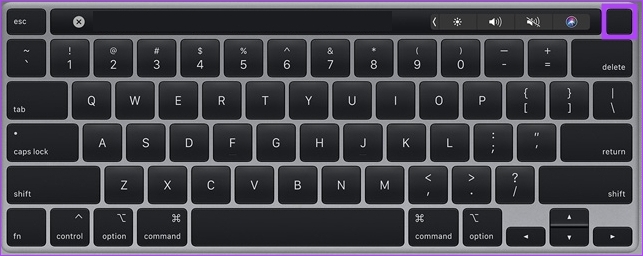
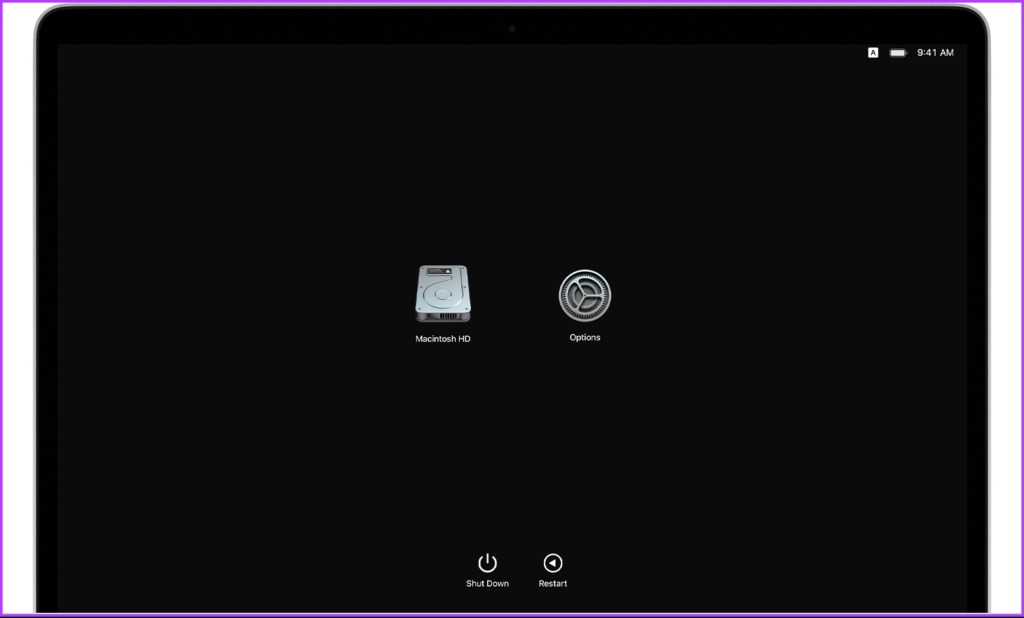
步骤2:看到启动选项窗口后,松开电源按钮。
笔记:您将看到内部磁盘图标和标有选项的齿轮图标。
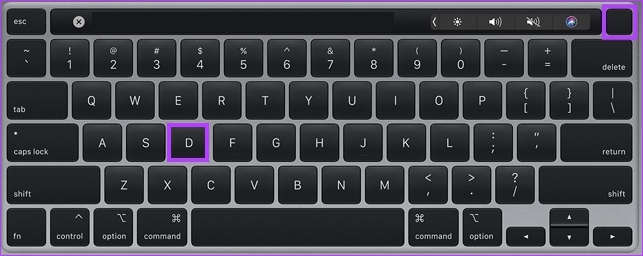
步骤3:按键盘上的“Command + D”运行诊断程序。
就是这样。诊断将开始。完成后,您将看到一个或多个结果Apple 诊断参考代码帮助您识别潜在问题。
现在,如果您使用的是 Intel Mac,步骤是相同的,只是略有修改。继续阅读。
如何在 Intel Mac 上使用 Apple 诊断程序
步骤1:按电源按钮打开 Mac,然后立即长按键盘上的 D 键。
笔记:如果您的 Mac 已开启,请将其关闭并启动。
步骤2:看到进度条或要求选择语言后松开按键。

就这样吧。检查完成后,它将显示一个或多个参考代码,您可以通过访问 Apple 的支持页面并了解更多相关信息来检查这些参考代码。
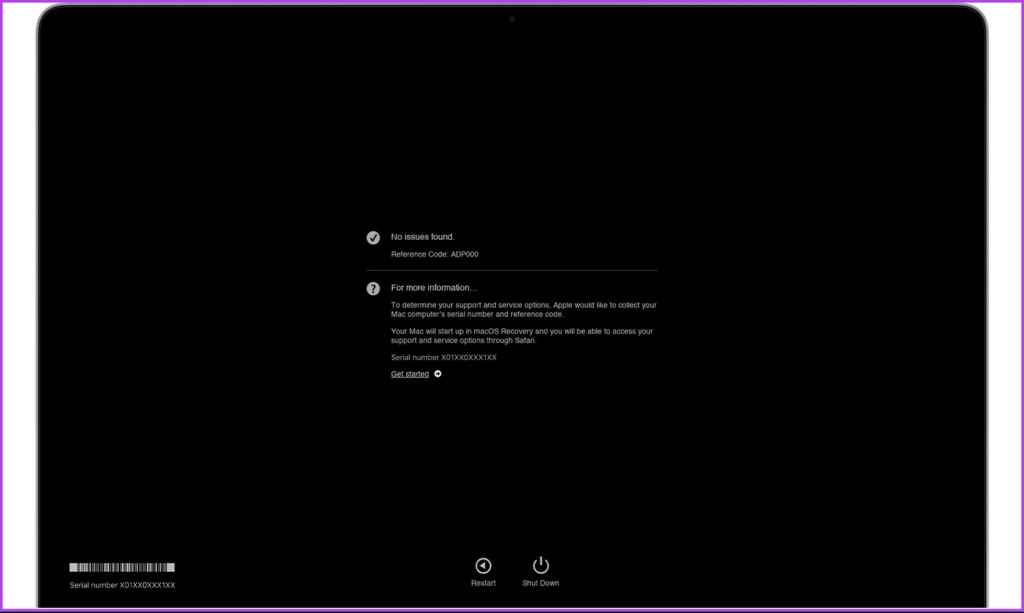
如果您想重复测试,请再次单击测试或按“Command + R”。如果您有更多疑问,请查看下面的常见问题解答部分。
有关在 Mac 冻结时强制重新启动或关闭 Mac 的常见问题解答
1. 花屏的原因是什么?
有多种原因可能导致 Mac 屏幕冻结。这包括软件问题、硬件问题、过热、电源问题和不兼容的外部设备。确定原因有助于您确定解决问题的最佳行动方案。
2. Mac 上的硬重启是什么?
硬重启,也称为硬重置,涉及完全切断设备电源,然后再次启动。它通常被用作解决 Mac 问题的最后手段。
3. 如何安全地重新启动我的Mac?
要安全地重新启动 Mac,请单击左上角的 Apple 菜单 > 选择重新启动/关机 > 在弹出窗口中单击重新启动/关机。
解冻你的 Mac
无论您是高级用户还是新用户,了解如何强制重新启动或关闭冻结的 Mac 都会很有帮助。按照上述步骤操作,您可以解冻 Mac 并使其恢复正常运行。您可能还想阅读.