让我们看看如何强制向 iPhone 和 iPad 上的联系人发送短信而不是 iMessage。
在 iPhone 或 iPad 上启用短信
要强制发送短信,您必须首先从 iPhone 或 iPad 上的“设置”菜单中手动启用该选项。虽然您可以使用大部分Mac 上的 iMessage 功能,在 Mac 上不可能以文本形式发送 iMessage——主要是因为它没有 SIM 模块。
步骤一:打开设置应用程序。然后,向下滚动并点击留言.
步骤2:在“消息”菜单中向下滚动并启用以下切换:以短信形式发送。然后检查您是否也启用了彩信消息.
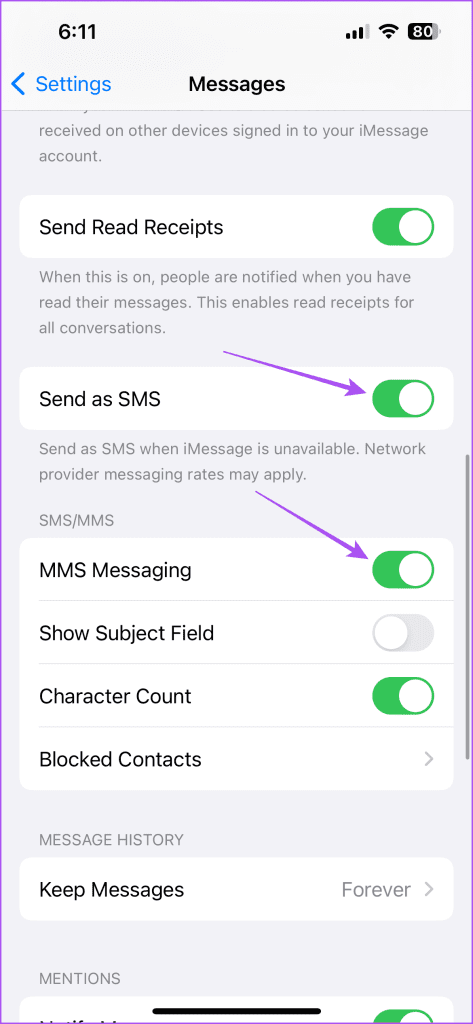
启用“以短信形式发送”功能将允许您强制将 iMessage 作为短信发送给联系人。请继续阅读下一部分以了解具体操作方法。
请注意,由于短信是通过运营商的网络发送的,因此运营商可能会收取费用。此外,如果您的联系人使用 Android 设备,您的 iMessage 将自动以短信形式发送。
按照以下步骤强制向联系人发送短信而不是 iMessage。
步骤一:打开消息应用程序在您的 iPhone 或 iPad 上。然后点击右上角的铅笔图标即可开始新对话.
步骤2:搜索您的联系人姓名并发送 iMessage。
步骤3:迅速地按住您发送的用于显示选项的消息气泡。然后点击以短信形式发送.
您的 iMessage 现已以短信 (SMS) 形式发送给您的联系人。绿色气泡表示相同。
如果“短信发送”不可用怎么办
如果长按消息后看不到“以短信形式发送”选项,请尝试在 iPhone 上重新激活 iMessage。
步骤一:打开设置iPhone 或 iPad 上的应用程序。向下滚动并选择留言.
步骤2:关闭开关短信。然后,几秒钟后再次启用它。点击发送和接收选择您的电话号码。

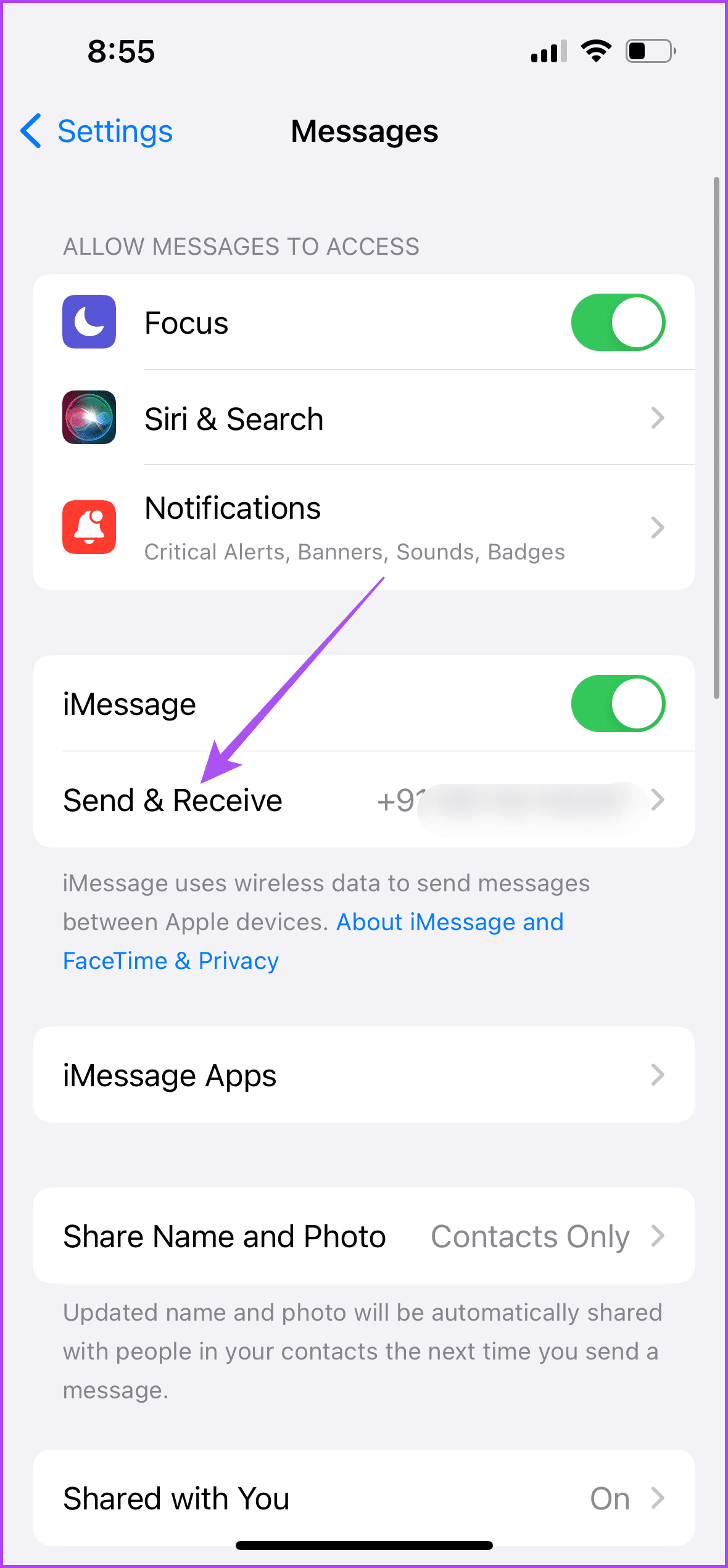
您的电话号码需要一些时间才能注册 iMessage。
就是这样。现在,打开“消息”查看是否有该选项。如果您有的话,请查看我们的帖子无法在 iMessage 上发送照片或视频解决问题。