
您可以将表情符号添加到您的谷歌文档使用简单的键盘快捷键即可创建文件。这是一个使用该服务。操作方法如下:
步骤一:打开你的谷歌文档.
步骤2:打开特定文件并放置你的光标您想要插入表情符号的位置。
步骤3:在键盘上,按住Alt + / 键同时启动菜单。
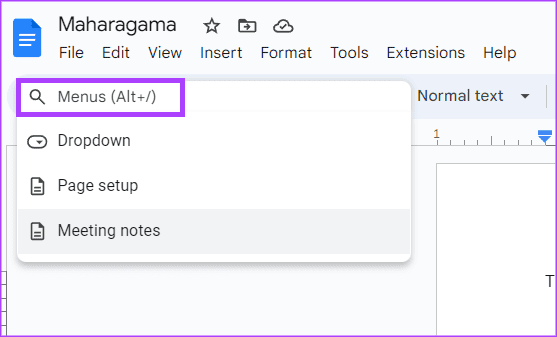
第4步:在菜单的搜索栏中,输入emoji.
第5步:选择插入表情符号从显示的菜单中。这将在您的 Google 文档书写画布上启动表情符号托盘。
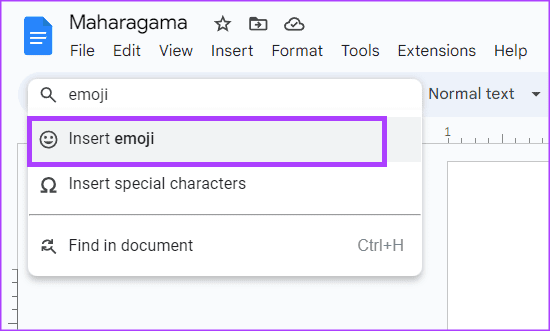
第6步:选择您的首选表情符号从托盘中。
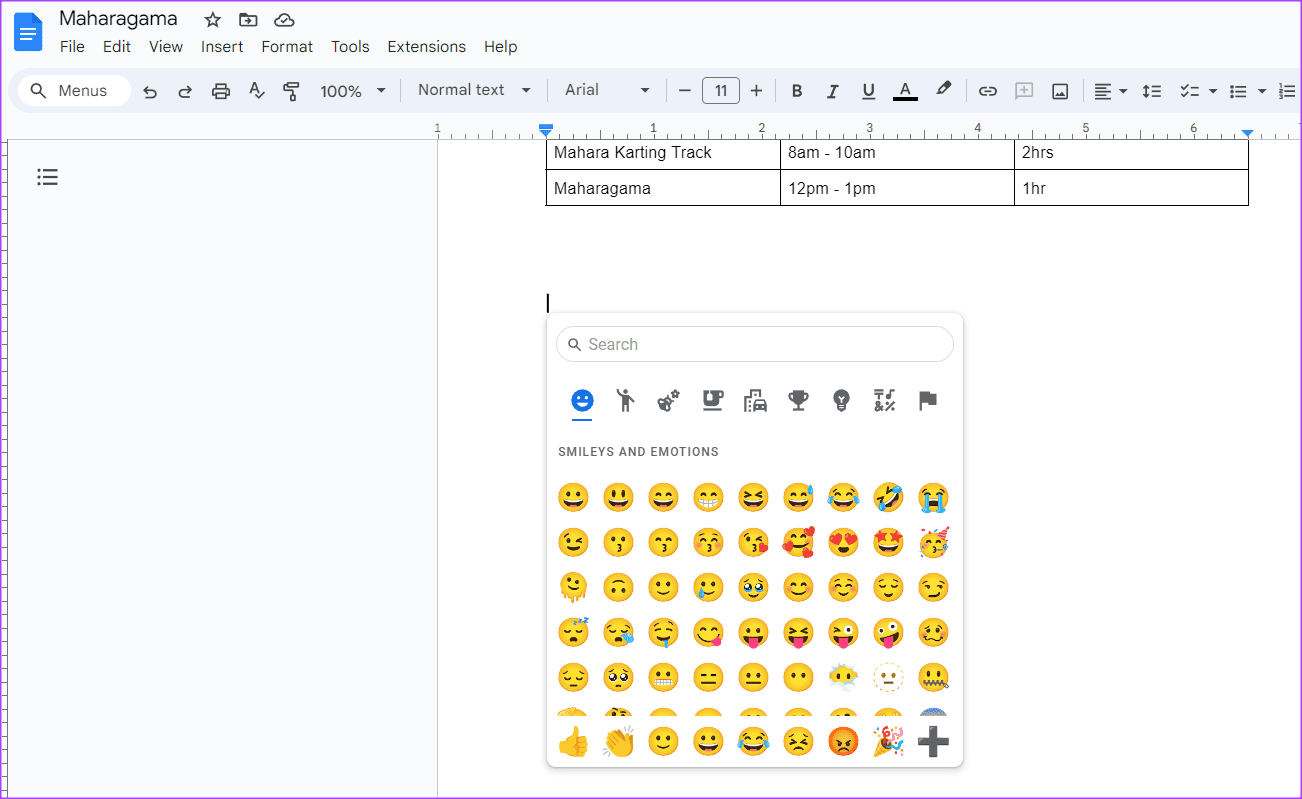
方法 2:使用表情符号标签 (@emoji)
@ 符号是在 Google 文档中插入表情符号的另一种方法。操作方法如下:
步骤一:打开您的 Google 文档。
步骤2:打开特定文件并放置你的光标您想要插入表情符号的位置。
步骤3:类型@emoji启动菜单。
第4步:选择Emoji菜单中的选项。这将在您的 Google 文档书写画布上启动表情符号托盘。
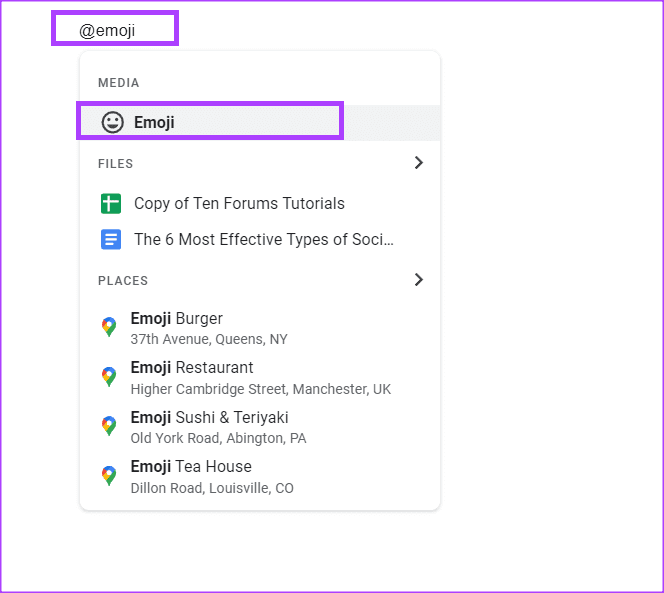
第5步:选择您的首选表情符号从托盘中。
“插入”菜单提供了许多选项,其中包括表情符号选项。以下是如何使用它。
步骤一:打开你的谷歌文档.
步骤2:打开特定文件并放置你的光标您想要插入表情符号的位置。
步骤3:在 Google 文档功能区上,单击插入选项卡。
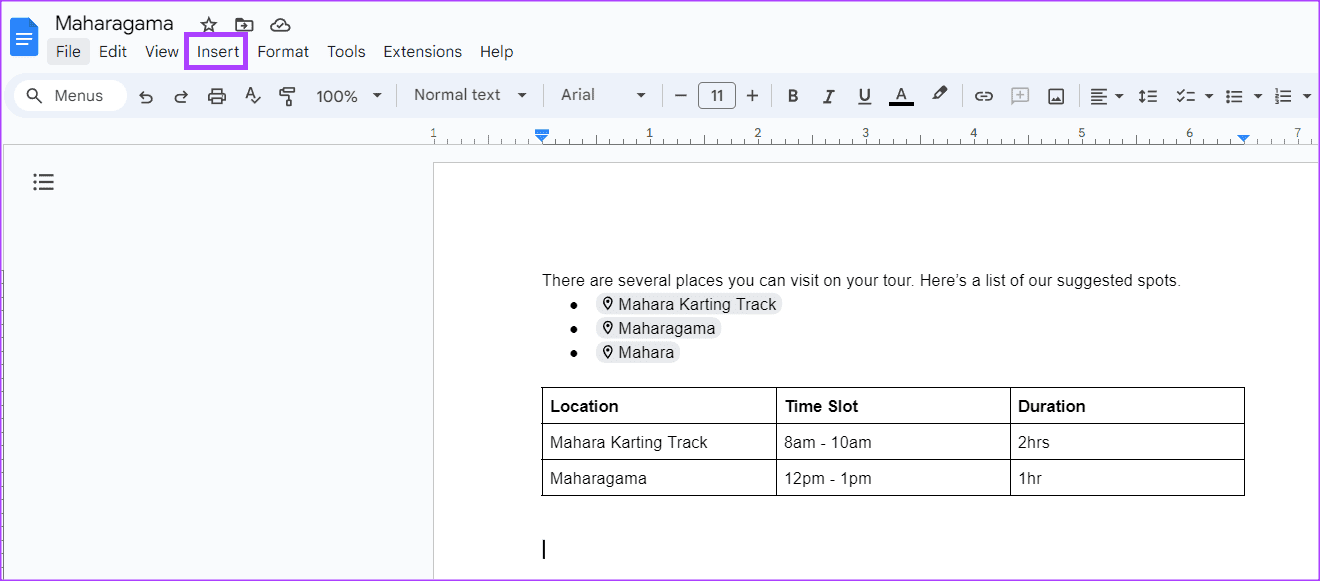
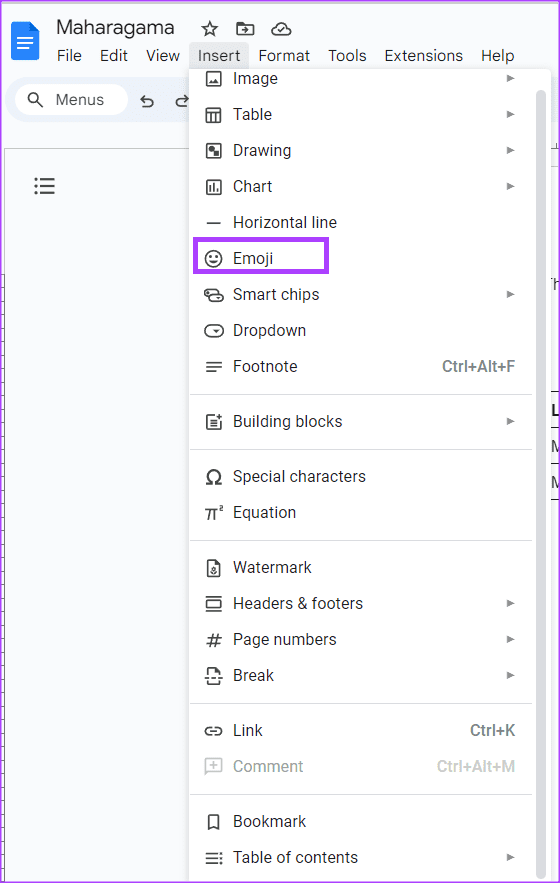
第4步:在“插入”选项卡中,单击Emoji选项。这将在您的 Google 文档书写画布上启动表情符号托盘。
第5步:选择您的首选表情符号从托盘中。
方法4:使用特殊字符
使用“插入”选项卡,您还可以使用特殊字符选项将表情符号添加到文档中。操作方法如下:
步骤一:打开您的 Google 文档。
步骤2:打开特定文件并放置你的光标您想要插入表情符号的位置。
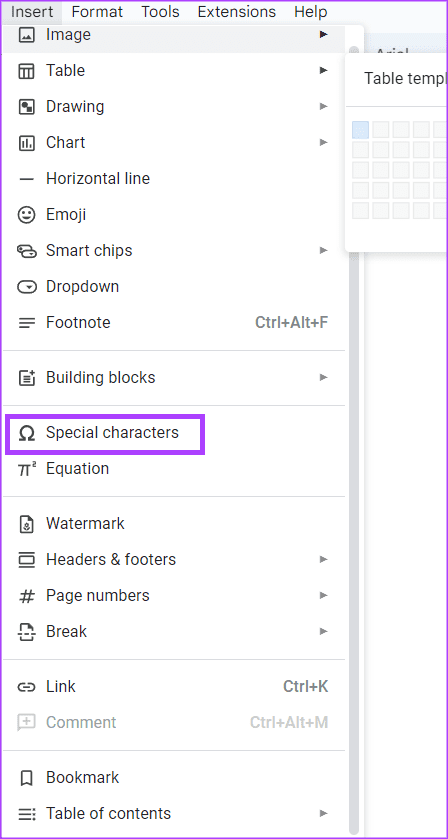
步骤3:在 Google 文档功能区上,单击插入选项卡。
第4步:在“插入”选项卡中,单击特殊字符选项。这将在您的 Google 文档书写画布上启动特殊字符托盘。
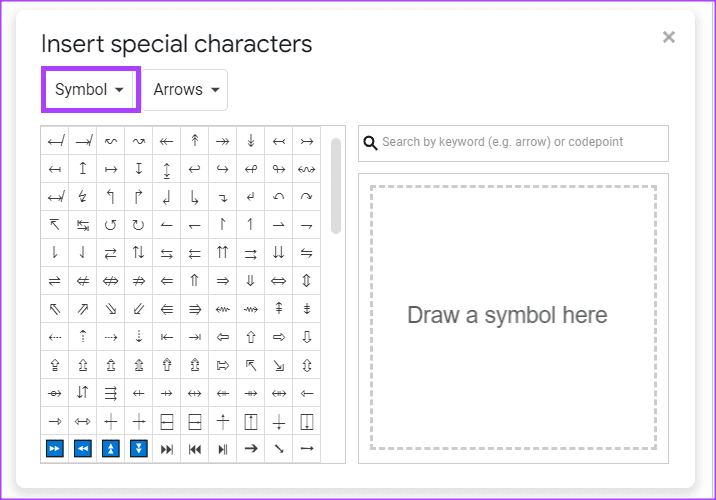
第5步:单击第一个下拉菜单在插入特殊字符托盘上并选择Emoji.
第6步:选择您的首选表情符号从托盘中。
上下文菜单是一个弹出菜单,提供 Google 文档中的功能或操作的快捷方式。此案例包含用于在 Google 文档文件中插入表情符号反应的快捷方式。访问方法如下:
步骤一:打开你的谷歌文档.
步骤2:打开文件您想要进行的工作并选择文本你想要做出反应。
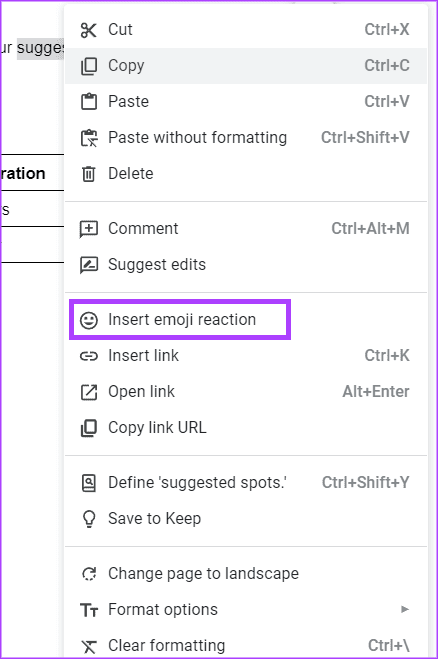
步骤3:右键单击帆布启动上下文菜单。
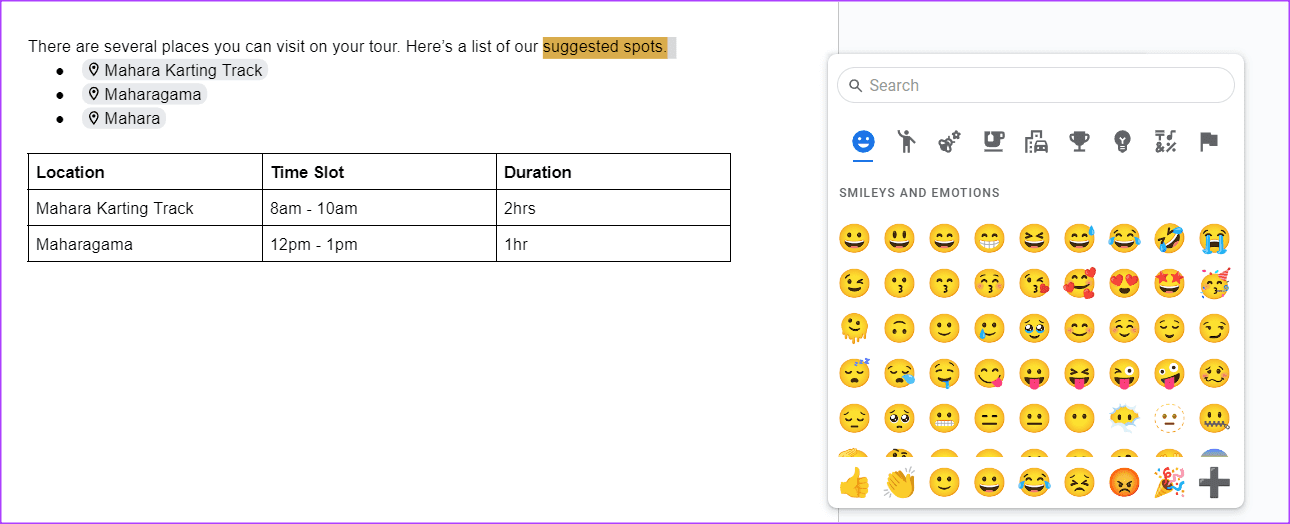
第4步:选择插入表情符号反应从显示的选项中。这将在您的 Google 文档书写画布上启动表情符号托盘。
第5步:选择您的首选表情符号反应从托盘中。
方法 6:从侧面板作为反应
Google 文档文件的右页边距上有一个侧边菜单,您可以在其中选择一个选项,将表情符号反应插入到突出显示的文本中。访问方法如下:
步骤一:打开你的谷歌文档.
步骤2:打开文件您想要进行的工作并选择文本你想要做出反应。这将显示一个侧面菜单。
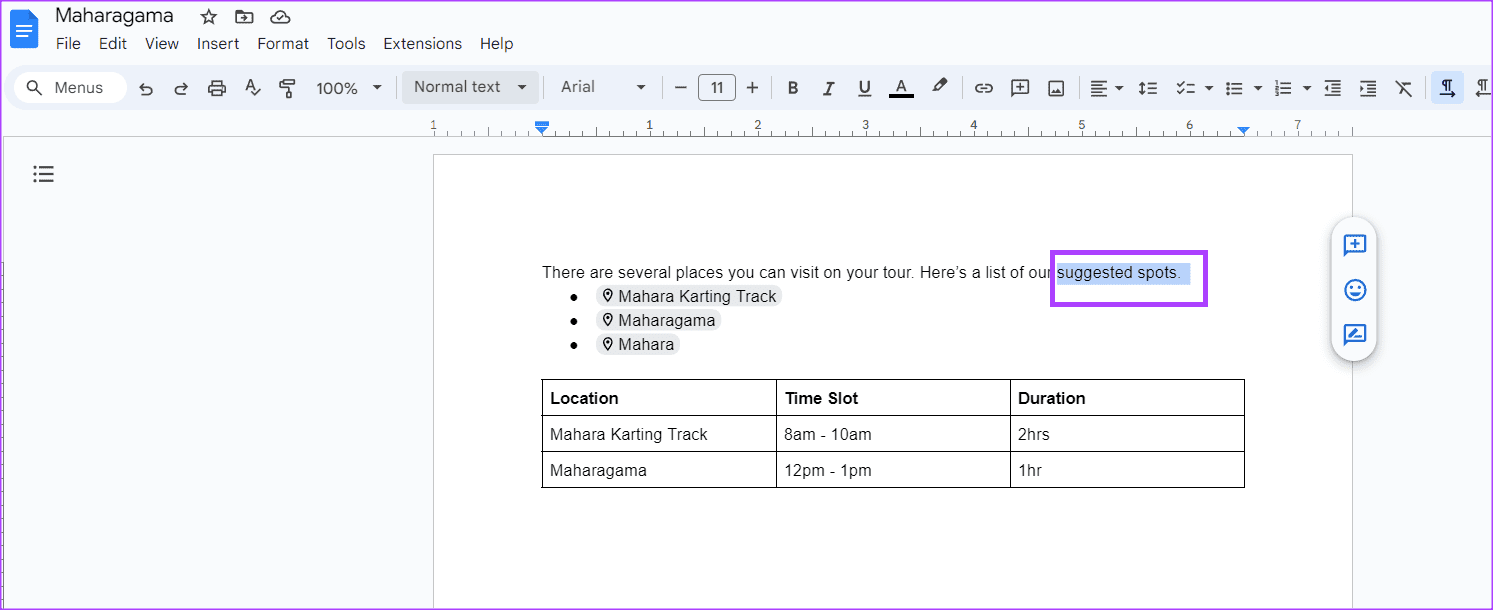
步骤3:单击表情符号图标。这将在您的 Google 文档书写画布上启动表情符号托盘。
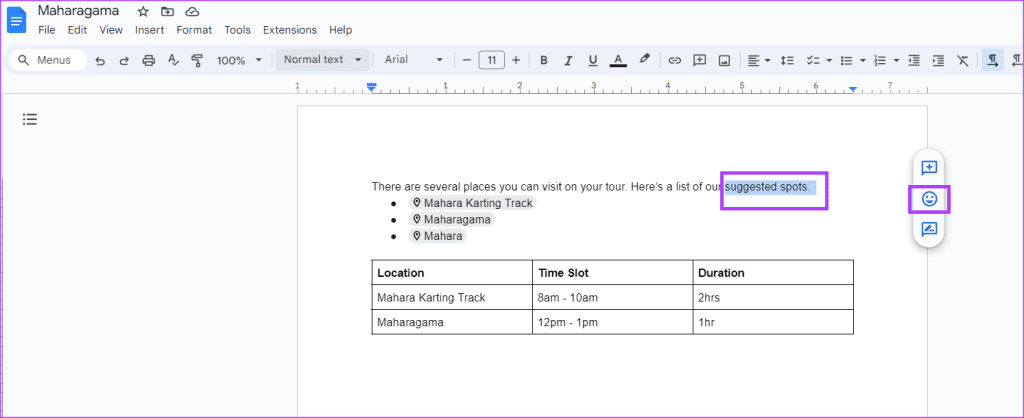
第4步:选择您的首选表情符号反应从托盘中。
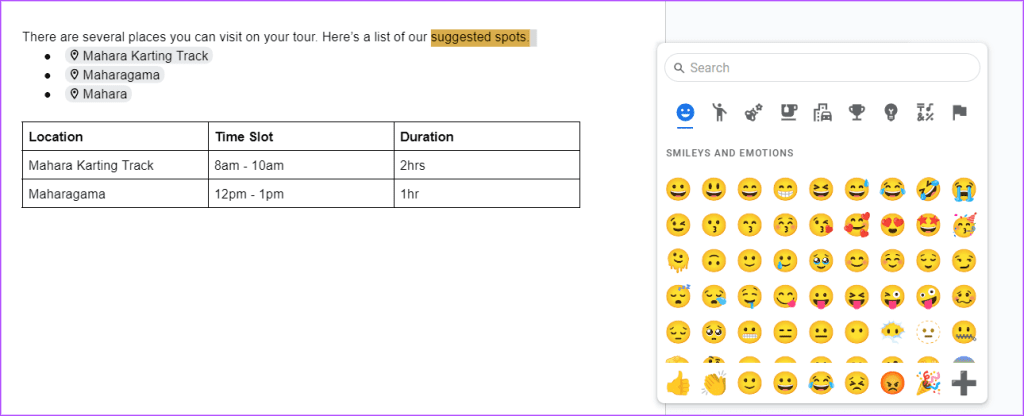
步骤一:打开谷歌文档在您首选的浏览器中以及登入与您的详细信息。
步骤2:打开你的所需的文件.
步骤3:将鼠标悬停在您的光标在您想要做出反应的评论上,直到您看到旁边的表情符号。
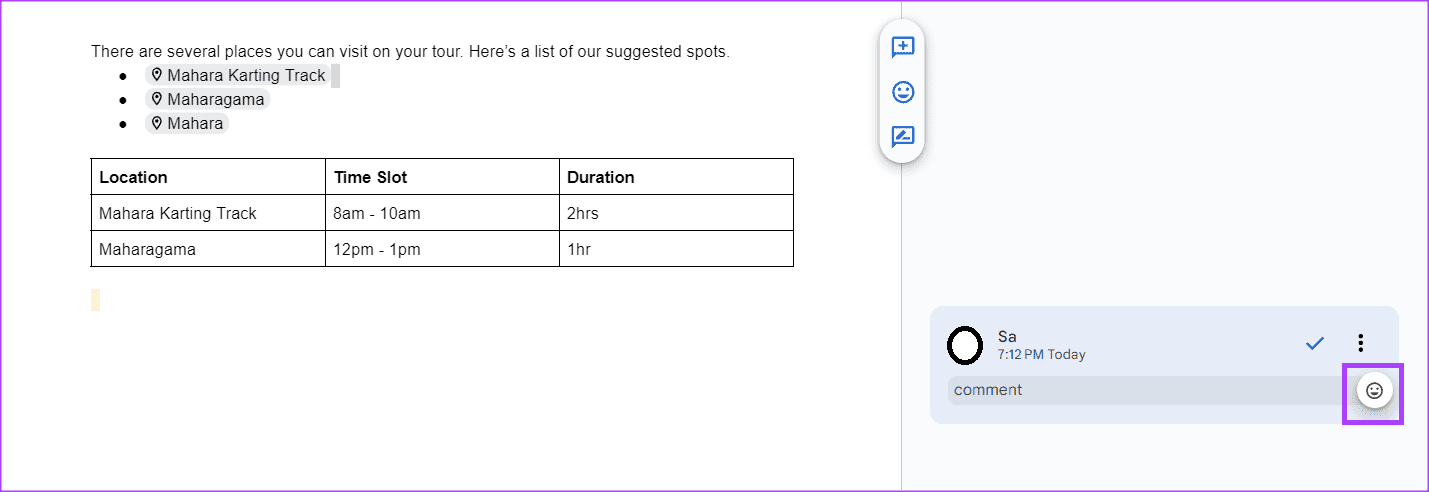
第4步:单击表情符号启动表情符号托盘。
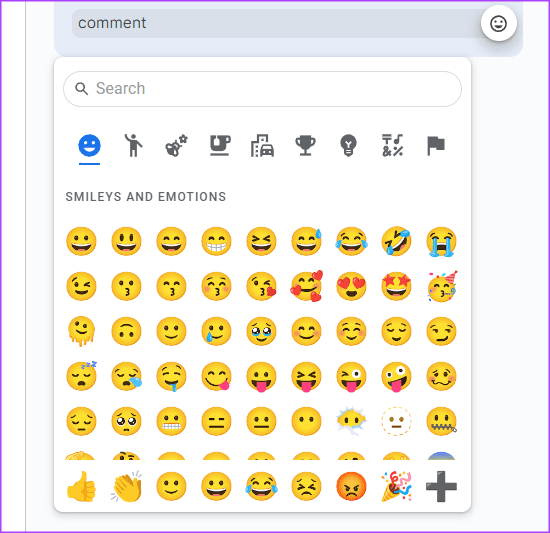
第5步:选择您的首选表情符号从托盘中。
方法 8:在 Mac 和 Windows 上使用表情符号选择器
此方法并非 Google 文档独有,但它可以帮助您将表情符号添加到您使用的任何文件中。请按照以下步骤操作。
步骤一:打开谷歌文档在您喜欢的浏览器中。
步骤2:打开你的所需的文件.
步骤3:在 Windows 计算机上,按视窗+.(句号)或在 Mac 上,按控制+命令+空间> 选择您的首选表情符号.