
对于经常使用 Google Drive 的团队来说,一旦授予 Grok AI 访问文件的权限,将其与 Grok Studio 集成可以提供更高级的组织和数据分析。由于内置的集成系统,将 Drive 与 Grok Studio 集成起来很容易,不需要任何第三方应用程序。
如何将 Google Drive 连接到 Grok Studio
步骤1。访问“https://grok.com/”并登录或创建帐户。
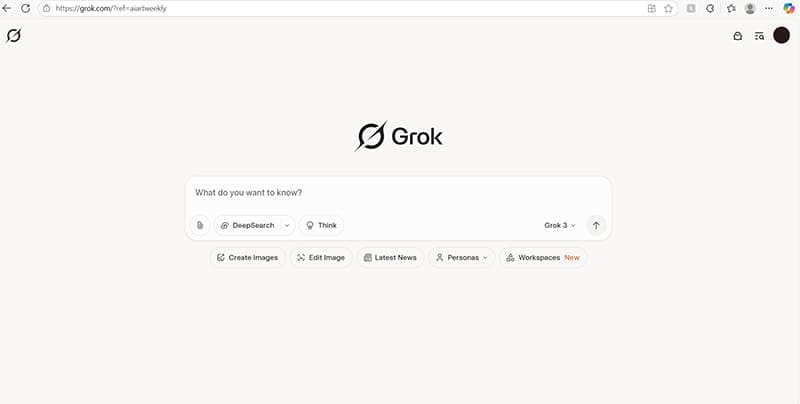
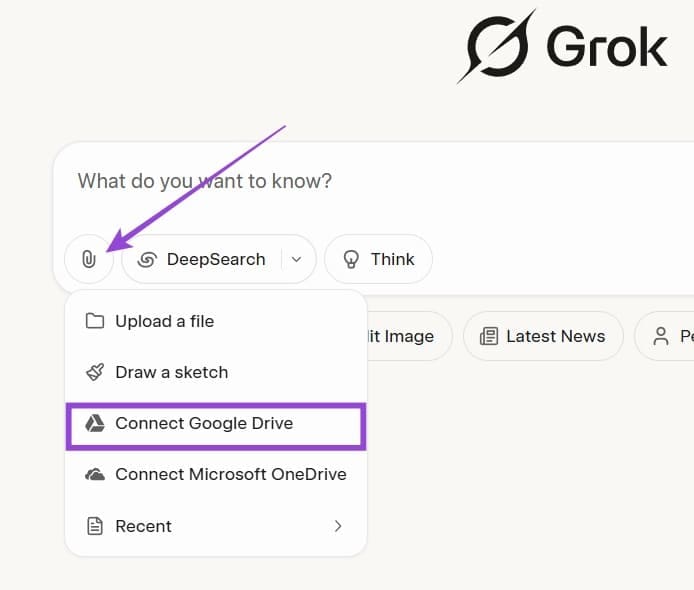
步骤2。单击回形针图标并选择“连接 Google 云端硬盘”。
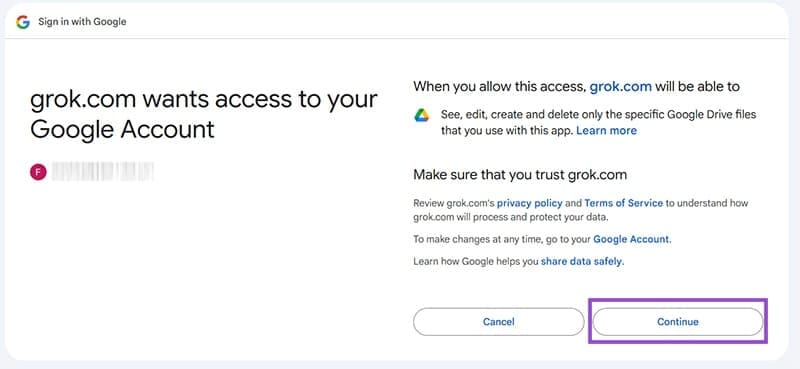
步骤 3.选择您要连接的帐户并登录。
步骤 4。单击“继续”以授予 Grok Studio 访问权限。
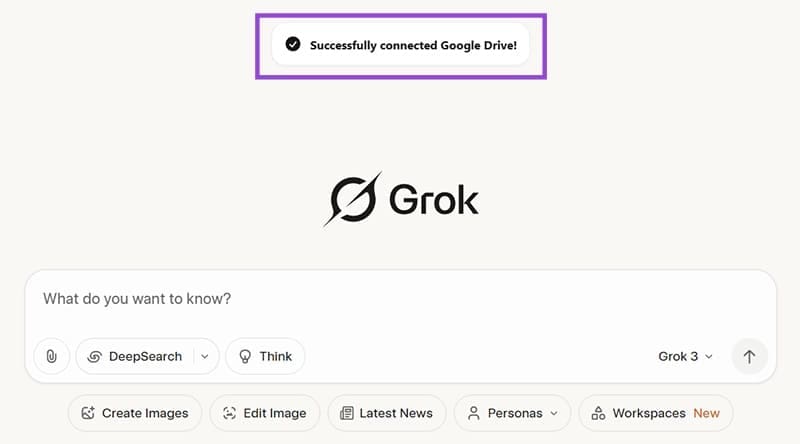
登录后,该窗口应自动关闭,然后 Grok Studio 将向您发送一条确认消息,让您知道集成已完成。
您可以使用 Google Drive 集成做什么
连接 Google 云端硬盘后,您可以开始导入文件并创建单独的工作区以保持文件井井有条。此外,您可以向 Grok 询问有关其中信息的问题。以下是一些可用的主要功能以及如何最好地利用它们:
将文件导入到项目中
您可以将文件、图像和文档从 Google Drive 导入 Grok Studio。方法如下:
步骤1。在 Grok Studio 中打开任何项目。
步骤2。单击聊天下方的回形针图标。
步骤 3.选择“从 Google 云端硬盘添加”。
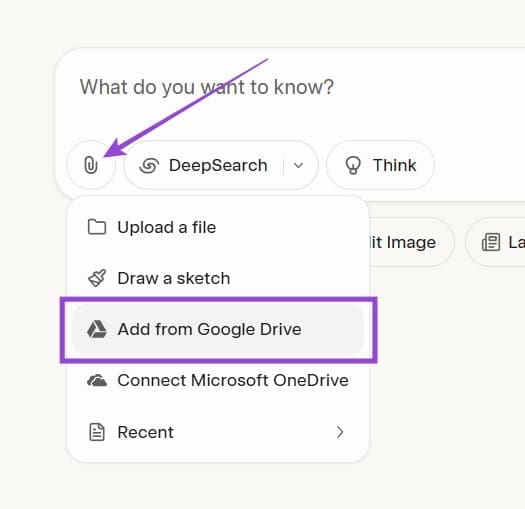
步骤 4。选择您要导入的文件。
这些文件将出现在聊天中供您交互。
链接共享文件夹以供团队访问
如果您的团队使用 Google 云端硬盘中的共享文件夹,您可以将它们链接到 Grok Studio,以便每个人都可以看到相同的内容。
步骤1。转到您的“工作区”。
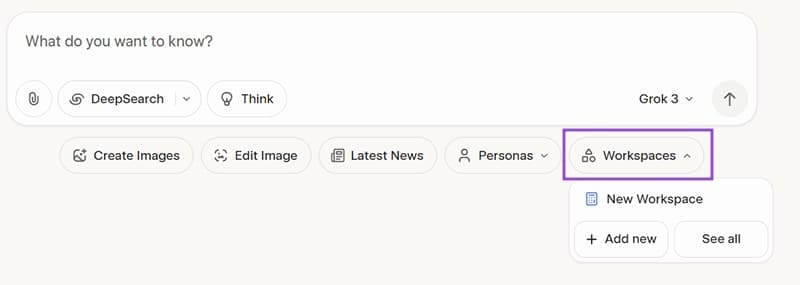
步骤2。再次寻找标有“附加”的回形针。
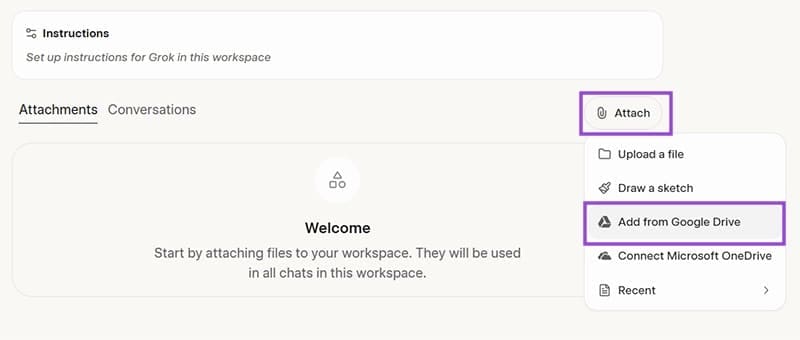
步骤 3.点击“从 Google 云端硬盘添加”,然后选择一个共享文件夹。
有权访问 Grok 项目的团队成员现在还将看到 Google Drive 文件夹的内容。
保持文件跨平台同步
对 Google Drive 中的文件所做的更改可以在 Grok Studio 中自动更新,因此导入文件后,您无需在每次发生更改时重新上传它们。
如果您更新 Google Drive 中的文件,请返回 Grok Studio,右键单击该文件并选择“刷新”,将加载 Google Drive 中的最新版本。
使用 Grok Studio 分析文件
从云端硬盘导入文件后,您可以要求 Grok 分析它以获取信息。在提示中使用自然语言,例如“该项目的到期日是哪一天?”或“此财务报告表明什么趋势?”Grok 可以:
- 提供文件摘要
- 识别数据模式
- 搜索特定关键字
- 根据文件中的信息建议行动方案
最后更新于 2025 年 6 月 28 日
上面的文章可能包含有助于支持 Guiding Tech 的附属链接。内容保持公正和真实,绝不会影响我们的编辑诚信。