电子表格不应该枯燥无味——如果你想让人们阅读它们,那就是这样。了解一些技巧,以轻松格式化数据并创建可吸引同事参与的 Excel 工作簿。
Excel 中的格式设置技巧 1:使用填充柄
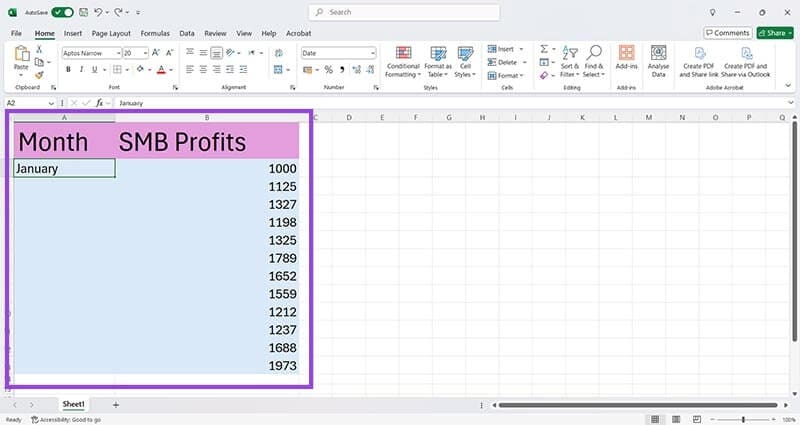
步骤一:打开现有的 Excel 工作簿。这里我们有一个未完成的表格,显示了小企业的利润。
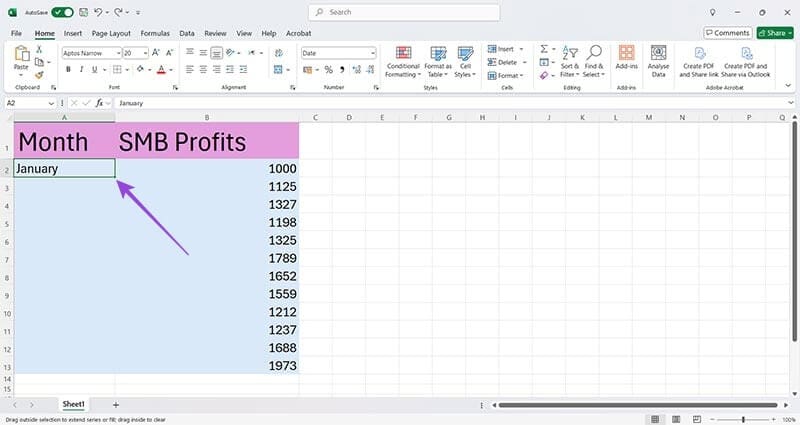
步骤2:您想要填写“月份”列,但不想手动输入每个月。没问题,只需单击单元格 A2(一月)并将光标悬停在单元格的右下角。你会看到一个小的黑色加号出现——这是填充手柄。
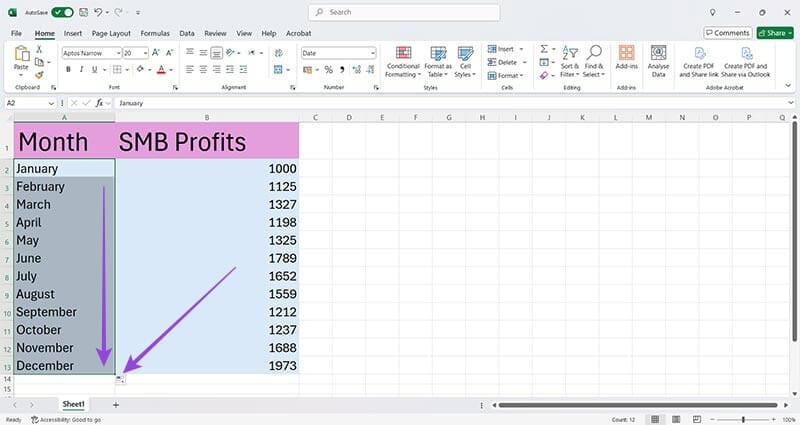
步骤3:按住填充柄并将其向下拖动到单元格 A13 以按顺序填充月份。但是,如果您有数百或数千个单元格需要填充,这可能需要时间。相反,您可以双击填充柄来完成表末尾的所有条目。
Excel 中的格式设置技巧 2:数字格式设置
步骤一:您会注意到“利润”列中的数字未格式化以显示它们代表的货币。您可以单独浏览每个单元格并添加美元符号,但您可能没有时间这样做。作为更快的替代方法,请选择要更改的所有单元格。
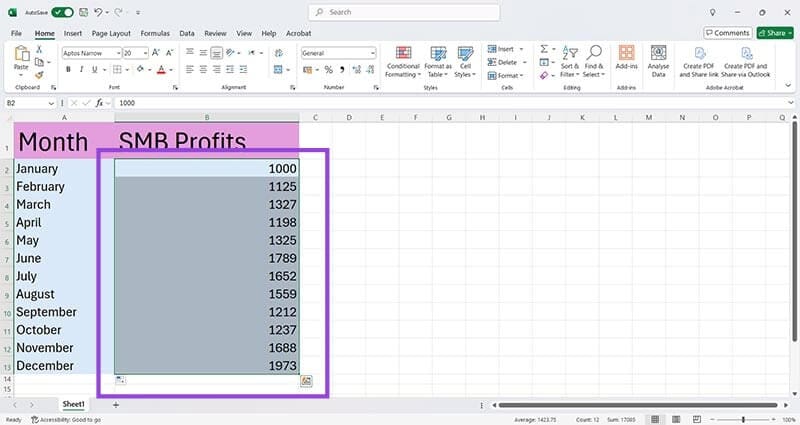
步骤2:右键单击选定的单元格,然后查找“设置单元格格式”选项。
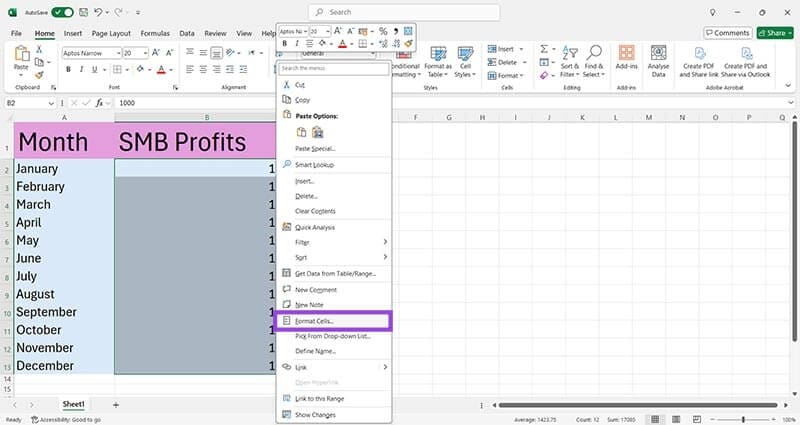
步骤3:左键单击设置单元格格式,然后在“数字”选项卡下选择“货币”。
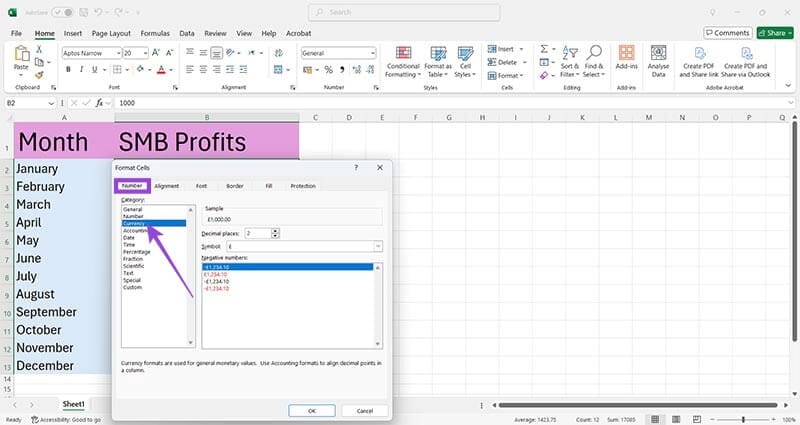
第4步:单击符号并选择您要显示的货币,例如美元。
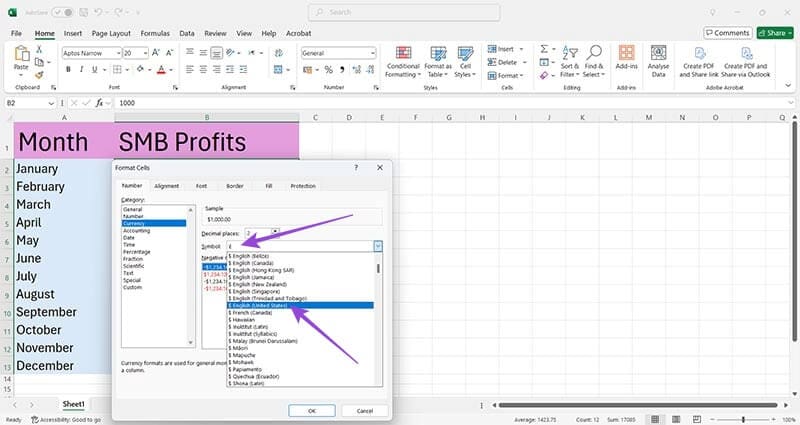
第5步:将小数位数调整为 2,并选择负数的显示方式(有四个选项)。还有一个方便的示例部分,以便您可以查看您的金额在工作簿中的外观。
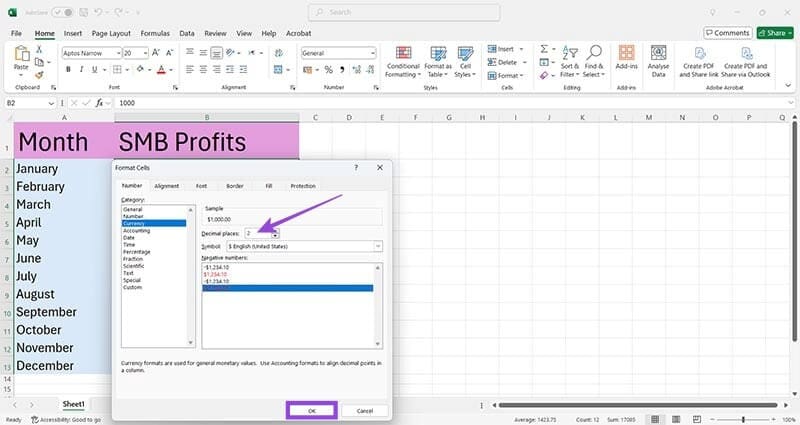
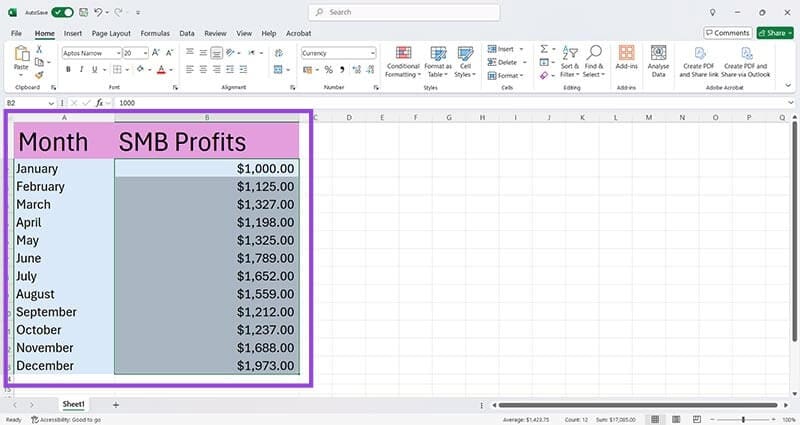
第6步:按“确定”,您的数字将自动转换为金额。除非您更改格式,否则此更改是永久性的,因此如果您必须更改金额,则无需再次重新格式化。
Excel 中的格式化技巧 3:向数据添加图形
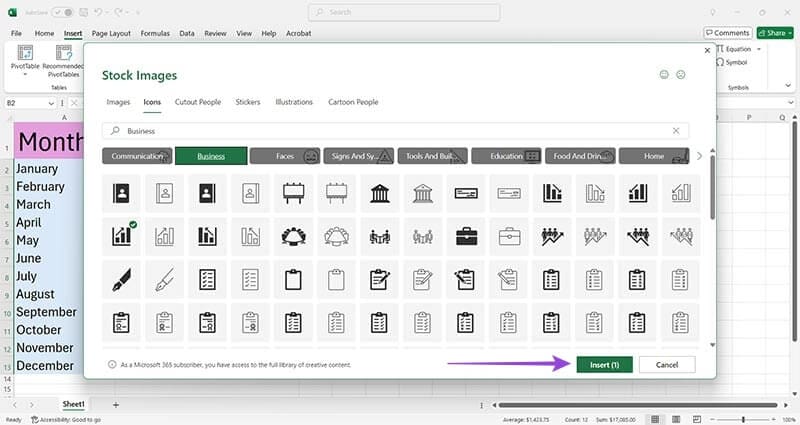
步骤一:专业电子表格很少只是文本和数字。添加图形很容易,使您的工作簿更易于理解和导航。首先,单击“插入”选项卡,然后查找图标。
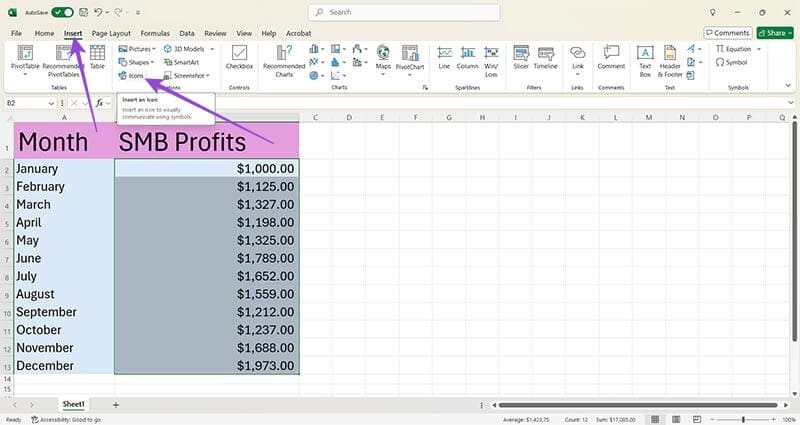
步骤2:这将打开“图标”窗口,其中提供了数百个可以添加到数据中的免费图形。使用搜索栏或查看类别,例如商业。
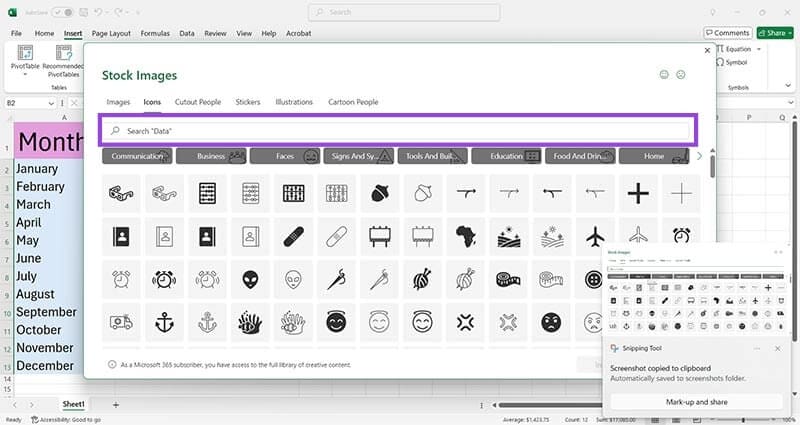
步骤3:单击所需的图形(或多个图形),然后按“插入”按钮。
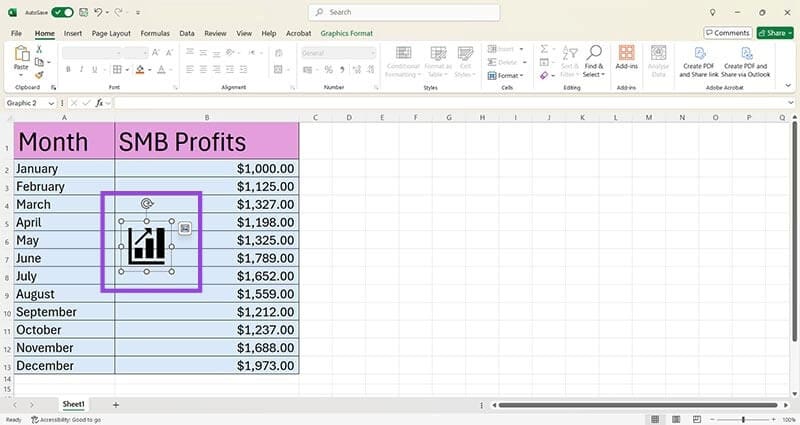
第4步:将图标拖放到表格或图表上您想要的位置。它位于网格上方,因此不会干扰您的数据。
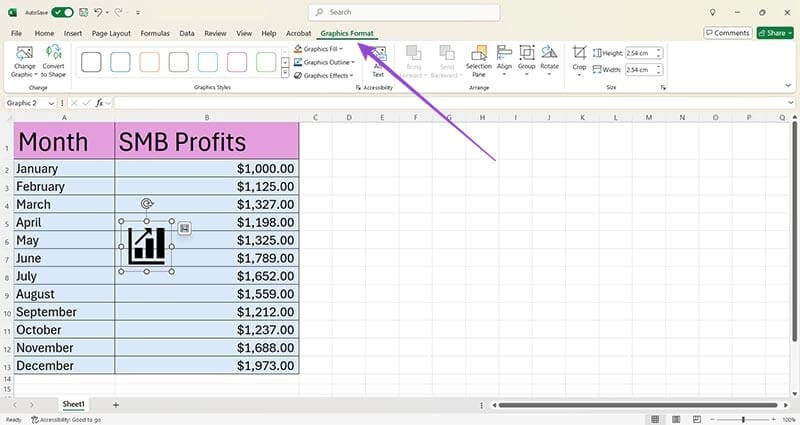
第5步:如果要更改图标的颜色,请单击“图形格式”选项卡。
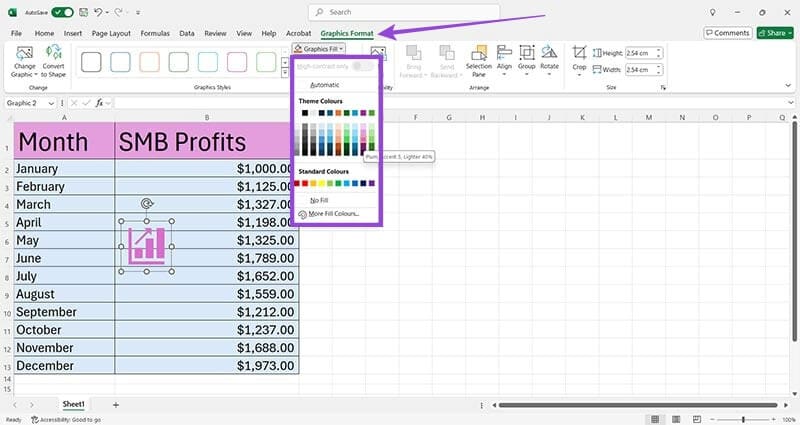
第6步:单击“图形填充”旁边的下拉菜单并选择正确的颜色。
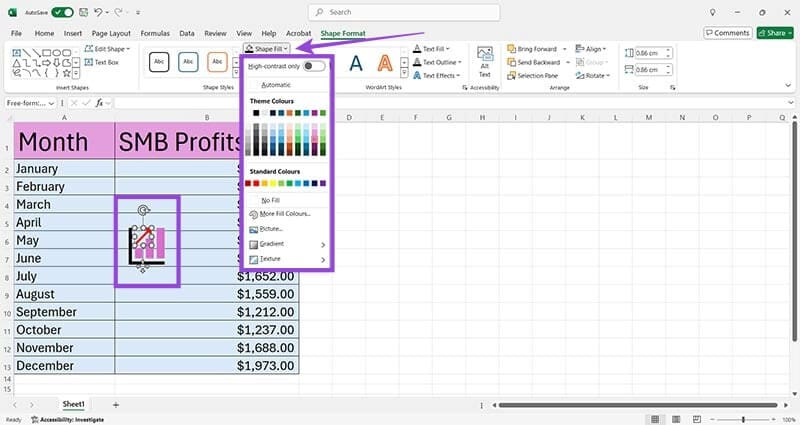
第7步:如果您想在图形中使用多种颜色,则必须将图标转换为形状。仍在“图形格式”选项卡上时,选择“转换为形状”。
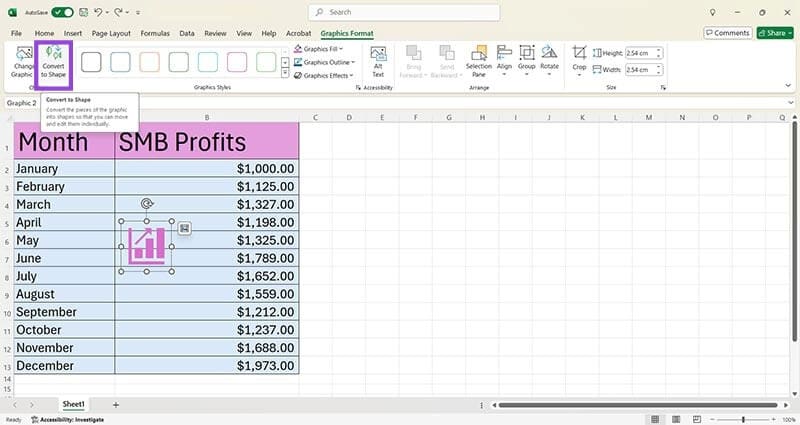
步骤8:现在,您可以使用“形状格式”选项卡选择形状的每个元素并相应地为其着色。您还可以使用选择框边缘周围的拉动手柄来重新调整图形的大小。